Alle Kapitel › Kapitel 12
After Sales
Eigentümer betreuen, Mieterhöhungen im Blick, Service-Paket anbieten und die Assistenz steuern
Als PDF öffnen Video herunterladen
1. Die After-Sales-Übersicht
After Sales kümmert sich um die Wohnungen nach dem Verkauf: um euren Eigenbestand und um Eigentümer, die bei euch das Service-Paket gebucht haben. Den Bereich sieht nur die Leitung (Inhaber / Leitung und Administratoren); in der Navigation steht er als eigene Gruppe After Sales mit den Punkten Übersicht, Assistenz-Aufgaben und Pakete & Preise. Im eigenen Matchwerk-System gehört er zum (kostenlosen) Modul „After Sales“.
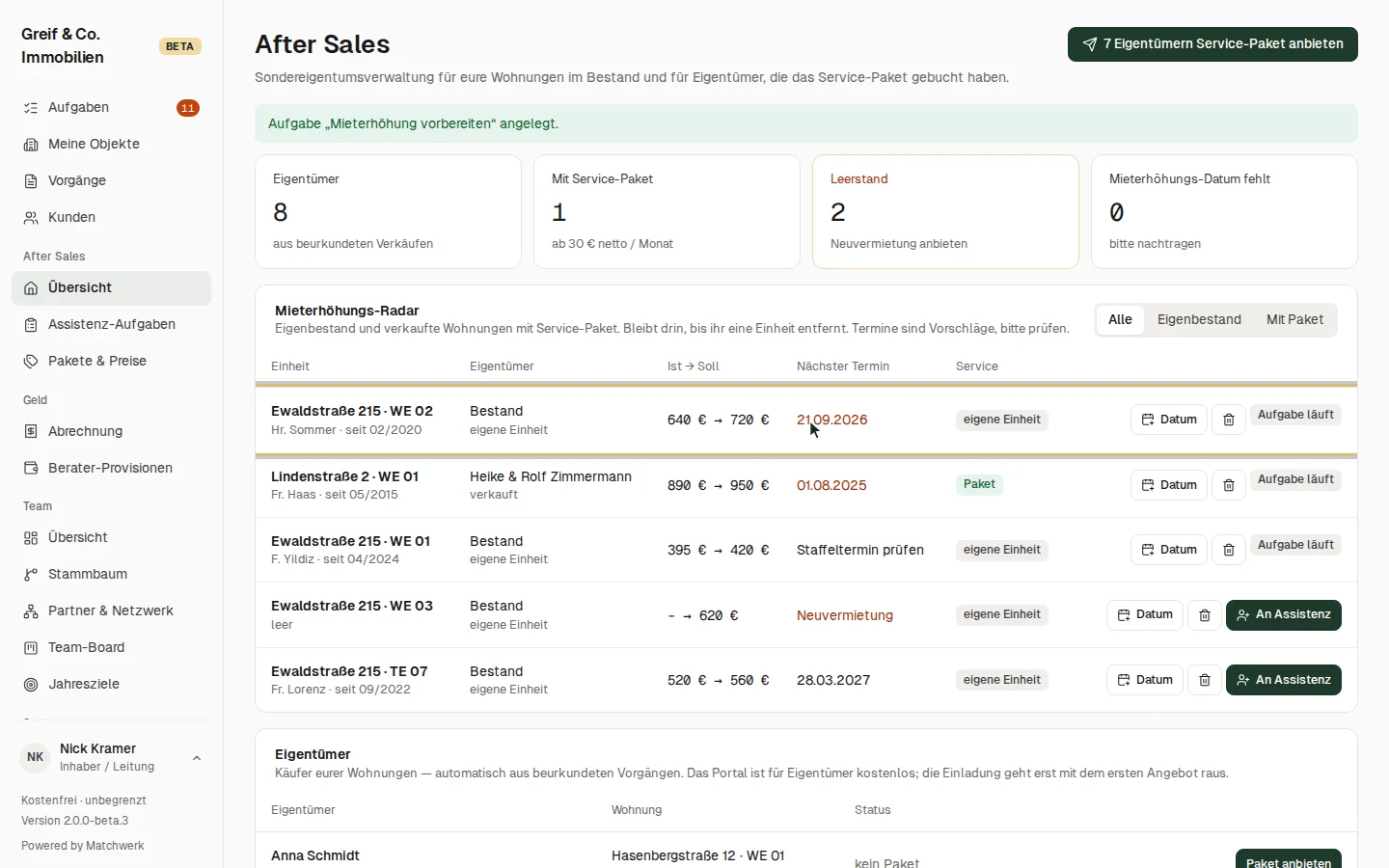
Die Kennzahlen
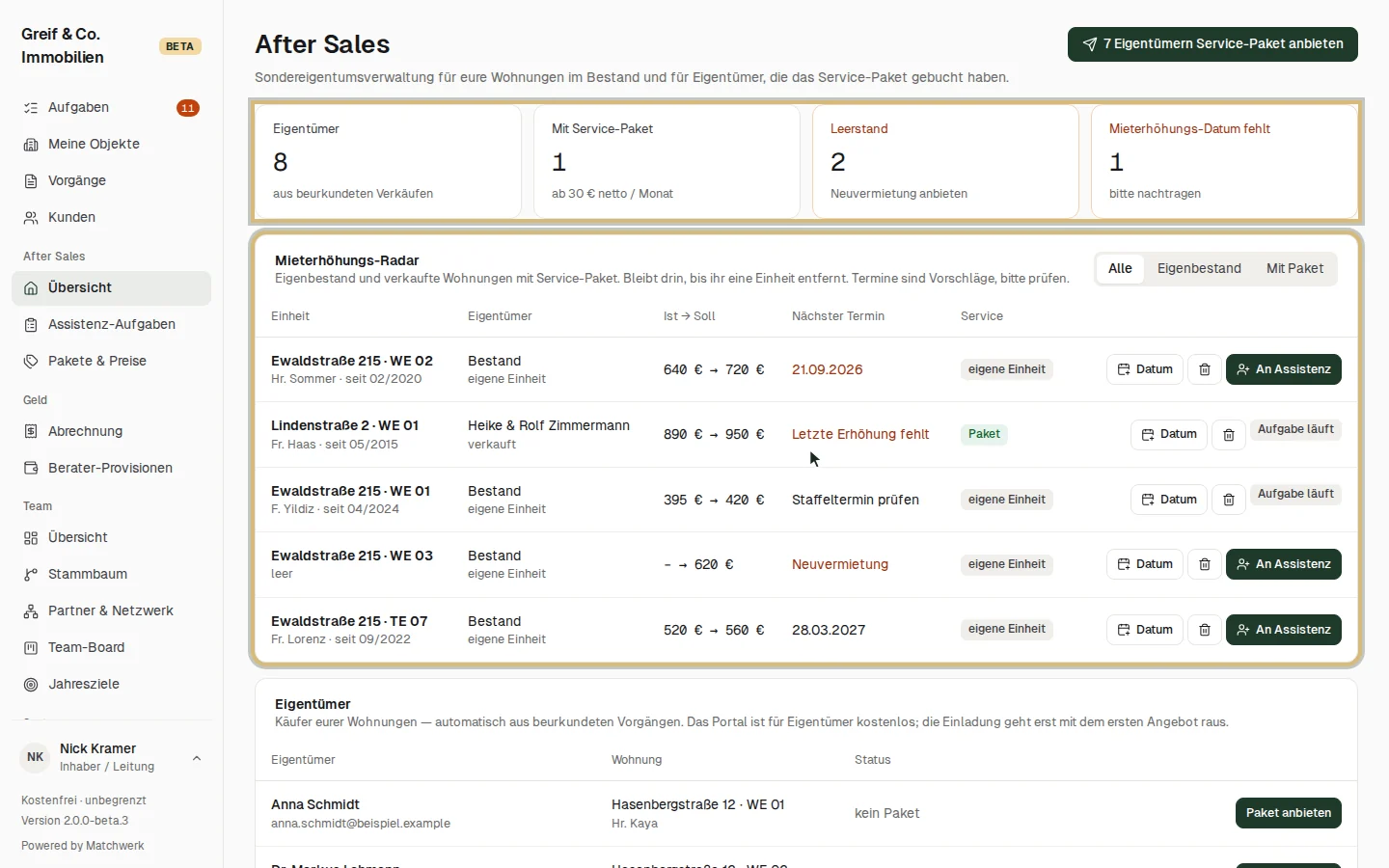
- Eigentümer — alle Käufer eurer Wohnungen. Sie entstehen automatisch aus beurkundeten Vorgängen; du musst niemanden von Hand anlegen.
- Mit Service-Paket — Eigentümer mit laufendem Paket (ab 30 € netto im Monat).
- Leerstand — leere Wohnungen; hier lohnt sich das Angebot Neuvermietung (orange, wenn es welche gibt).
- Mieterhöhungs-Datum fehlt — Wohnungen im Radar, bei denen das Datum der letzten Mieterhöhung fehlt.
Das Mieterhöhungs-Radar
Das Radar listet alle Einheiten aus eurem Eigenbestand und alle verkauften Wohnungen mit Service-Paket. Je Zeile: Einheit und Mieter (mit Mietbeginn), Eigentümer („Bestand“ oder der Käufer), Ist → Soll (heutige Miete und mögliche Miete), der nächste Termin und ob die Wohnung über das Paket betreut wird. Die Termine sind Vorschläge — Matchwerk rechnet Sperrfrist und Kappungsgrenze aus, du prüfst sie.
Mit dem Umschalter Alle · Eigenbestand · Mit Paket grenzt du die Liste ein.

Welche Einheiten zum Eigenbestand gehören, legst du im Objekt fest (Bereich „After Sales“ im Objekt).
2. Mit dem Radar arbeiten
Am Ende jeder Radar-Zeile stehen drei Aktionen:
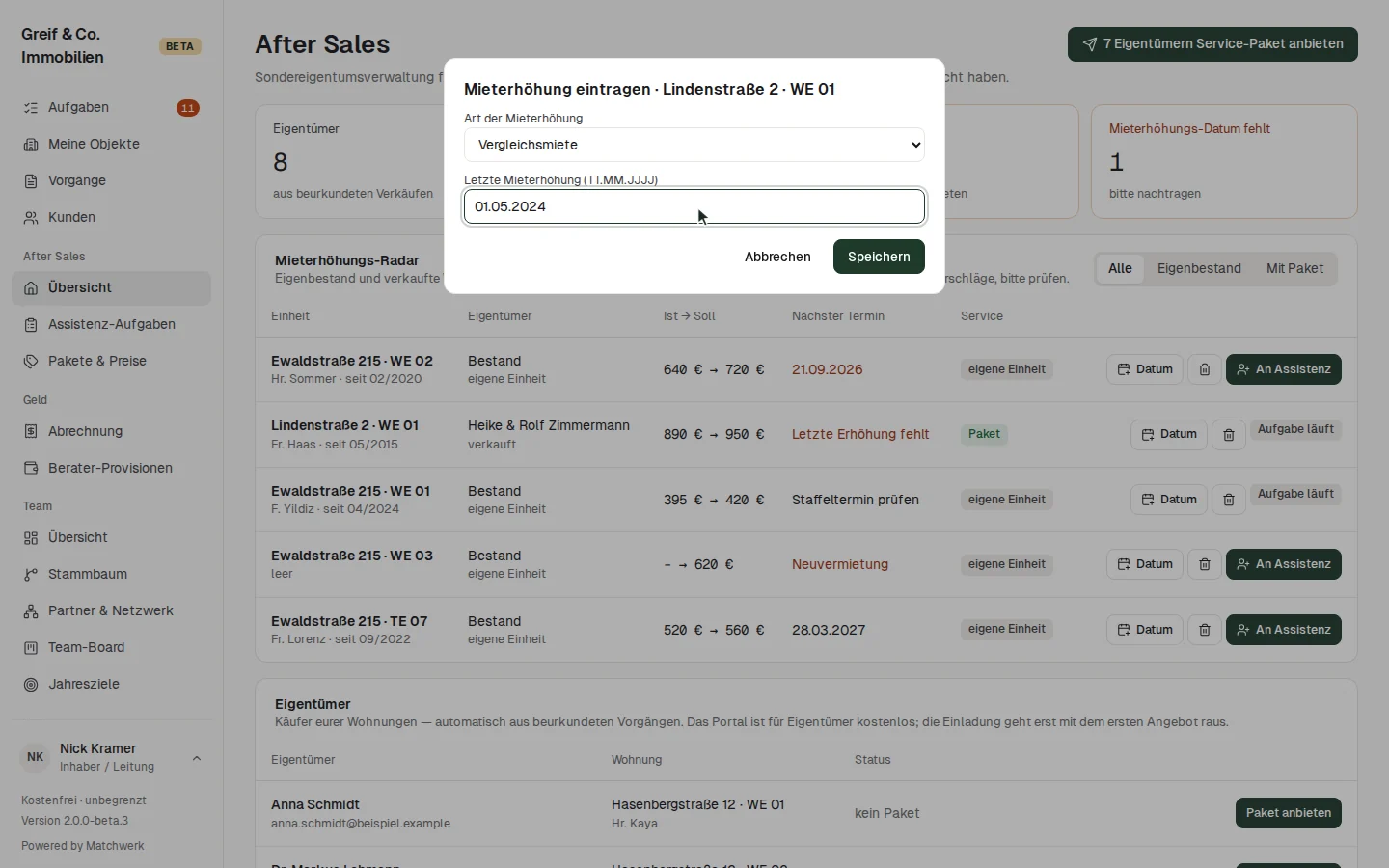
- Datum — trägt die Art der Mieterhöhung (Vergleichsmiete, Staffel oder Index) und das Datum der letzten Mieterhöhung ein, bei Staffelmiete zusätzlich den nächsten Staffeltermin (Format TT.MM.JJJJ). Daraus berechnet Matchwerk den nächsten möglichen Termin neu.
- Papierkorb — nimmt die Einheit aus dem Radar. Unter der Tabelle steht sie dann bei „Entfernt“ und lässt sich mit zurückholen wieder aufnehmen.
- An Assistenz — legt für diese Wohnung eine Assistenz-Aufgabe an (z. B. „Mieterhöhung prüfen“). Die Aufgabe bekommt automatisch alle Unterlagen und Kontakte der Wohnung mit.
Läuft für eine Wohnung schon eine Aufgabe, zeigt das Radar statt des Knopfs das Etikett „Aufgabe läuft“ — so wird nichts doppelt beauftragt. Den Fortschritt verfolgst du unter Assistenz-Aufgaben.
3. Eigentümer und Service-Paket anbieten
Die Eigentümer-Liste
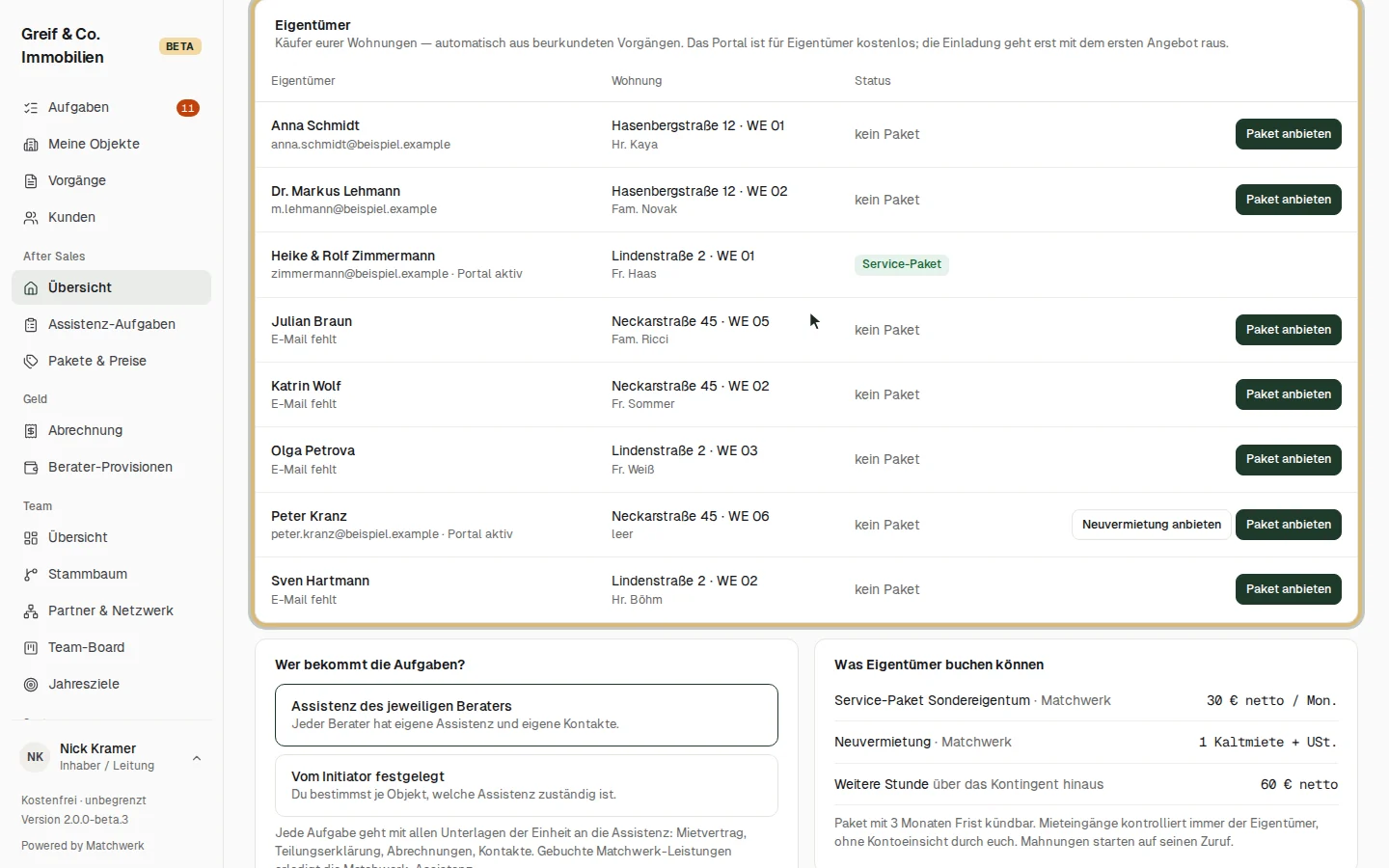
Unter dem Radar stehen alle Eigentümer mit E-Mail-Adresse, Wohnung (mit Mieter oder „leer“) und Status: kein Paket, Service-Paket, „Paket bis …“ nach einer Kündigung oder „Paket angefragt“ / „Neuvermietung angefragt“ bei offenen Buchungen. „Portal aktiv“ heißt: Der Eigentümer hat seinen Zugang schon.
Je Wohnung bietest du an:
- Paket anbieten — das Service-Paket Sondereigentum.
- Neuvermietung anbieten — nur bei leeren Wohnungen.
Allen auf einmal anbieten
Der Knopf oben rechts („7 Eigentümern Service-Paket anbieten“) schickt das Angebot an alle Eigentümer ohne Paket. Vorher fragt Matchwerk nach:
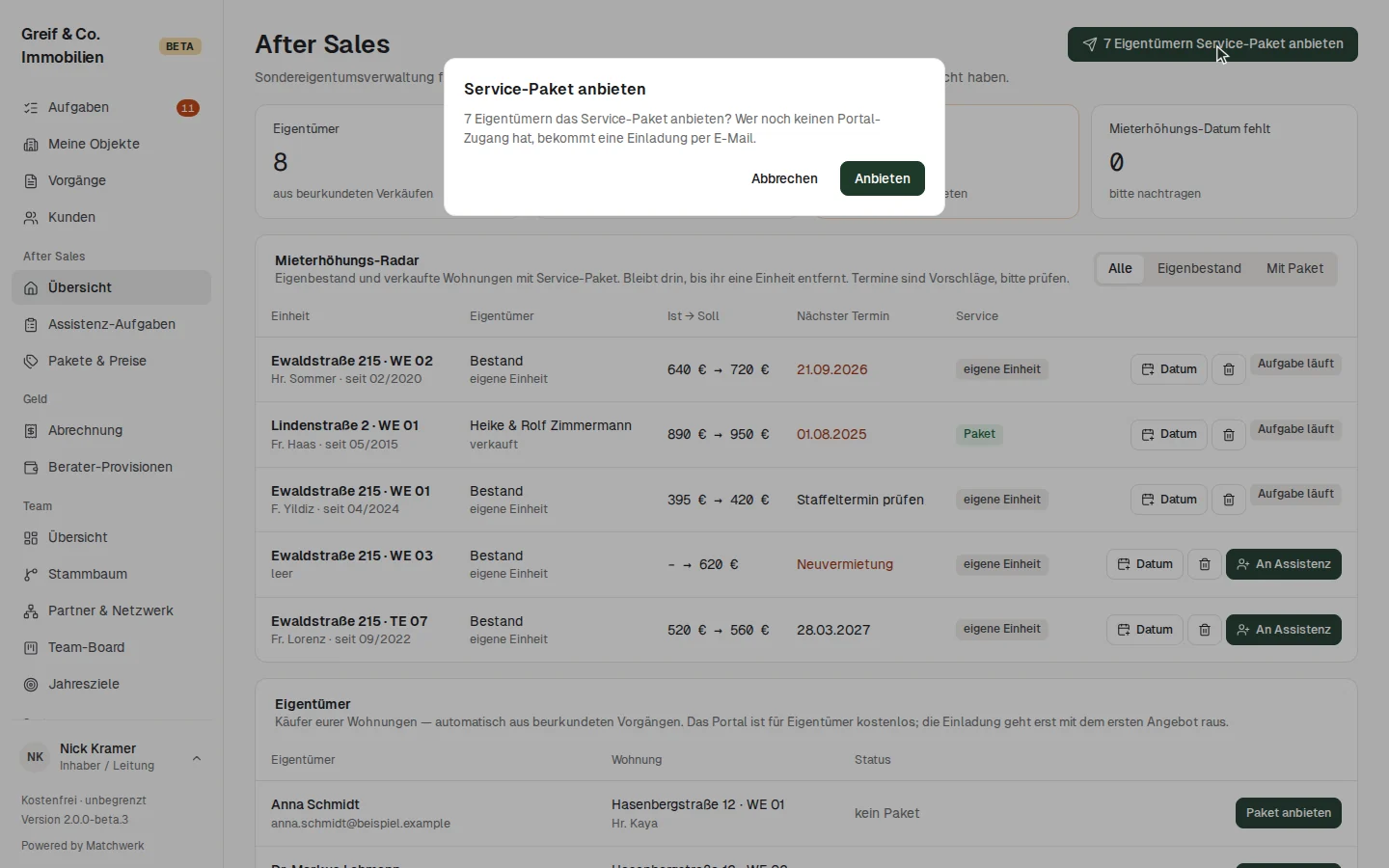
- Das Portal ist für Eigentümer kostenlos. Die Einladung geht erst mit dem ersten Angebot raus.
- Eigentümer ohne Portal-Zugang bekommen eine Einladung per E-Mail. Ist kein Mailversand eingerichtet (Test-/Demo-System), zeigt Matchwerk den Registrierungslink direkt an.
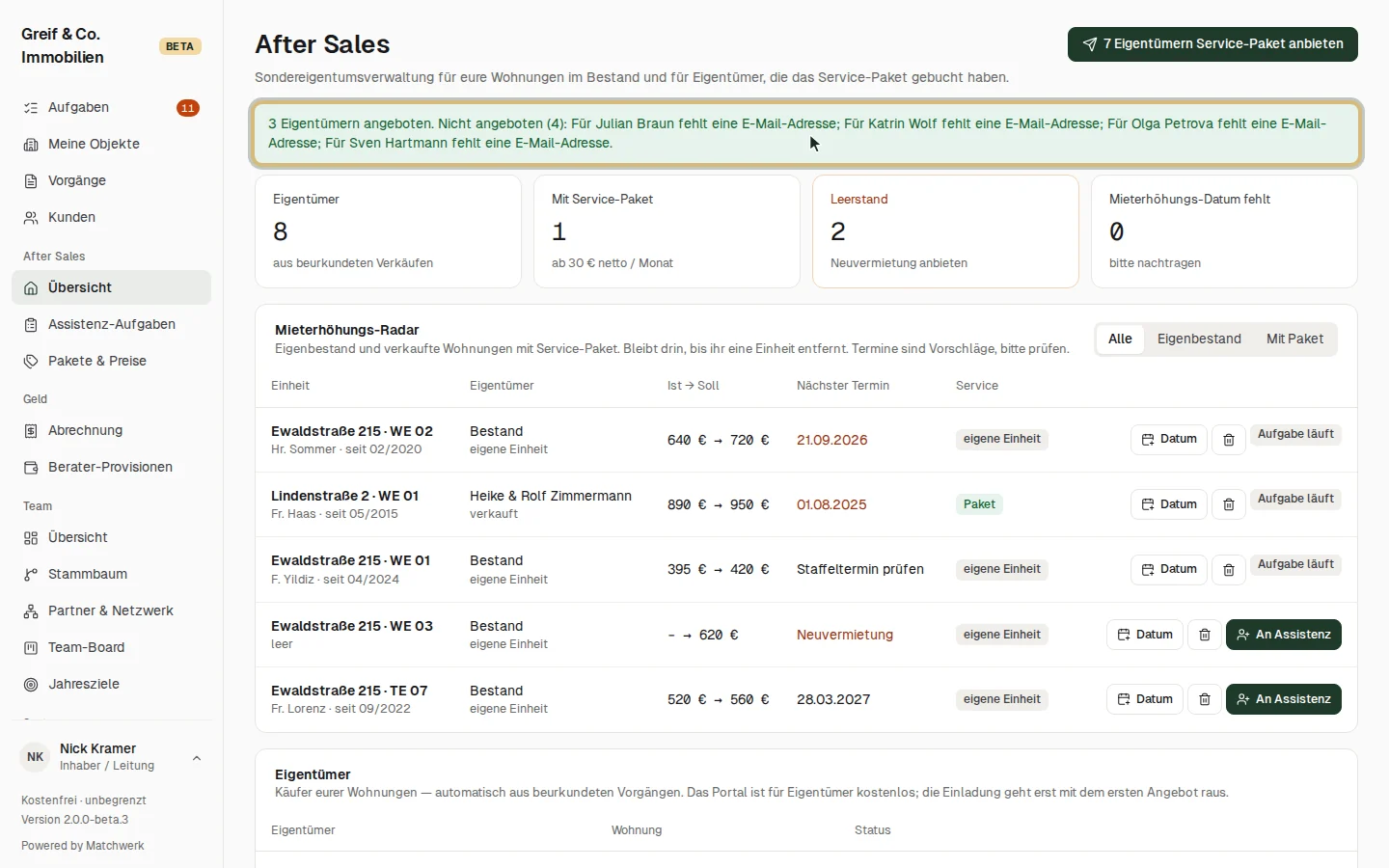
- Eigentümer ohne E-Mail-Adresse werden übersprungen — trag die Adresse zuerst in der Kundenakte nach. Darum zählt die Bestätigung (im Demo-System „3 Eigentümern angeboten.“) weniger Eigentümer als der Knopf; dahinter nennt sie unter „Nicht angeboten“ jeden übersprungenen Eigentümer mit dem Grund.
Wer bekommt die Aufgaben? Was können Eigentümer buchen?
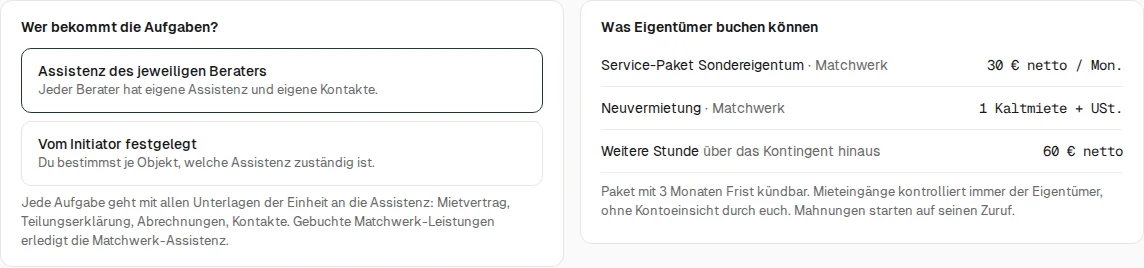
Unten auf der Übersicht legst du fest, an wen Aufgaben gehen:
- Assistenz des jeweiligen Beraters — jeder Berater hat eine eigene Assistenz (Zuordnung unter Pakete & Preise → Assistenz je Benutzer).
- Vom Initiator festgelegt — du bestimmst je Objekt, welche Assistenz zuständig ist.
Daneben zeigt „Was Eigentümer buchen können“ die aktiven Leistungen mit Leistungserbringer und Nettopreis. Mieteingänge kontrolliert immer der Eigentümer selbst — ihr habt keine Kontoeinsicht; Mahnungen starten auf seinen Zuruf.
4. So kommt eine Buchung herein
Eigentümer buchen im Eigentümer-Portal (eigenes Kapitel „Eigentümer-Portal“). Hier bucht Peter Kranz für seine leere Wohnung die Neuvermietung und das Service-Paket — beides erscheint danach bei dir unter Pakete & Preise → Buchungen, und für die Neuvermietung legt Matchwerk automatisch eine Assistenz-Aufgabe an (Beginn erst nach Ablauf der 14-tägigen Widerrufsfrist).
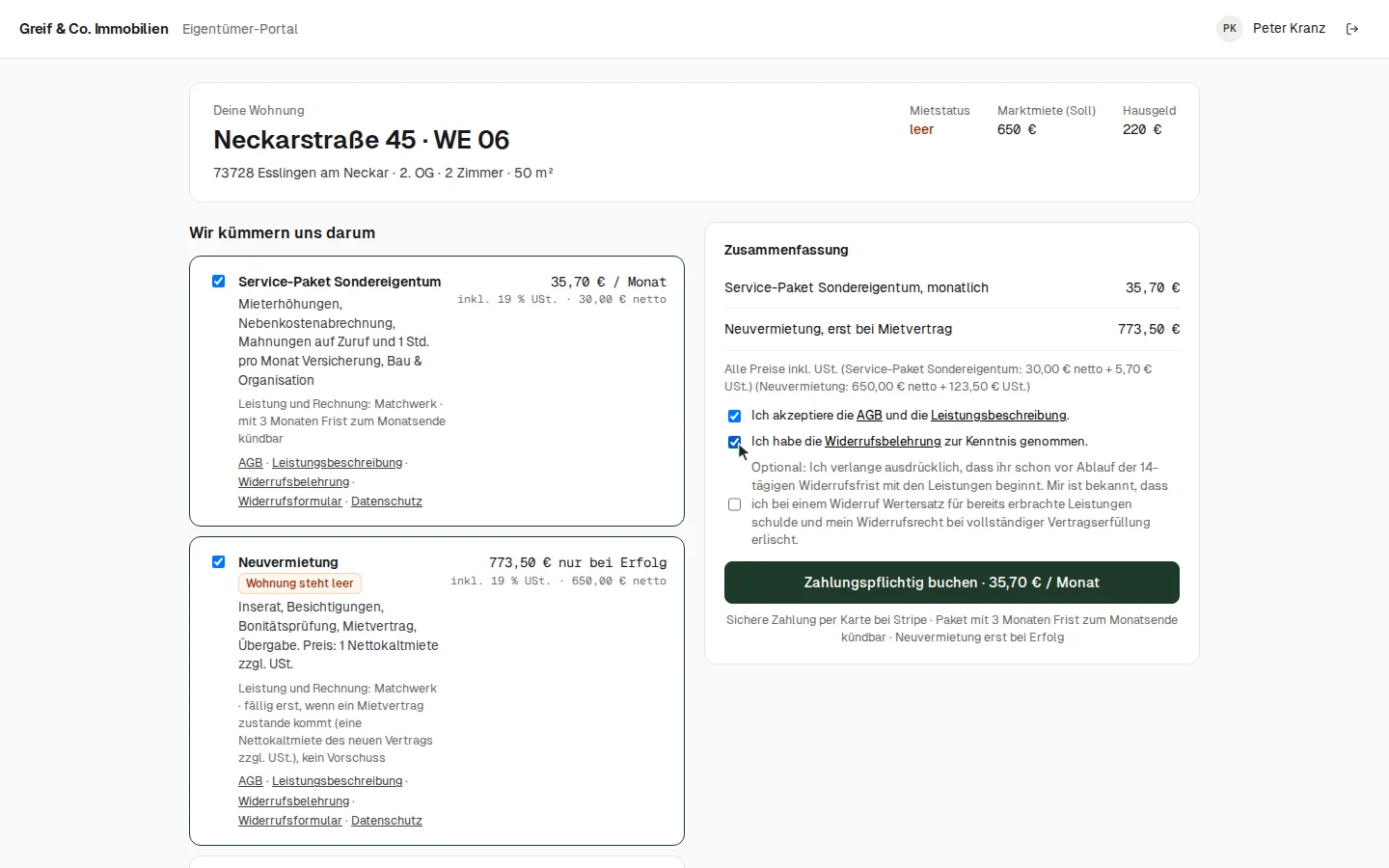
Ist kein Zahlungsanbieter verbunden (wie hier im Demo-System), laufen Buchungen manuell: Der Eigentümer sieht „Danke! Deine Buchung ist eingegangen …“, und du bestätigst den Zahlungseingang selbst (nächster Abschnitt). Mit Stripe bezahlt der Eigentümer direkt auf der sicheren Zahlungsseite von Stripe.
5. Pakete & Preise
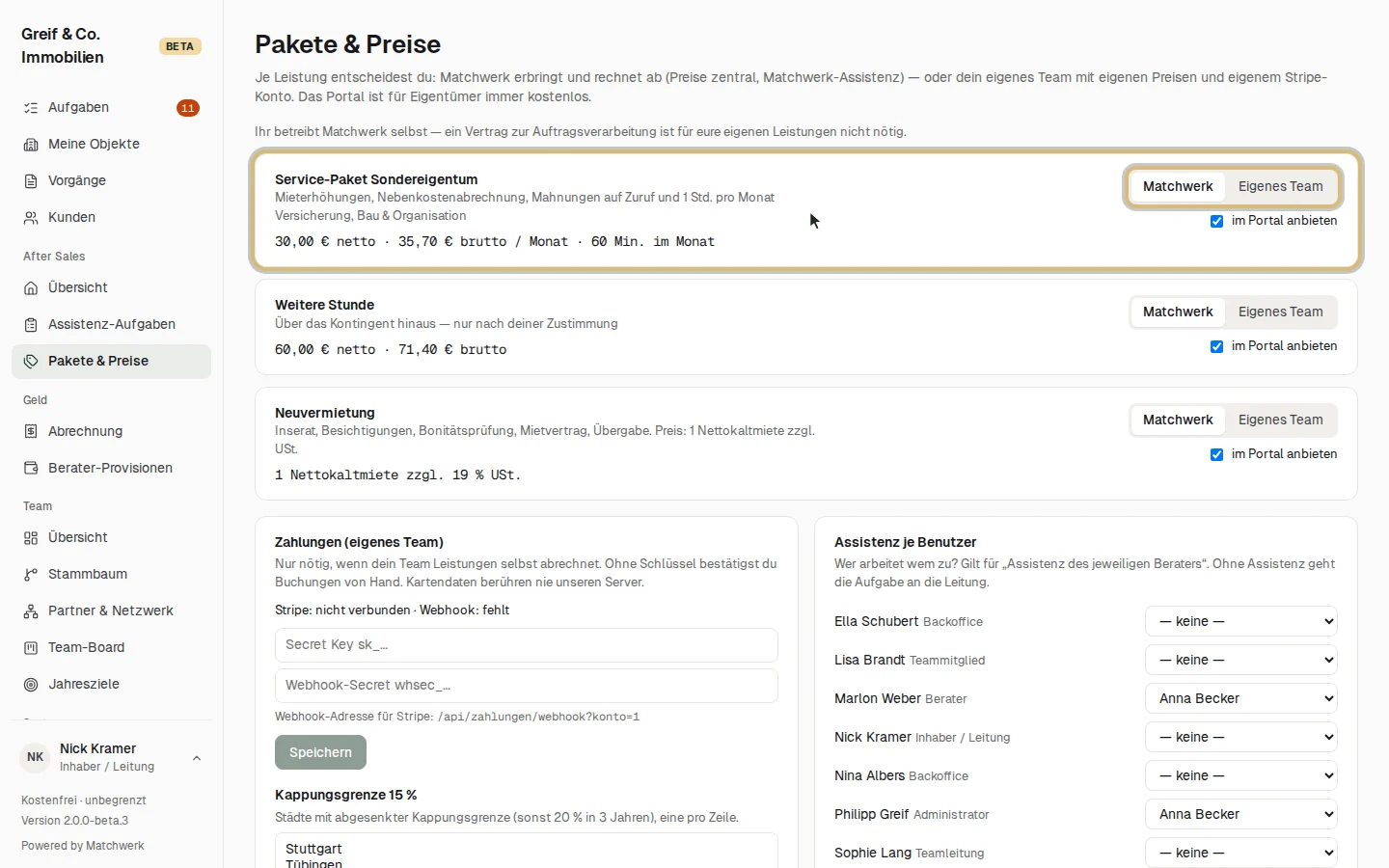
Pakete & Preise zeigt jede Leistung als Karte mit Beschreibung und Preis (netto, brutto, bei Abos je Monat, beim Paket mit dem enthaltenen Stundenkontingent):
- Service-Paket Sondereigentum — Mieterhöhungen, Nebenkostenabrechnung, Mahnungen auf Zuruf und 1 Stunde im Monat für Versicherung, Bau & Organisation (30 € netto / Monat, 3 Monate Frist zum Monatsende kündbar).
- Weitere Stunde — über das Kontingent hinaus, nur nach Freigabe durch den Eigentümer.
- Neuvermietung — Inserat, Besichtigungen, Bonitätsprüfung, Mietvertrag, Übergabe; Vergütung eine Nettokaltmiete zzgl. 19 % USt., fällig erst bei Erfolg.
Wer erbringt die Leistung?
Der Umschalter Matchwerk · Eigenes Team entscheidet je Leistung:
- Matchwerk — Matchwerk erbringt und rechnet ab, die Preise sind zentral vorgegeben, die Aufgaben erledigt die Matchwerk-Assistenz.
- Eigenes Team — dein Team erbringt die Leistung; du setzt Preis netto und beim Paket das Kontingent (Min./Monat) selbst und rechnest über dein eigenes Stripe-Konto ab (oder manuell).
Die Weitere Stunde wechselt automatisch mit dem Service-Paket den Leistungserbringer.
Mit im Portal anbieten blendest du eine Leistung im Eigentümer-Portal ein oder aus.

Auftragsverarbeitung
Erbringt Matchwerk Leistungen für deine Eigentümer, braucht es einen Vertrag zur Auftragsverarbeitung. In einem eigenen Matchwerk-System erscheint dafür oben die Karte „Auftragsverarbeitung bestätigen“ mit dem Vertragstext und dem Knopf „Ich stimme der Auftragsverarbeitung zu“ — vorher lassen sich Matchwerk-Leistungen nicht buchen, und „Paket anbieten“ meldet „Bitte zuerst unter ‚Pakete & Preise' die Auftragsverarbeitung bestätigen.“ Ändert sich der Text, fordert Matchwerk die Bestätigung der neuen Fassung an. Nach der Bestätigung steht dort „Auftragsverarbeitung bestätigt am … — Text ansehen“. Betreibt ihr Matchwerk selbst (wie im Demo-System), entfällt der Vertrag; das zeigt der Hinweis unter der Überschrift.
Zahlungen, Kappungsgrenze und Assistenz je Benutzer
- Zahlungen (eigenes Team) — nur nötig, wenn dein Team selbst abrechnet: Stripe Secret Key und Webhook-Secret eintragen, die Webhook-Adresse steht darunter. Ohne Schlüssel bestätigst du Buchungen von Hand. Kartendaten berühren nie den Matchwerk-Server.
- Kappungsgrenze 15 % — Städte mit abgesenkter Kappungsgrenze (sonst 20 % in 3 Jahren), eine je Zeile. Das Radar rechnet die Soll-Miete damit.
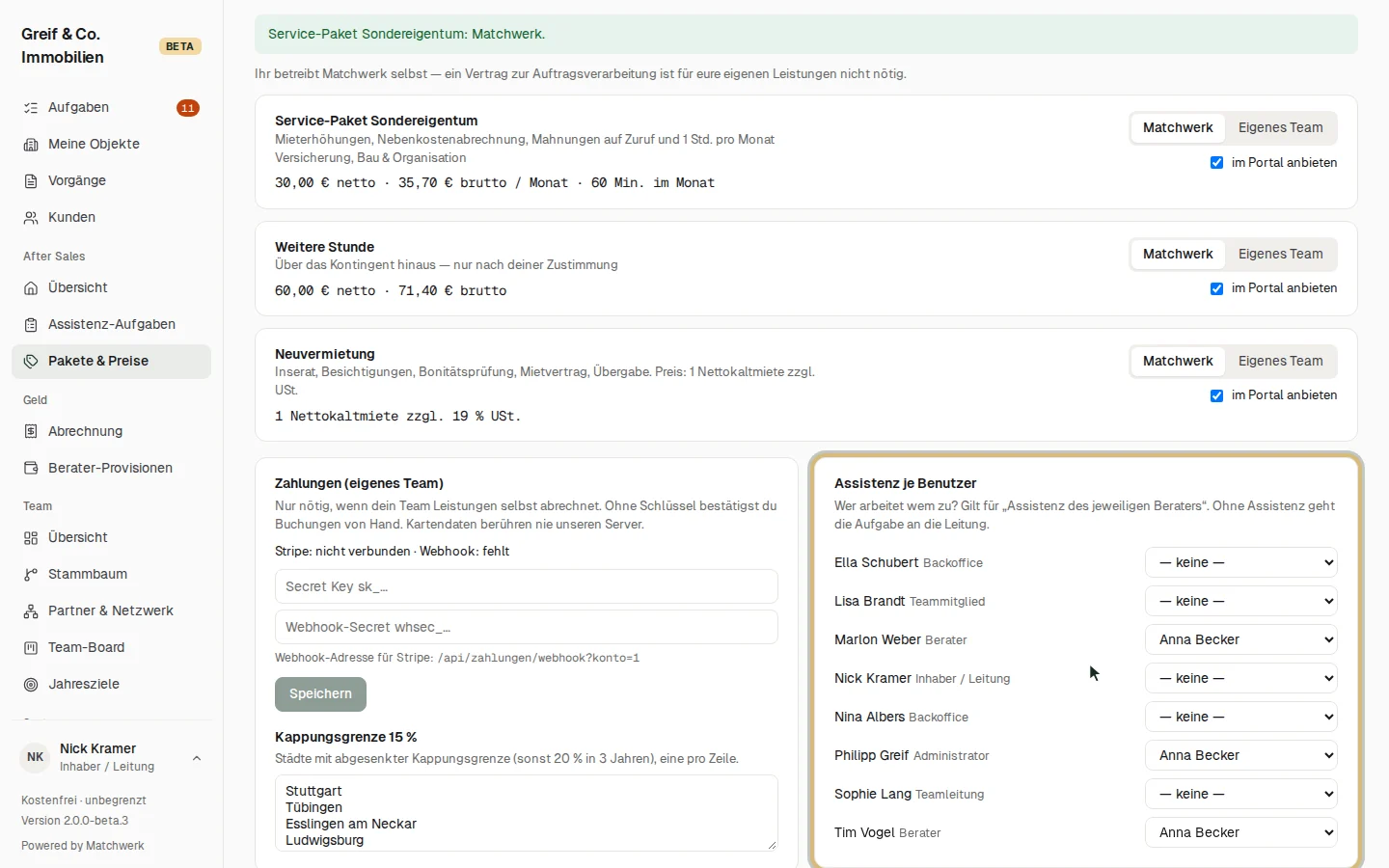
- Assistenz je Benutzer — wer arbeitet wem zu? Gilt für „Assistenz des jeweiligen Beraters“; ohne Zuordnung geht die Aufgabe an die Leitung. Assistenz-Konten lädst du unter „Benutzer & Einladungen“ mit der Rolle Assistenz ein.
6. Buchungen bestätigen und Mietvertrag eintragen
Die Tabelle Buchungen unter „Pakete & Preise“ listet jede Buchung mit Eigentümer, Wohnung, Leistung, Leistungserbringer, Zahlungsweg, Bruttobetrag und Status:
- angefragt — gebucht, Zahlung noch nicht bestätigt,
- aktiv — Paket läuft (nach einer Kündigung „aktiv bis …“),
- beauftragt (zahlbar bei Erfolg) — Neuvermietung beauftragt, noch kein Mietvertrag,
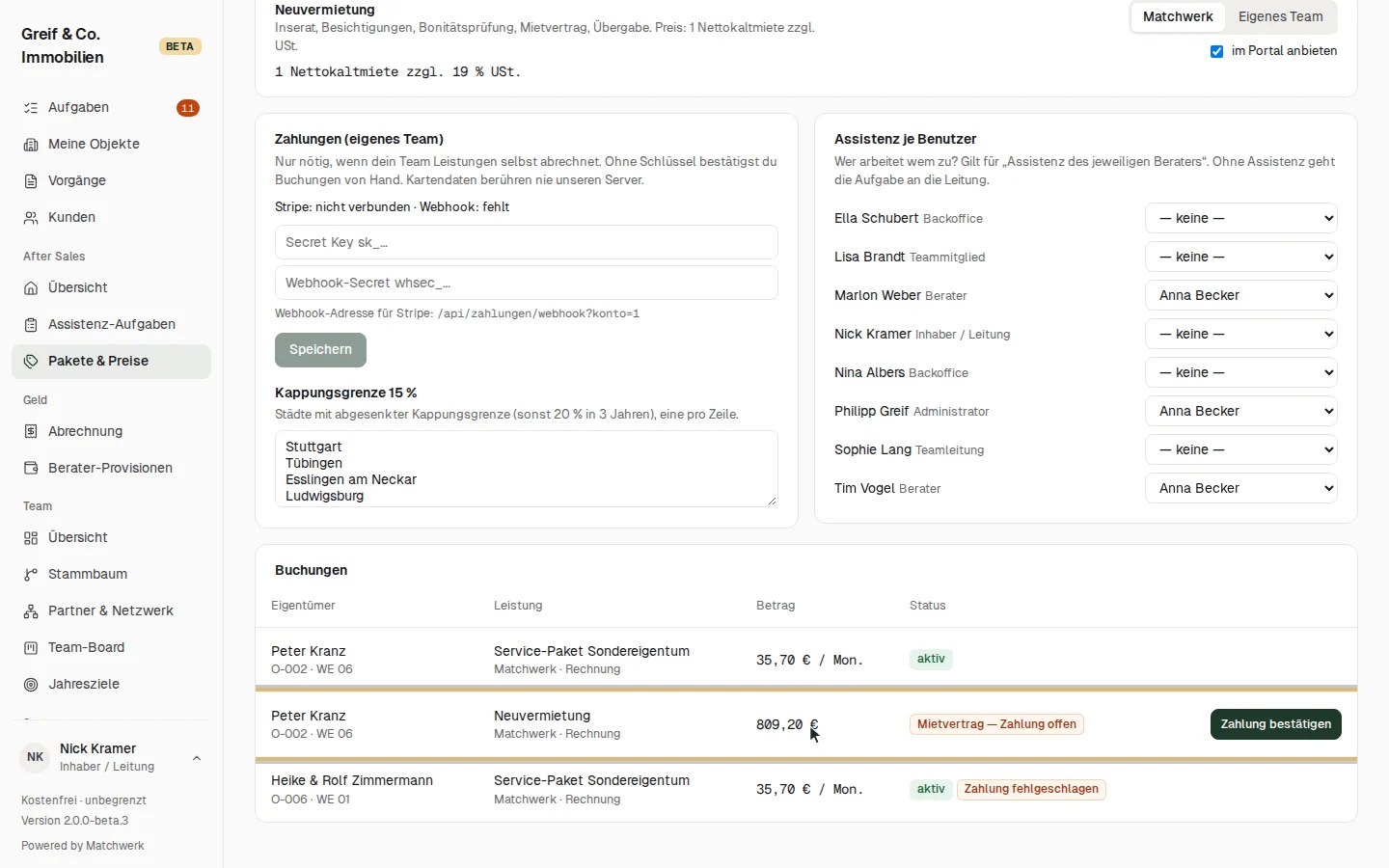
- Mietvertrag — Zahlung offen — der Eigentümer bekommt die Vergütung zur Zahlung angezeigt,
- widerrufen, und zusätzlich Zahlung fehlgeschlagen, wenn eine Abbuchung nicht geklappt hat.
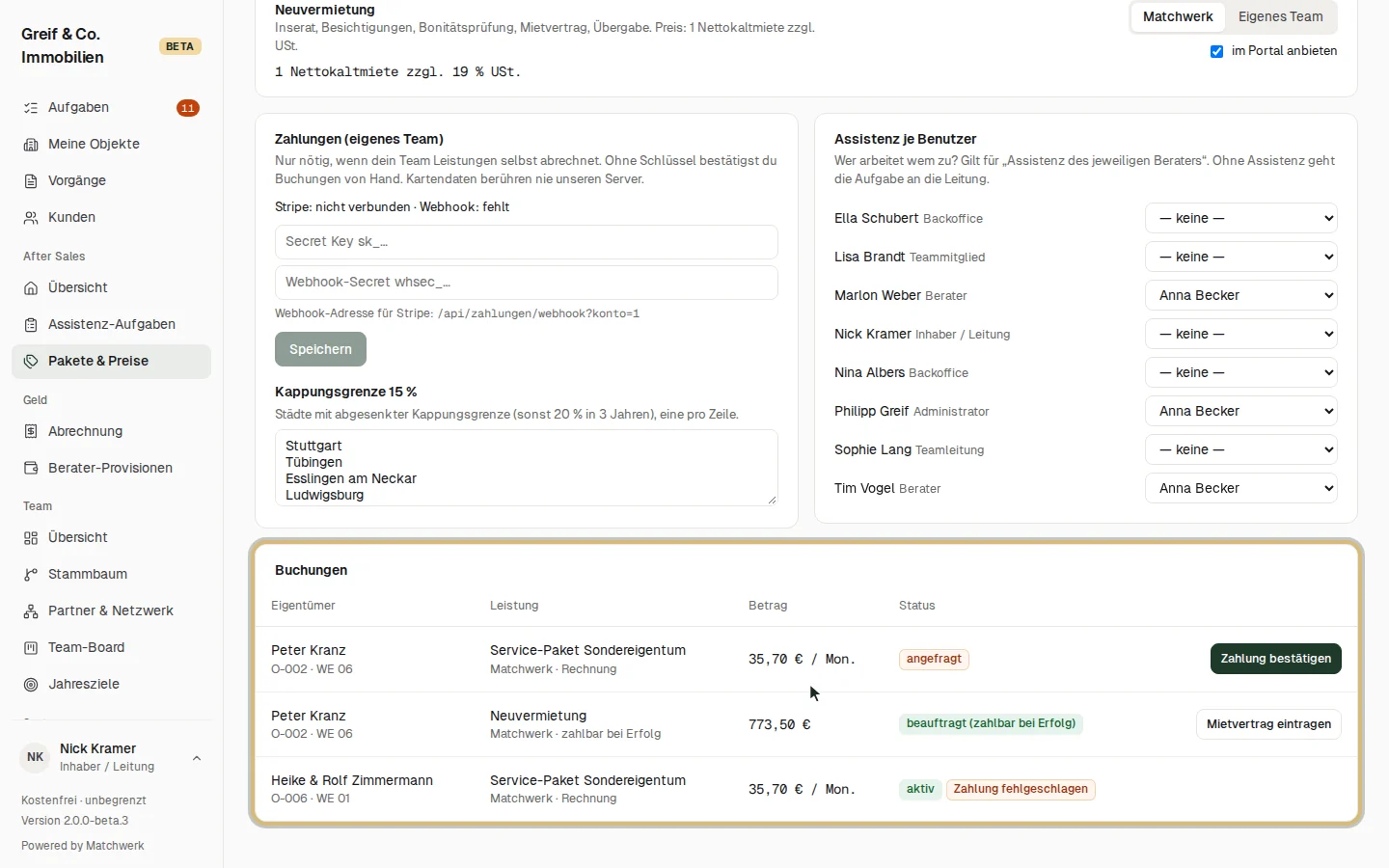
Zahlung bestätigen erscheint bei manuellen Buchungen (ohne Stripe). Mit Stripe kommt der Zahlungsstatus ausschließlich vom Zahlungsanbieter — du musst nichts bestätigen.
Neuvermietung: Mietvertrag eintragen
Kommt ein neuer Mietvertrag zustande, klickst du bei der Buchung Mietvertrag eintragen und gibst Datum des Mietvertrags (TT.MM.JJJJ) und vereinbarte Nettokaltmiete ein.
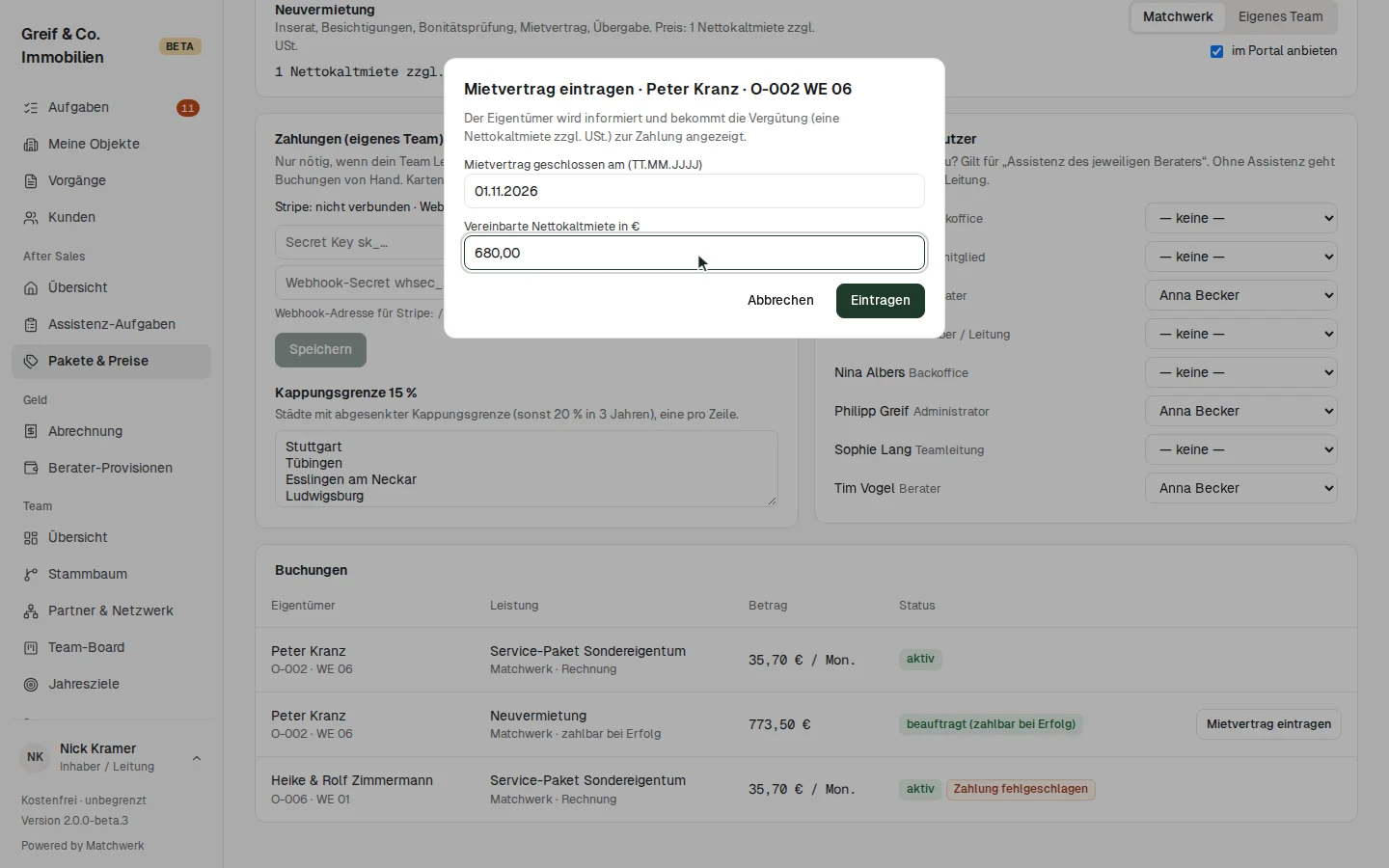
Die Vergütung ist eine Nettokaltmiete des neuen Vertrags zzgl. USt. Der Eigentümer wird informiert und sieht im Portal „Mietvertrag geschlossen — Zahlung offen“ mit dem Knopf zum Bezahlen. Ohne Zahlungsanbieter bestätigst du den Eingang dieser Vergütung wieder mit Zahlung bestätigen.
7. Assistenz-Aufgaben steuern und freigeben
Assistenz-Aufgaben listet alle offenen Aufgaben — aus dem Eigentümer-Portal (Buchungen, Meldungen, Fragen), aus dem Radar oder von dir angelegt. Je Zeile: Aufgabe mit Detail, Einheit, Status (offen, in Arbeit, zur Freigabe, Rückfrage, erledigt), Zuständig und Fälligkeit.
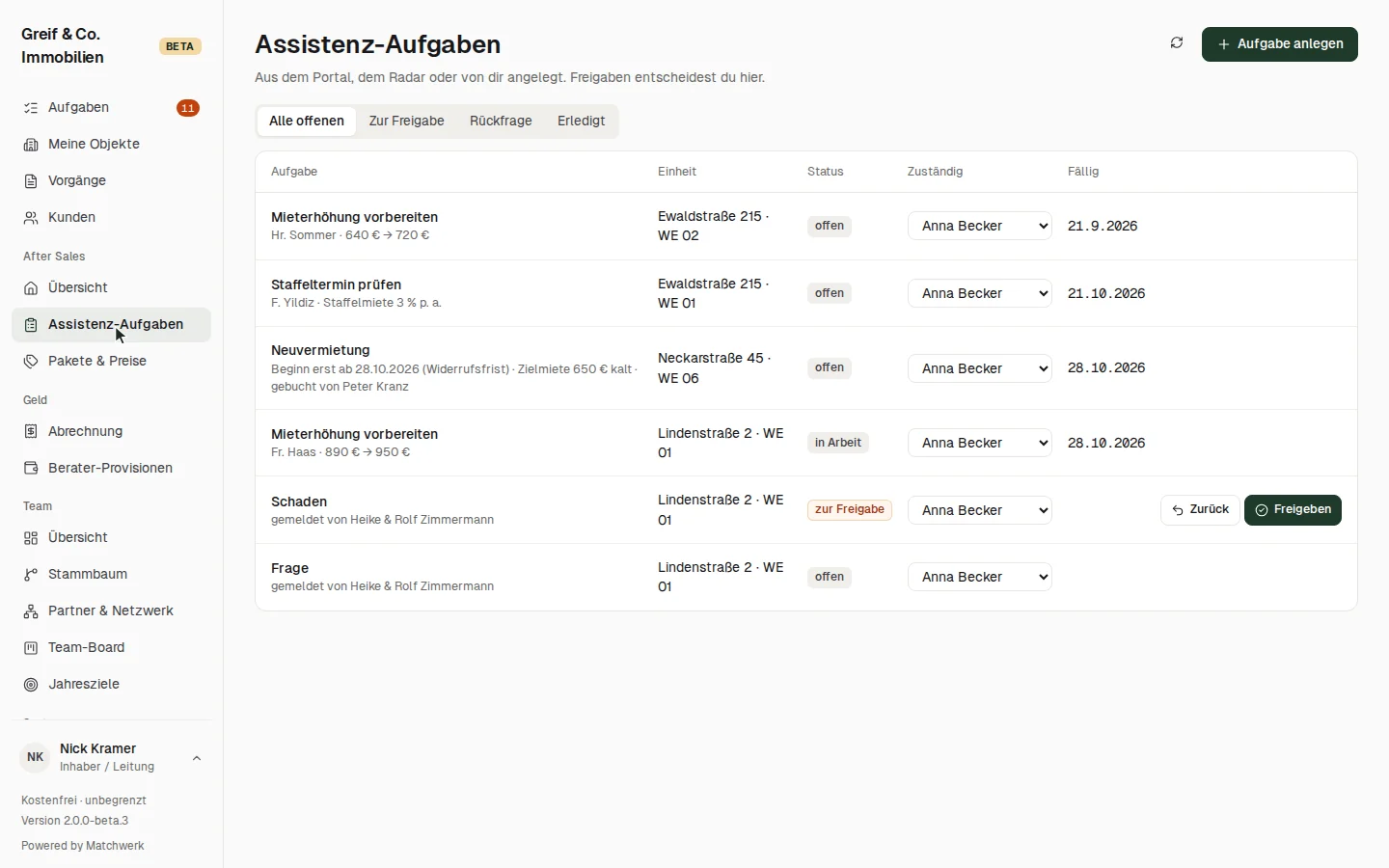
- Zuständig — eine Aufgabe einer anderen Assistenz zuweisen (Matchwerk-Assistenzen sind gekennzeichnet).
- Aufgabe anlegen — oben rechts: Art (aus den Vorlagen), optional Objekt-ID und Einheit, Beschreibung, Fälligkeit.
- Der Filter Alle offenen · Zur Freigabe · Rückfrage · Erledigt grenzt die Liste ein.
Freigaben entscheiden
Ist die Assistenz mit einer Aufgabe fertig, schickt sie sie mit dem Hauptknopf der Aufgabe an dich (Kapitel „Arbeiten als Assistenz“). Unter Zur Freigabe stehen genau diese Aufgaben — im Demo-System eine Schadensmeldung aus dem Eigentümer-Portal:
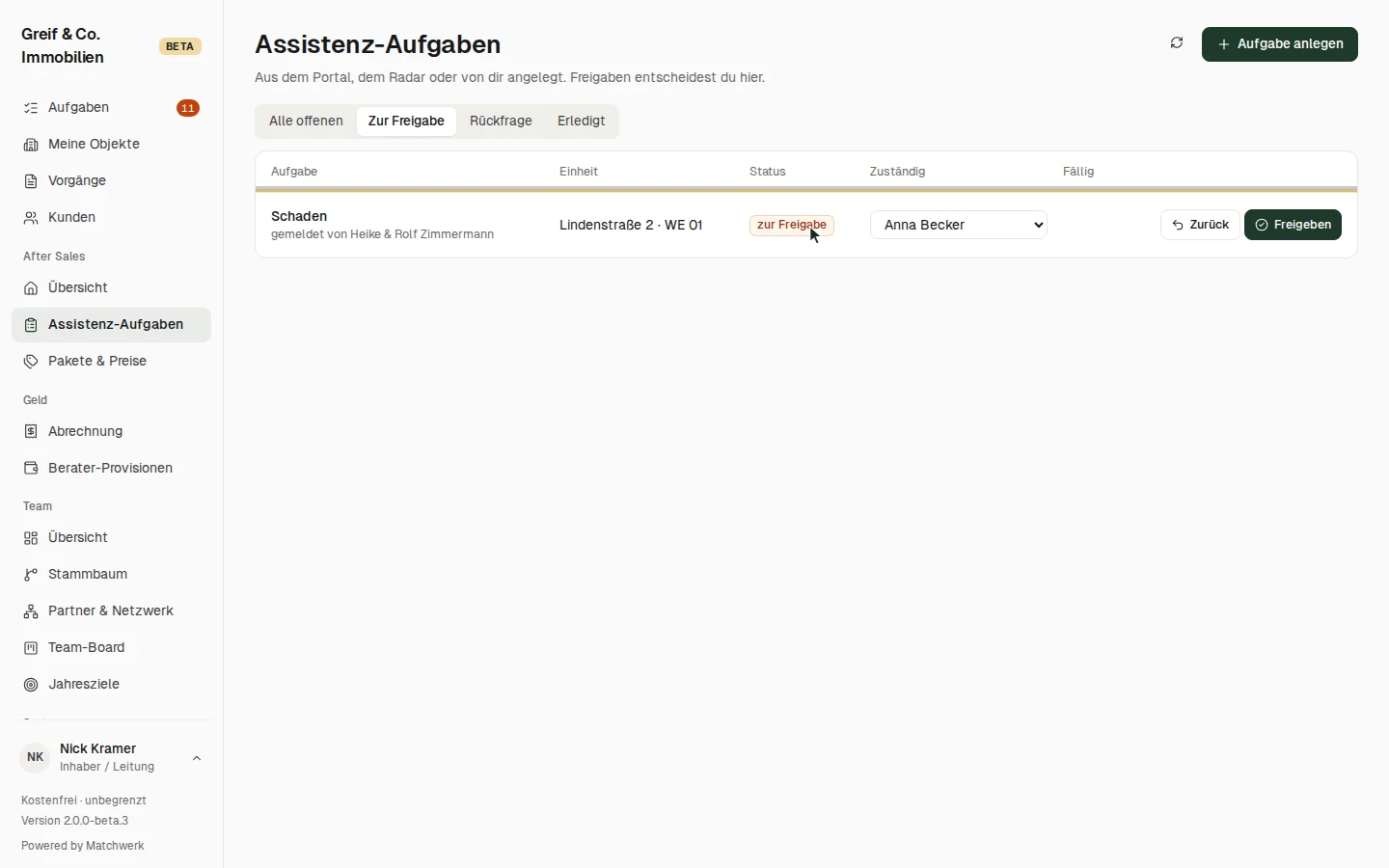
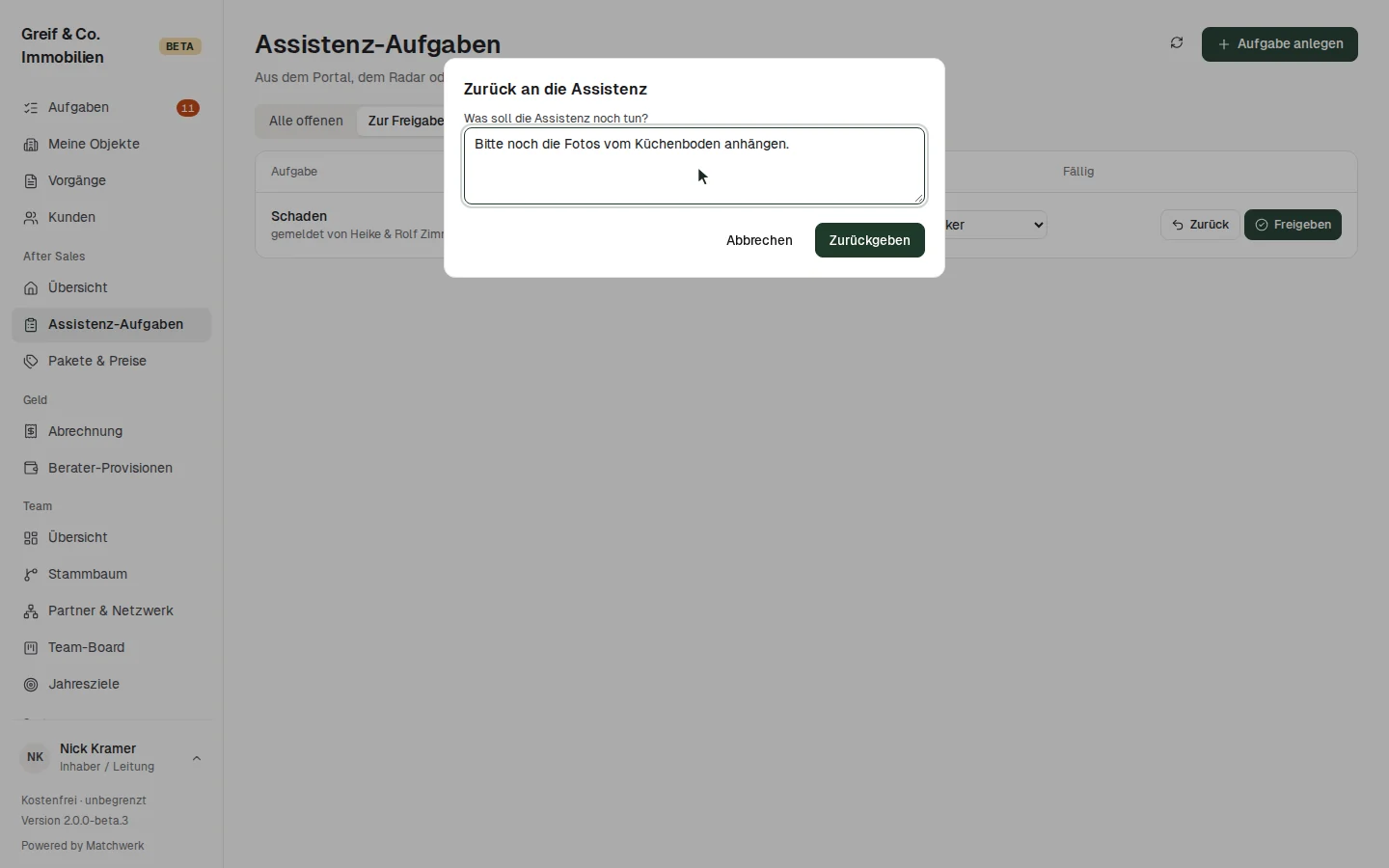
- Zurück — öffnet ein Feld „Was soll die Assistenz noch tun?“; mit Zurückgeben geht die Aufgabe samt Notiz zurück an die Assistenz.
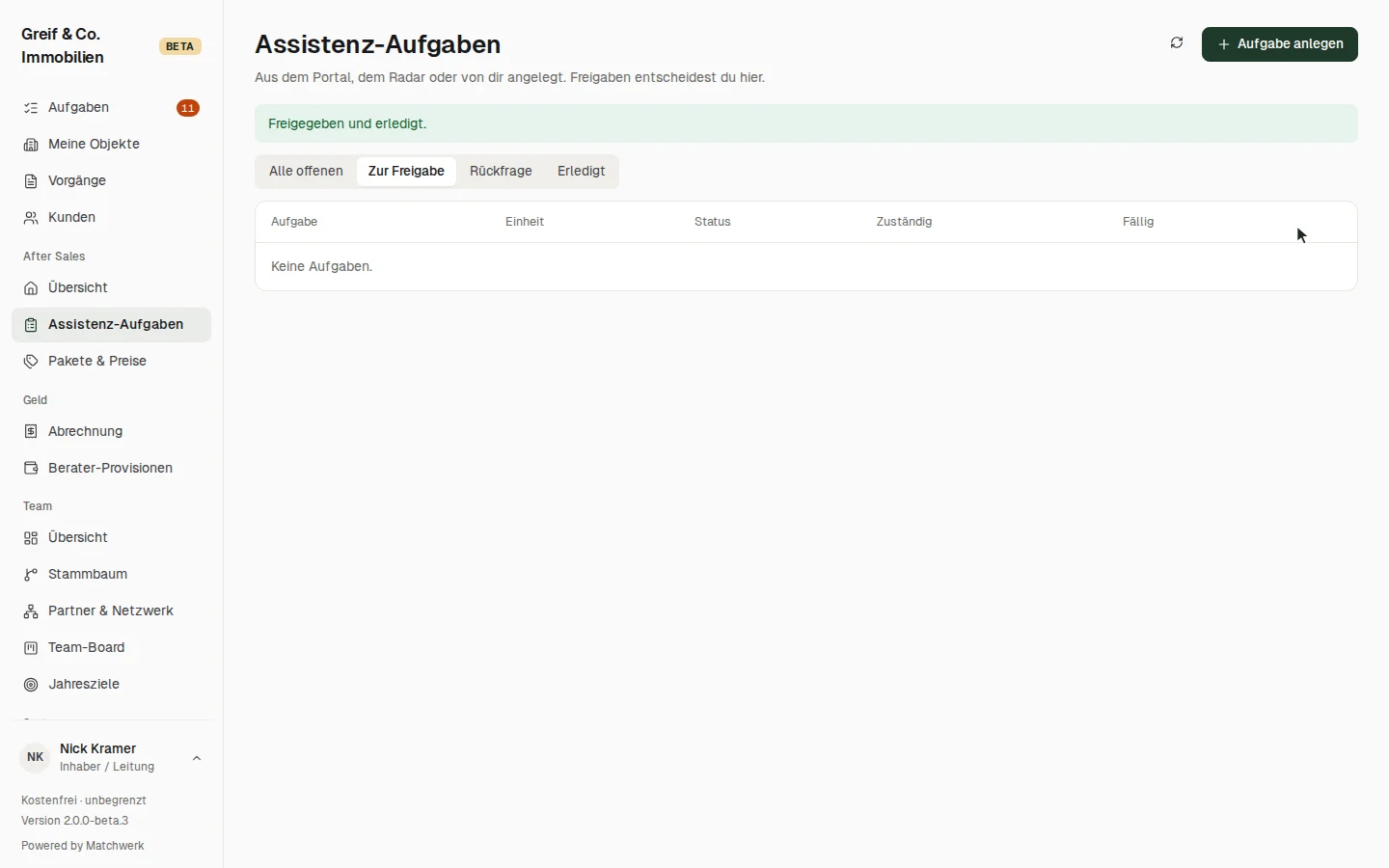
- Freigeben — bestätigt das Ergebnis, die Aufgabe ist erledigt.