Alle Kapitel › Kapitel 5
Exposé erstellen & teilen
Exposé-Vorschau, Teilen per Link, E-Mail, WhatsApp und ImmoScout24 — und was der Interessent sieht
Als PDF öffnen Video herunterladen
1. Das Exposé einer Einheit öffnen
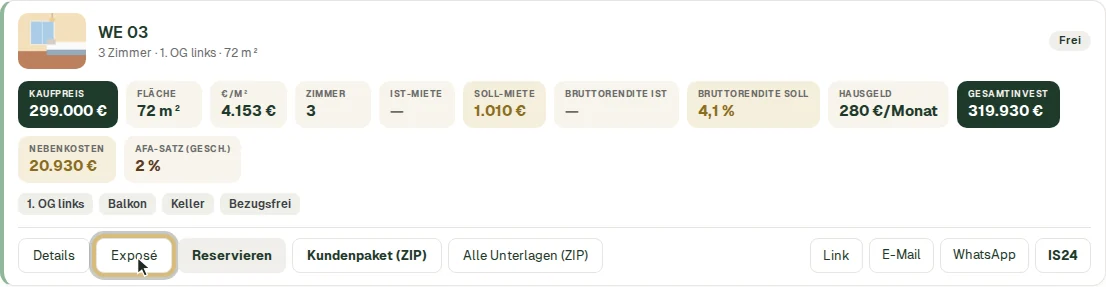
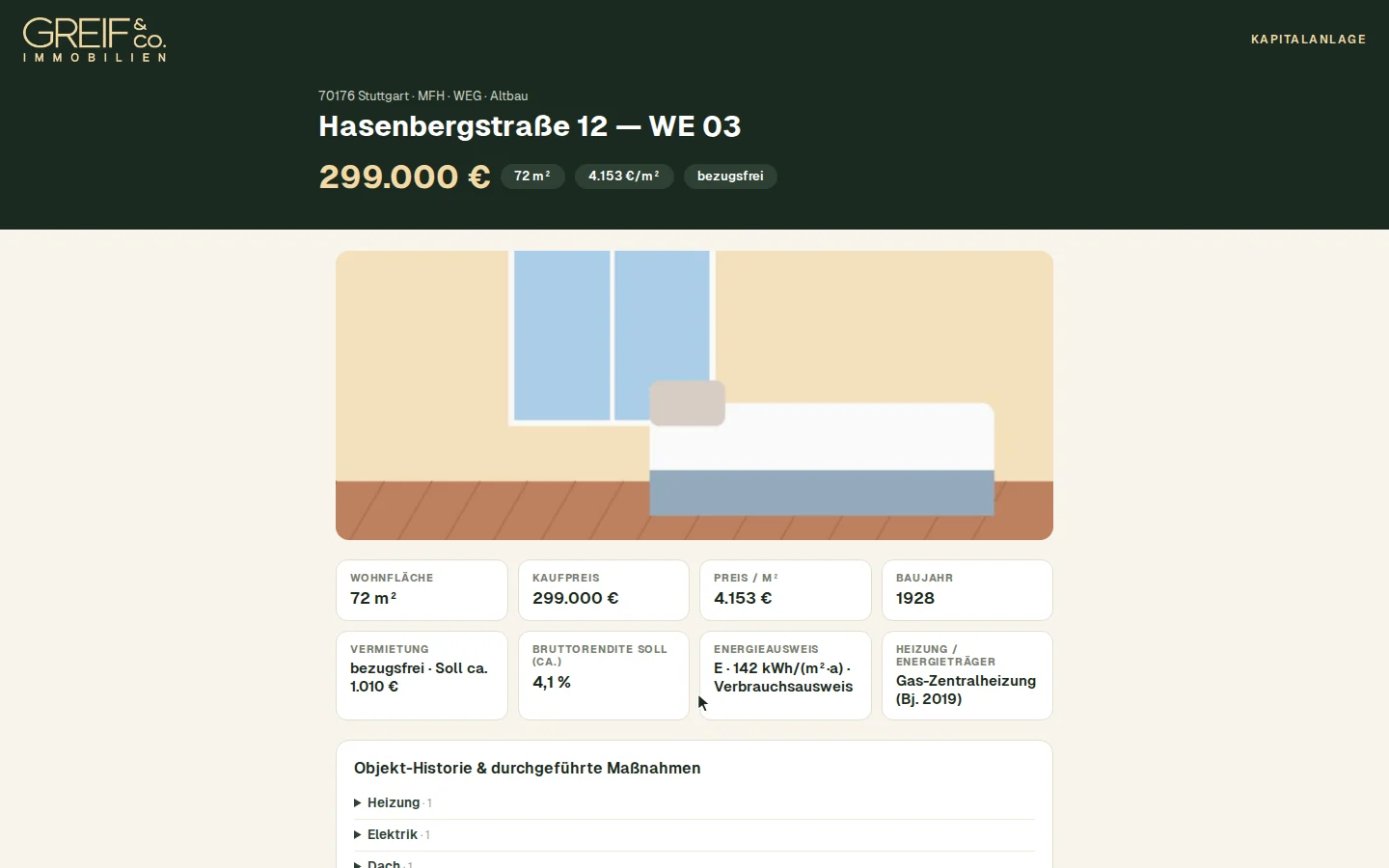
Jede Einheit hat ein Exposé, das Matchwerk live aus den Objekt- und Einheitendaten erzeugt. Du öffnest es an der Einheitenkarte mit Exposé.
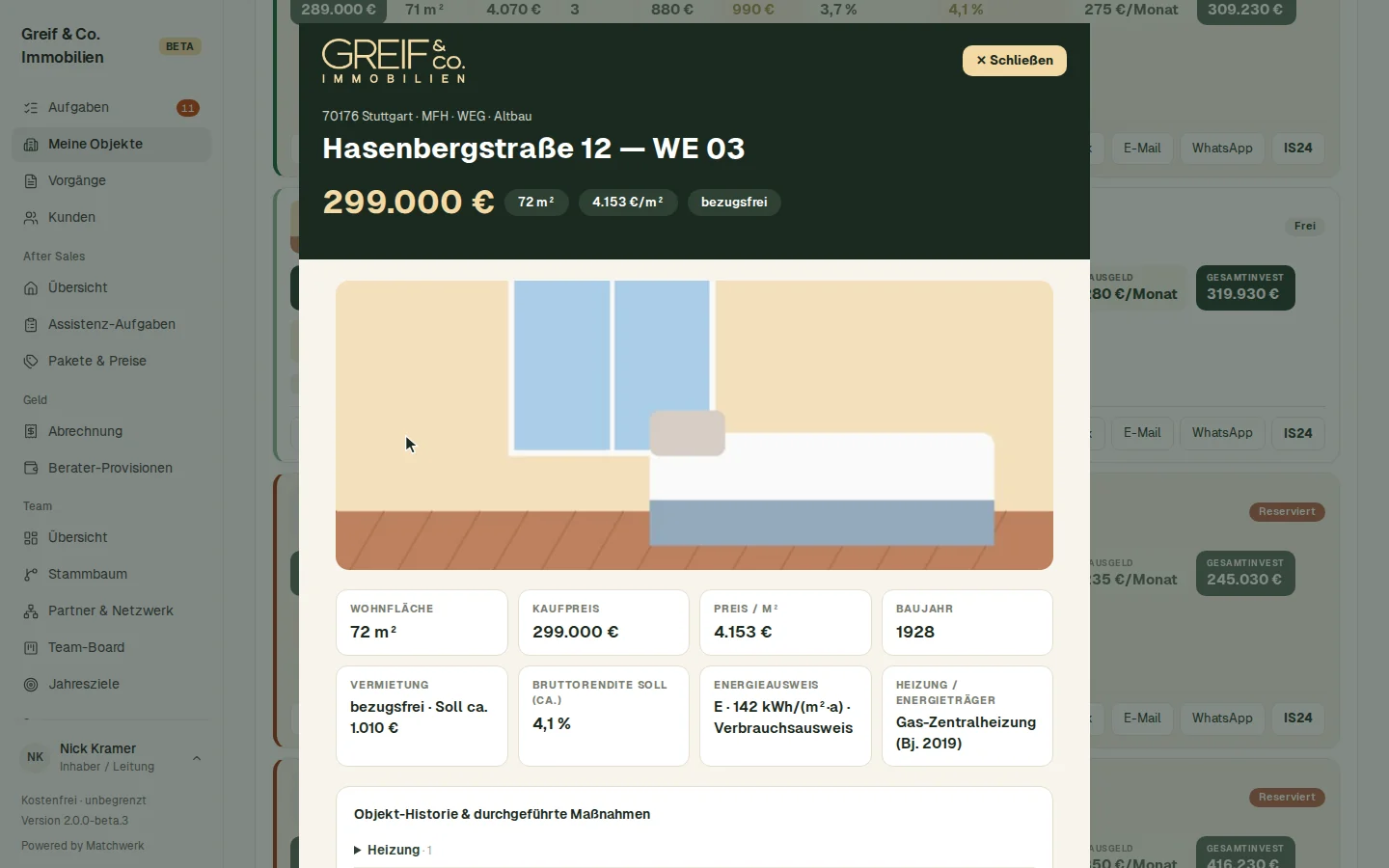
Oben stehen Logo bzw. Name deiner Firma, Ort und Objekttyp, Kaufpreis, Fläche, €/m² und der Mietstatus. Darunter folgen Fotos der Einheit und die Fakten: Wohnfläche, Kaufpreis, Preis/m², Baujahr, Vermietung, Bruttorendite, Energieausweis und Heizung. Fehlende Werte lässt das Exposé weg, statt „0" oder „null" zu zeigen.
2. Aufbau des Exposés
Das Exposé ist in feste Abschnitte gegliedert:
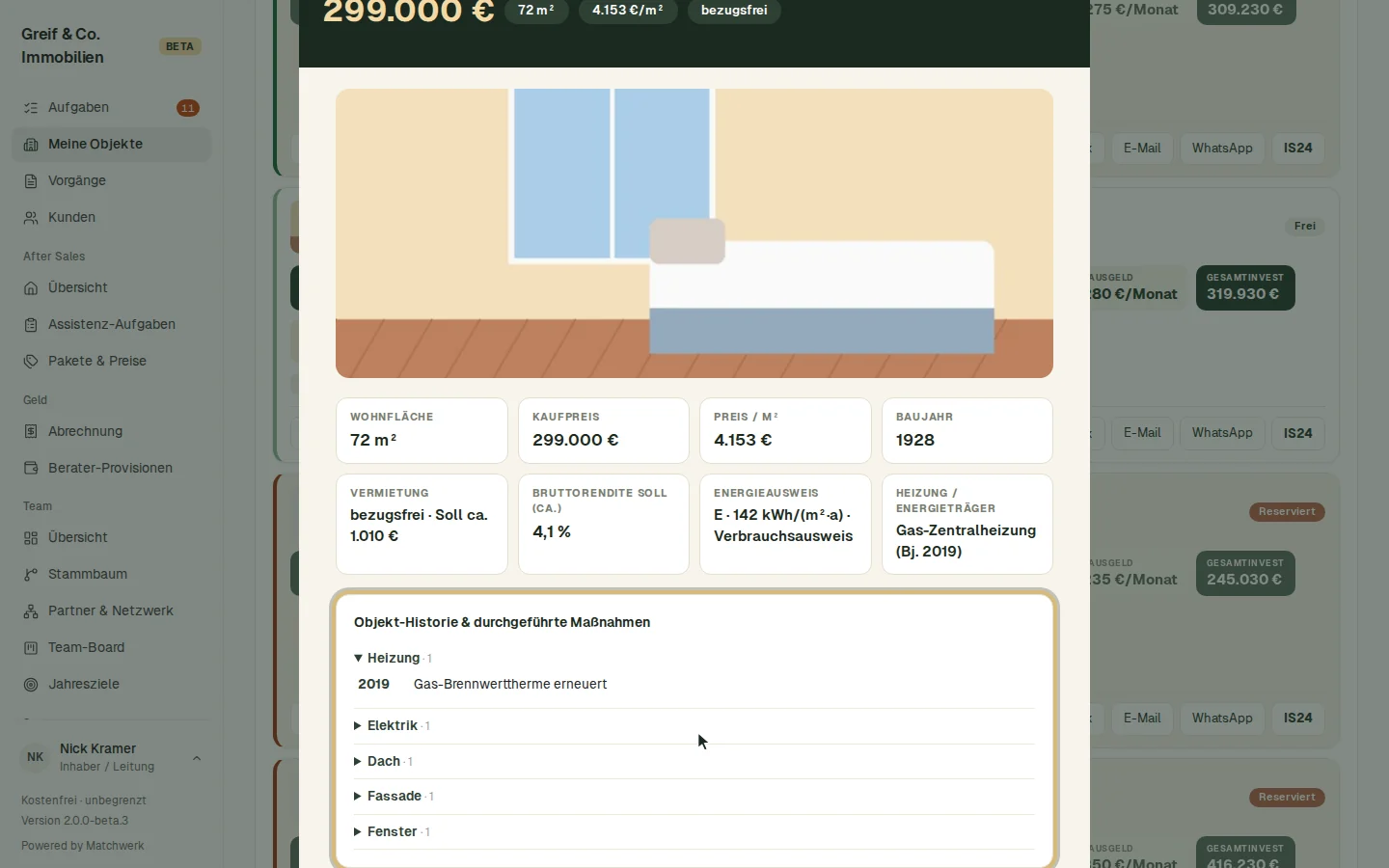
- Objekt-Historie & durchgeführte Maßnahmen — nach Gewerken (Heizung, Dach, Fassade …) aufklappbar.
- Miete & Rendite — Ist- und Soll-Miete, Hausgeld, Rendite.
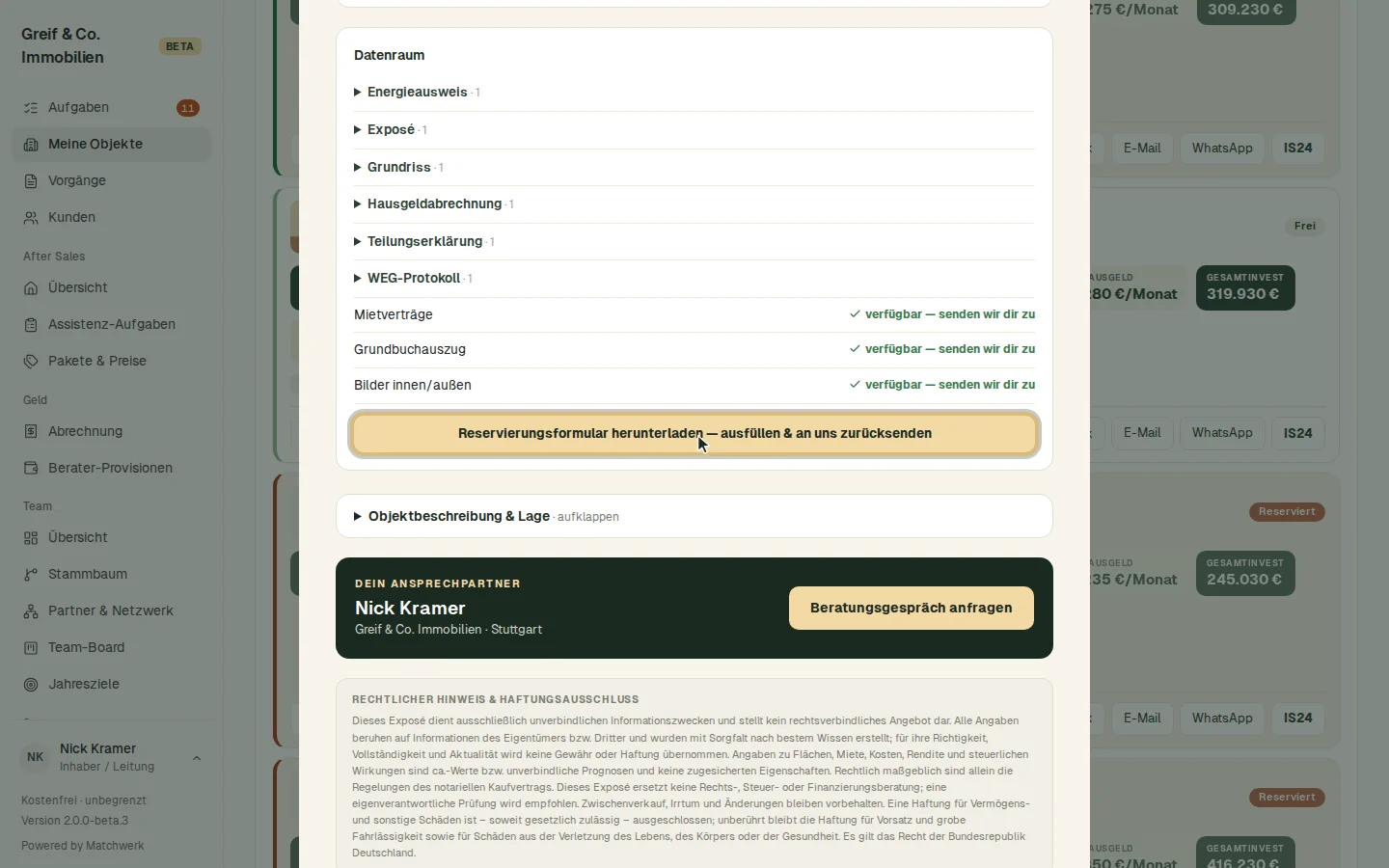
- Fotos und Datenraum — kundengeeignete Unterlagen nach Dokumentart, dazu Reservierungsformular herunterladen.
- Objektbeschreibung & Lage, Ansprechpartner und Rechtlicher Hinweis & Haftungsausschluss.
3. Exposé teilen — Link, E-Mail, WhatsApp, ImmoScout24
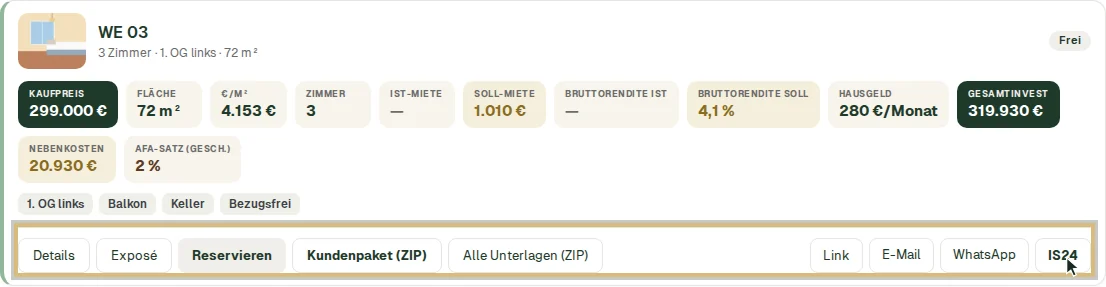
Rechts an jeder Einheitenkarte stehen vier Knöpfe:
- Link — kopiert den persönlichen Exposé-Link in die Zwischenablage.
- E-Mail — öffnet eine vorbereitete E-Mail mit dem Link.
- WhatsApp — öffnet eine WhatsApp-Nachricht mit dem Link.
- IS24 — kopiert Eckdaten und Link als Inseratstext und öffnet ImmoScout24 „Objekt einstellen".
Der Link enthält immer dich als Ansprechpartner — Anfragen über deinen Link landen bei dir. Verkaufte Einheiten lassen sich nicht mehr teilen.
4. Was der Interessent sieht — die Einwilligung
Öffnet ein Interessent deinen Link, sieht er zuerst eine kurze Anmeldung: Name, E-Mail-Adresse und die Einwilligung, dass ihr seine Daten für dieses Exposé speichert und ihn über Änderungen (Preis, Miete, Verkauf) informiert. Ohne Haken erscheint „Bitte bestätige die Einwilligung zur Datenverarbeitung."
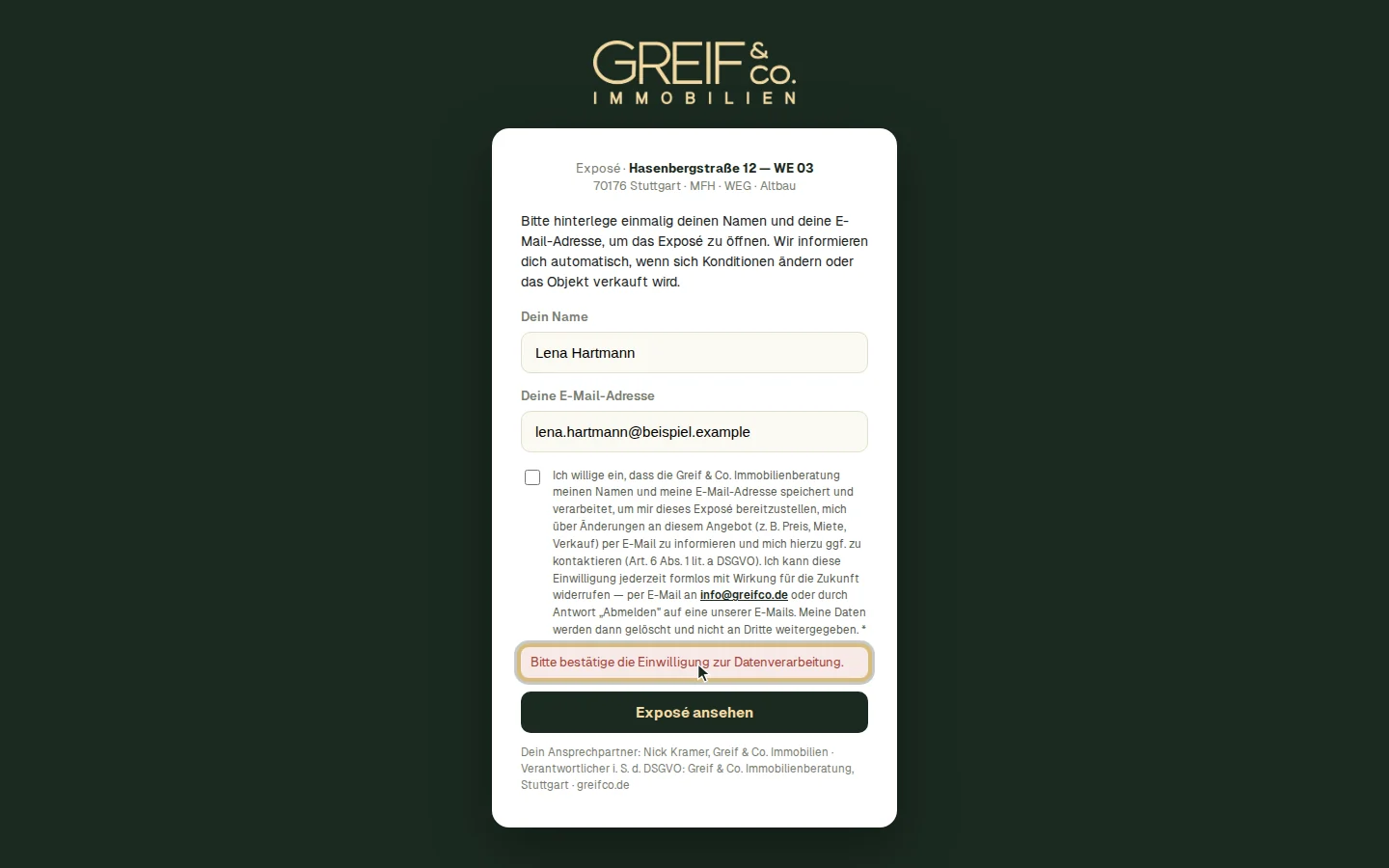
Kennt das Exposé die E-Mail-Adresse schon (dieselbe Person öffnet einen weiteren Link), fragt es nur „Als … fortfahren?" und bittet erneut um die Einwilligung für genau dieses Angebot.
5. Das öffentliche Exposé
Nach der Einwilligung sieht der Interessent das Exposé — mit denselben Fakten, Fotos, Maßnahmen und der Lage wie deine Vorschau, aber ohne interne Daten. Unterlagen werden nur als „verfügbar" angezeigt; über Beratungsgespräch anfragen meldet er sich direkt bei euch.
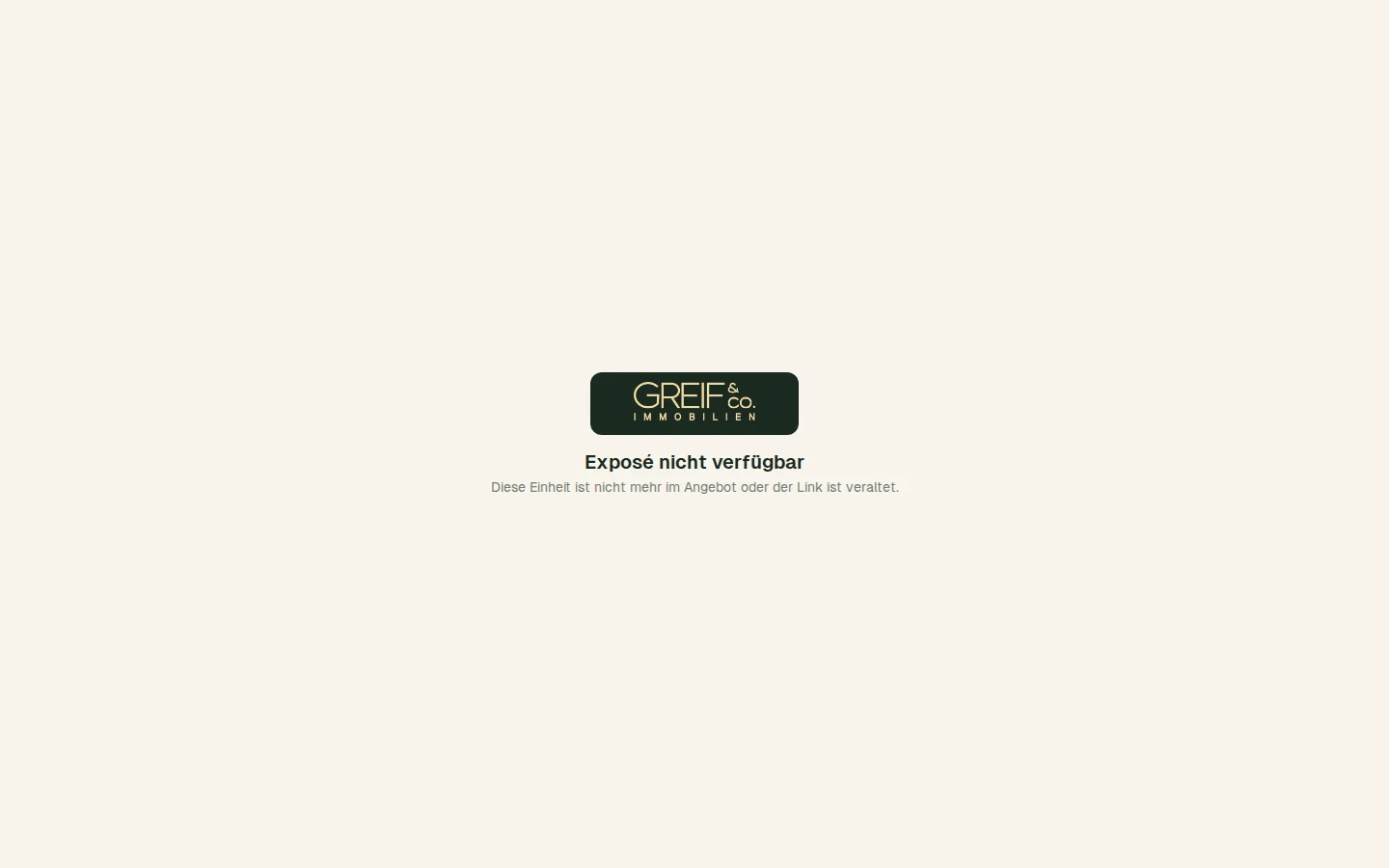
Ist die Einheit verkauft (oder das Objekt nicht mehr im Vertrieb), zeigt der Link nur noch „Exposé nicht verfügbar".
6. Der Interessent als Lead im CRM
Jede Anmeldung am Exposé legt automatisch einen Lead an — Kontakttyp Exposé-Interessent, zunächst nicht zugeteilt (bzw. dem Berater, über dessen Link er kam). Die Notiz nennt das Exposé, den Link und den Zeitpunkt der Einwilligung.
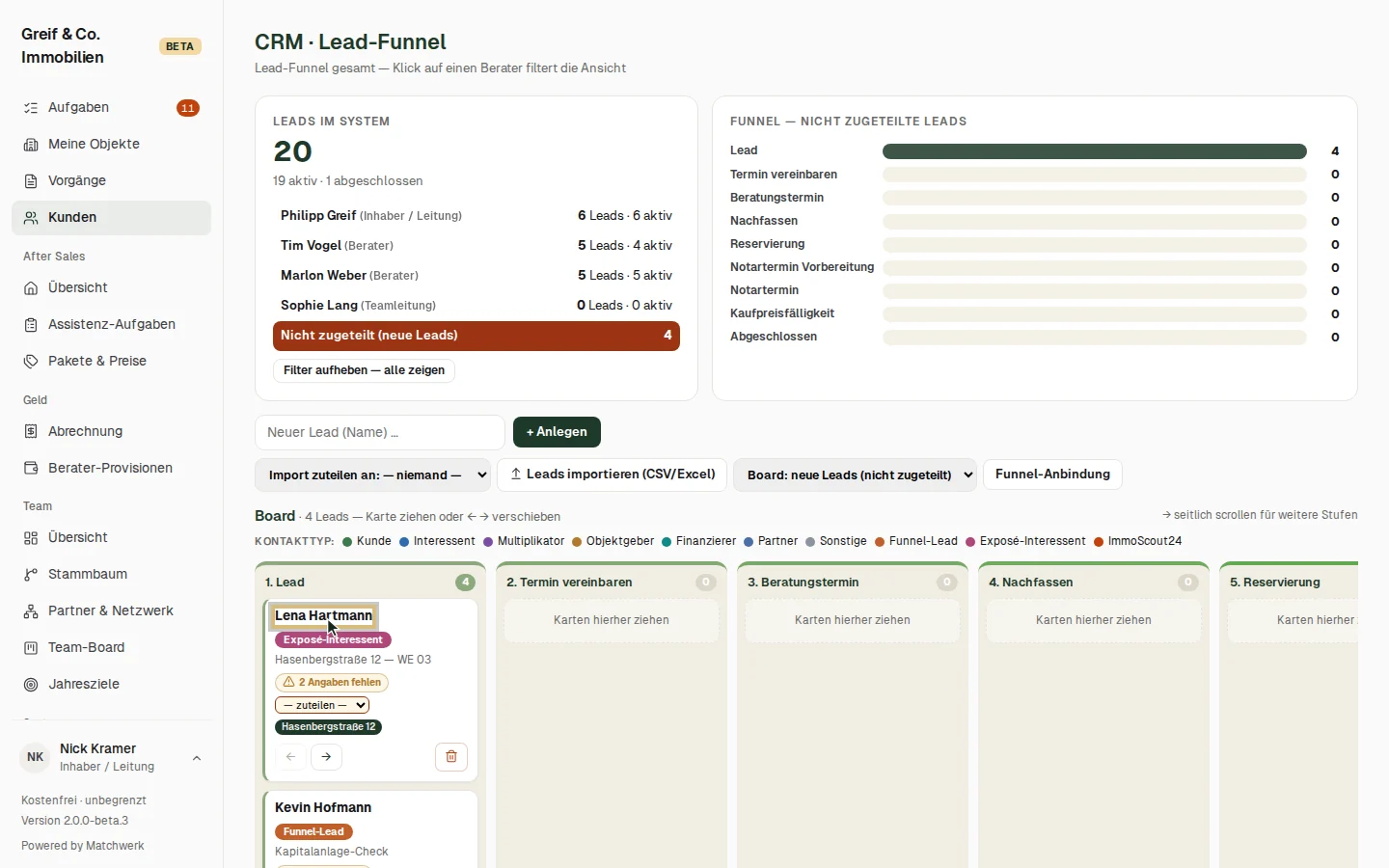
Unter Kunden → Nicht zugeteilt (neue Leads) filterst du auf neue Leads und teilst sie per Berater-Auswahl zu.
7. Abonnenten werden automatisch informiert
Wer sich am Exposé angemeldet hat, abonniert es. Matchwerk schreibt allen Abonnenten automatisch eine E-Mail, wenn sich Kaufpreis oder Miete der Einheit ändern (mit altem und neuem Wert) und wenn die Einheit beurkundet bzw. das Objekt verkauft ist. Abmelden geht jederzeit über den Link in der Mail.