Alle Kapitel › Kapitel 1
Matchwerk im Überblick
Startseite, Anmeldung, Passwort vergessen, Navigation je Rolle und der Start mit den Aufgaben
Als PDF öffnen Video herunterladen
1. Die Startseite
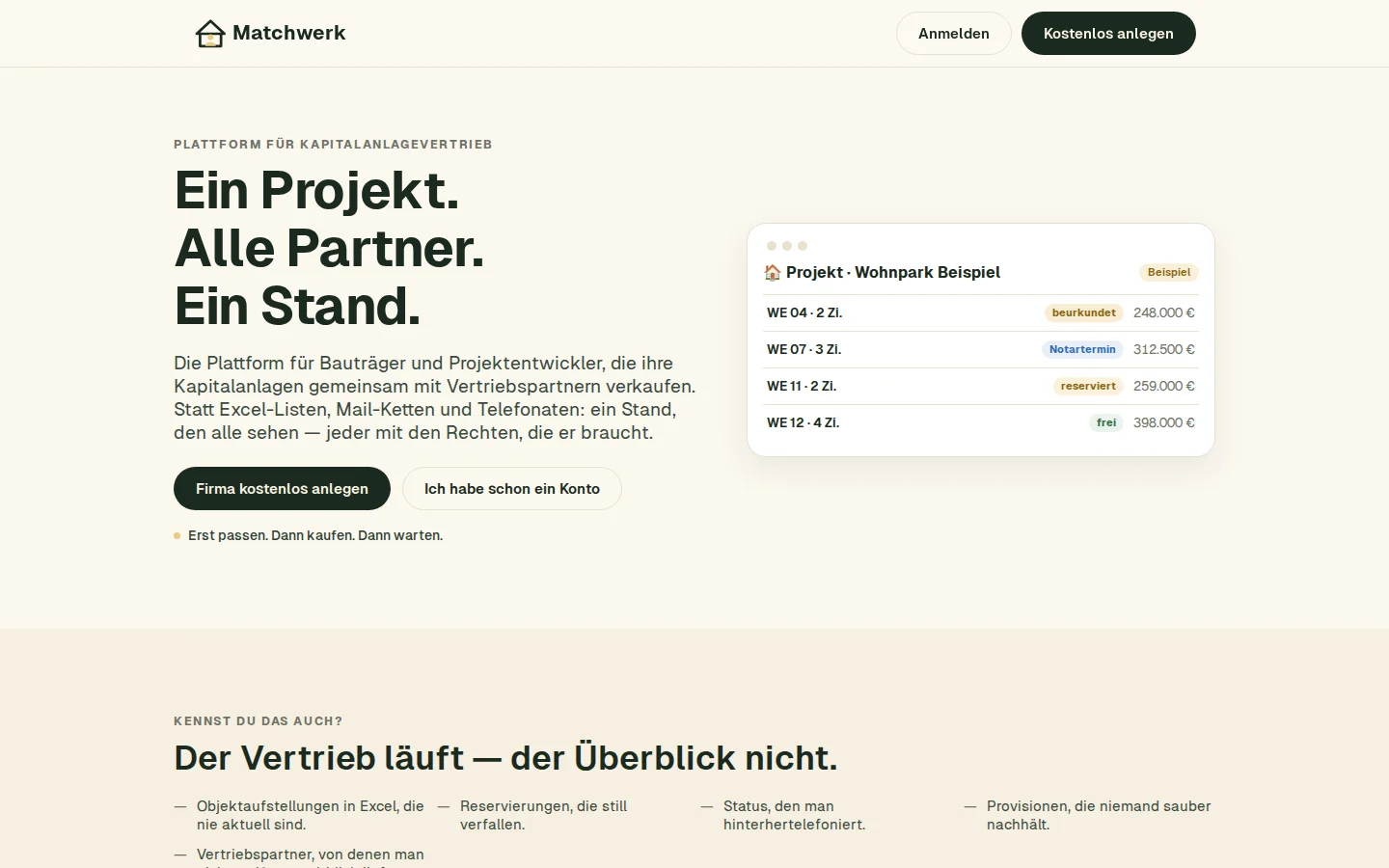
Wer Matchwerk ohne Anmeldung aufruft, landet auf der öffentlichen Startseite. Sie erklärt das Produkt in wenigen Abschnitten und bietet oben rechts zwei Wege:
- Anmelden — für alle, die schon ein Konto haben.
- Kostenlos anlegen — Registrierung einer neuen Firma (siehe Kapitel „Firma registrieren").
Am unteren Rand findest du jederzeit Impressum, Datenschutz, AGB und Widerruf.
2. Anmelden
- Oben rechts auf Anmelden klicken.
- Benutzername oder E-Mail-Adresse und Passwort eingeben.
- Mit Anmelden bestätigen.
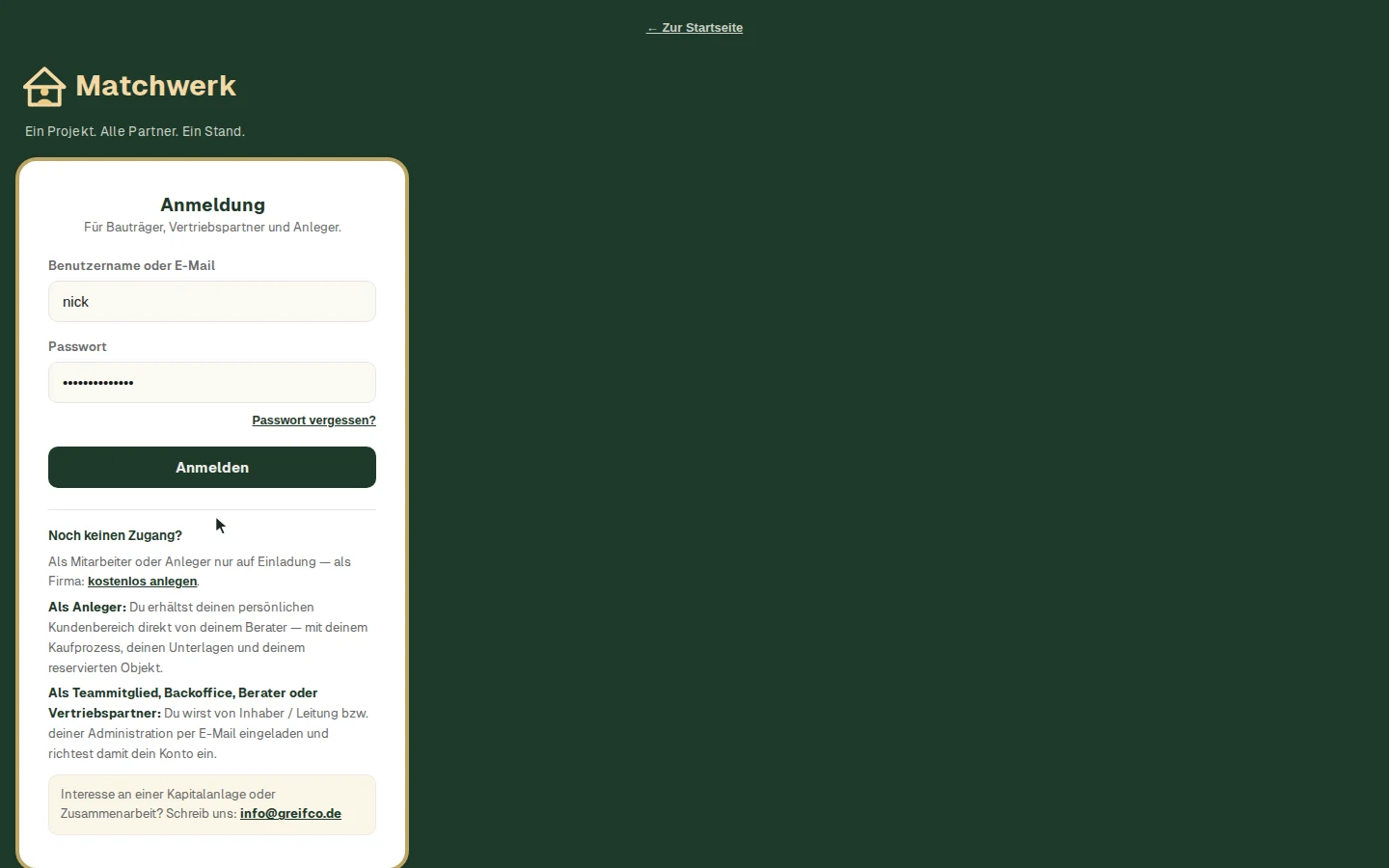
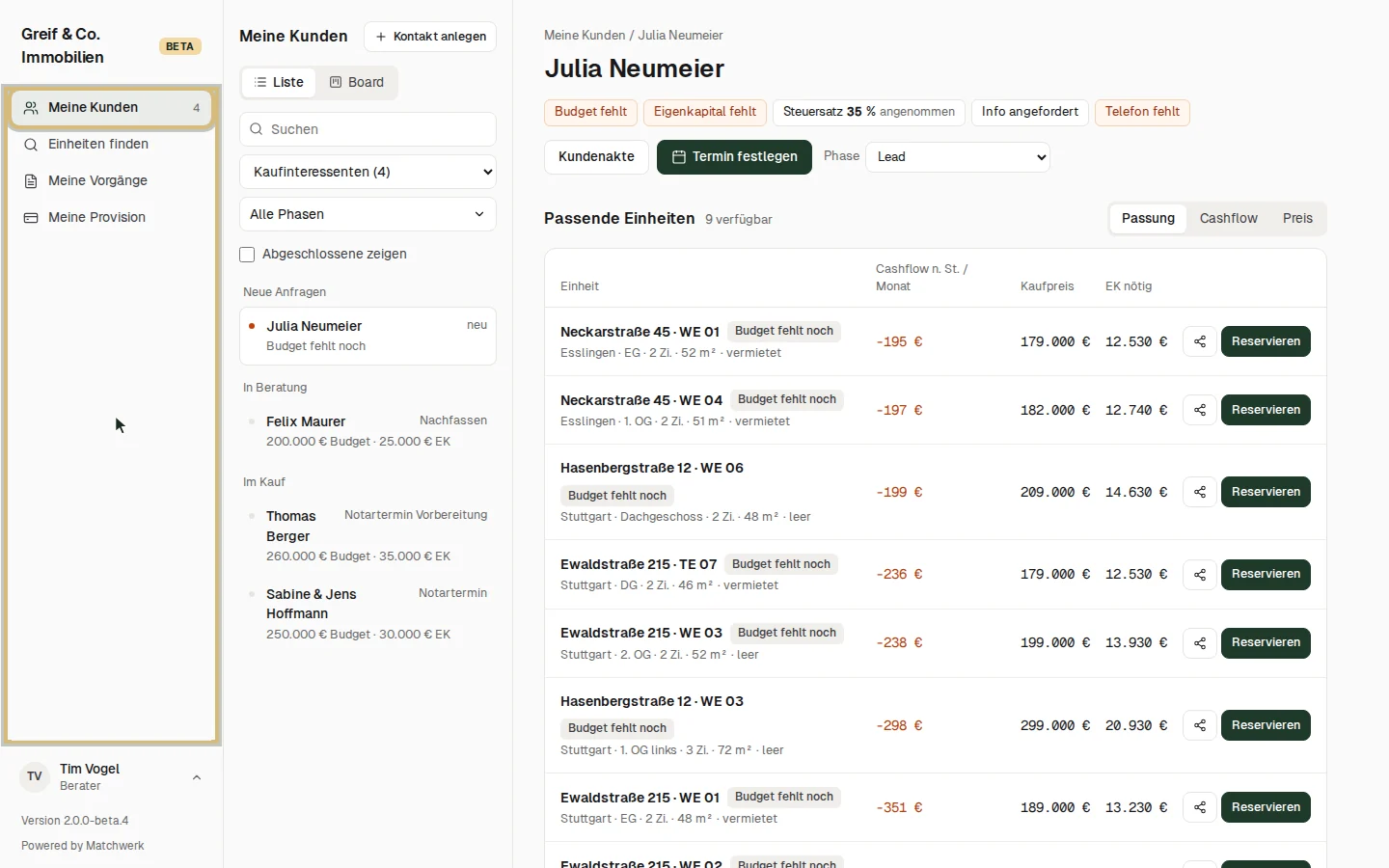
Nach der Anmeldung öffnet Matchwerk die Startansicht deiner Rolle: Leitung und Backoffice landen in den Aufgaben, Berater in Meine Kunden, die Teamleitung in der Team-Übersicht.
Hinweise:
- Der Zugang ist persönlich und nur auf Einladung möglich (Mitarbeiter, Berater, Anleger, Eigentümer) — oder über die Registrierung einer eigenen Firma.
- Neue Konten müssen ihre E-Mail-Adresse bestätigen, bevor die erste Anmeldung klappt. Fehlt die Bestätigung, bietet das Formular „Bestätigungsmail erneut senden" an.
- Die Sitzung bleibt 12 Stunden gültig; danach meldest du dich erneut an.
- Nach zehn falschen Passwörtern von derselben Internetadresse ist die Anmeldung dort für 15 Minuten gesperrt (bei Wiederholung länger). Das betrifft nur diese Adresse, nicht dein Konto — und das Zurücksetzen des Passworts geht währenddessen weiter. Dein Administrator kann die Sperre unter „Benutzer & Einladungen" aufheben.
3. Passwort vergessen
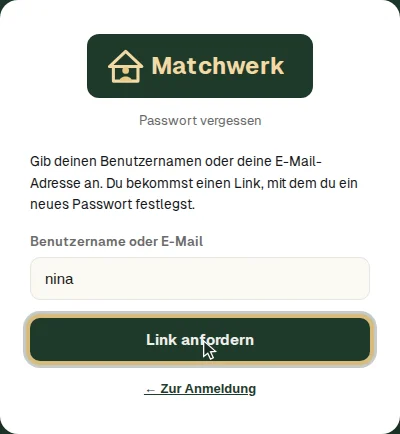
- Im Anmeldeformular unter dem Passwortfeld auf Passwort vergessen? klicken.
- Benutzername oder E-Mail-Adresse eingeben und Link anfordern.
- In der E-Mail auf Neues Passwort festlegen klicken — der Link ist 60 Minuten gültig und funktioniert nur einmal.
- Neues Passwort zweimal eingeben und speichern. Du bist danach direkt angemeldet.
Hinweise:
- Die E-Mail nennt auch deinen Benutzernamen — falls du den ebenfalls nicht mehr weißt.
- Nach dem Zurücksetzen werden alle anderen Sitzungen deines Kontos beendet; du bekommst eine Sicherheits-Info per E-Mail.
- Keine E-Mail erhalten? Spam-Ordner prüfen. Die Antwort ist absichtlich immer gleich — ob ein Konto zu der Angabe existiert, verrät sie nicht. Höchstens drei Links je Stunde.
- Konten ohne hinterlegte E-Mail-Adresse können das Passwort nur über ihren Administrator ändern lassen.
4. Die Seitenleiste
Matchwerk hat eine Seitenleiste für alle Rollen. Oben steht der Name (oder das Logo) deiner Firma, darunter die Bereiche, die deine Rolle sehen darf. Menüpunkte ohne Inhalt blendet Matchwerk aus. Auf kleineren Bildschirmen lässt sich die Liste der Bereiche scrollen.
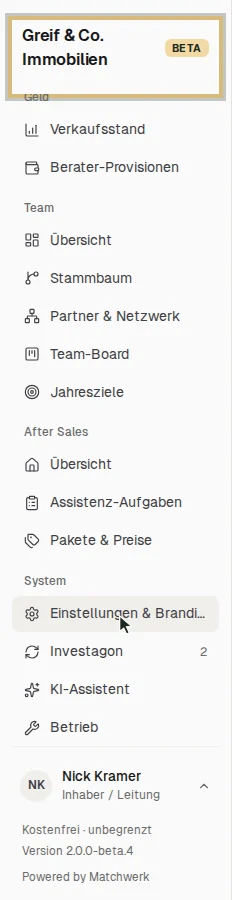
Für Leitung und Backoffice sieht die Seitenleiste so aus:
- Aufgaben — die Startansicht: alles, was ein Verkauf heute von dir braucht (siehe unten und Kapitel „Aufgaben & Vorgänge"). Die rote Zahl zählt die offenen Schritte.
- Meine Objekte — die Objekt-Pipeline von Eingang bis Verkauft (Kapitel „Objekte anlegen").
- Vorgänge — alle Reservierungen und Käufe als Pipeline.
- Kunden — CRM mit allen Leads und Kunden.
- Geld — Verkaufsstand (wie weit der Verkauf je Objekt und Einheit ist, mit der Abrechnung als zweiter Registerkarte) und Berater-Provisionen (nur Leitung).
- Team — Übersicht, Stammbaum, Partner & Netzwerk, Team-Board, Jahresziele. Der Stammbaum ist die Team-Zentrale: Wer wen geworben hat, Provision je Person und je Team, neue Berater einladen — Sätze und Provisionsmodell pflegt die Leitung dort (Kapitel „Provisionen & Abrechnung“).
- After Sales — Übersicht, Assistenz-Aufgaben, Pakete & Preise (nur Leitung).
- System — Einstellungen & Branding, Investagon, KI-Assistent (im internen Matchwerk-Konto zusätzlich Betrieb).
Unten in der Leiste öffnest du mit deinem Namen das Benutzermenü:
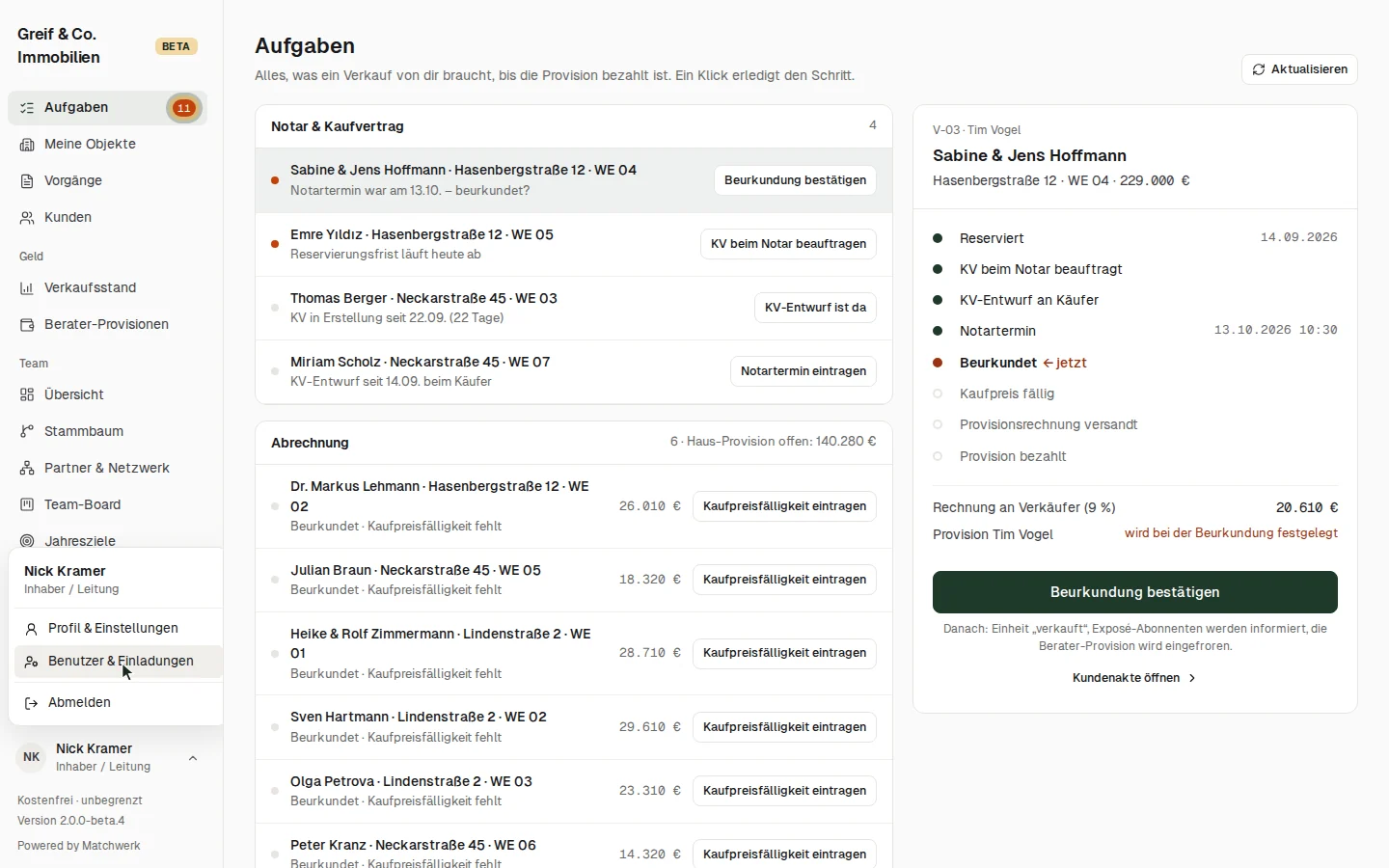
- Profil & Einstellungen — dein Profil, Firmendaten, Branding.
- Benutzer & Einladungen — nur Leitung/Admin: Kollegen einladen, Rollen vergeben.
- Matchwerk empfehlen — nur, wenn dein Matchwerk an den zentralen Matchwerk-Dienst angebunden ist: Kollegen aus anderen Firmen per E-Mail einladen, Matchwerk kostenlos zu testen.
- Abmelden.
Darunter siehst du den Tarif und die Version. Ist dein Matchwerk an den zentralen Support angebunden, gibt es zusätzlich den Bereich Support und in jeder Ansicht den Knopf Feedback & Hilfe — damit schickst du eine Frage oder einen Fehler direkt an das Matchwerk-Team.
Auf dem Smartphone wird die Seitenleiste zu einer schmalen Kopfzeile mit deinem Kürzel und einer Leiste unten mit den vier Hauptbereichen; alles Weitere steckt unter Mehr.
5. Der Start mit den Aufgaben
Leitung und Backoffice starten in den Aufgaben — „Alles, was ein Verkauf von dir braucht, bis die Provision bezahlt ist. Ein Klick erledigt den Schritt."
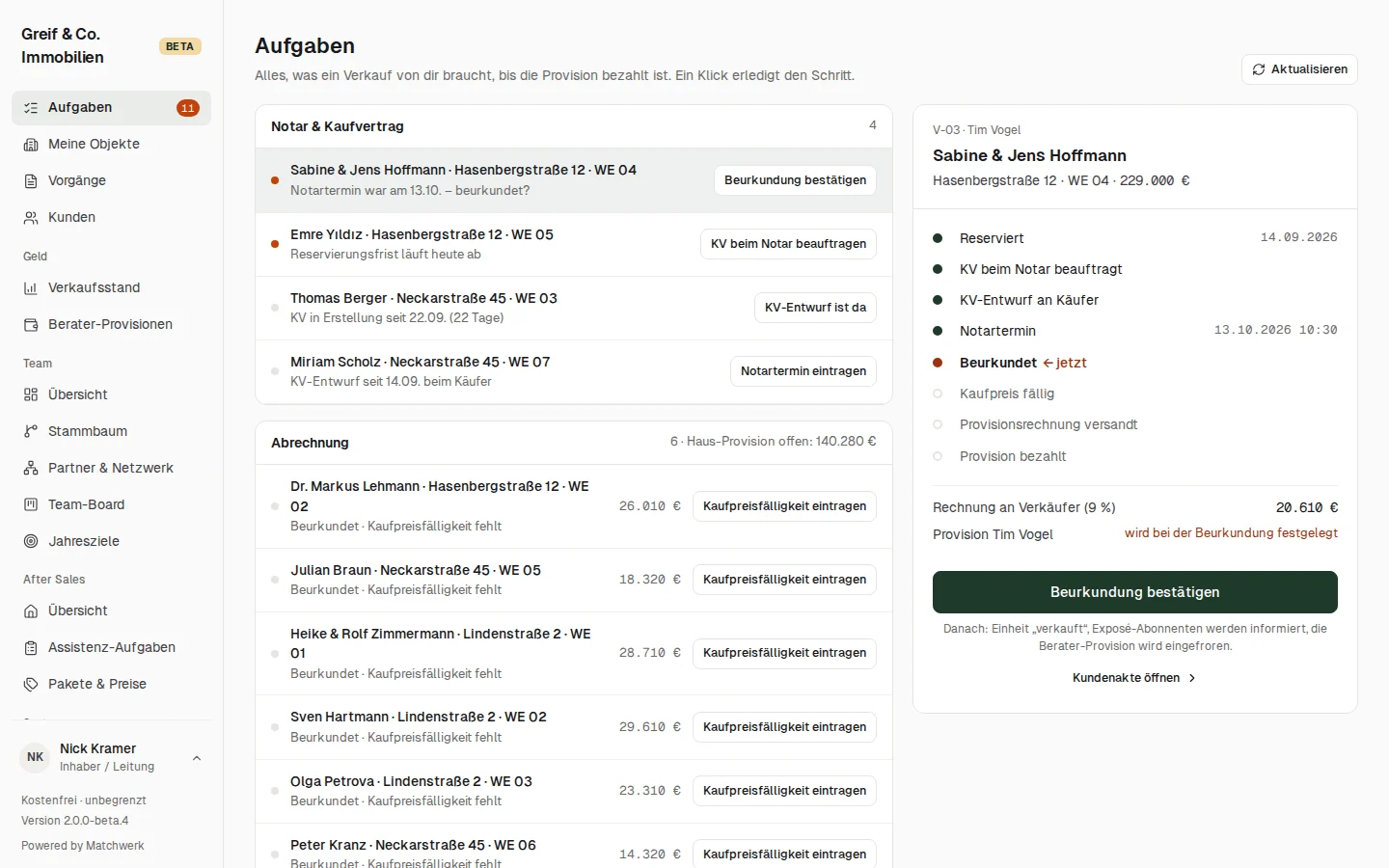
- Notar & Kaufvertrag — Reservierungsfristen, Kaufvertrag beim Notar beauftragen, Notartermin eintragen, Beurkundung bestätigen.
- Abrechnung — Kaufpreisfälligkeit eintragen, Provisionsrechnung senden, Zahlung nachhalten. Oben rechts steht die noch offene Haus-Provision (nur für die Leitung).
- Objekte — Unstimmigkeiten wie „Reserviert, aber nicht live".
Ein roter Punkt markiert Dringendes (Frist läuft ab, Termin vorbei). Ein Klick auf eine Zeile zeigt rechts den Vorgang mit der Schrittleiste, der Haus- und der Berater-Provision und darunter, was nach dem Schritt passiert.
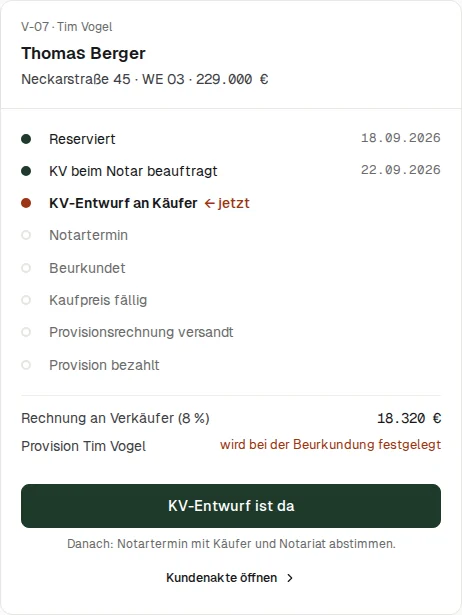
Wie die einzelnen Schritte funktionieren, zeigt das Kapitel „Aufgaben & Vorgänge".
6. Jede Rolle sieht ihren Teil
Matchwerk zeigt jeder Rolle nur, was sie braucht und sehen darf. Die Rechte prüft der Server — ausgeblendete Bereiche sind also auch über Umwege nicht erreichbar.
| Rolle | Startansicht | Sieht | |---|---|---| | Inhaber / Leitung, Administrator | Aufgaben | alles, inkl. Provisionen, After Sales, Benutzerverwaltung | | Backoffice, Teammitglied | Aufgaben | Objekte, Vorgänge, Kunden, Team-Board — keine Provisionen | | Teamleitung | Team-Übersicht | Kunden, Vorgänge und Provisionen des eigenen Teams | | Berater | Meine Kunden | eigene Kunden, Einheiten im Vertrieb (Live/Abverkauf), eigene Vorgänge und Provision | | Assistenz | Meine Aufgaben | nur zugewiesene After-Sales-Aufgaben | | Anleger, Eigentümer | Kundenbereich / Eigentümer-Portal | nur die eigenen Käufe bzw. Wohnungen |
Im Benutzermenü des Beraters stehen die Zusatzbereiche: Mein Board (Aufgaben aus dem Team-Board), Netzwerk, MCP-Zugang, Profil & Einstellungen und Abmelden. Ein eigenes CRM-Board gibt es nicht mehr — Liste und Board seiner Kunden stecken in Meine Kunden (Kapitel „Arbeiten als Berater“).
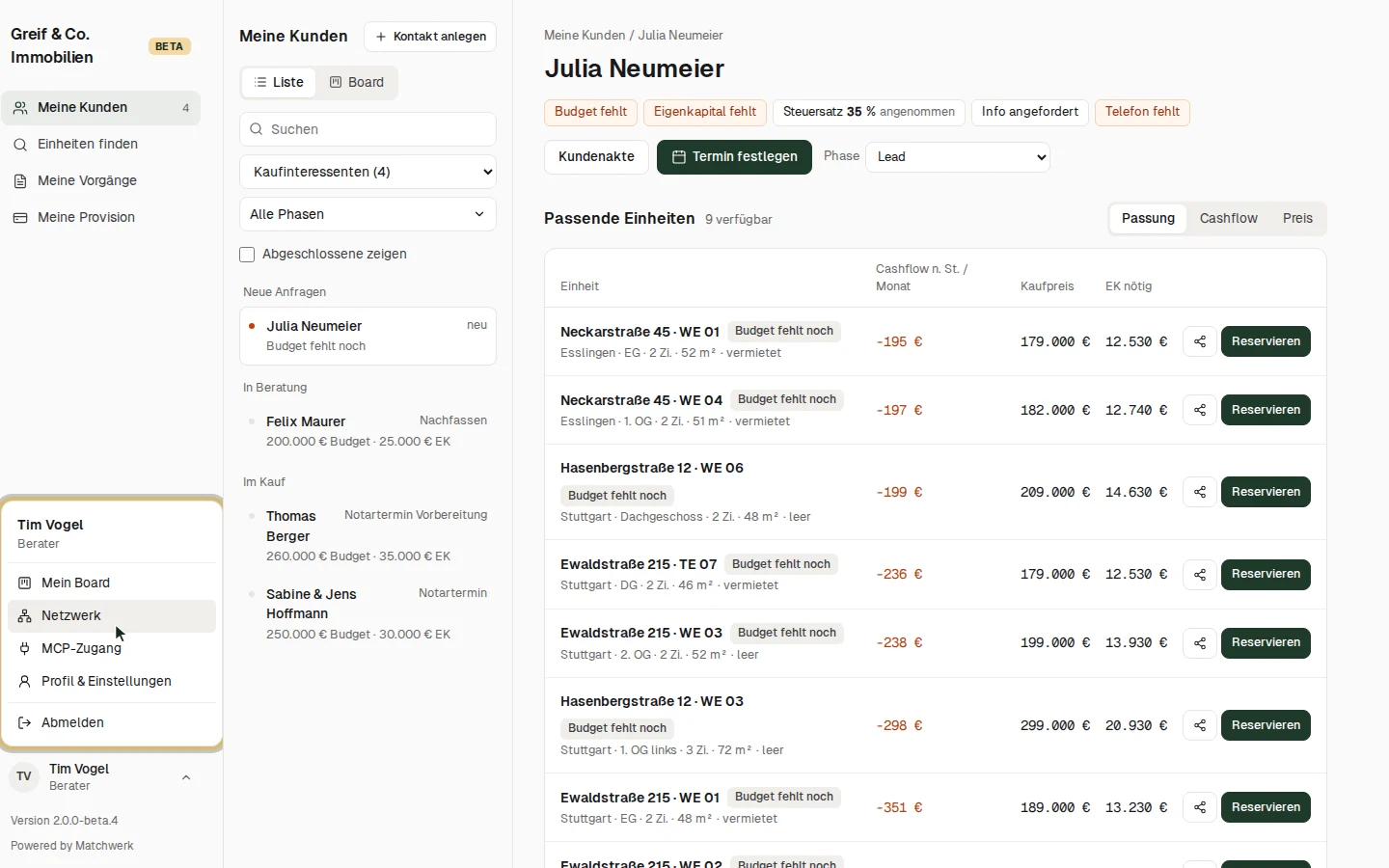
Rollen vergibt die Leitung unter Benutzermenü → Benutzer & Einladungen oder beim Einladen im Stammbaum.