Alle Kapitel › Kapitel 19
Investagon-Anbindung
Objekte, Einheiten und Reservierungen mit Investagon abgleichen — ohne doppelte Pflege
Als PDF öffnen Video herunterladen
1. Anbindung einrichten
Die Investagon-Anbindung gleicht Objekte ↔ Projekte, Einheiten ↔ Investagon-Einheiten und Vorgänge ↔ Reservierungen ab. Übernommen wird nur, was du auswählst — nichts wird ungefragt überschrieben. Einrichten dürfen Administrator und Inhaber / Leitung; arbeiten (Abgleich, Übernahmen) auch das Backoffice.
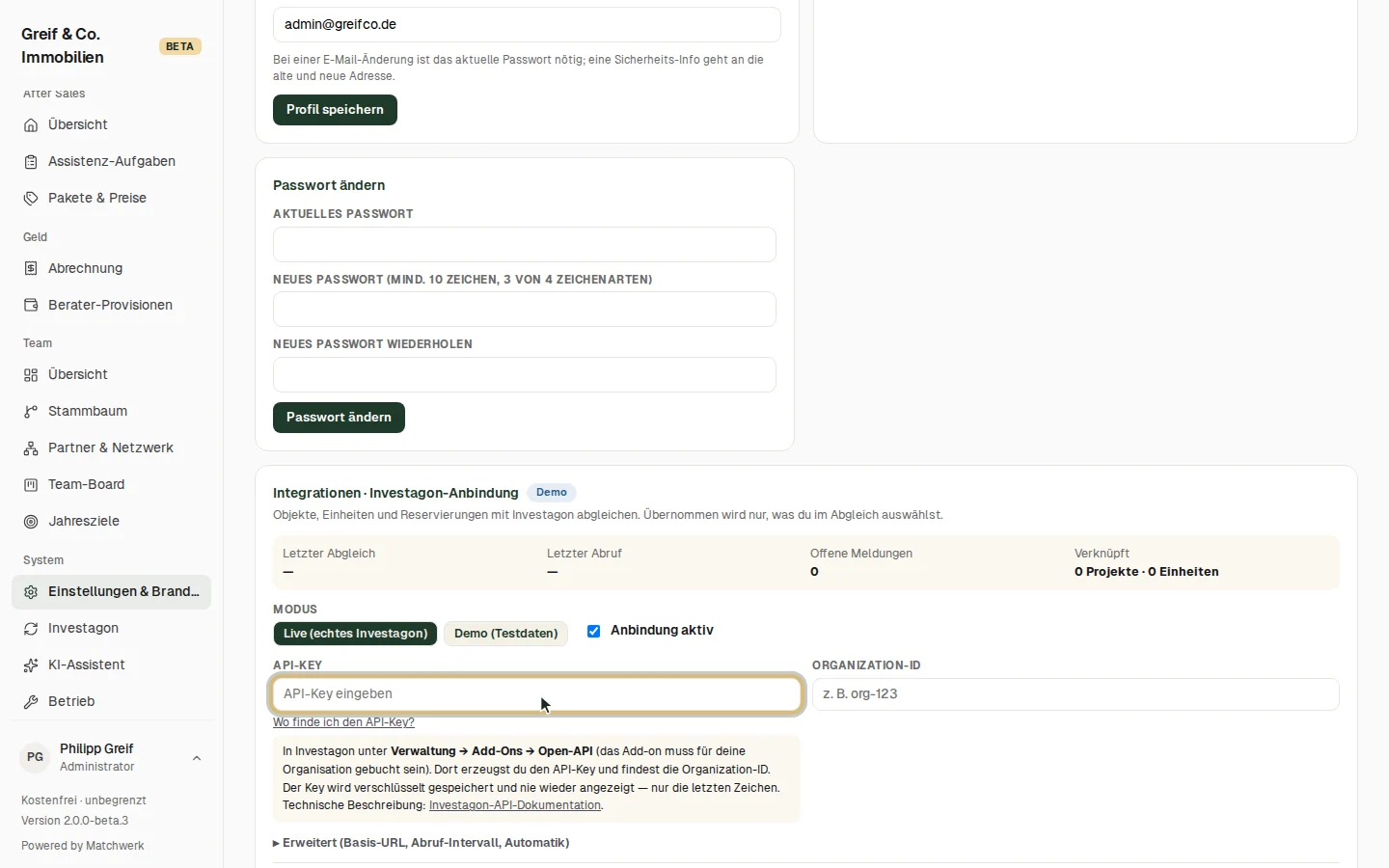
- Einstellungen & Branding (Navigation, Gruppe „System“) öffnen und zur Karte Integrationen · Investagon-Anbindung scrollen.
- Modus wählen:
- Live (echtes Investagon) — dein Investagon-Zugang. Trag den API-Key und die Organization-ID ein. Beides findest du in Investagon unter Verwaltung → Add-Ons → Open-API (das Add-on muss gebucht sein). Der Key wird verschlüsselt gespeichert und nie wieder angezeigt — nur die letzten Zeichen.
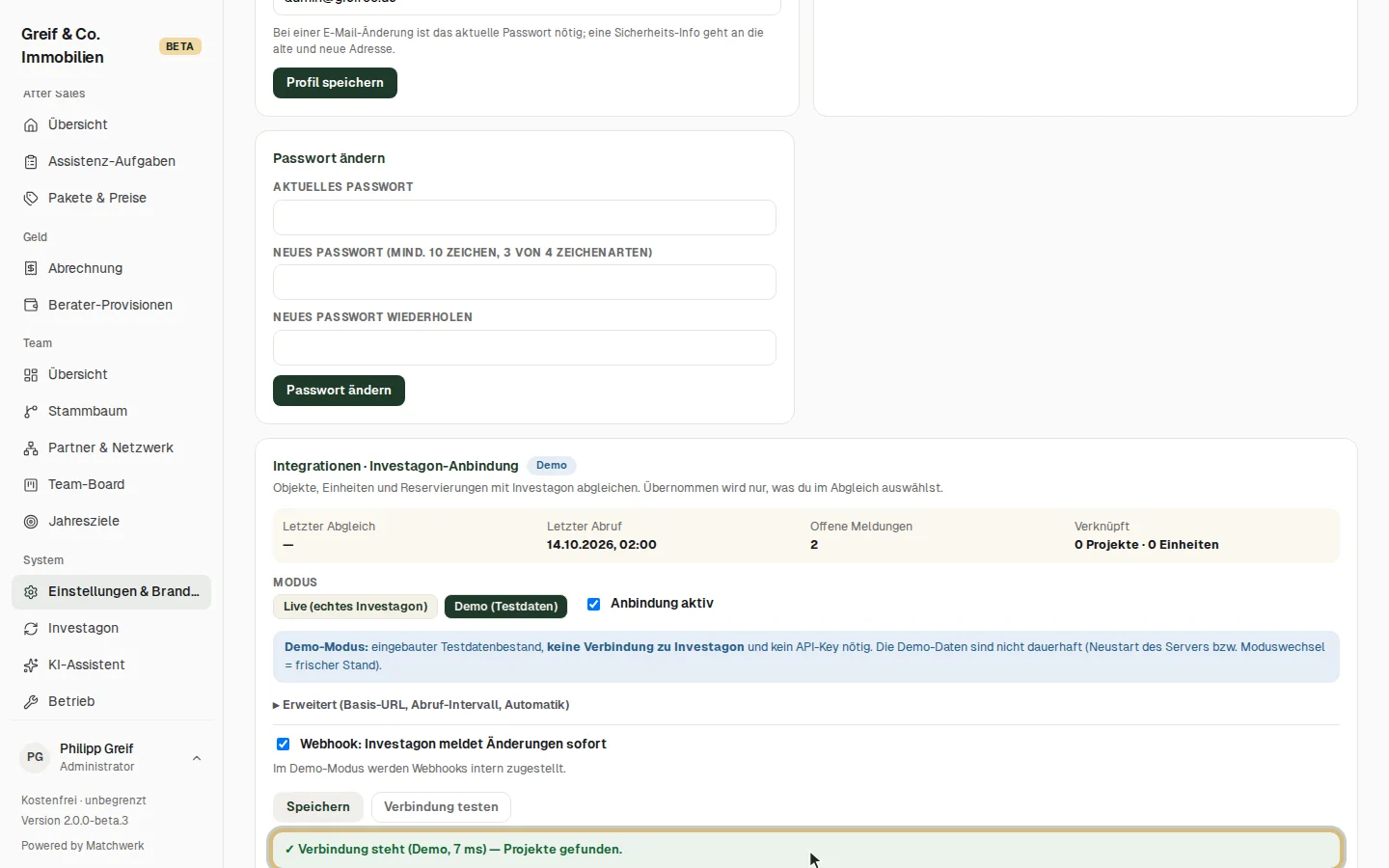
- Demo (Testdaten) — eingebauter Testdatenbestand, keine Verbindung zu Investagon, kein Key nötig. Die Demo-Daten sind nicht dauerhaft (Neustart des Servers bzw. Moduswechsel = frischer Stand).
- Anbindung aktiv anhaken und Speichern.
- Verbindung testen — Matchwerk ruft die Projektliste ab und meldet das Ergebnis (bei Fehlern mit Erklärung, z. B. „API-Key abgelehnt").
Weitere Einstellungen:
- Webhook — Investagon meldet Änderungen sofort. Die Adresse (mit geheimem Token) trägt Matchwerk beim Speichern selbst bei Investagon ein; über Token erneuern wird die alte Adresse sofort ungültig.
- Erweitert — Abruf-Intervall (Standard: alle 10 Minuten) und die Automatik „Änderungen aus Investagon automatisch übernehmen" (nur Einheiten, die sich ausschließlich in Investagon geändert haben; Standard: aus).
- Im Kopf der Karte: letzter Abgleich, letzter Abruf, offene Meldungen und Zahl der Verknüpfungen.
In deinem eigenen Matchwerk-System ist die Investagon-Anbindung ein Zusatzmodul. Ohne Modul steht an dieser Stelle die Karte Investagon-Anbindung (Zusatzmodul) mit Freischaltung anfragen (optional mit Kommentar). Sobald der Betreiber die Anfrage freigibt, kommt die neue Lizenz automatisch in dein System — das Menü Investagon und die Einrichtungs-Karte erscheinen ohne Neuinstallation. Siehe auch das Kapitel „Abo, Lizenz & Module im eigenen System".
2. Die Übersicht im Menü Investagon
Der Menüpunkt Investagon (Gruppe „System“) erscheint, sobald die Anbindung eingerichtet und aktiv ist (für Administrator, Inhaber / Leitung und Backoffice). Die Zahl daneben zeigt offene Meldungen aus Investagon.
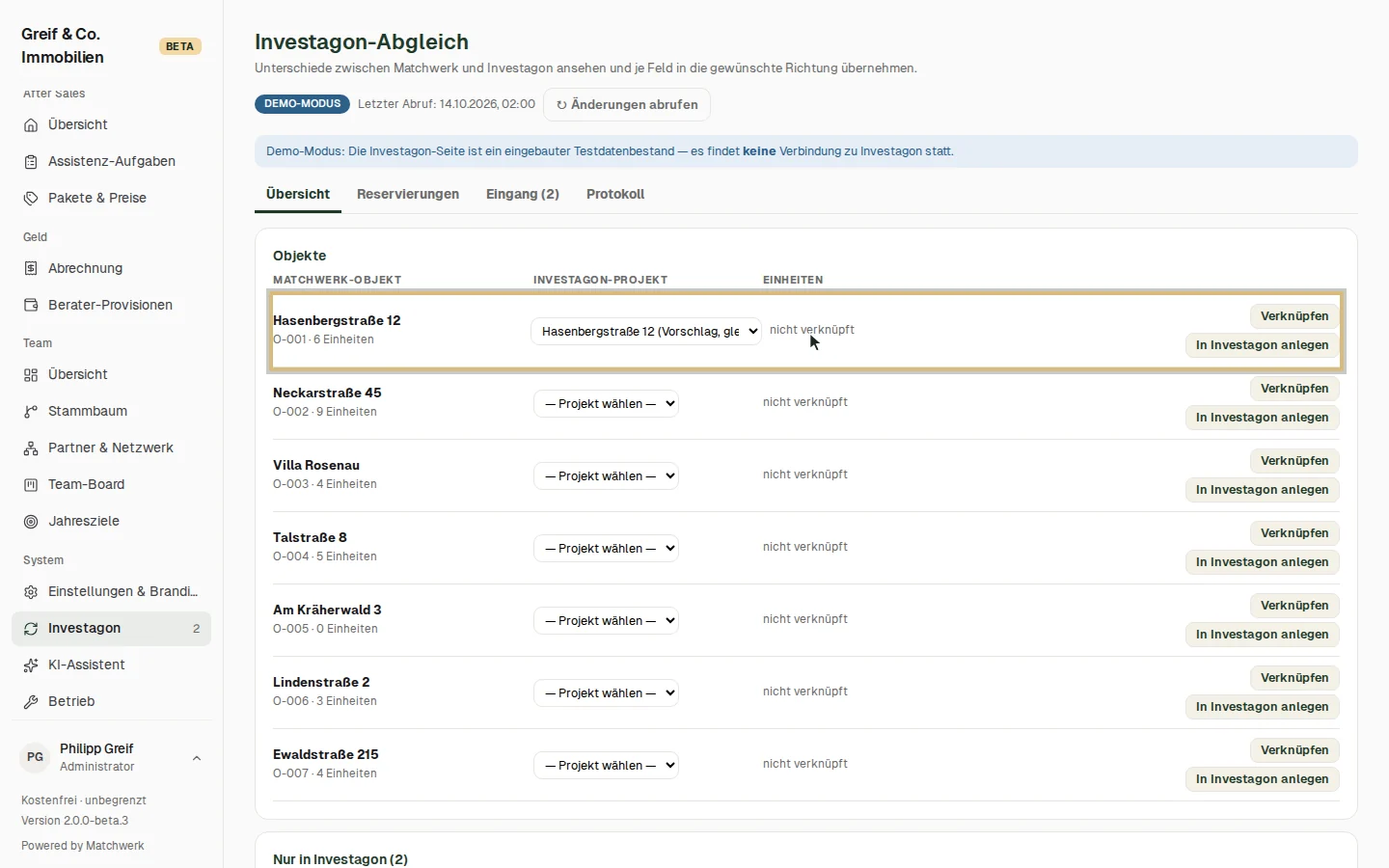
Oben: DEMO-MODUS (falls aktiv), Letzter Abruf und ↻ Änderungen abrufen. Darunter die Reiter Übersicht, Objekt-Abgleich, Reservierungen, Eingang und Protokoll.
Die Übersicht listet je Objekt:
- das Investagon-Projekt — verknüpft, oder eine Auswahl mit Vorschlag („gleiche ID": die Objektnummer steht in Investagon als externe ID; sonst gleicher Name),
- den Stand der Einheiten (gleich / abweichend / Konflikt / nur hier / nur dort),
- die Knöpfe Verknüpfen, In Investagon anlegen bzw. Abgleich öffnen.
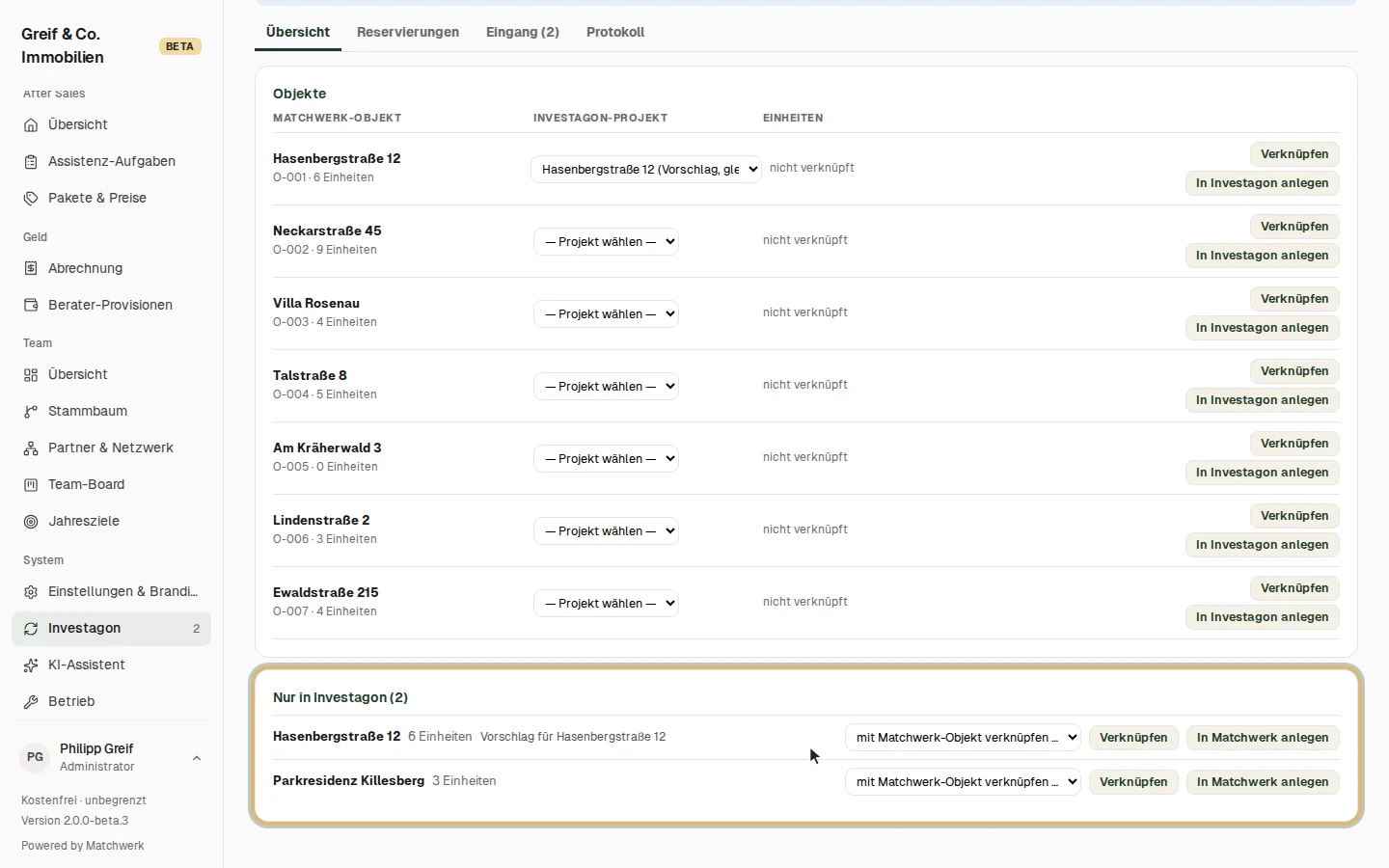
Nur in Investagon zeigt Projekte ohne Gegenstück in Matchwerk. Du kannst sie mit einem Objekt verknüpfen oder per In Matchwerk anlegen samt allen Einheiten als neues Objekt übernehmen.
3. Objekt verknüpfen und Einheiten zuordnen
- In der Übersicht beim Objekt das Projekt wählen (der Vorschlag ist vorausgewählt) und Verknüpfen klicken. Ist die Objektnummer in Investagon als externe ID eingetragen, verknüpft Matchwerk das Projekt beim ersten Abgleich auch automatisch.
- Der Objekt-Abgleich öffnet sich. Die Einheiten stehen zunächst auf nur in Matchwerk — mit Vorschlag (gleiche Wohnungsnummer, z. B. „WE 03" ↔ „WE 3").
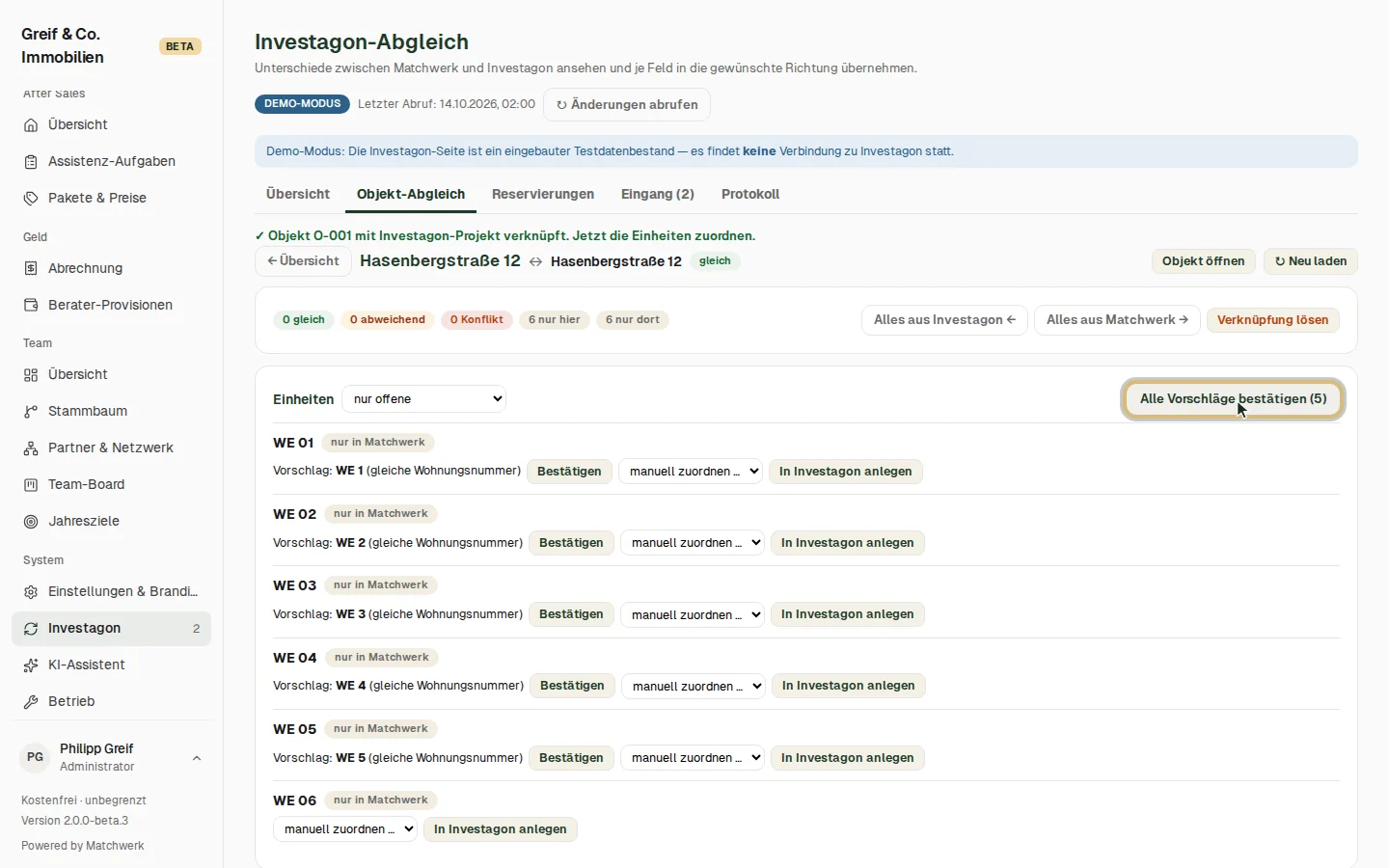
- Alle Vorschläge bestätigen (n) — nach einer Rückfrage mit der Liste aller Paare werden die Einheiten zugeordnet. Einzeln geht es über Bestätigen bzw. manuell zuordnen ….
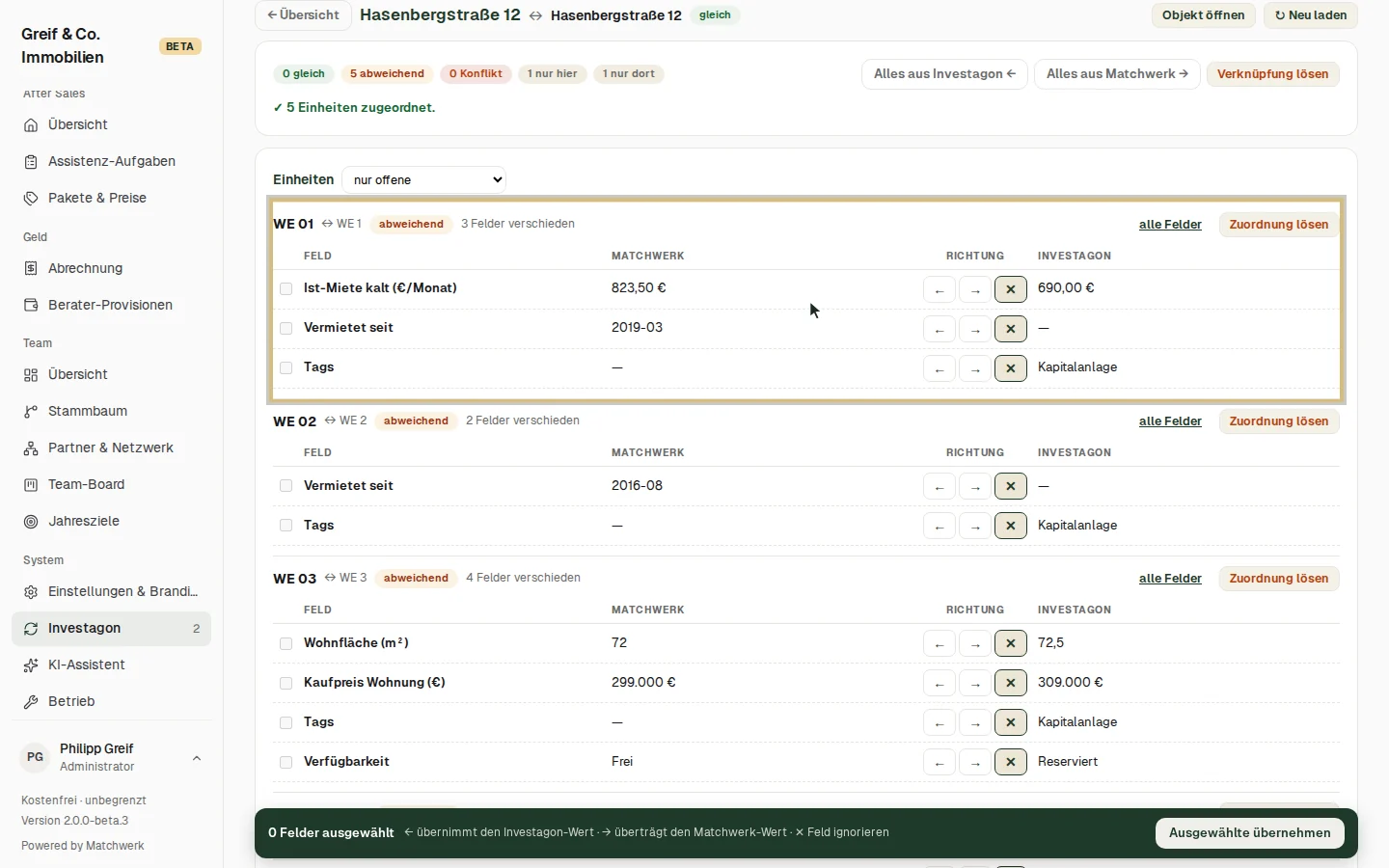
Die Zusammenfassung oben zählt: gleich, abweichend, Konflikt, nur hier, nur dort. Verknüpfung lösen trennt Objekt und Projekt wieder (die Daten bleiben auf beiden Seiten unverändert); Zuordnung lösen an einer Einheit trennt nur diese.
4. Unterschiede ansehen und übernehmen
Je Einheit mit Unterschieden steht eine Differenztabelle: Feld · Matchwerk · Richtung · Investagon. Über alle Felder siehst du auch die gleichen Werte.
Die Richtung wählst du je Feld:
- ← Investagon-Wert in Matchwerk übernehmen
- → Matchwerk-Wert nach Investagon übertragen
- ✕ ignorieren
Mit der Wahl einer Richtung ist das Feld ausgewählt (Häkchen links). Die Leiste unten zählt die Auswahl.
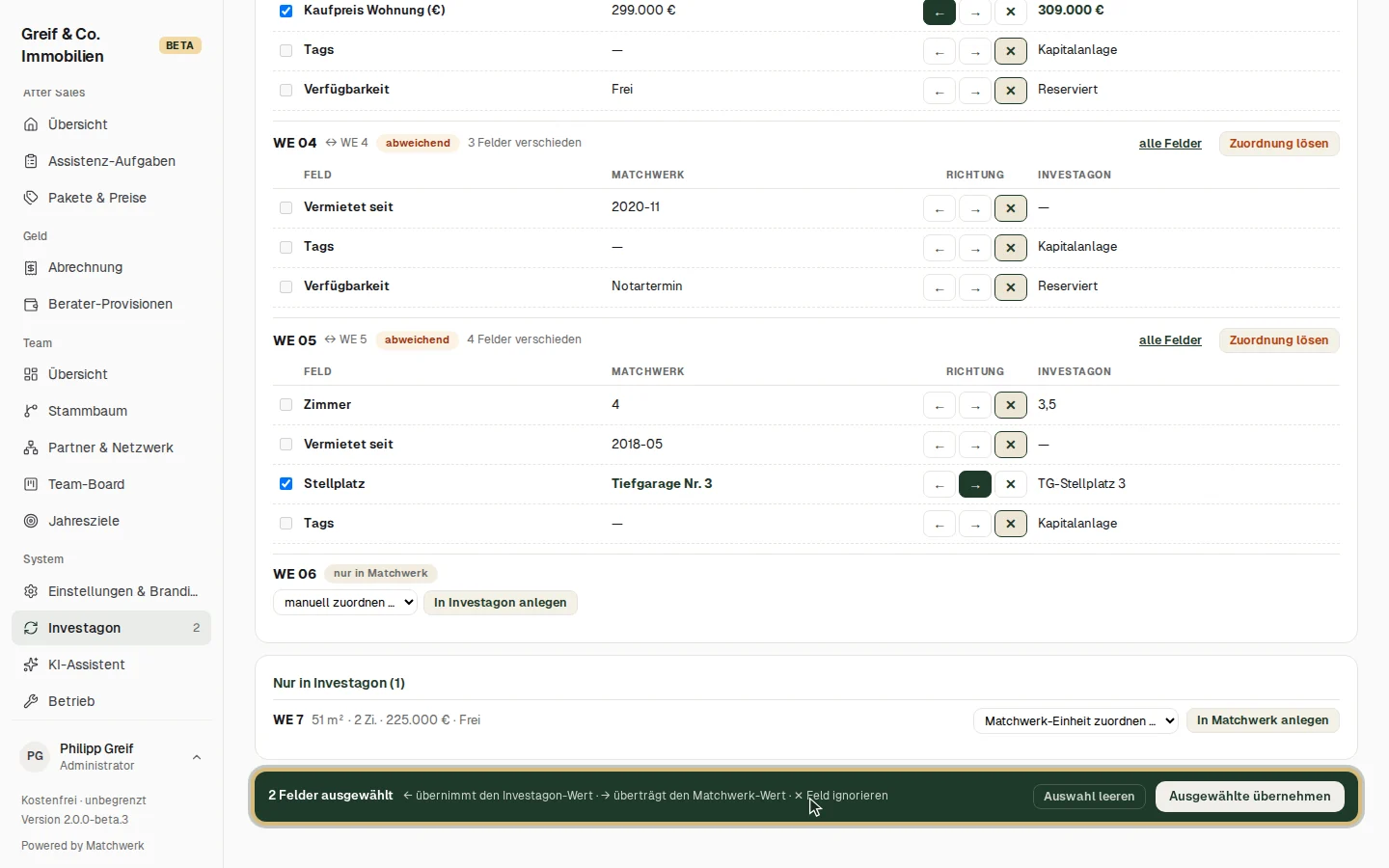
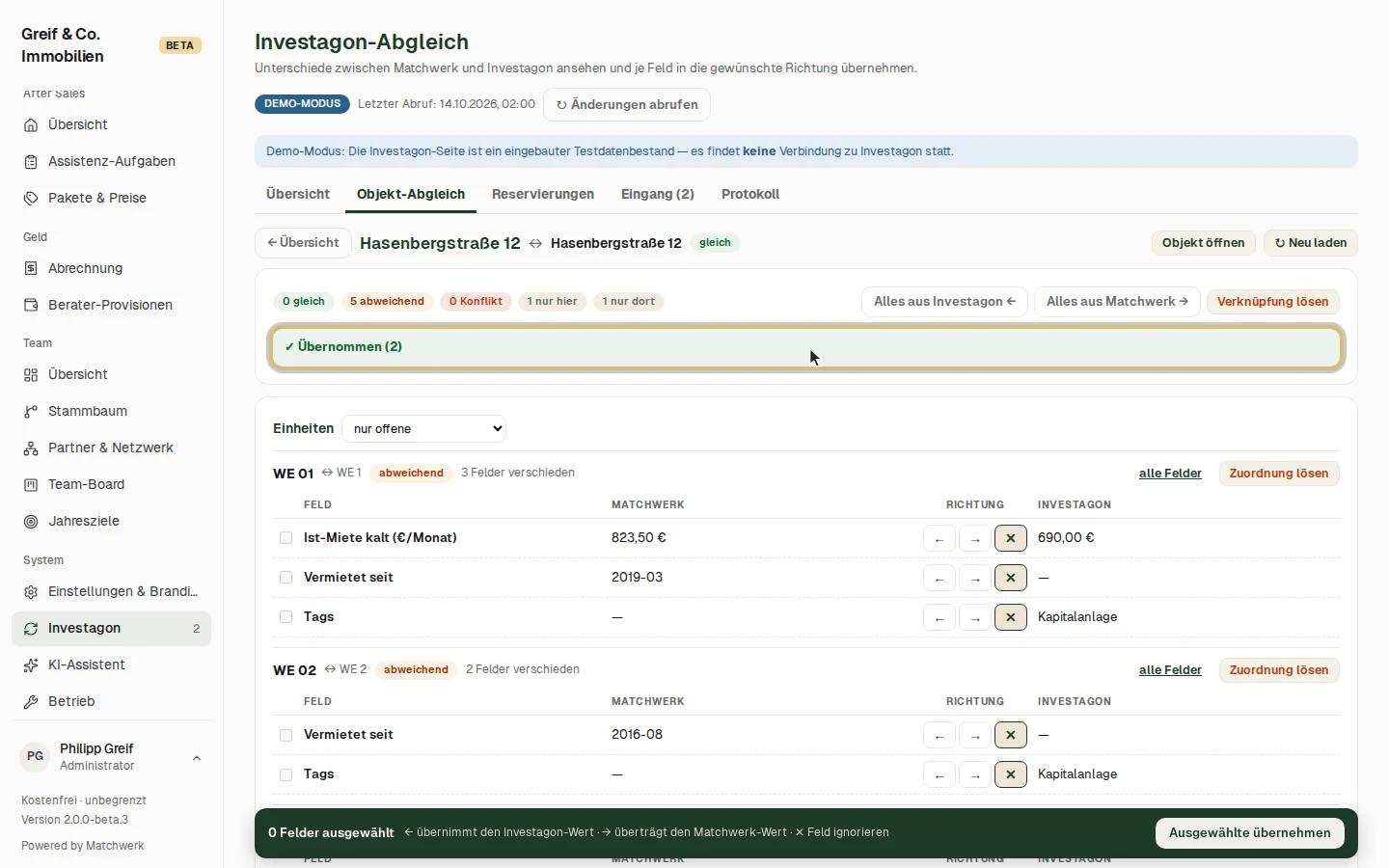
Ausgewählte übernehmen führt alle gewählten Übernahmen aus. Das Ergebnis erscheint oben („✓ Übernommen (2)"); nicht übertragbare Felder werden mit Grund als „übersprungen" gelistet. Matchwerk lädt danach die betroffenen Daten neu — auch in anderen geöffneten Ansichten.
Hinweise:
- Sammelaktionen: Alles aus Investagon ← bzw. Alles aus Matchwerk → übernimmt alle Abweichungen der verknüpften Einheiten in eine Richtung (mit Rückfrage).
- Markierungen: „in Investagon geändert", „in Matchwerk geändert" oder rot „auf beiden Seiten geändert" (Konflikt) — dann entscheidest du bewusst, welcher Wert gilt. Automatisch wird ein Konflikt nie aufgelöst.
- Verfügbarkeit (frei/reserviert/verkauft) ergibt sich in Matchwerk aus den Vorgängen und wird nicht per Feld überschrieben — dafür gibt es den Reservierungs-Abgleich.
- Objektdaten (z. B. Baujahr, Adresse) stehen in Investagon an jeder Einheit; → schreibt sie auf alle verknüpften Einheiten. Sind sie dort uneinheitlich, ist ← gesperrt.
- Speichert gleichzeitig jemand anderes in Matchwerk, führt Matchwerk beide Änderungen feldgenau zusammen. Nur wenn dasselbe Feld auf beiden Seiten geändert wurde, gilt der neuere Stand — du bekommst dann einen Hinweis.
5. Fehlende Einheiten auf der anderen Seite anlegen
Einheiten, die nur auf einer Seite existieren:
- Nur in Investagon (n) — unten im Objekt-Abgleich. In Matchwerk anlegen übernimmt die Einheit mit allen Daten (Fläche, Zimmer, Preis, Lage …) als neue Einheit in dein Objekt; alternativ Matchwerk-Einheit zuordnen ….
- nur in Matchwerk — an der Einheit: In Investagon anlegen legt sie im verknüpften Projekt an.
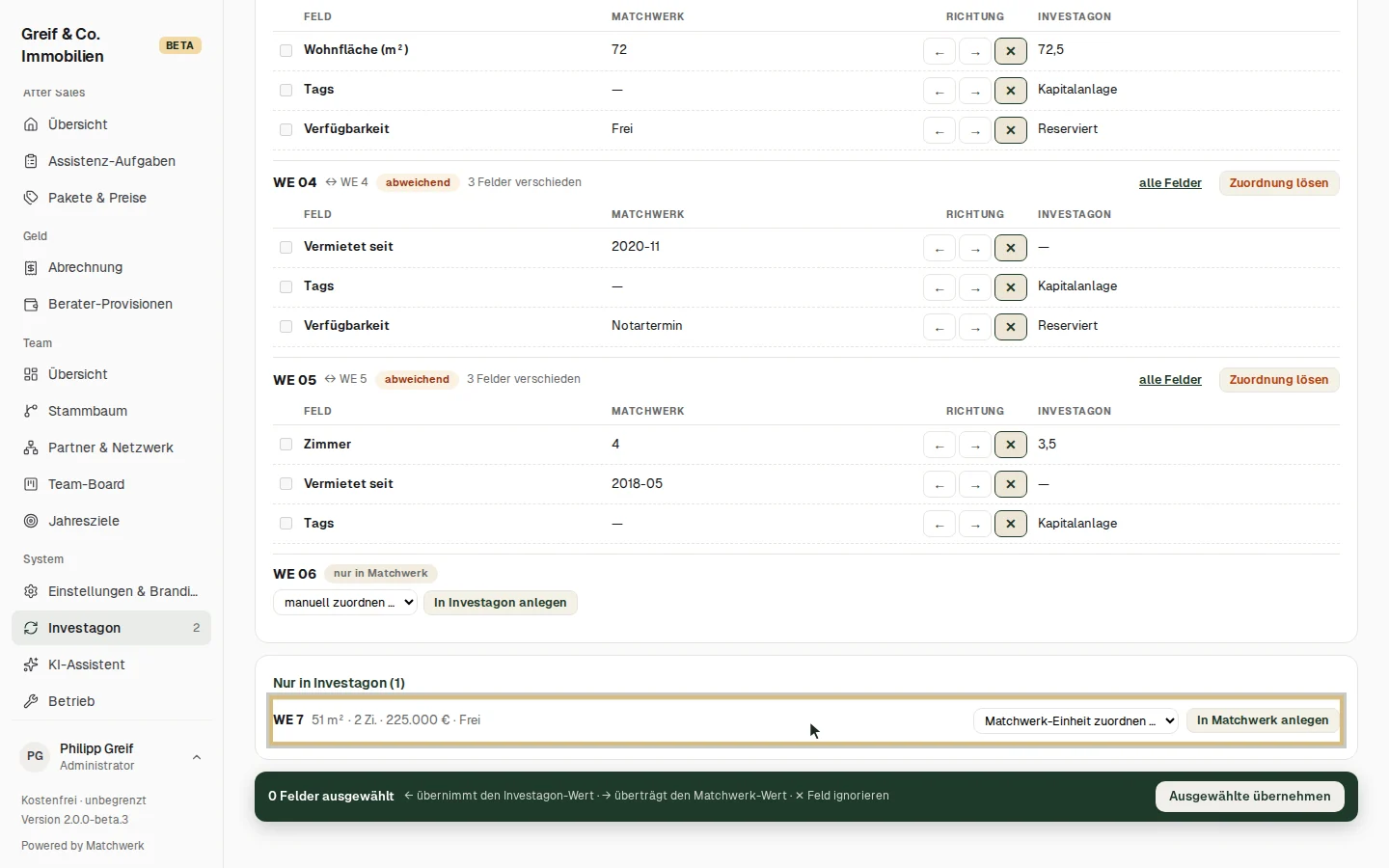
Nach dem Anlegen sind beide Seiten verknüpft und die Einheit steht auf „gleich".
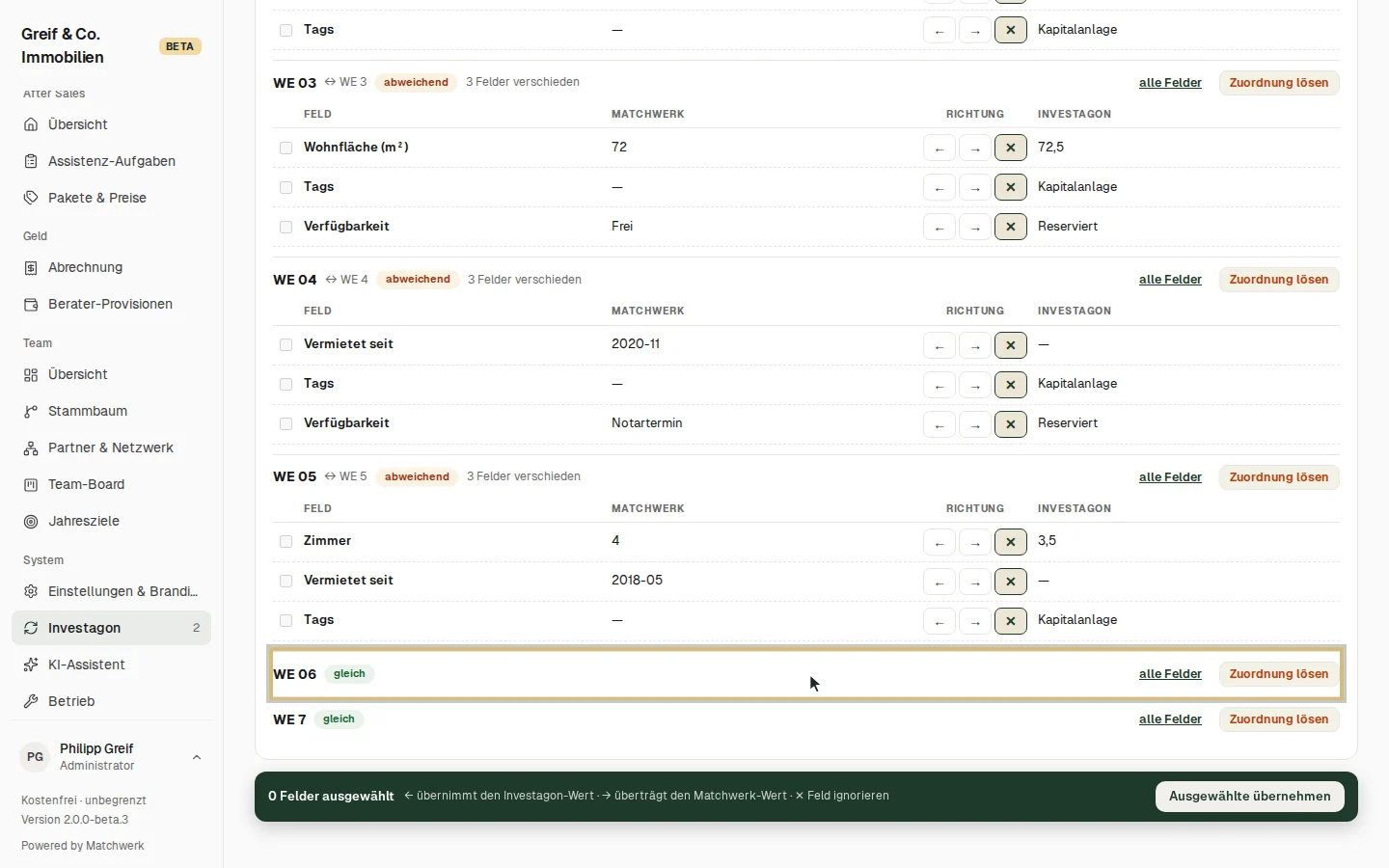
Ganze Objekte gehen genauso: in der Übersicht In Investagon anlegen (Objekt → neues Projekt) bzw. unter Nur in Investagon In Matchwerk anlegen (Projekt → neues Objekt mit allen Einheiten). Die Objekt-Obergrenze deines Tarifs gilt auch hier.
6. Reservierung an Investagon übertragen
Im Objekt zeigt ein Hinweis oben, ob das Objekt mit Investagon verknüpft ist und wie viele Abweichungen es gibt; → ansehen springt in den Objekt-Abgleich. Auch jede Einheit zeigt ihren Stand.
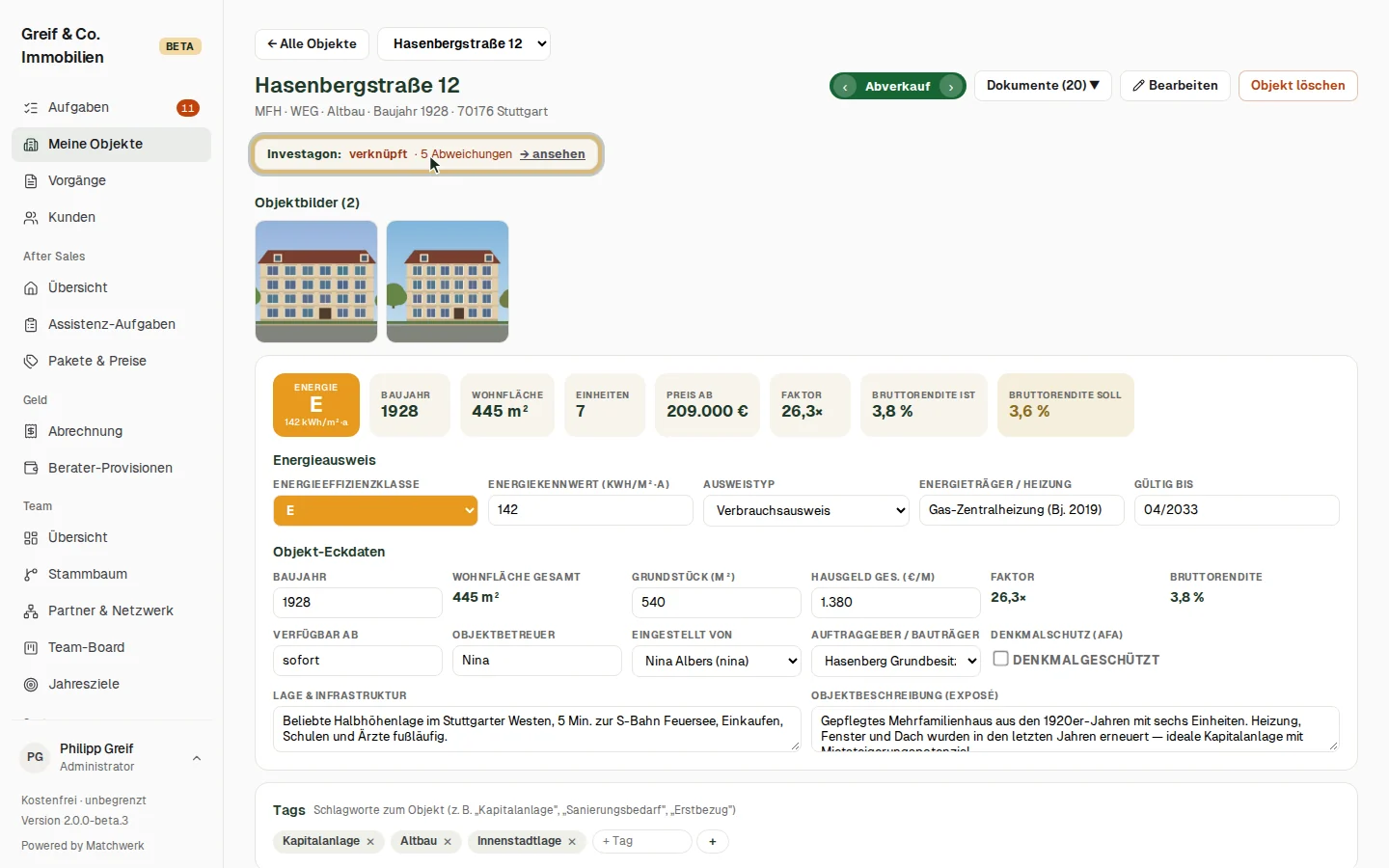
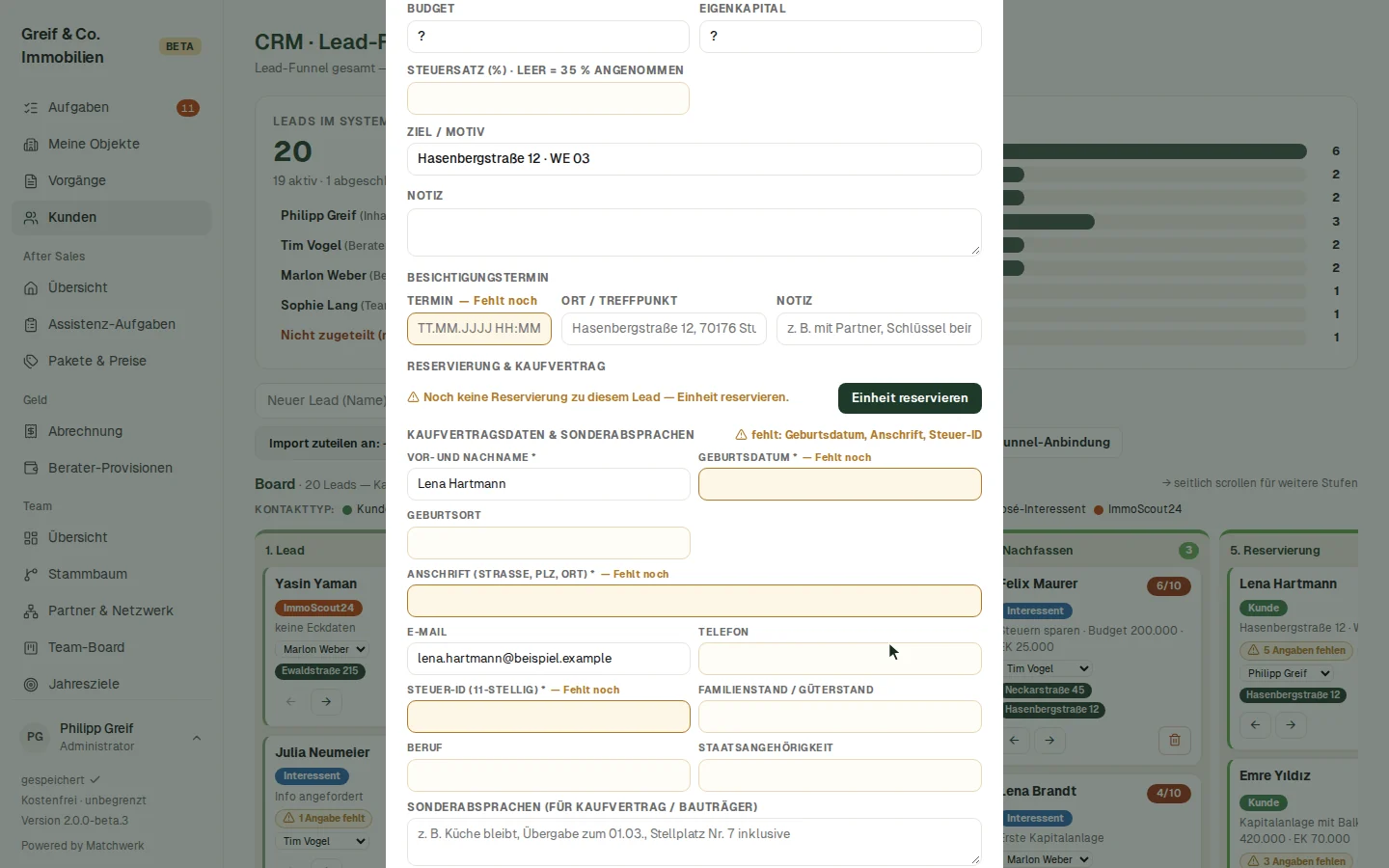
Reservieren wie gewohnt (Kapitel „Reservierung & Verkaufsvorgänge“). Liegt der Vorgang auf einer verknüpften Einheit, zeigt die Vorgangskarte in der Kundenakte (Abschnitt „Reservierung & Kaufvertrag“) und im Objekt den Investagon-Stand:
- nicht übertragen + Übertragen — legt die Reservierung in Investagon an (Käufer, Kaufpreis, Notartermin, Berater = zuständiger Vertriebler).
- ✓ reserviert — in Investagon reserviert und gleich.
- weicht ab + Übertragen — z. B. neuer Notartermin; Beurkundet wird als bestätigter Verkauf übertragen.
- fehlt in Investagon + Erneut übertragen — wurde sie dort gelöscht; storniert · Stornieren.
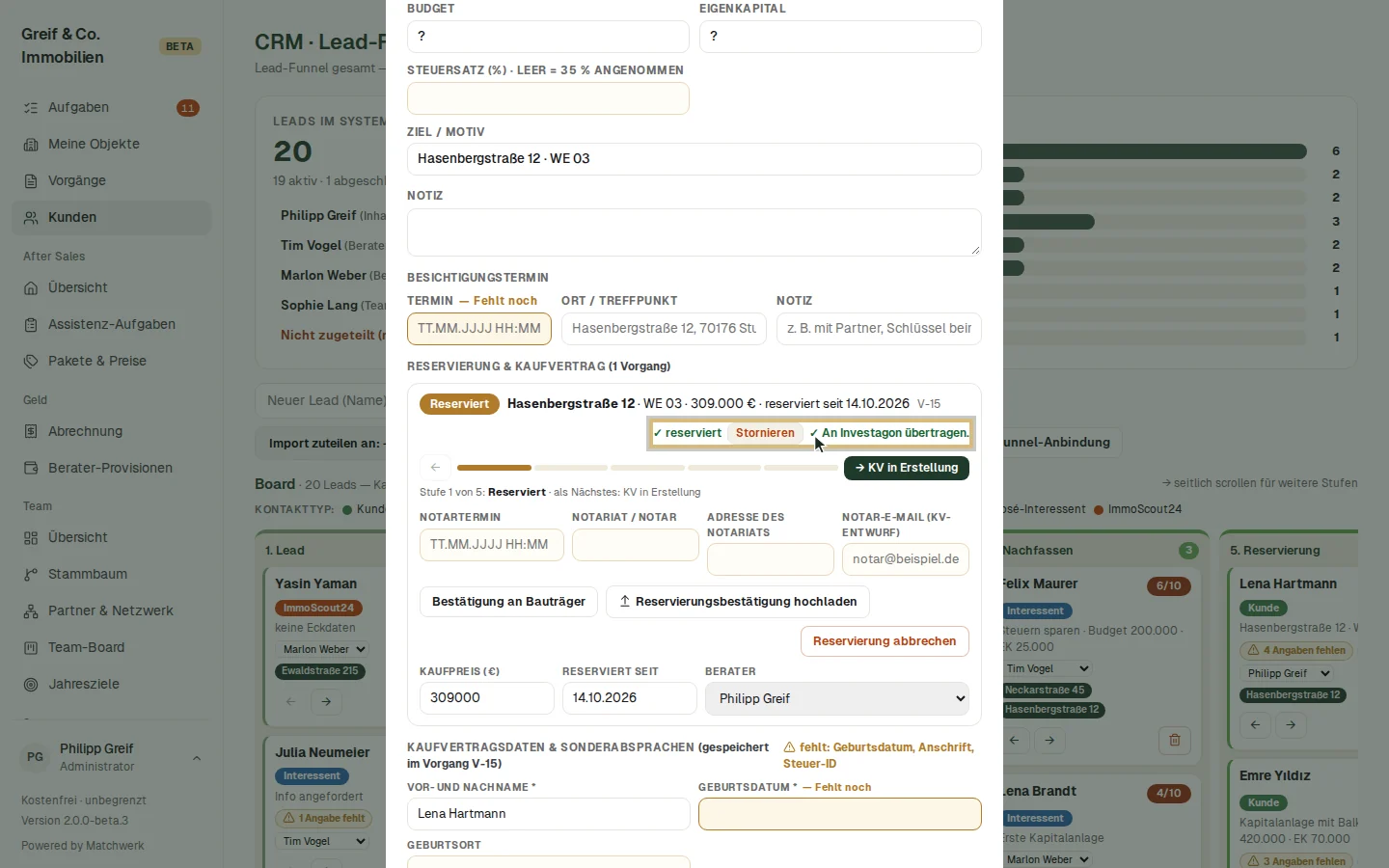
Vertriebspartner und Berater können ihre eigenen Vorgänge übertragen und stornieren; den Abgleich und fremde Reservierungen sehen sie nicht. Alle Reservierungen auf einen Blick: Reiter Reservierungen im Menü Investagon.
7. Meldungen aus Investagon und Reservierungen übernehmen
Der Reiter Eingang sammelt, was aus Investagon gemeldet wird — per Webhook (sofort) oder beim Abruf (regelmäßig, Standard alle 10 Minuten, oder per ↻ Änderungen abrufen):
- Einheit in Investagon geändert — mit Abgleich öffnen zur Differenztabelle; die Einheit ist dort markiert.
- Neue Reservierung in Investagon — mit Einheit, Käufer und ggf. Konflikt.
- Erledigt blendet eine Meldung aus („auch erledigte zeigen" holt sie zurück).
Als Vorgang übernehmen legt aus der Investagon-Reservierung einen Vorgang an (Käufer, Kaufpreis, Notartermin; Vertriebler über die E-Mail des Beraters, falls er bei dir Benutzer ist) und markiert die Einheit als reserviert.
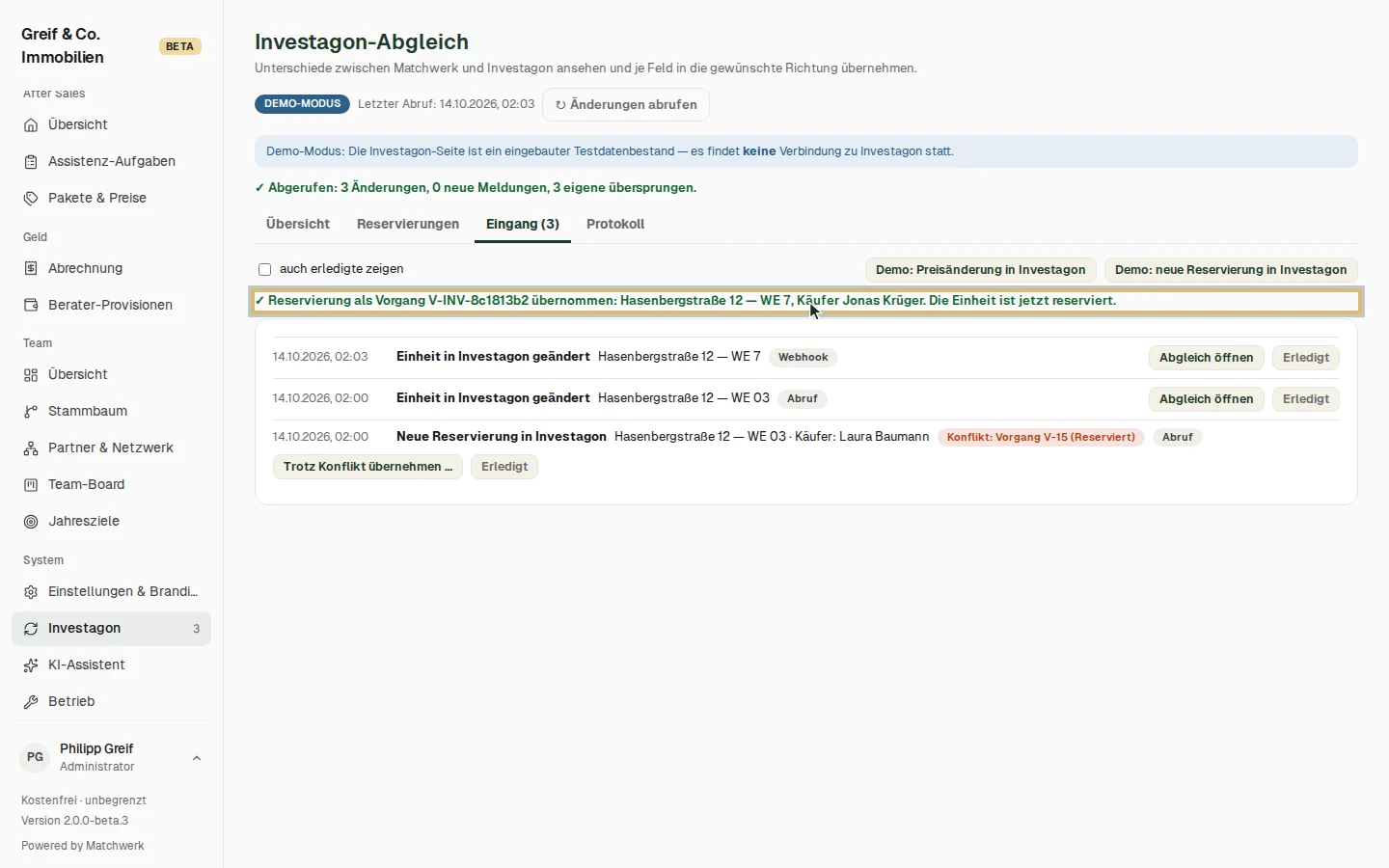
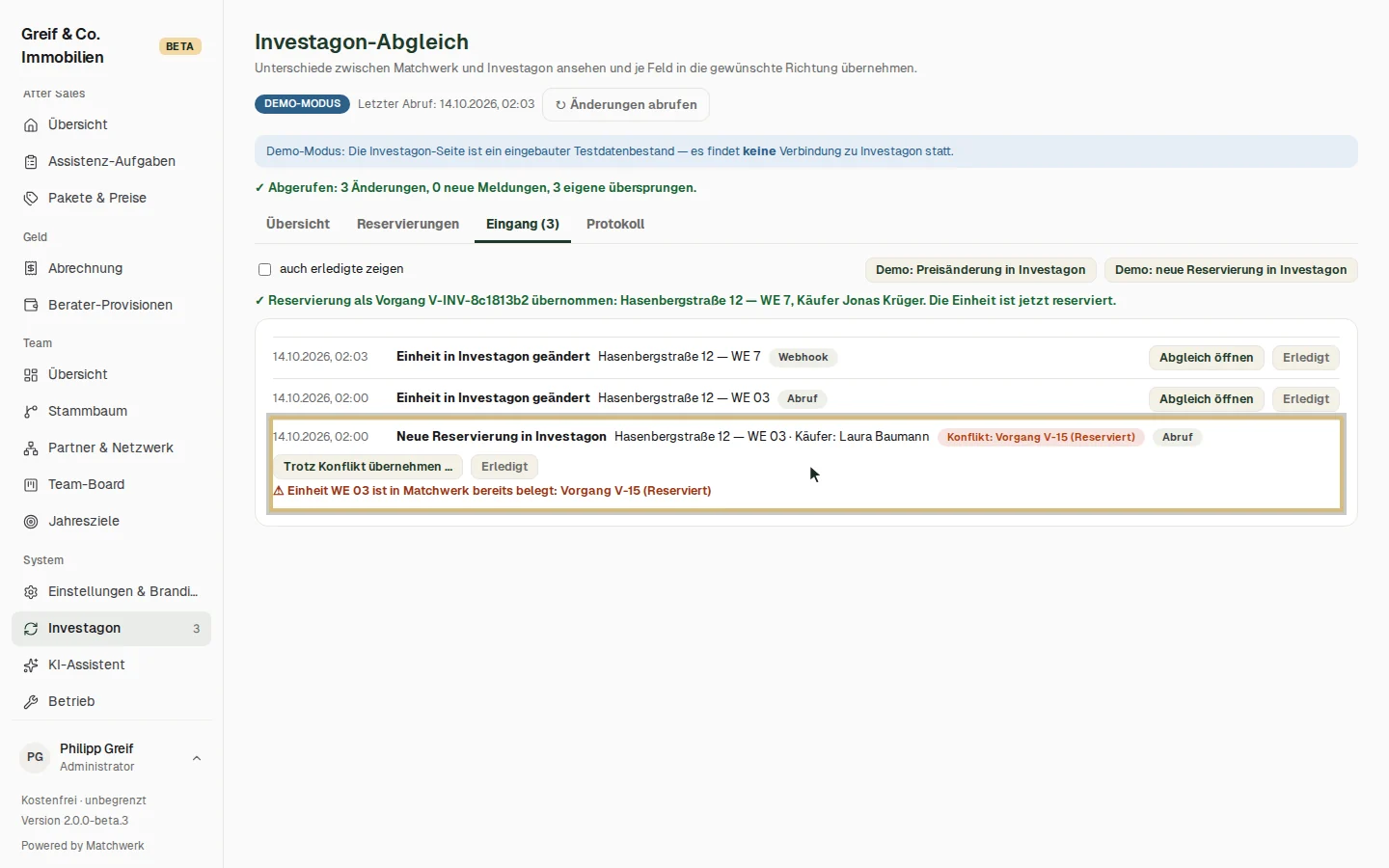
Ist die Einheit in Matchwerk schon belegt (offener Vorgang oder als reserviert markiert), gibt es keine automatische Übernahme, sondern einen Konflikt mit Grund — hier: Lena Hartmann hat WE 03 in Matchwerk reserviert, Laura Baumann in Investagon. Kläre, welche gilt, und storniere die andere (in Investagon bzw. per „Reservierung abbrechen" in Matchwerk).
Im Demo-Modus kannst du als Administrator Änderungen „in Investagon" simulieren (Demo: Preisänderung bzw. Demo: neue Reservierung) — die Meldung kommt wie im echten Betrieb per Webhook.
8. Storno und Protokoll
Storno-Rückfrage
Klickst du am Vorgang (in der Kundenakte oder an der Einheit im Objekt) auf Reservierung abbrechen oder löschst du einen Vorgang, der in Investagon reserviert ist, fragt Matchwerk nach der üblichen Sicherheitsabfrage zusätzlich: „Zu Vorgang … gibt es eine Reservierung in Investagon. Auch in Investagon stornieren?“
- OK — die Reservierung wird auch in Investagon storniert („Auch in Investagon storniert.“).
- Abbrechen — sie bleibt dort bestehen; du klärst das dann in Investagon.
- Ist Investagon gerade nicht erreichbar, weist Matchwerk darauf hin — dann bitte direkt in Investagon stornieren.
Protokoll
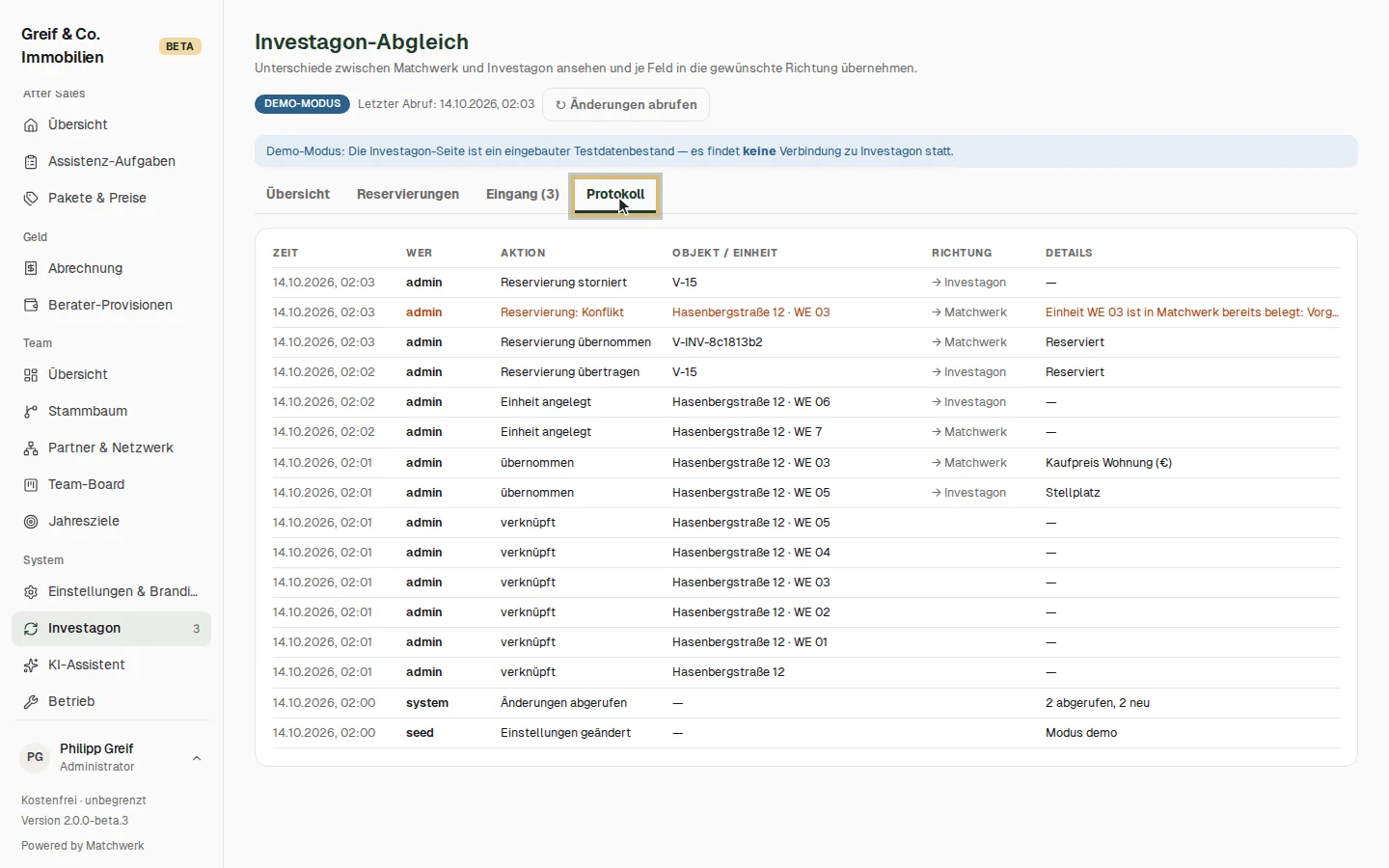
Der Reiter Protokoll im Menü Investagon listet alle Aktionen der Anbindung — neueste zuerst: Zeitpunkt, Benutzer (bzw. „webhook“/„system“), Aktion (verknüpft, Daten übernommen, Reservierung übertragen/übernommen/storniert, Konflikt, Änderungen abgerufen, Einstellungen geändert …), betroffener Datensatz, Richtung (→ Matchwerk / → Investagon), Details und Fehler. Ältere Einträge laden blättert weiter.
Übernahmen nach Matchwerk stehen zusätzlich wie jede andere Änderung im Änderungsprotokoll unter Einstellungen.