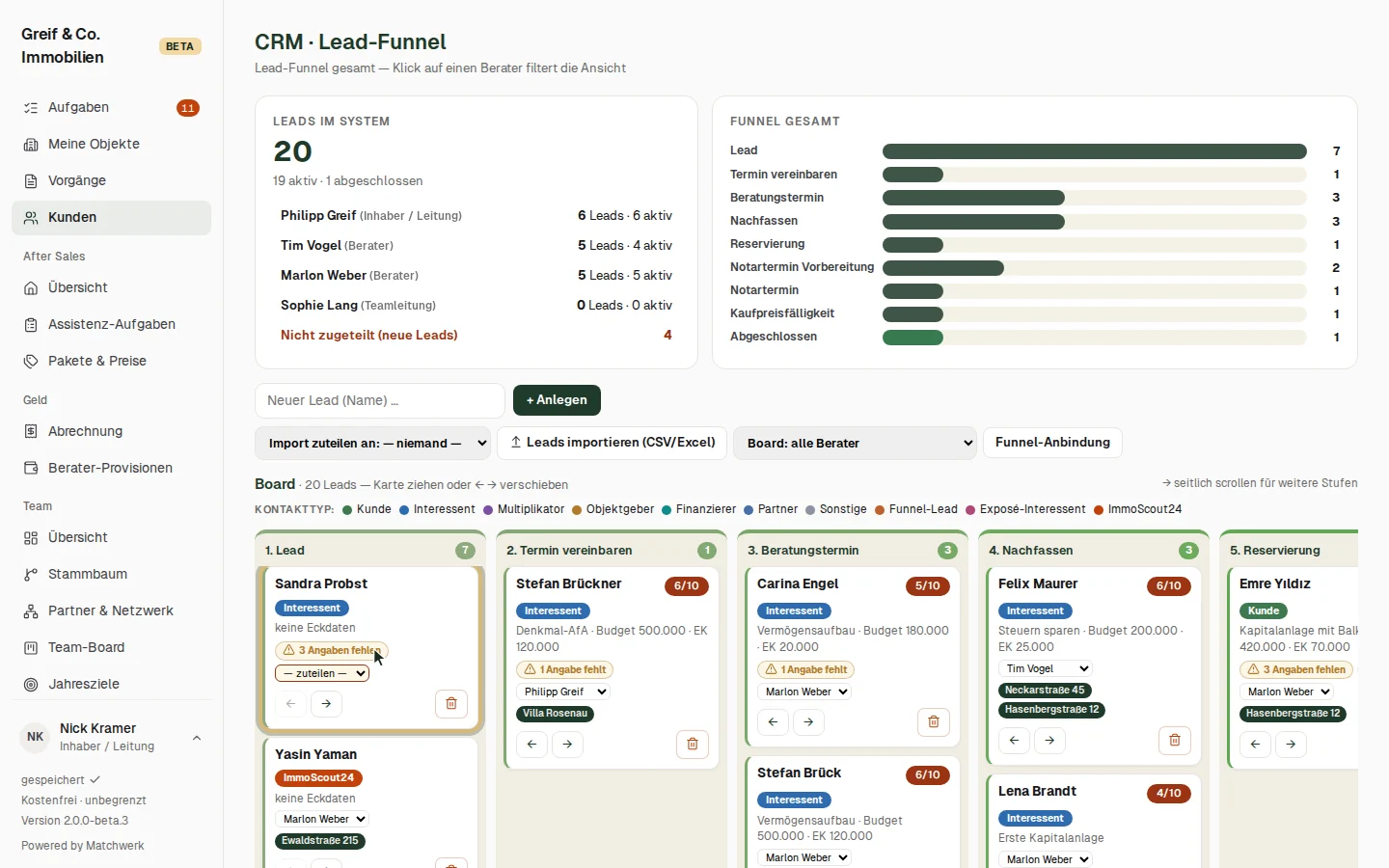
Alle Kapitel › Kapitel 9
CRM & Lead-Funnel
Leads im Überblick, Board, anlegen, zuteilen, importieren und die Kundenakte
Als PDF öffnen Video herunterladen
1. Leads im Überblick
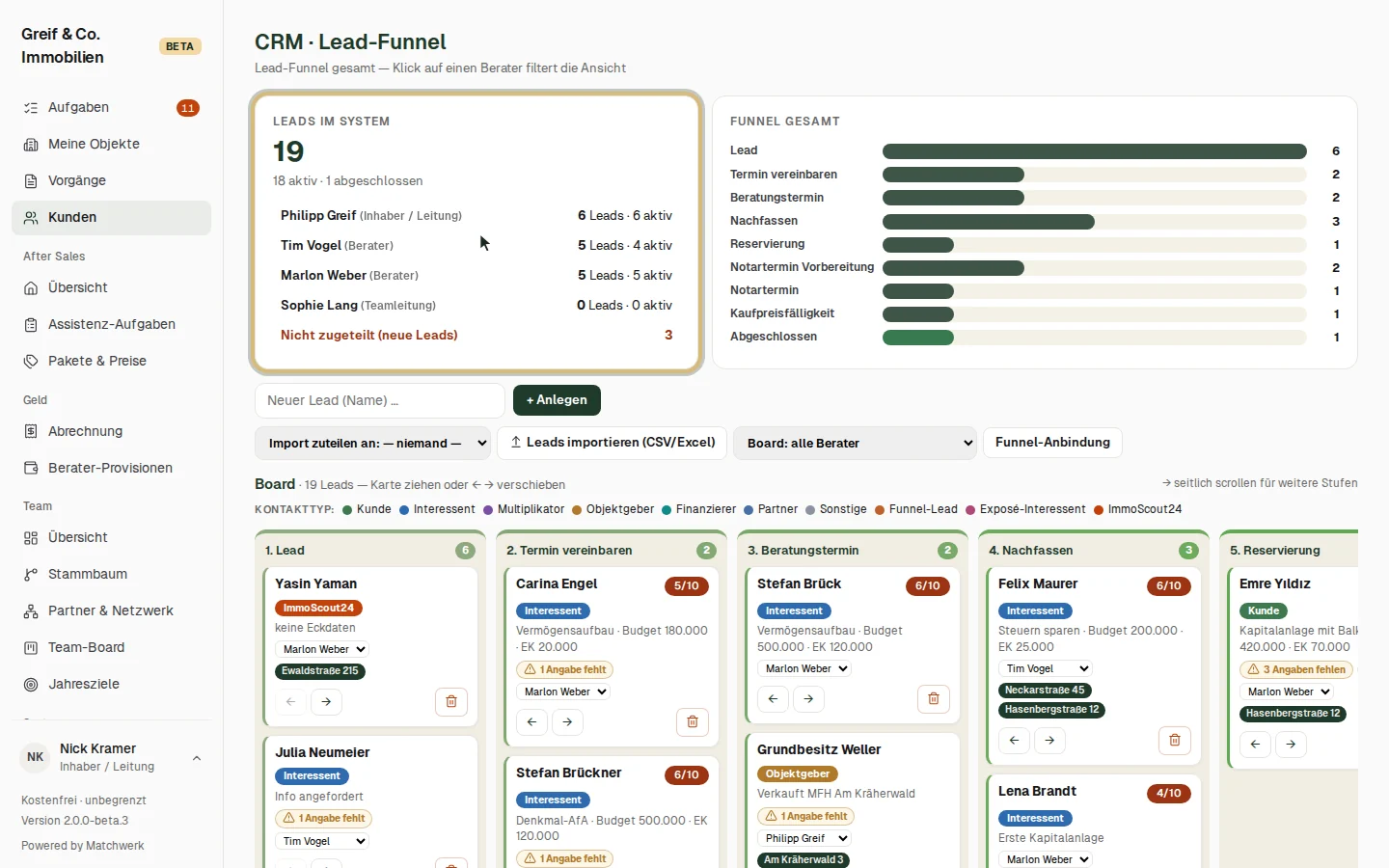
Das CRM öffnest du als Leitung über Kunden in der Navigation. Oben stehen zwei Karten:
- Leads im System — Gesamtzahl, davon aktiv und abgeschlossen, und je Person im Vertrieb die Anzahl ihrer Leads („5 Leads · 4 aktiv“). Die Zeile Nicht zugeteilt (neue Leads) ist rot, solange es Leads ohne Berater gibt — typischerweise Funnel-Leads, Exposé-Anmeldungen oder Importe.
- Funnel gesamt — ein Balken je Stufe.
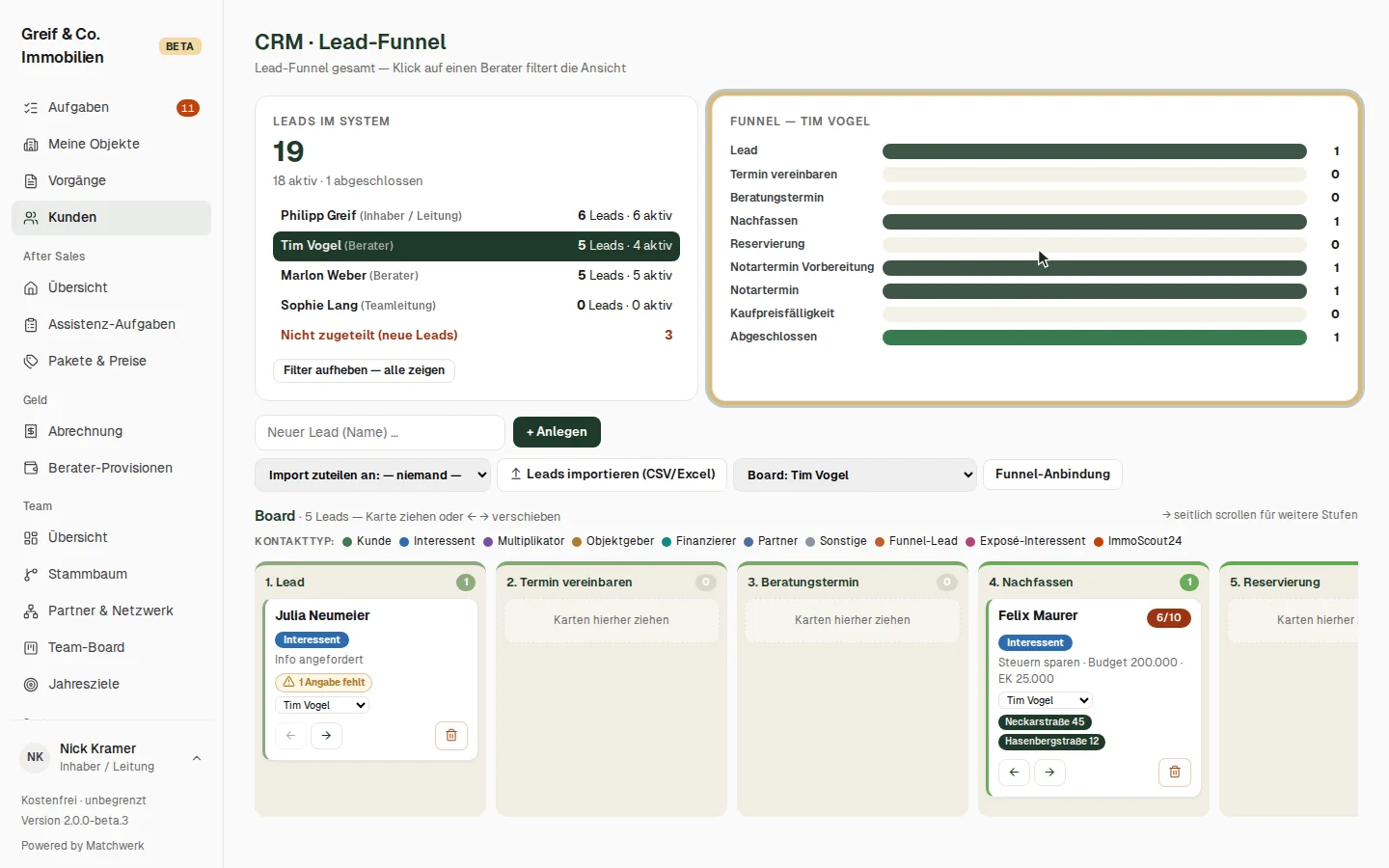
Ein Klick auf einen Namen (z. B. Tim) filtert Funnel und Board auf dessen Kontakte; die Überschrift heißt dann „Funnel — Tim Vogel“. Filter aufheben — alle zeigen oder ein zweiter Klick hebt den Filter auf. Dieselbe Auswahl gibt es als Liste „Board: …“ in der Werkzeugleiste.
Rechte: Führungsübersicht, Filter, Import und Funnel-Anbindung sehen nur Administrator und Inhaber / Leitung. Die Teamleitung sieht die Kunden ihres Teams, Berater nur ihre eigenen (Kapitel „Arbeiten als Teamleitung“ und „Arbeiten als Berater“).
2. Das Board
Das Board zeigt alle (bzw. die gefilterten) Kontakte als Karten in neun Spalten:
- Lead · 2. Termin vereinbaren · 3. Beratungstermin · 4. Nachfassen · 5. Reservierung ·
- Notartermin Vorbereitung · 7. Notartermin · 8. Kaufpreisfälligkeit · 9. Abgeschlossen
Weitere Spalten erreichst du durch seitliches Scrollen.
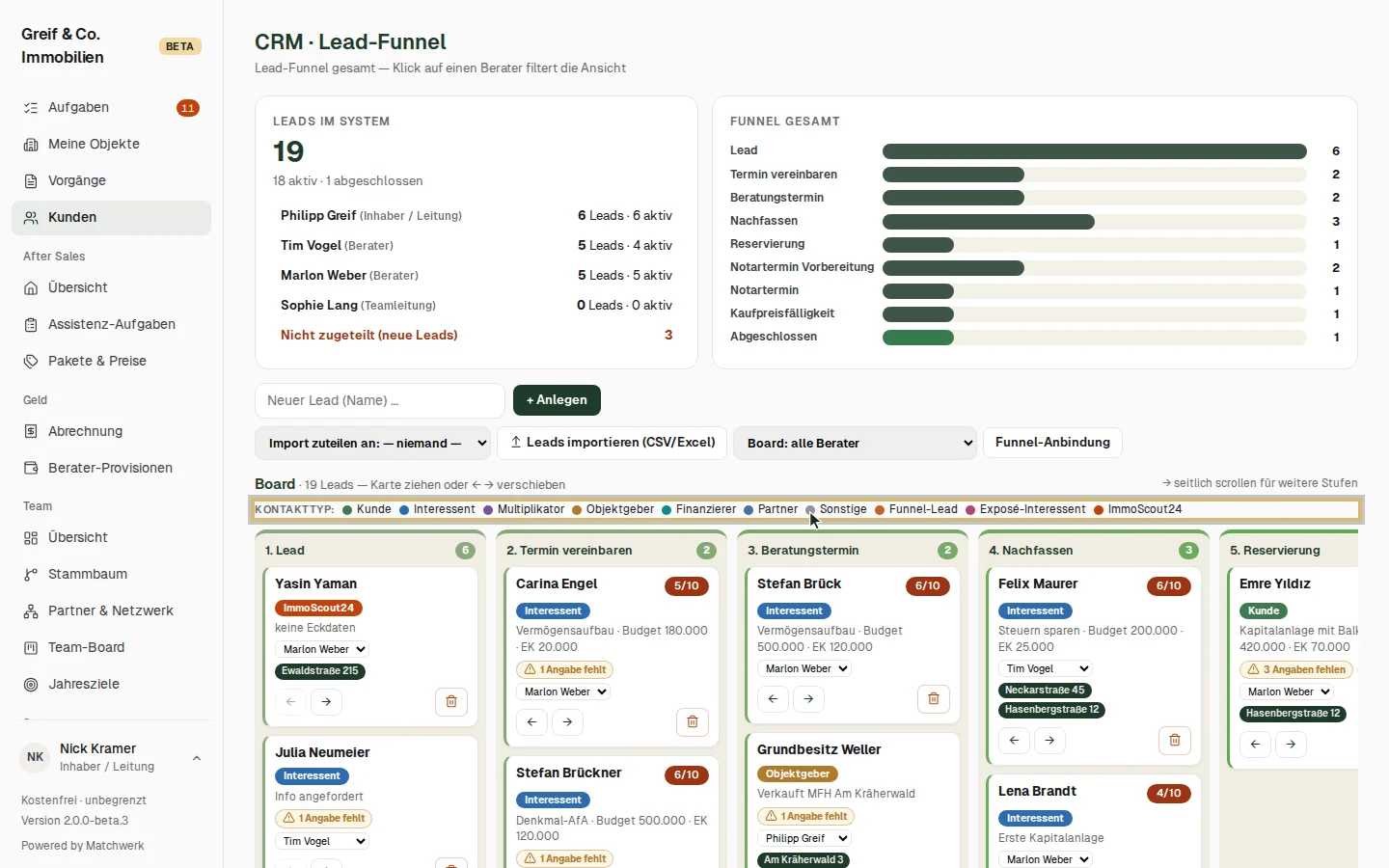
Auf einer Karte: Name und Kaufbereitschaft („6/10“), Kontakttyp als farbiges Etikett (Kunde, Interessent, Multiplikator, Objektgeber, Finanzierer, Partner, Sonstige, Funnel-Lead, Exposé-Interessent, ImmoScout24), Eckdaten (Ziel, Budget, Eigenkapital), Hinweise wie „1 Angabe fehlt“ oder offene To-dos, der Berater als Auswahl und die beratenen Objekte.
Karten verschiebst du per Ziehen oder mit ← / →. Die Änderung wird sofort gespeichert.
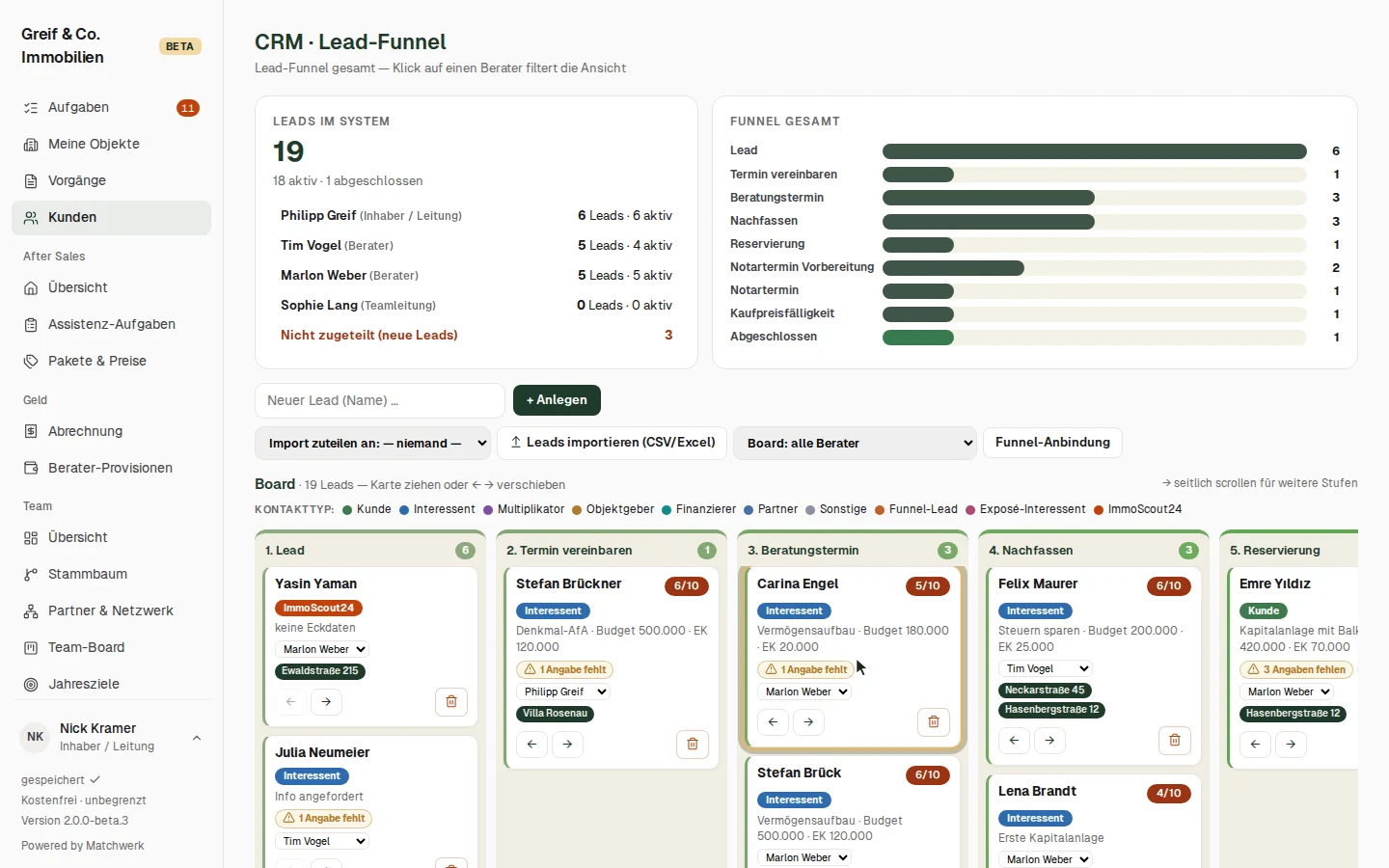
Schiebst du eine Karte in Reservierung, schlägt Matchwerk gleich vor, dem Kunden das Reservierungsformular zu senden; die Kundenakte zeigt dann die To-dos dieser Stufe.
3. Lead anlegen und zuteilen
Kontakt anlegen: Namen in „Neuer Lead (Name) …“ eintippen und + Anlegen klicken. Der Kontakt startet in der Stufe Lead mit dem Kontakttyp Interessent; alles Weitere ergänzt du in der Kundenakte. Legt ein Berater den Kontakt an, gehört er automatisch ihm. Legst du ihn als Leitung an, landet er zunächst unter Nicht zugeteilt (orange „— zuteilen —“ auf der Karte).
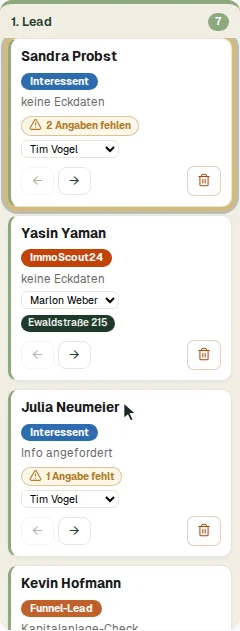
Zuteilen: Auf jeder Karte steht die Auswahl des Beraters (orange umrandet, solange niemand zugeteilt ist). Person wählen — fertig. Der Lead verschwindet aus „Nicht zugeteilt“ und erscheint beim Berater unter Meine Kunden. Dieselbe Auswahl gibt es in der Kundenakte. Zuteilen dürfen Administrator, Inhaber / Leitung und — für ihr Team — die Teamleitung.
4. Leads importieren
Der Import (nur Administrator und Inhaber / Leitung) liest CSV, XLSX oder XLS:
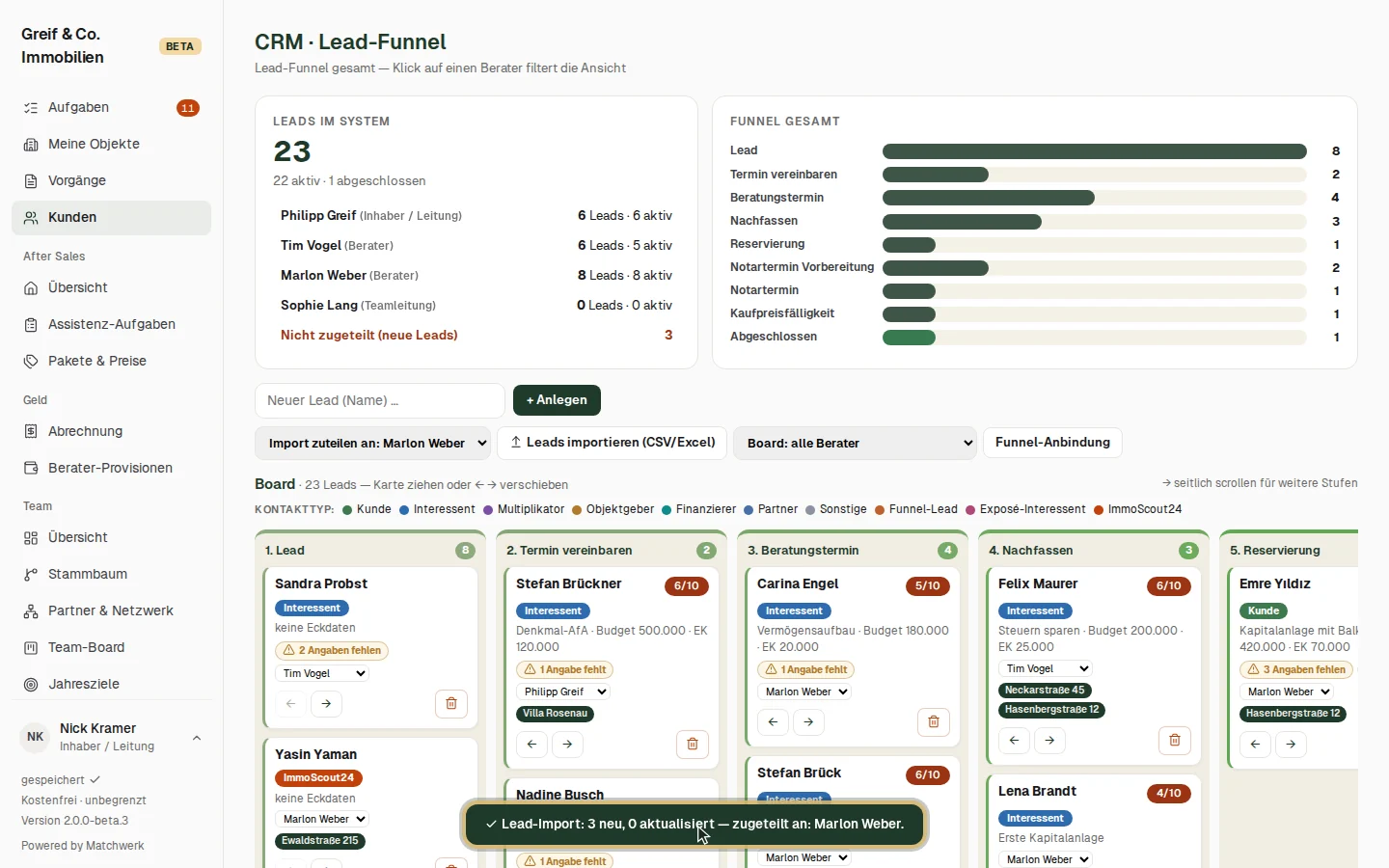
- In „Import zuteilen an: …“ die Person wählen — oder „— niemand —“, dann landen die Leads unter „Nicht zugeteilt“.
- Leads importieren (CSV/Excel) klicken und die Datei wählen.
- Unten erscheint kurz das Ergebnis als Meldung, z. B. „✓ Lead-Import: 3 neu, 0 aktualisiert — zugeteilt an: Marlon Weber.“
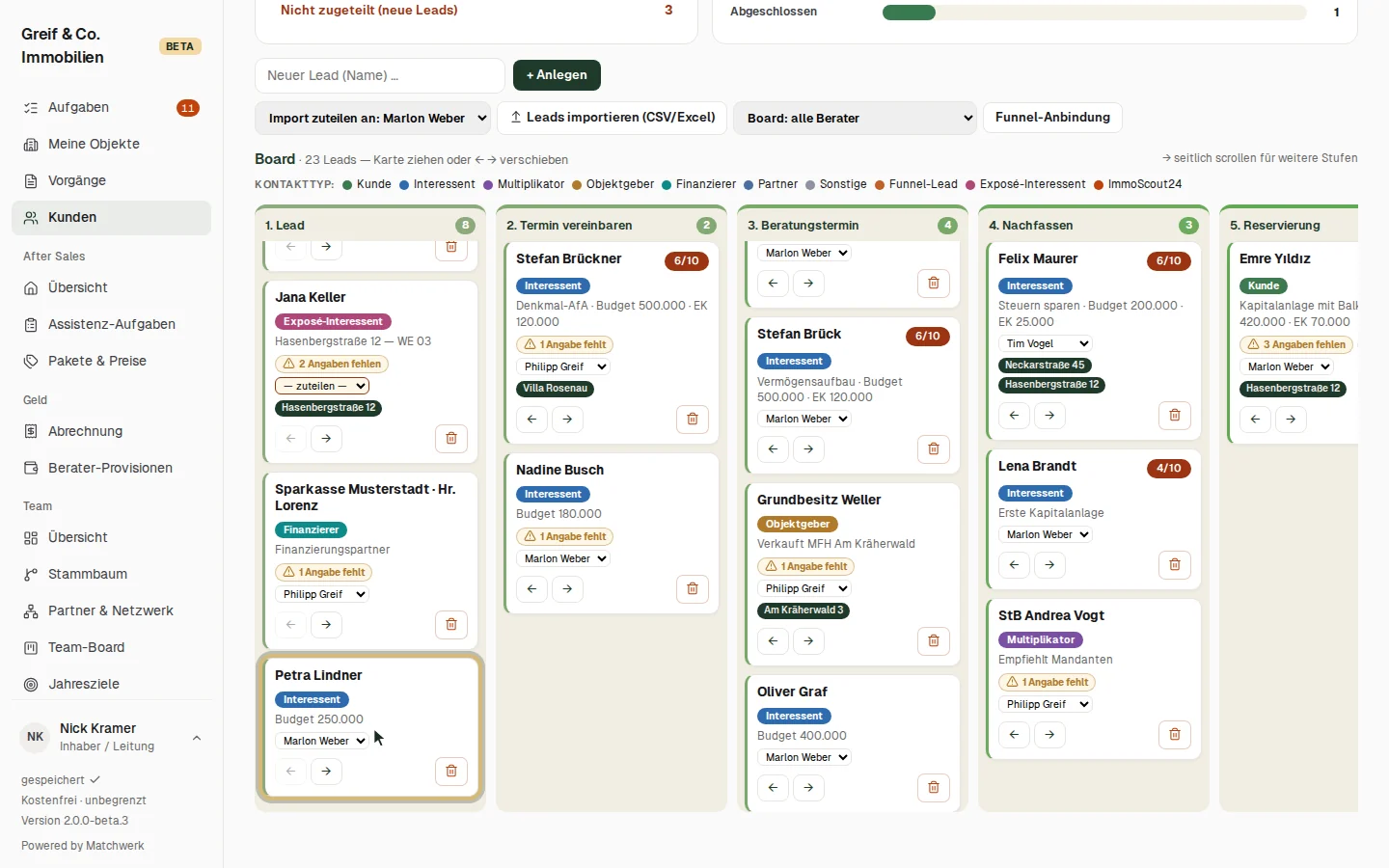
Erkannte Spalten: Name (auch „Kunde“), Status, E-Mail, Telefon, Budget, Notiz, optional Ziel und Kategorie. Bekannte Status-Werte („Termin vereinbart“, „Nachfassen“, „Reserviert“ …) landen in der passenden Stufe, unbekannte in Lead. Zeilen ohne Namen werden übersprungen. Ein erneuter Import derselben Datei aktualisiert die Kontakte statt sie doppelt anzulegen.
5. Die Kundenakte
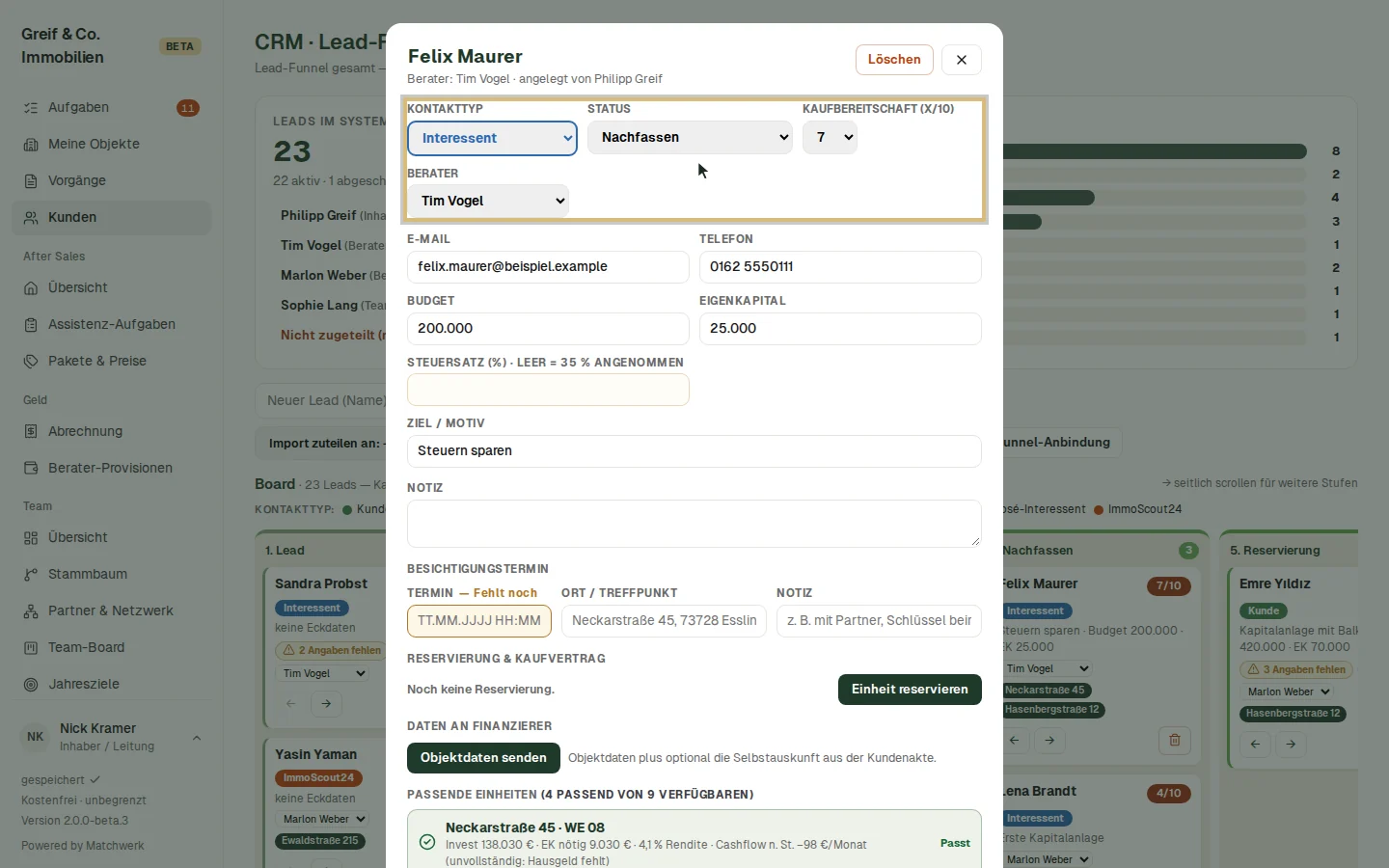
Klick auf eine Karte öffnet die Kundenakte. Alle Felder speichern automatisch.
- Kontakttyp, Status (Funnel-Stufe), Kaufbereitschaft (x/10), Berater,
- E-Mail, Telefon, Budget, Eigenkapital, Steuersatz (leer = 35 % angenommen), Ziel / Motiv, Notiz,
- Besichtigungstermin mit Ort und Notiz,
- Reservierung & Kaufvertrag — Einheit reservieren bzw. der laufende Vorgang,
- Daten an Finanzierer — Objektdaten (optional mit Selbstauskunft) an die Bank senden.
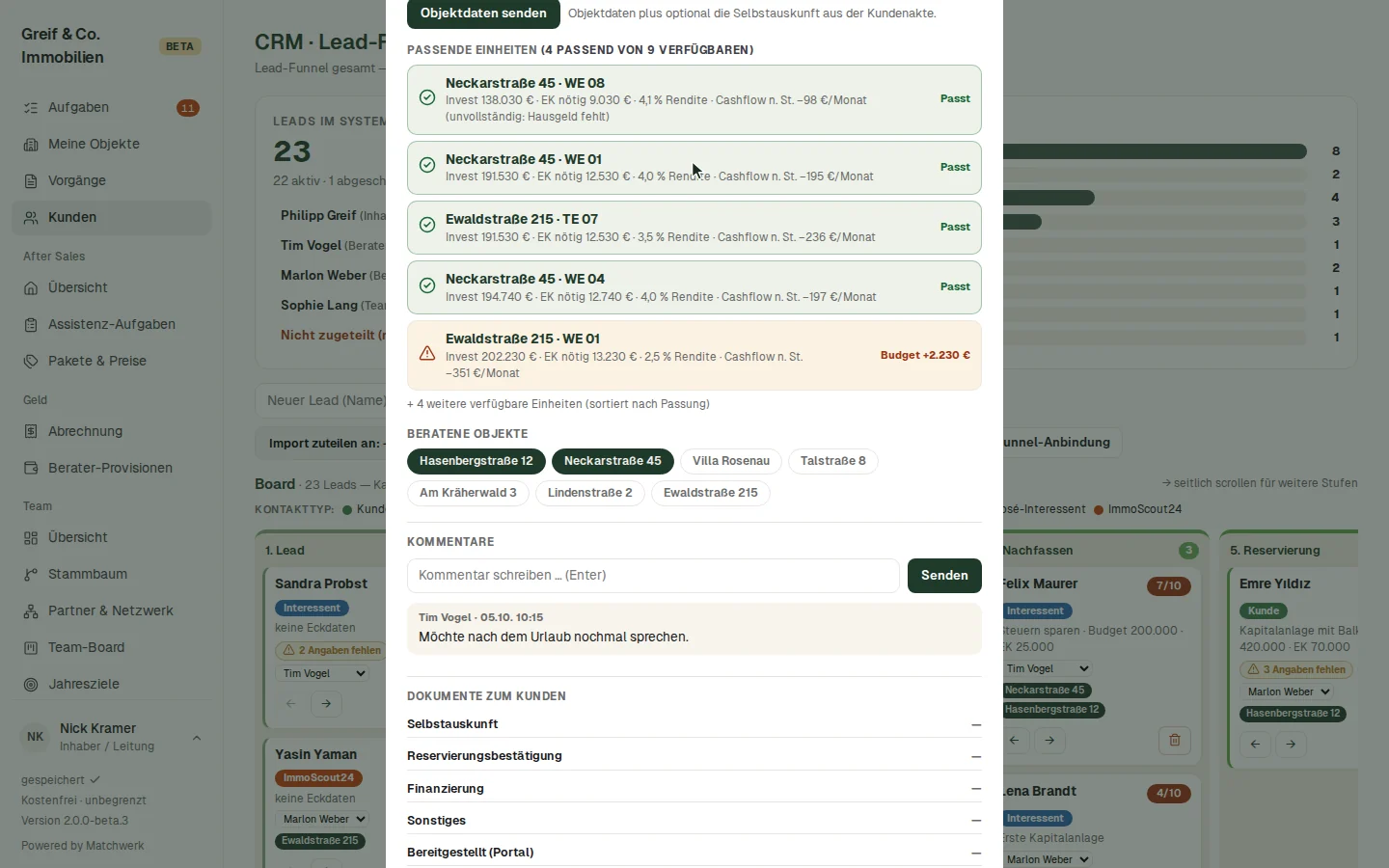
Passende Einheiten: Mit Budget und/oder Eigenkapital listet Matchwerk die besten verfügbaren Einheiten aus Objekten im Vertrieb — mit Invest (Kaufpreis + Nebenkosten), EK nötig, Rendite und Cashflow nach Steuer. „Passt“ heißt: Budget und Eigenkapital reichen; sonst steht die Differenz da („Budget +2.230 €“).
Darunter Beratene Objekte (Etiketten an/aus), Kommentare mit Autor und Zeit, Dokumente zum Kunden (Selbstauskunft, Reservierungsbestätigung, Finanzierung, Sonstiges, Bereitgestellt fürs Portal) und der Abschnitt Kundenportal (Kapitel „Kundenportal“).
6. Funnel-Anbindung und Lead-Postfach
Funnel-Anbindung (nur Administrator und Inhaber / Leitung) blendet eine Karte mit den Wegen ein, auf denen Leads automatisch ins CRM kommen — die Webhook-Adresse wird dabei gleich in die Zwischenablage kopiert:
- Webhook (Perspective & Co.) — die URL im Funnel unter Integrationen → Webhook (POST) eintragen. Name, E-Mail und Telefon werden erkannt, weitere Antworten landen in der Notiz.
- Per E-Mail über Microsoft Power Automate — für Funnels ohne Webhook; ein Flow auf dem Lead-Postfach sendet jede Mail an die zweite URL.
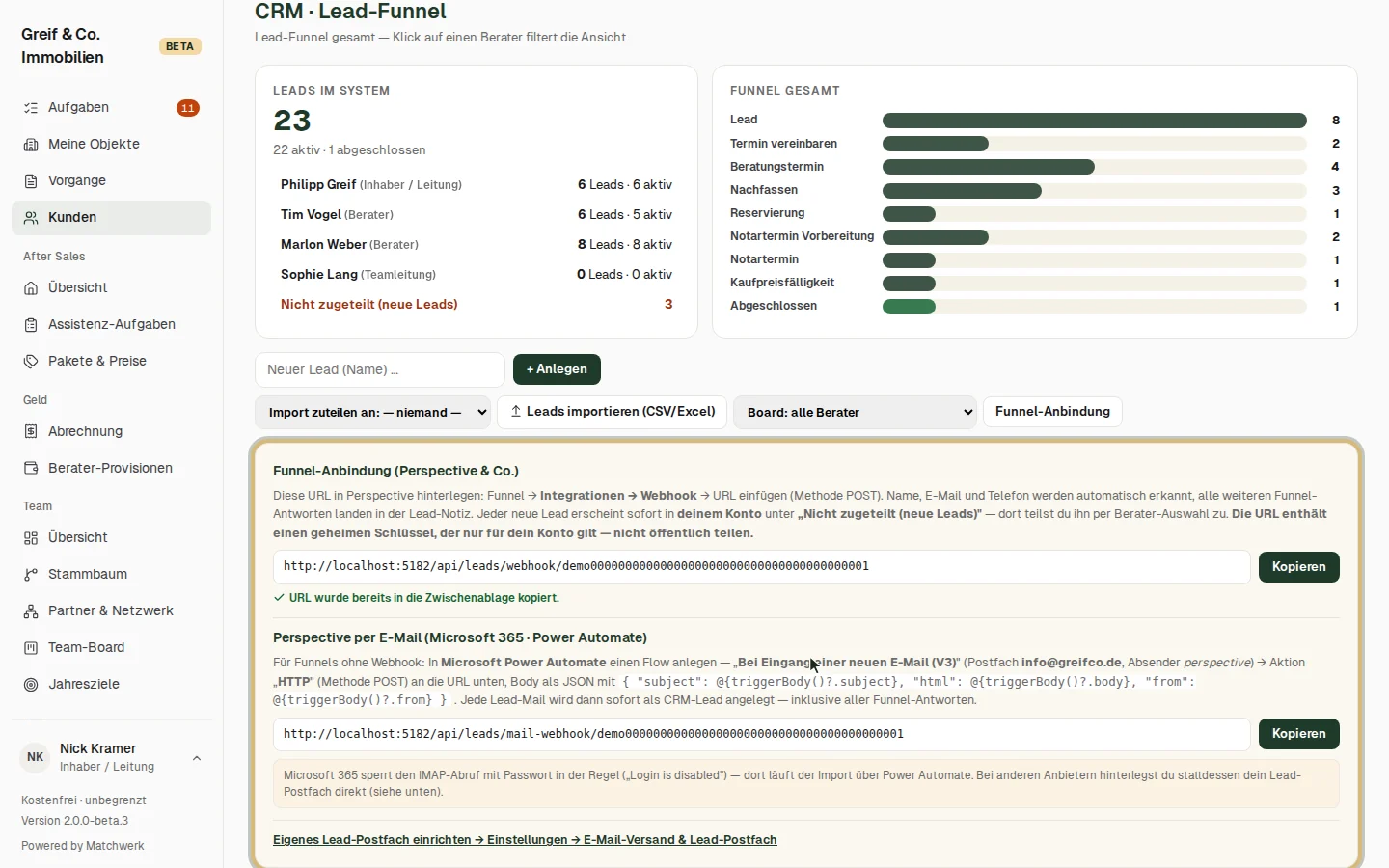
Beide Adressen enthalten einen geheimen Schlüssel — nicht öffentlich teilen.
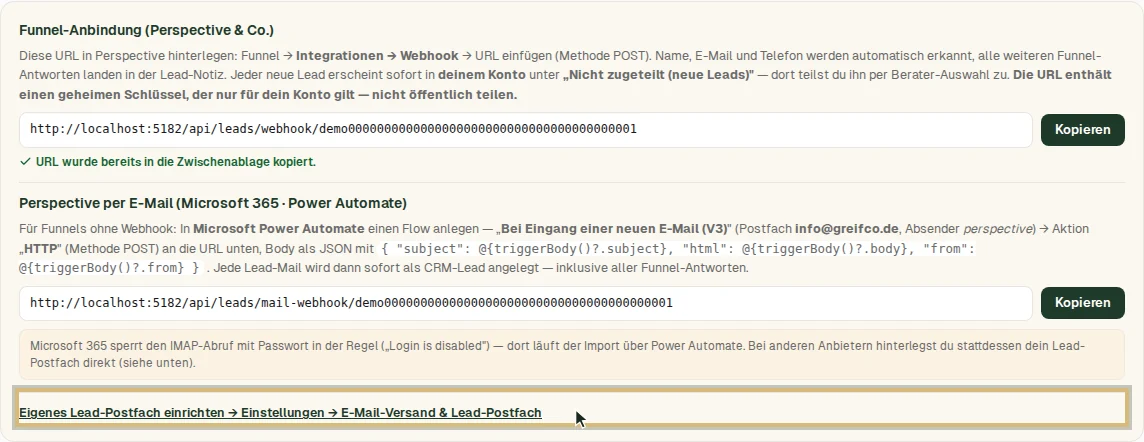
- Eigenes Lead-Postfach (IMAP) — der Hinweis unten in der Karte führt zu Einstellungen → E-Mail-Versand & Lead-Postfach (Kapitel „Einstellungen, Konto & Betrieb“). Ist ein Postfach eingerichtet, steht hier, wann es zuletzt abgerufen wurde, und Leads abrufen holt neue Mails sofort.
Jeder neue Lead erscheint mit Kontakttyp „Funnel-Lead“ unter Nicht zugeteilt.