Alle Kapitel › Kapitel 7
Arbeiten als Berater
Meine Kunden als Liste und Board, Filter und Kontakte, passende Einheiten mit Rechenweg, Exposé teilen, reservieren, Vorgänge und Provision
Als PDF öffnen Video herunterladen
1. Dein Start — Meine Kunden
Nach der Anmeldung landest du als Berater direkt bei Meine Kunden — deinem CRM. Die Navigation hat nur vier Punkte: Meine Kunden, Einheiten finden, Meine Vorgänge und Meine Provision. Alles Weitere (dein Board mit Aufgaben, Netzwerk, Profil & Einstellungen, Abmelden) steckt im Benutzermenü unten links. Ein eigenes CRM-Board gibt es dort nicht mehr: Liste und Board deiner Kunden findest du beide unter Meine Kunden.
Die Kundenliste links ist in Gruppen geteilt:
- Neue Anfragen — frische Leads, z. B. von ImmoScout24, mit Alter der Anfrage („vor 5 T.“) und rotem Punkt.
- In Beratung — Kunden zwischen Termin und Nachfassen, mit Budget und Eigenkapital.
- Im Kauf — Kunden mit Reservierung oder Notartermin.
- Abgeschlossen und Weitere Kontakte — erscheinen, wenn du sie über die Filter einblendest (siehe unten).
Über der Liste stehen + Kontakt anlegen, der Umschalter Liste | Board und die Filter.
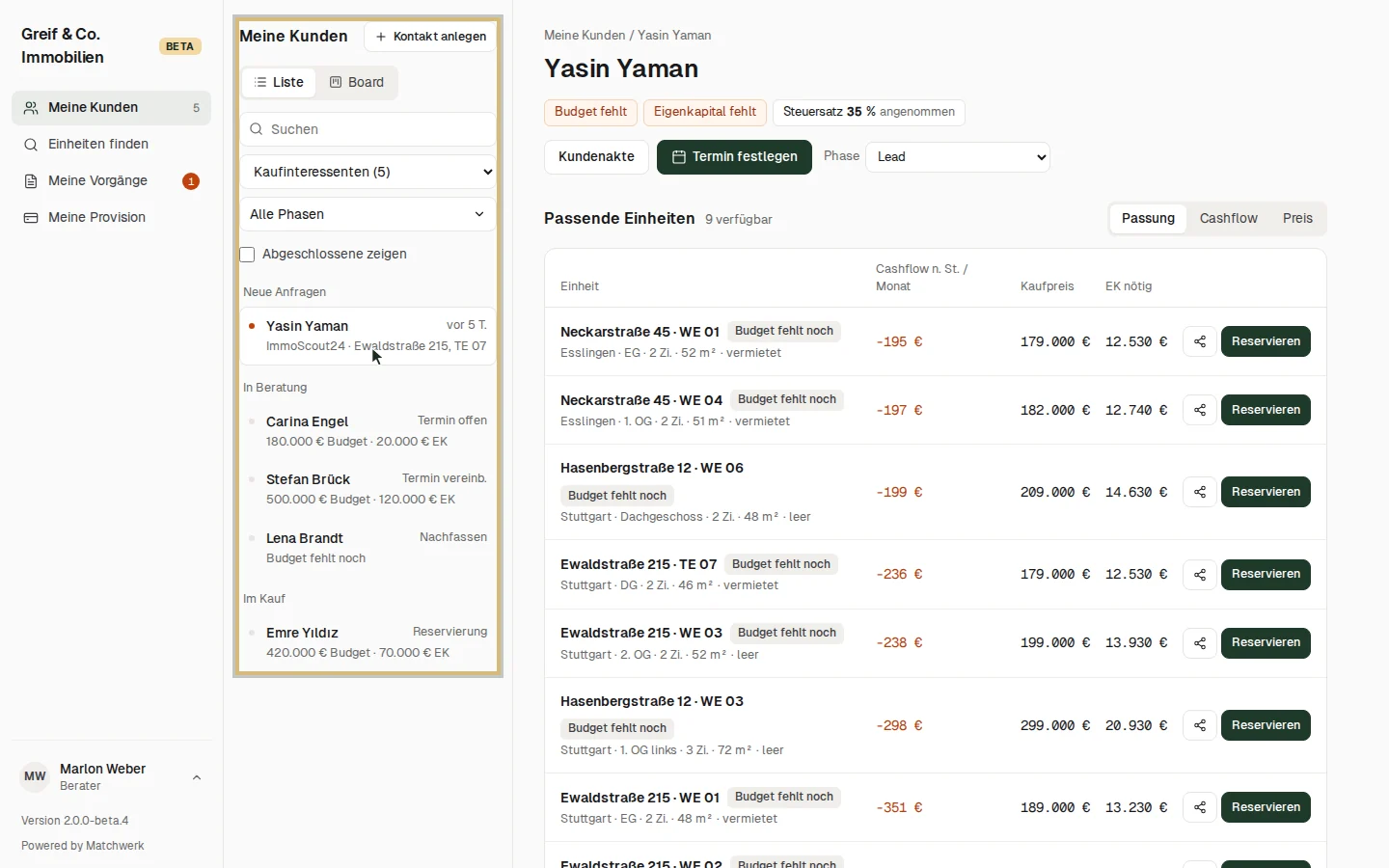
Rechts steht der gewählte Kunde: Budget, Eigenkapital, Steuersatz (fehlt er, rechnet Matchwerk mit 35 % und kennzeichnet das als „angenommen“), Ziel und Termin. Orange Etiketten zeigen fehlende Angaben.
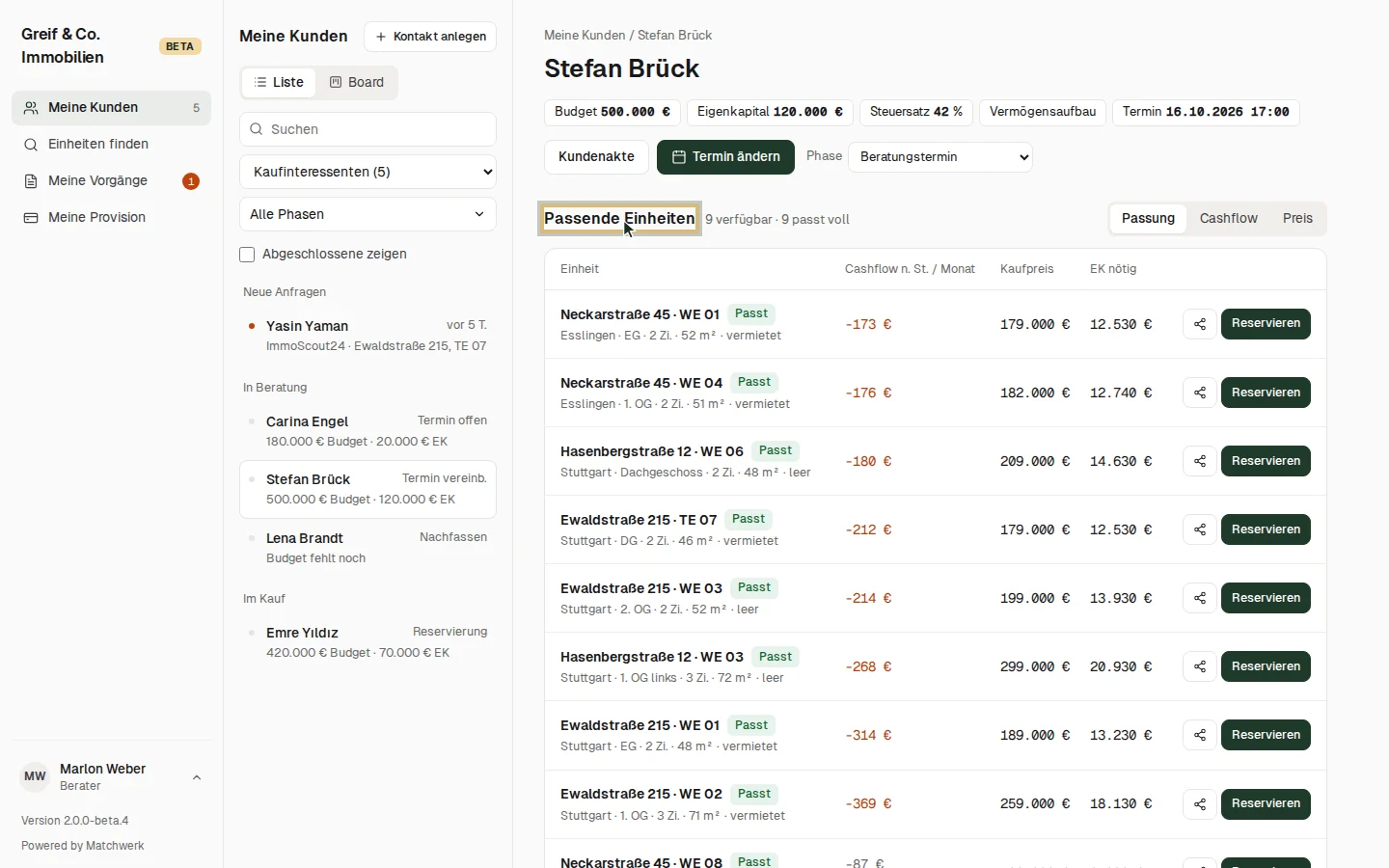
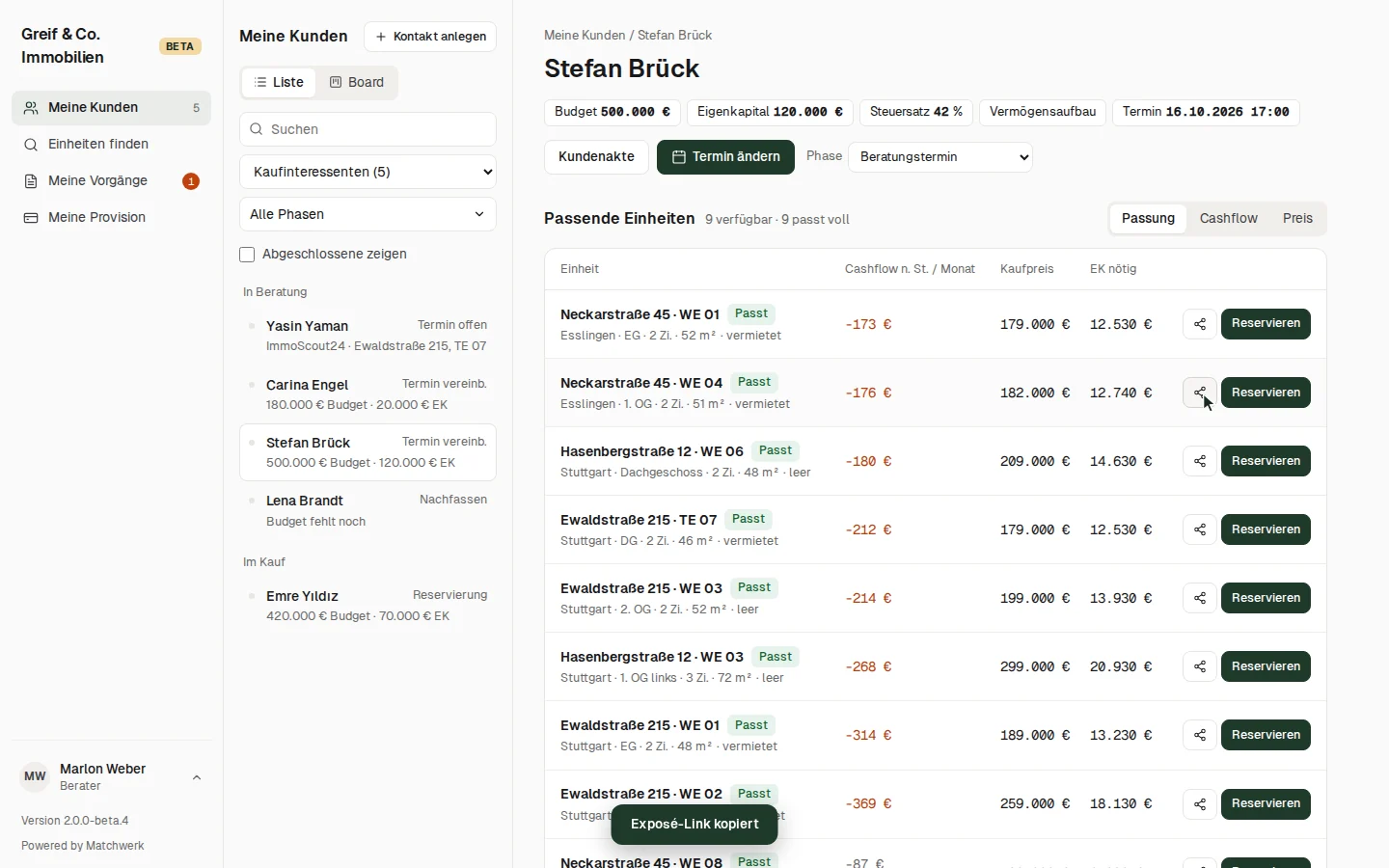
Darunter Passende Einheiten — alle verfügbaren Wohnungen im Vertrieb mit Cashflow nach Steuer je Monat, Kaufpreis und EK nötig (die Kaufnebenkosten). Das Etikett neben der Einheit sagt, ob sie zum Kunden passt oder um wie viel sie das Budget übersteigt. Sortieren kannst du nach Passung, Cashflow oder Preis. Fehlen bei einer Einheit Miete oder Hausgeld, steht der Cashflow grau mit dem Hinweis „Hausgeld fehlt“ — er wäre sonst zu günstig gerechnet.
2. Liste oder Board
Meine Kunden gibt es in zwei Ansichten — der Umschalter Liste | Board oben merkt sich deine Wahl:
- Liste — Kunden links in Gruppen, rechts der gewählte Kunde mit passenden Einheiten (wie oben).
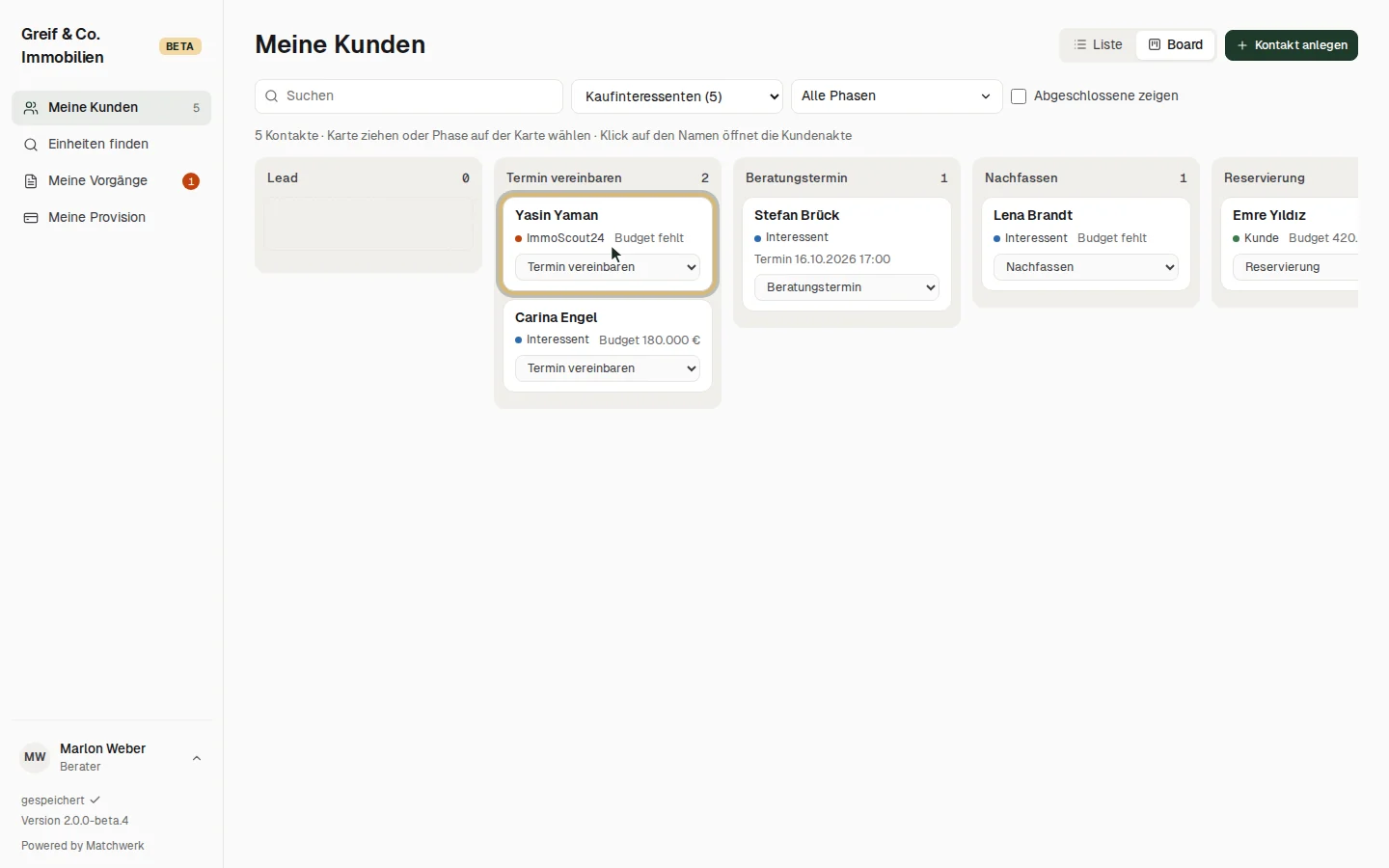
- Board — deine Kontakte als Karten in den Spalten der Vertriebsphasen: Lead, Termin vereinbaren, Beratungstermin, Nachfassen, Reservierung, Notartermin-Vorbereitung, Notartermin, Kaufpreisfälligkeit (und Abgeschlossen, wenn eingeblendet). Jede Spalte zeigt ihre Anzahl.
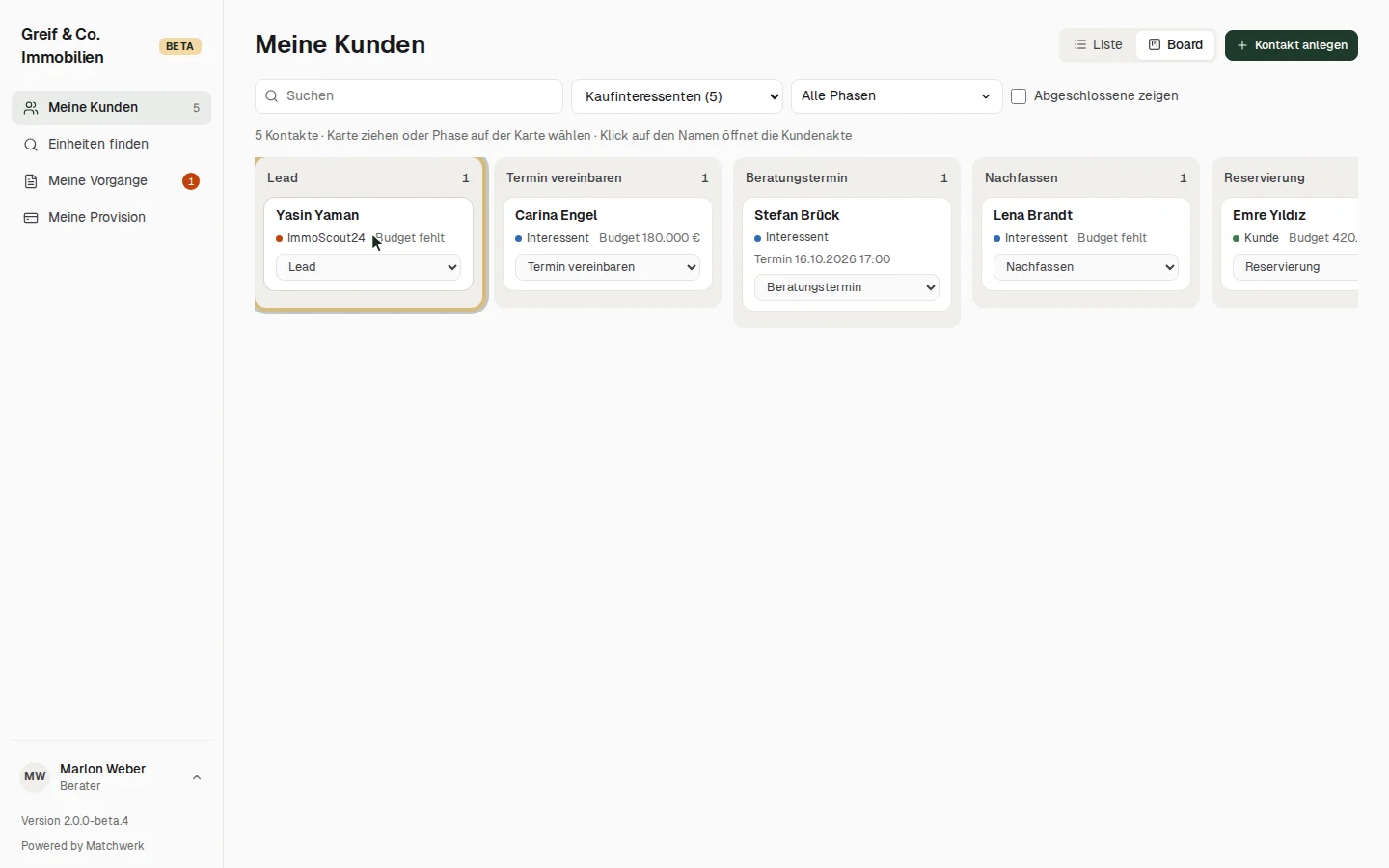
Die Phase änderst du, indem du eine Karte in eine andere Spalte ziehst — oder, ohne Ziehen, über die Auswahl unten auf der Karte. Das geht auch per Tastatur und auf dem Handy; dort wischst du durch eine Leiste mit den Phasen. Ein Klick auf den Namen öffnet die Kundenakte mit allen Angaben, Notizen und Kommentaren.
3. Filtern und Kontakte anlegen
Über der Liste (bzw. dem Board) stehen die Filter:
- Suchen — nach Name, E-Mail oder Telefon.
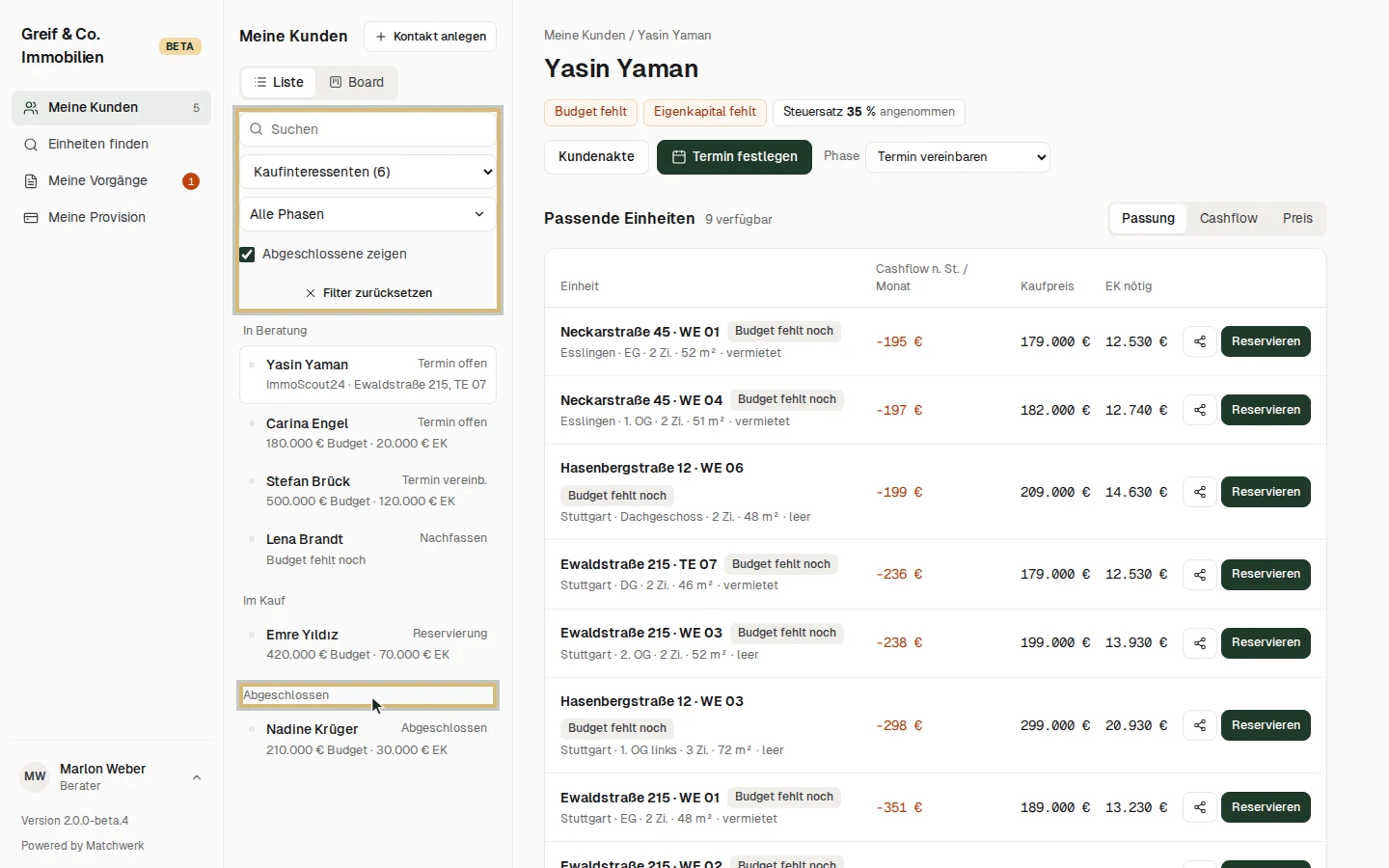
- Kontaktart — Standard ist Kaufinteressenten (Interessenten, Kunden, Leads aus Funnel, Exposé und ImmoScout24). Daneben Alle Kontakte oder eine einzelne Art wie Partner, Finanzierer, Multiplikator oder Objektgeber. Die Zahl in Klammern nennt, wie viele Kontakte es je Art gibt.
- Phasen — eine oder mehrere Vertriebsphasen zum Ankreuzen.
- Abgeschlossene zeigen — blendet Kunden mit abgeschlossenem Kauf in der Gruppe Abgeschlossen ein.
Sobald ein Filter vom Standard abweicht, erscheint Filter zurücksetzen.
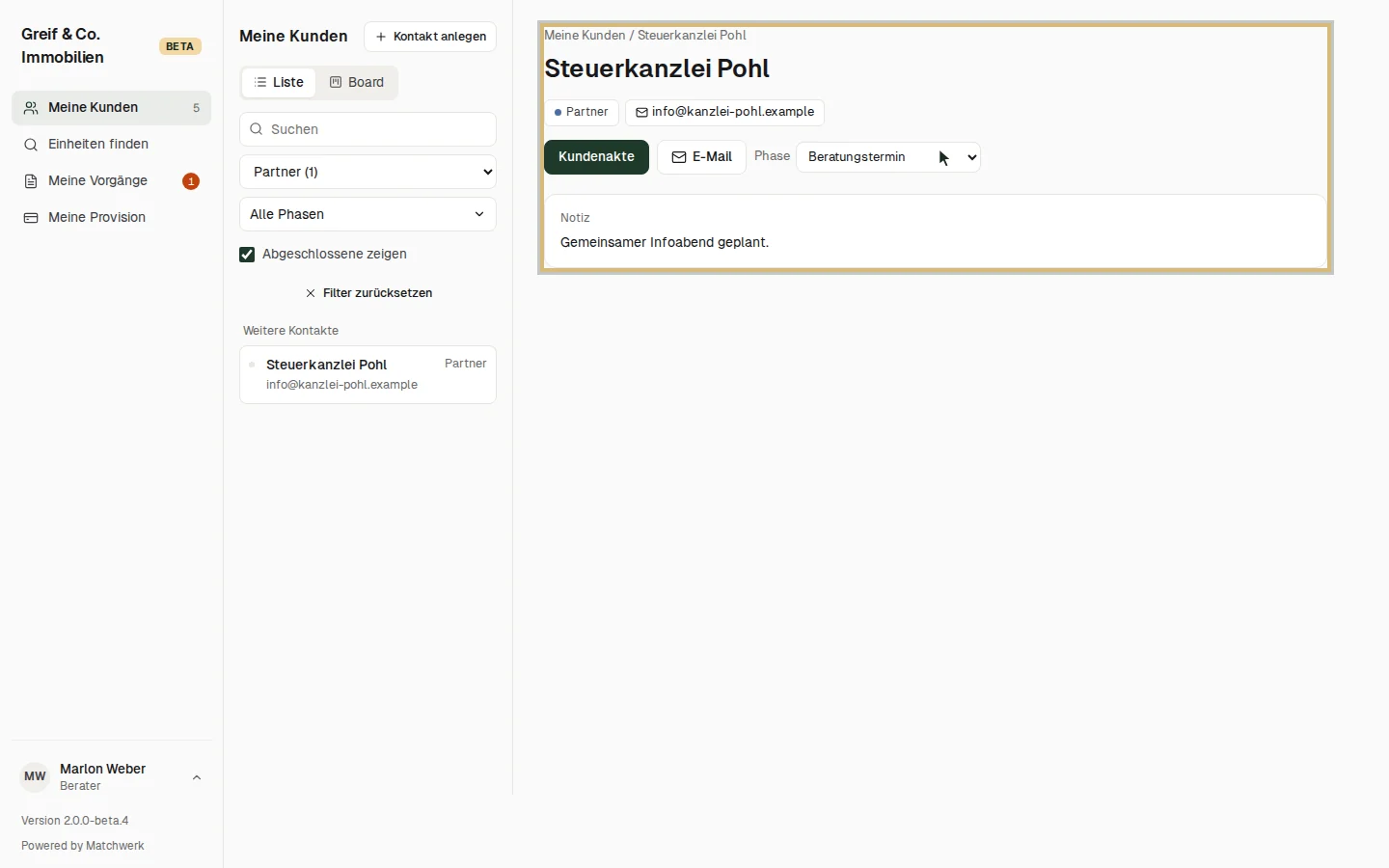
Kontakte, die keine Käufer sind — Partner, Finanzierer, Multiplikatoren, Objektgeber —, stehen in der Gruppe Weitere Kontakte. Rechts siehst du dann Kontaktdaten, Phase und Notiz statt passender Einheiten.
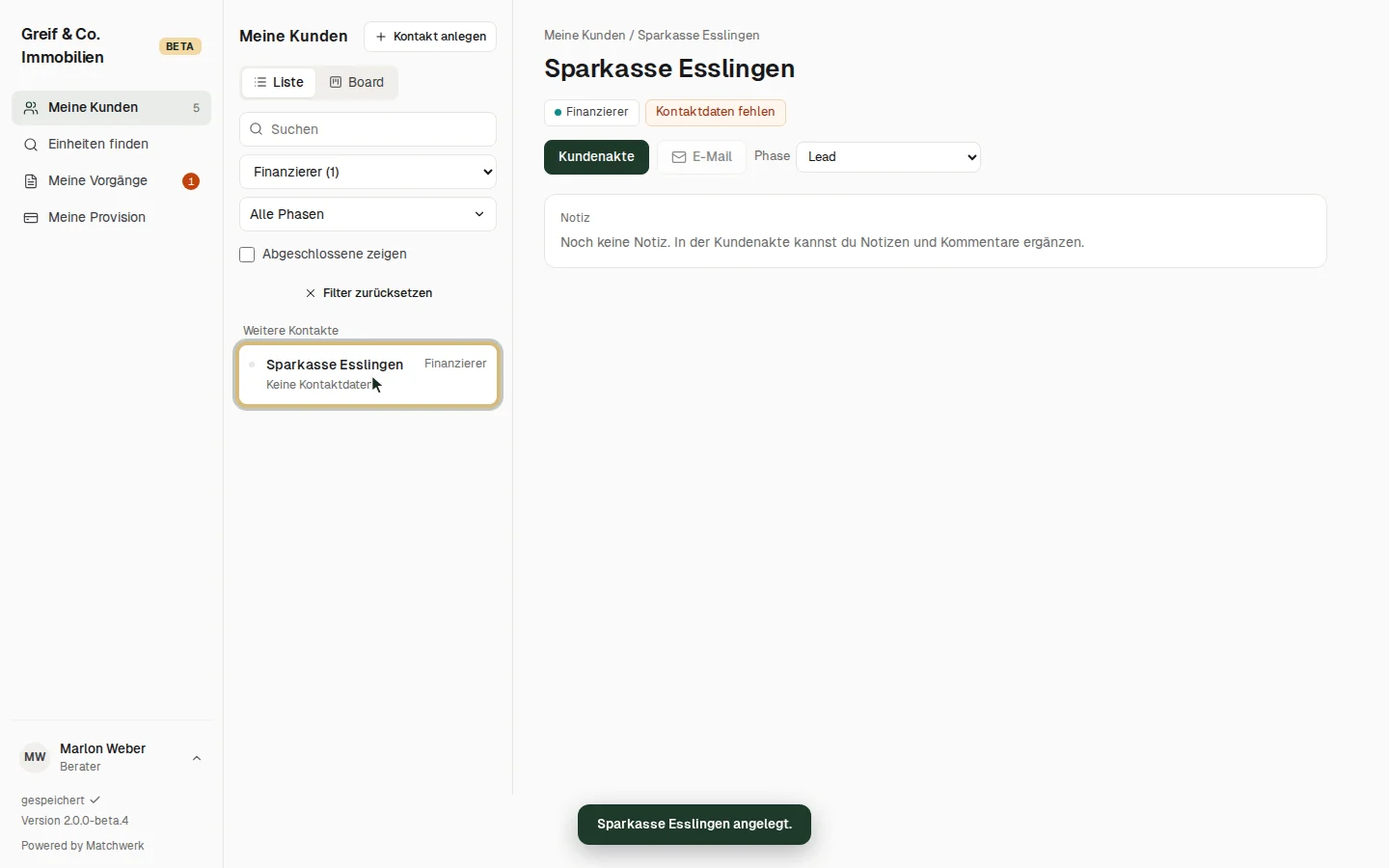
+ Kontakt anlegen öffnet ein kurzes Formular: Name und Kontaktart, dann Anlegen. Der Kontakt startet in der Phase Lead; passt er nicht zum gesetzten Filter, stellt Matchwerk den Filter so um, dass du ihn sofort siehst. Weitere Angaben ergänzt du in der Kundenakte.
4. Beratungstermin festlegen
Über Termin festlegen im Kundenkopf hältst du den nächsten Beratungstermin fest:
- Kunden in der Liste wählen.
- Termin festlegen klicken.
- Datum und Uhrzeit wählen, optional eine Notiz (z. B. „Videocall“ oder „Büro Stuttgart“).
- Termin speichern.
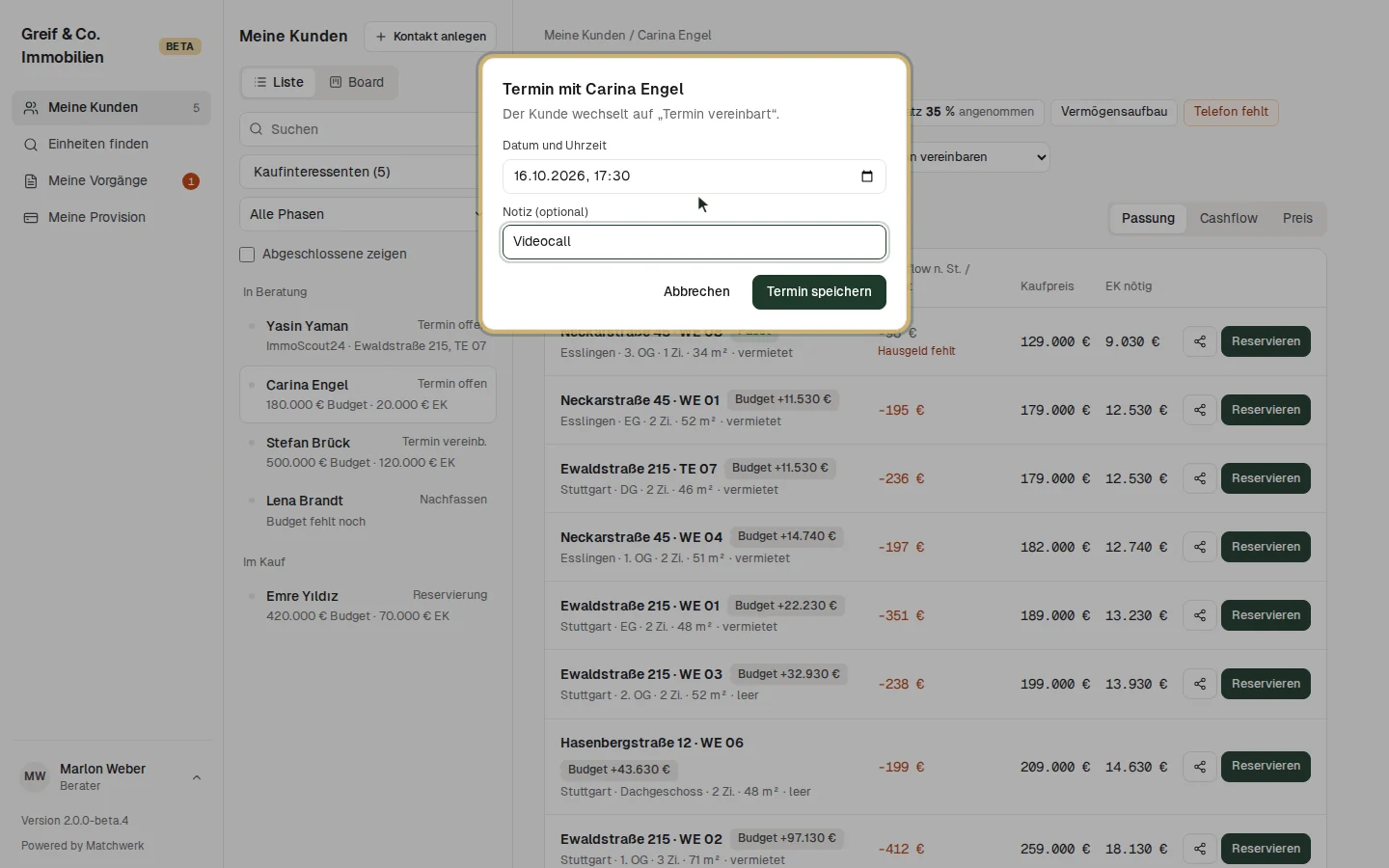
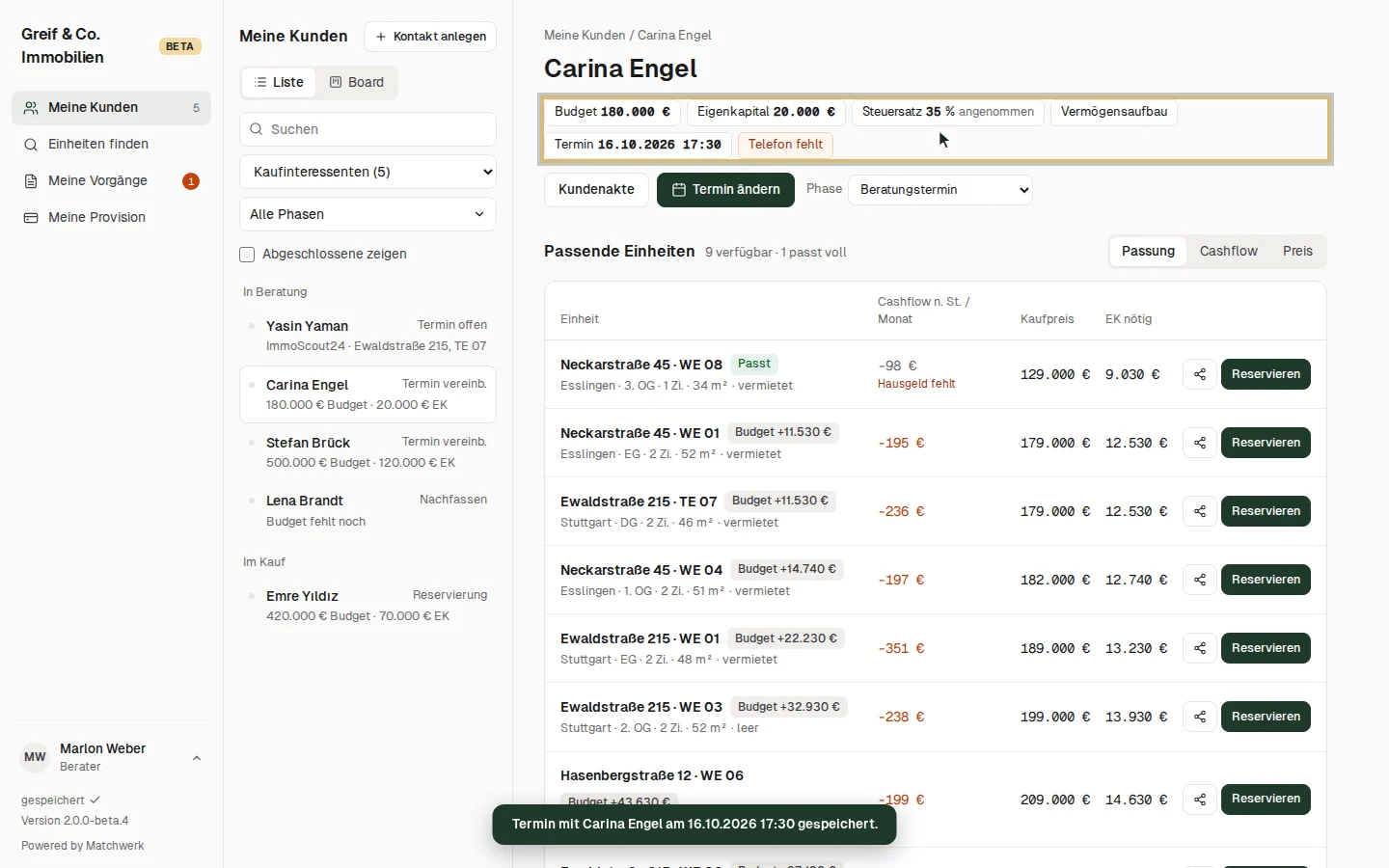
Der Termin erscheint als Etikett im Kundenkopf, der Knopf heißt danach Termin ändern. Steht der Kunde noch vor dem Beratungstermin, wechselt er im Funnel automatisch auf Termin vereinbart.
5. Eine Einheit mit Rechenweg
Ein Klick auf eine Einheit (aus Meine Kunden oder Einheiten finden) öffnet die Einheit mit dem Rechenweg für deinen Kunden:
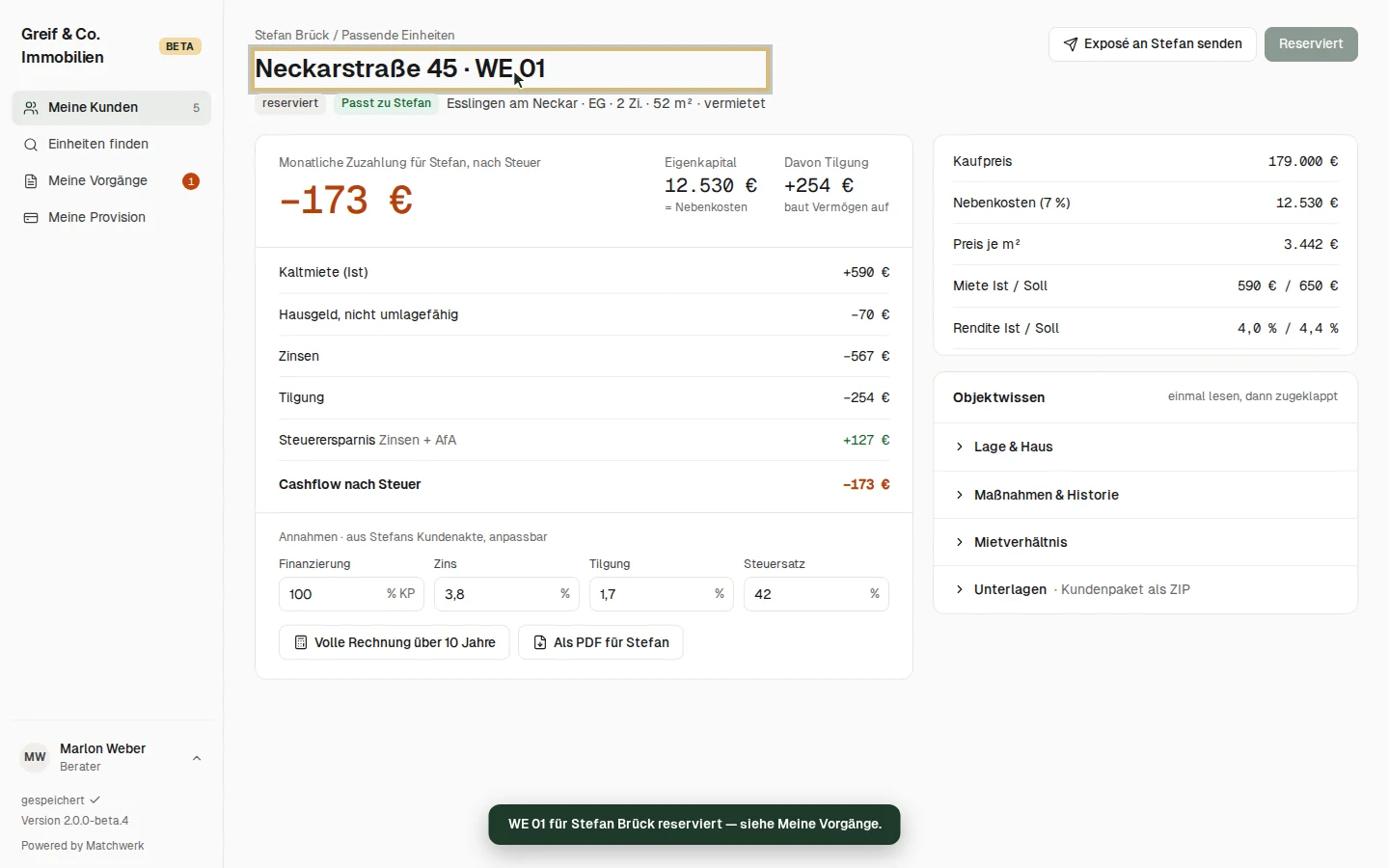
- Monatliche Zuzahlung bzw. Überschuss nach Steuer — groß oben, daneben das nötige Eigenkapital (bei voller Finanzierung = Nebenkosten) und der Anteil Tilgung, der Vermögen aufbaut.
- Zeilen der Rechnung: Kaltmiete, nicht umlagefähiges Hausgeld, Zinsen, Tilgung, Steuerersparnis aus Zinsen und AfA, Ergebnis Cashflow nach Steuer.
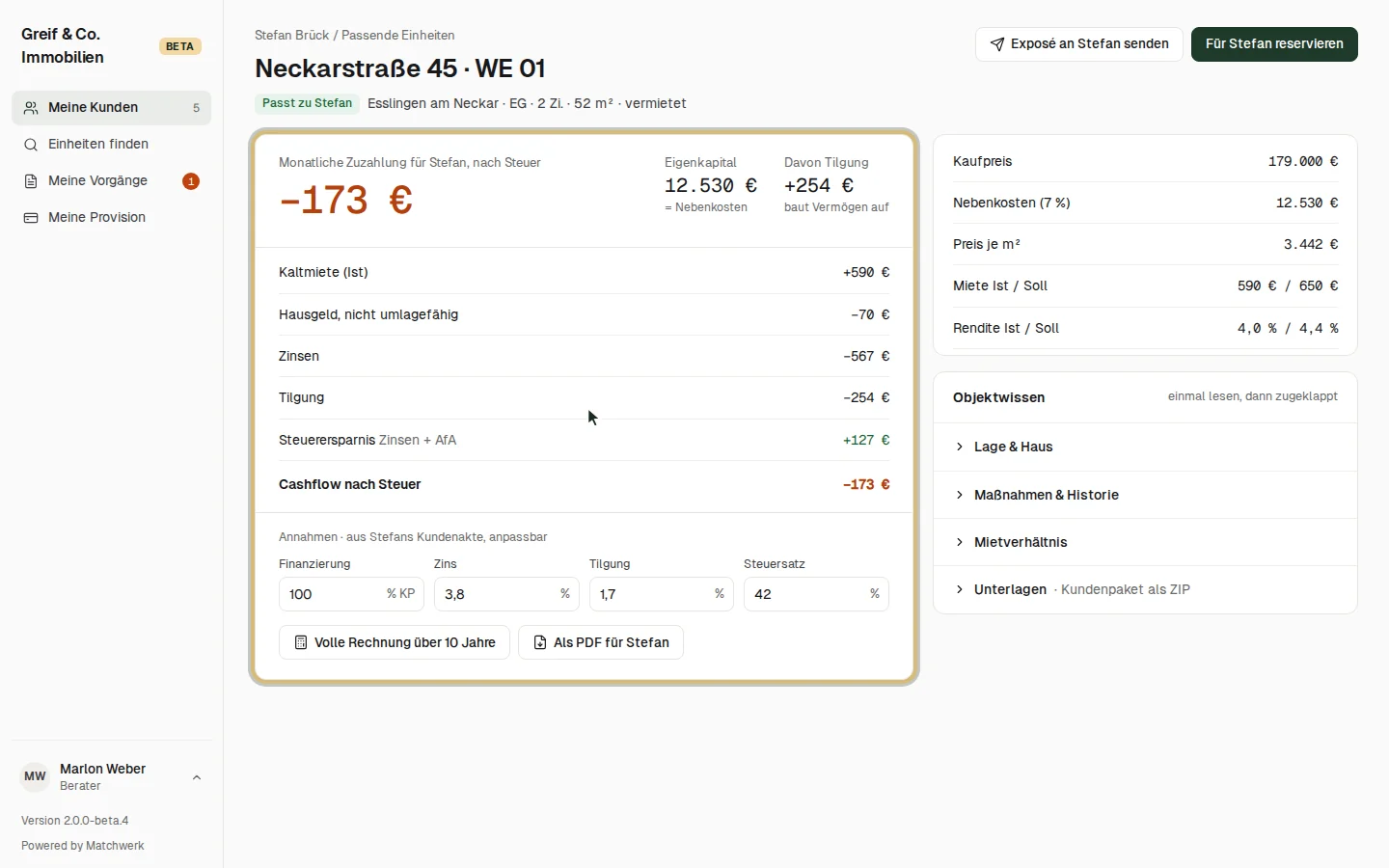
Annahmen (aus der Kundenakte, anpassbar): Finanzierung in % vom Kaufpreis, Zins, Tilgung und Steuersatz. Jede Änderung rechnet sofort neu — die Kundenakte bleibt dabei unverändert. Volle Rechnung über 10 Jahre öffnet den ausführlichen Rechner, Als PDF für … erzeugt ein Blatt für den Kunden.
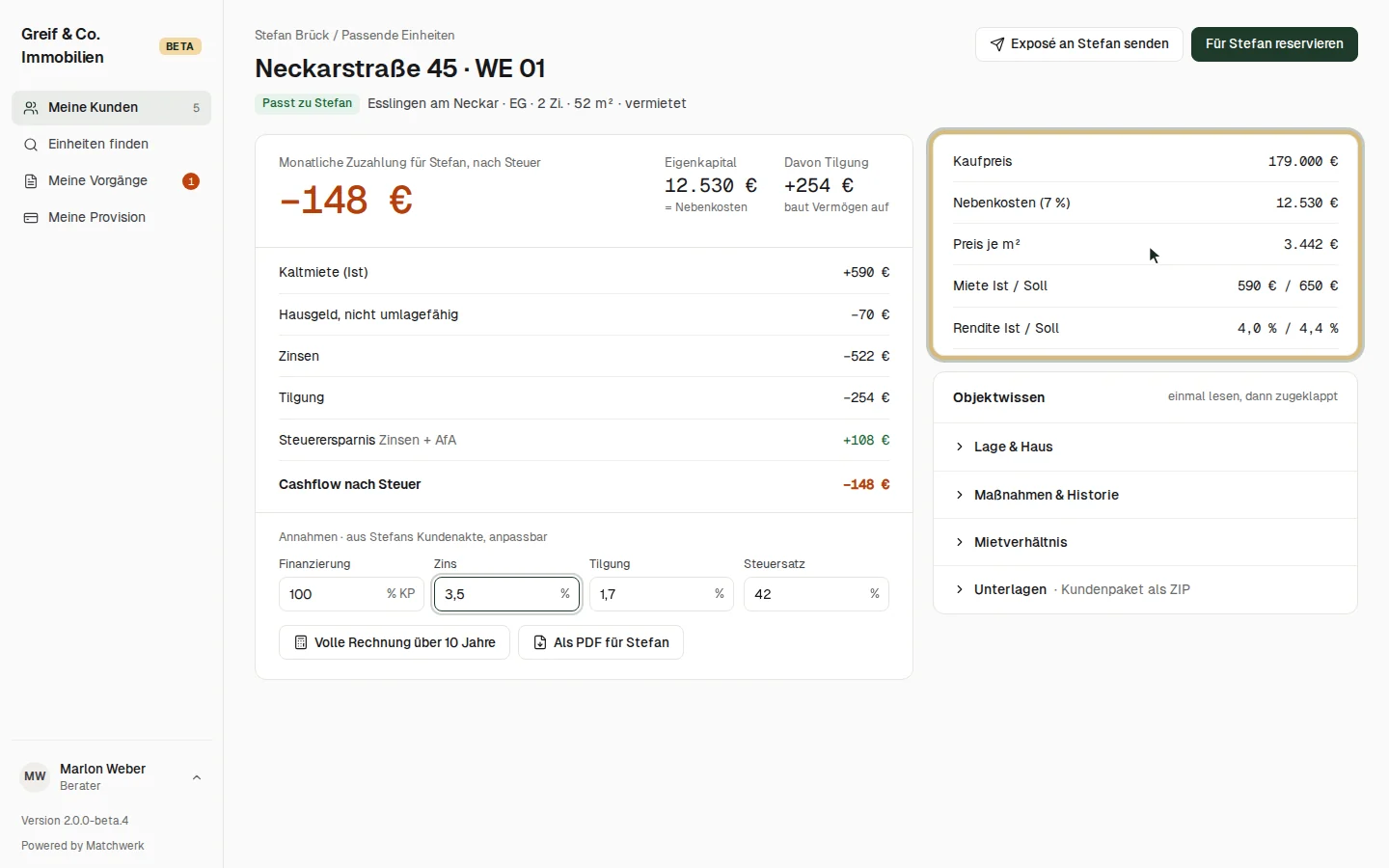
Rechts die Kurzfakten (Kaufpreis, Nebenkosten, Preis je m², Miete und Rendite Ist/Soll) und das Objektwissen zum Aufklappen: Lage & Haus, Maßnahmen & Historie, Mietverhältnis und Unterlagen mit dem Kundenpaket als ZIP.
6. Exposé teilen und senden
Link teilen: In den passenden Einheiten kopiert das Teilen-Symbol neben „Reservieren“ den Exposé-Link in die Zwischenablage — unten erscheint kurz „Exposé-Link kopiert“. Den fügst du z. B. in WhatsApp oder eine eigene E-Mail ein. Der Link enthält dich als Ansprechpartner; meldet sich ein Interessent darüber an, landet er bei dir.
Exposé senden: In der Einheit öffnet Exposé an … senden einen fertigen E-Mail-Entwurf mit der Adresse des Kunden, Betreff und persönlicher Nachricht samt Link. Nach dem Senden wird das Objekt in der Kundenakte als „beraten“ vermerkt.
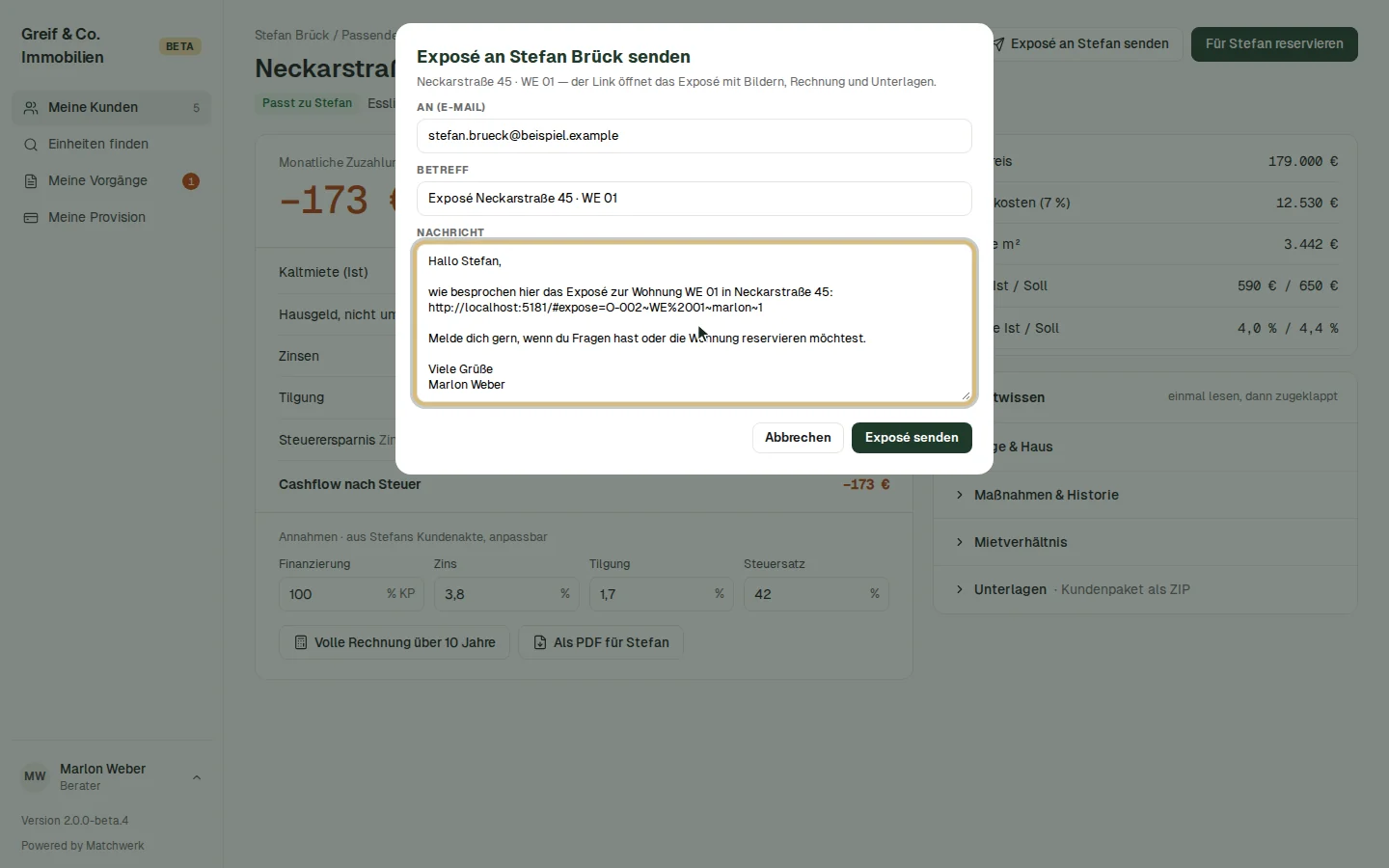
Ist für deine Firma kein Mailversand eingerichtet, zeigt Matchwerk den Text zum manuellen Versand an (Einstellungen → E-Mail-Versand, Kapitel „Einstellungen, Konto & Betrieb“).
7. Für den Kunden reservieren
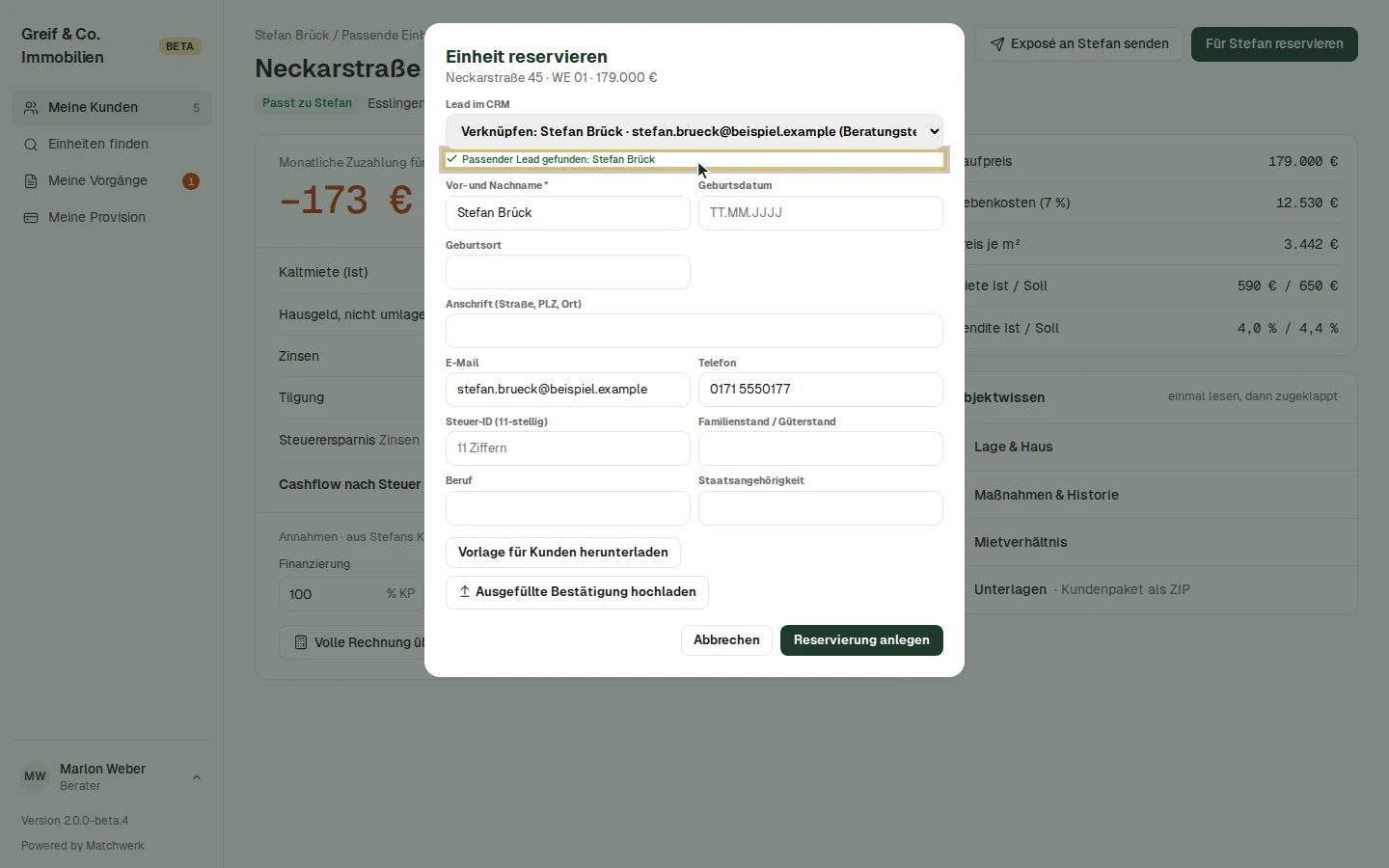
Reservieren gibt es in den passenden Einheiten und in der Einheit selbst (Für … reservieren):
- Das Formular Einheit reservieren zeigt Objekt, Einheit und Kaufpreis.
- Lead im CRM: Matchwerk schlägt den passenden Kontakt vor („Passender Lead gefunden“). Alternativ legst du einen neuen Lead an oder reservierst ohne Lead.
- Name, E-Mail und Telefon sind übernommen. Ergänze, was du schon weißt: Geburtsdatum und -ort, Anschrift, Steuer-ID, Familienstand, Beruf, Staatsangehörigkeit — diese Angaben braucht der Notar für den Kaufvertrag.
- Optional: Vorlage für Kunden herunterladen bzw. die ausgefüllte Bestätigung hochladen.
- Reservierung anlegen.
Danach steht die Einheit auf reserviert, der Knopf ist gesperrt, und unten erscheint „WE 01 für Stefan Brück reserviert — siehe Meine Vorgänge“. Der Vorgang startet mit einer Reservierungsfrist; fehlende Käuferangaben kannst du später nachtragen oder beim Kunden anfragen.
8. Meine Vorgänge, Checkliste und Frist
Meine Vorgänge zeigt nur deine eigenen Vorgänge.
Heute — oben stehen fällige Aufgaben als Karten, z. B. „Reservierungsfrist läuft heute ab“ mit Kunde, Einheit, Frist und fehlenden Angaben, daneben die passende Aktion. Ist nichts fällig, steht dort „Heute ist nichts fällig.“ Die Zahl am Menüpunkt zählt diese Aufgaben.
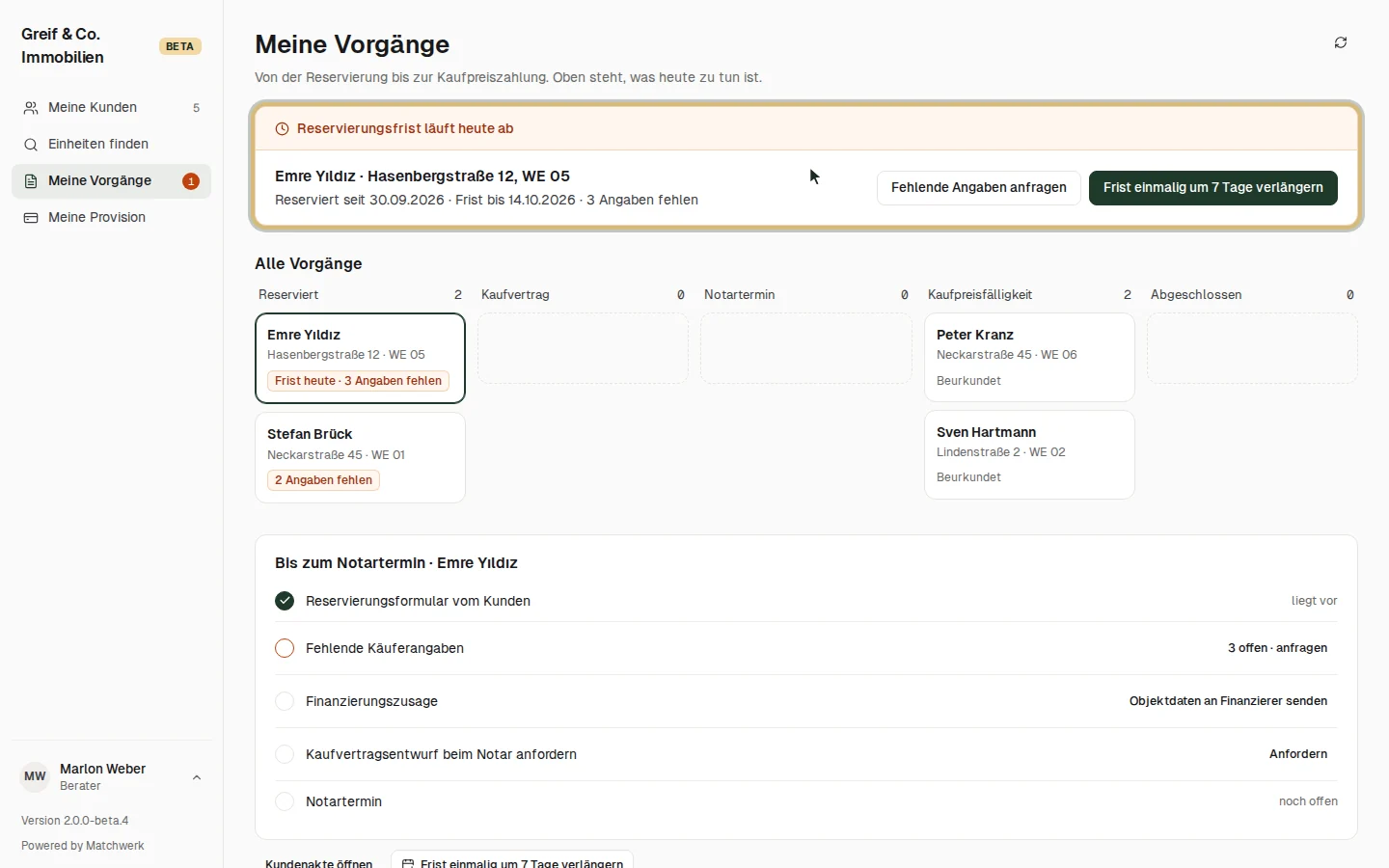
Alle Vorgänge — Spalten Reserviert → Kaufvertrag → Notartermin → Kaufpreisfälligkeit → Abgeschlossen. Jede Karte nennt Kunde, Objekt, Einheit und fehlende Angaben. Ein Klick wählt den Vorgang.
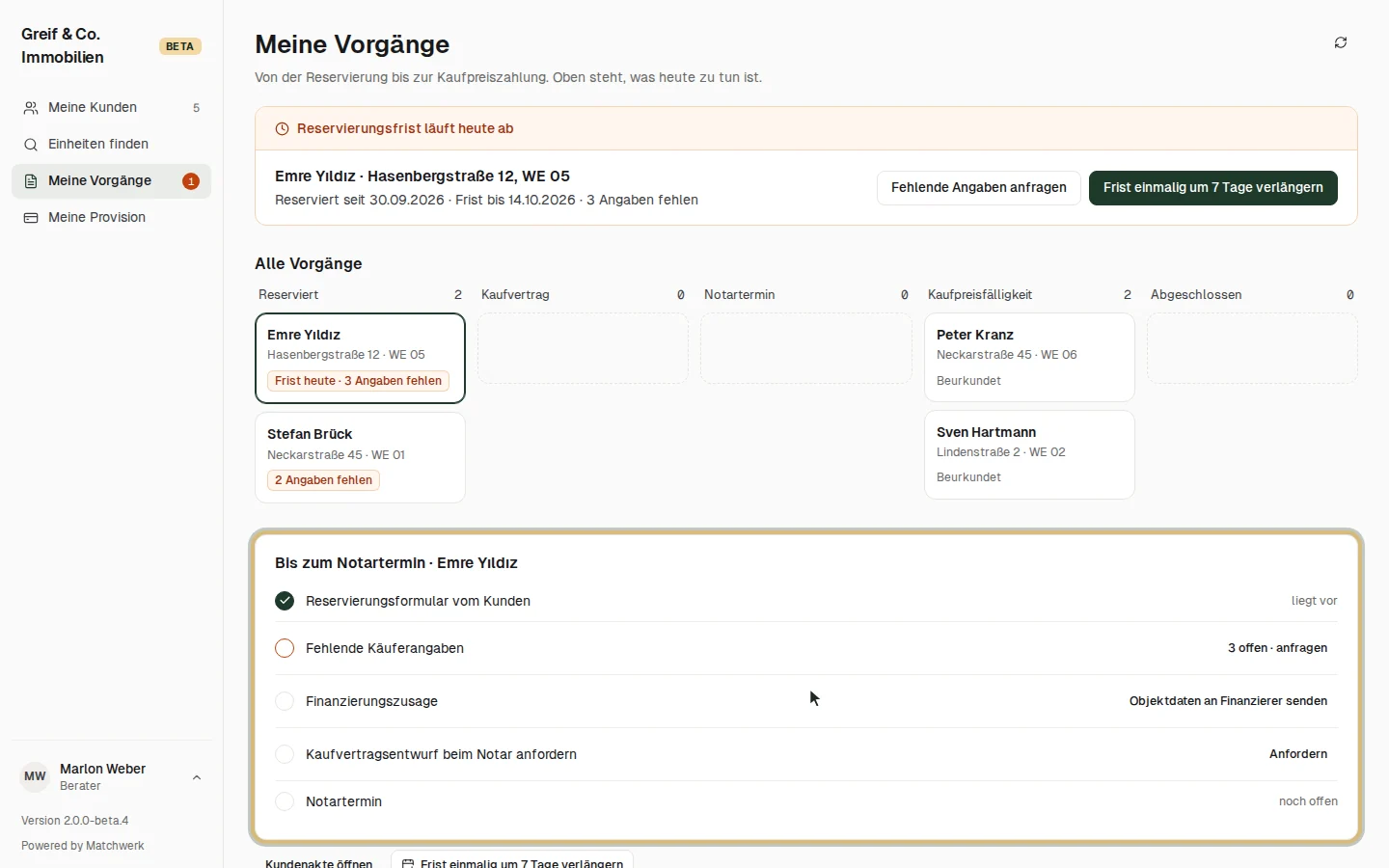
Bis zum Notartermin — die Checkliste des gewählten Vorgangs:
- Reservierungsformular vom Kunden (sonst Formular senden),
- fehlende Käuferangaben (… offen · anfragen schickt dem Kunden einen Link),
- Finanzierungszusage (Objektdaten an Finanzierer senden),
- Kaufvertragsentwurf beim Notar anfordern (Anfordern),
- Notartermin.
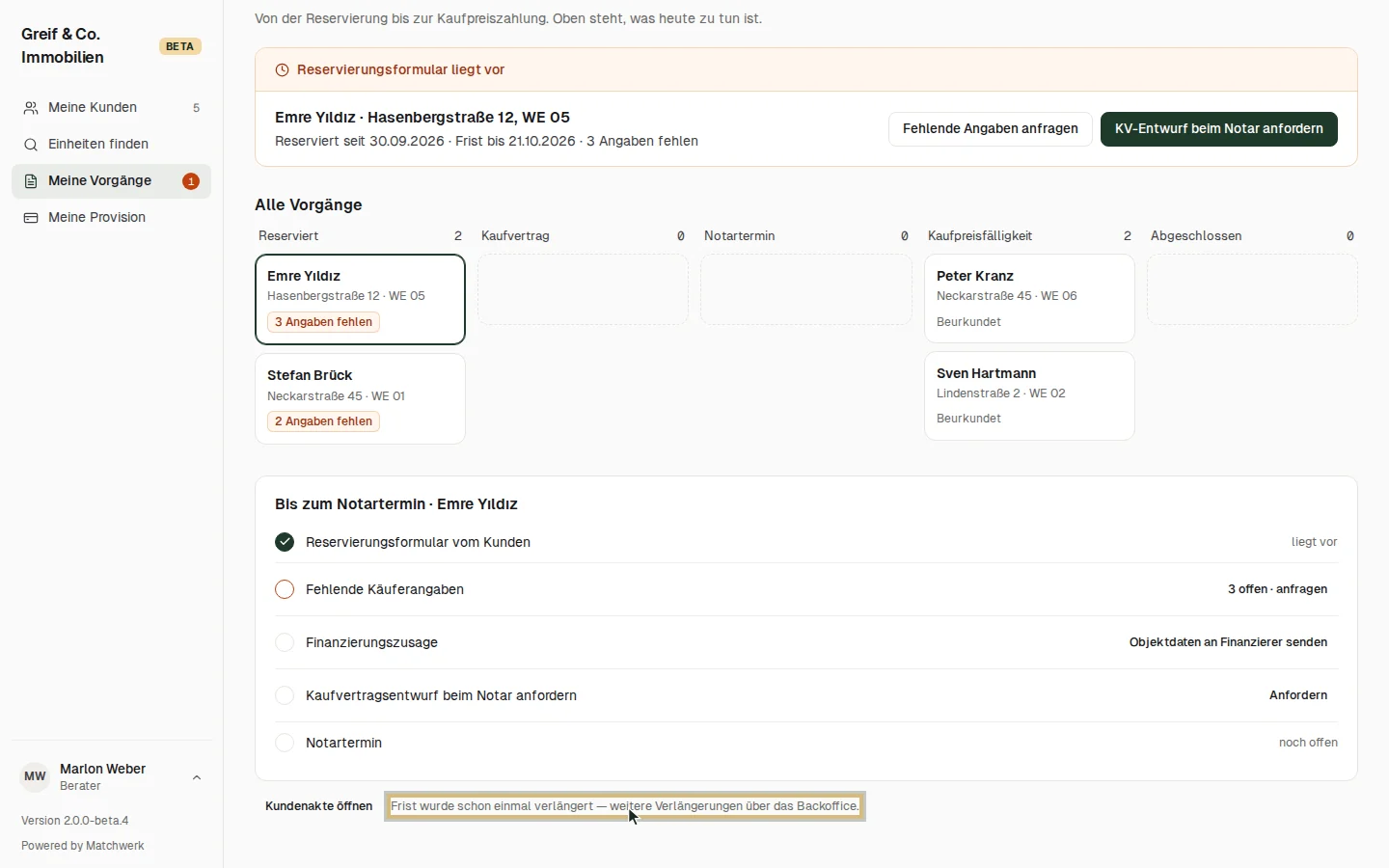
Frist verlängern: Läuft die Reservierungsfrist ab, kannst du sie einmalig um 7 Tage verlängern — ohne Begründung. Danach steht dort „Frist wurde schon einmal verlängert — weitere Verlängerungen über das Backoffice“. Das Backoffice kann mit Begründung bis zu 30 Tage verlängern.
9. Meine Provision
Meine Provision zeigt nur deine eigenen Verkäufe:
- Überschrift mit deinem Satz — „fester Satz 2,0 %“ oder beim Treppenmodell z. B. „aktuell 2,0 % bei 3 Abschlüssen“ (Start 1 %, +1 %-Punkt je 3 beurkundete Verkäufe, höchstens 3 %). Satz und Modell legt die Leitung fest.
- Meine Pipeline: Anzahl, Volumen und Provision für Beurkundet, Notartermin und Reserviert.
- Kacheln: Realisiert (beurkundet), Erwartet (Pipeline), Beurkundet, noch nicht ausgezahlt, Bereits ausgezahlt.
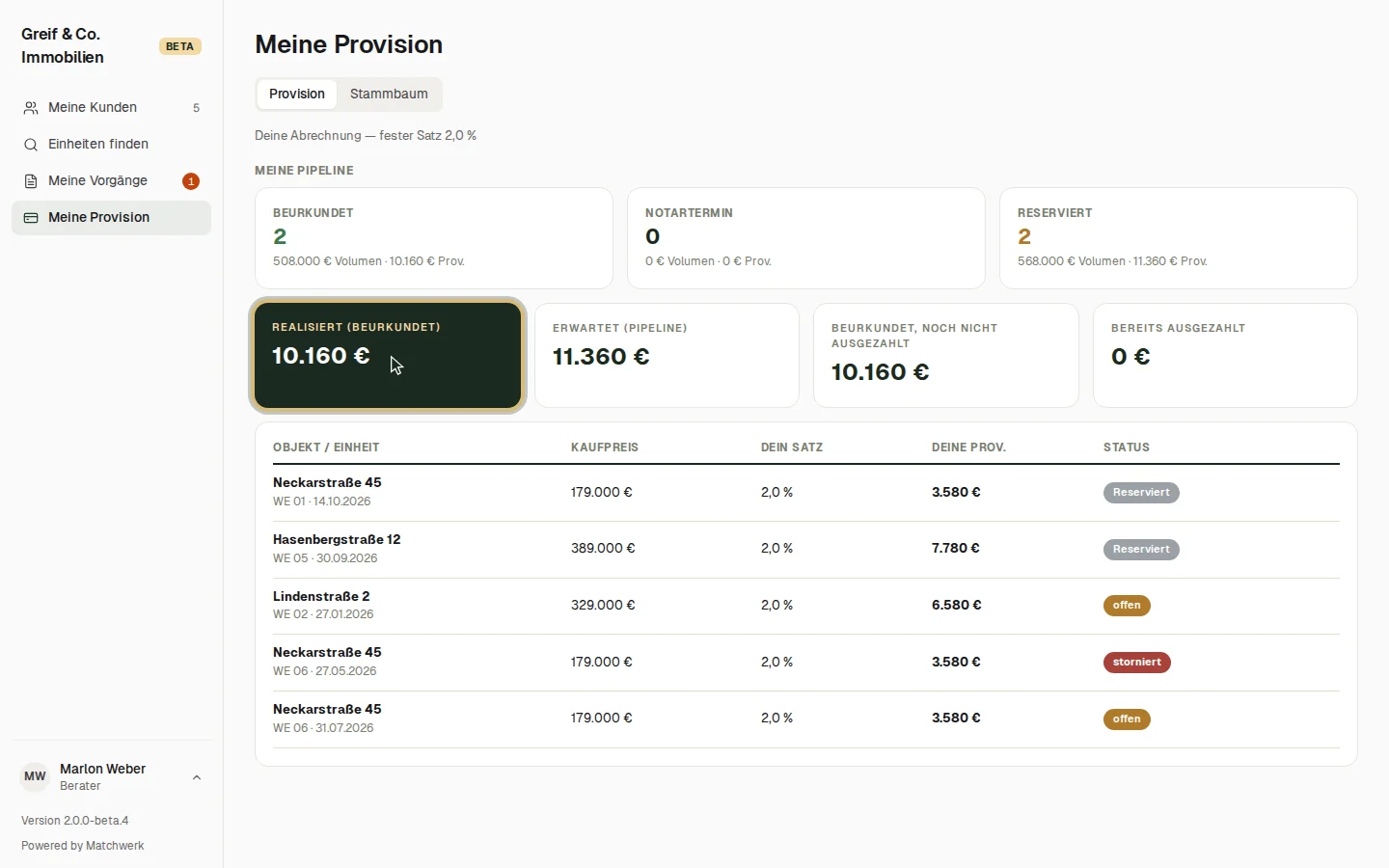
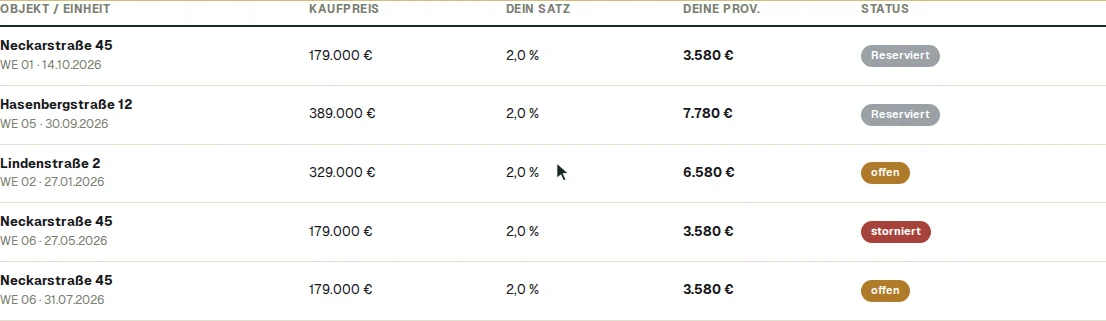
Die Tabelle listet jeden Verkauf mit Kaufpreis, deinem Satz, deiner Provision und dem Status (offen → abgerechnet → ausgezahlt, gepflegt von der Leitung). Ein stornierter Verkauf bleibt rot sichtbar, zählt aber nicht mehr. Unternehmenszahlen und Verkäufe anderer siehst du nicht.
Hast du selbst Berater geworben, zeigt der Umschalter Provision | Stammbaum zusätzlich deinen Teil des Stammbaums — bei Marlon z. B. Lena Roth — mit Abschlüssen und Provision je Person. Sätze und Provisionsmodell legt nur die Leitung fest; Kunden deiner geworbenen Berater siehst du nicht.