Alle Kapitel › Kapitel 22
Support-Tickets — Fehler melden, Wünsche und Fragen
Aus jeder Ansicht ein Ticket an das Matchwerk-Team schicken, Antworten im eigenen System lesen — und wie der Support sie im Hub beantwortet
Als PDF öffnen Video herunterladen
1. Ein Ticket aus jeder Ansicht
Fehlermeldungen, Verbesserungswünsche und Fragen gehen direkt aus deinem System an das Matchwerk-Team — ohne E-Mail und ohne Telefon. Unten rechts steht in jeder Ansicht der Knopf Feedback & Hilfe (auf dem Handy als runder Knopf über der unteren Leiste). Das gilt für alle Benutzer deines Systems; Kunden im Kundenportal sehen ihn nicht.
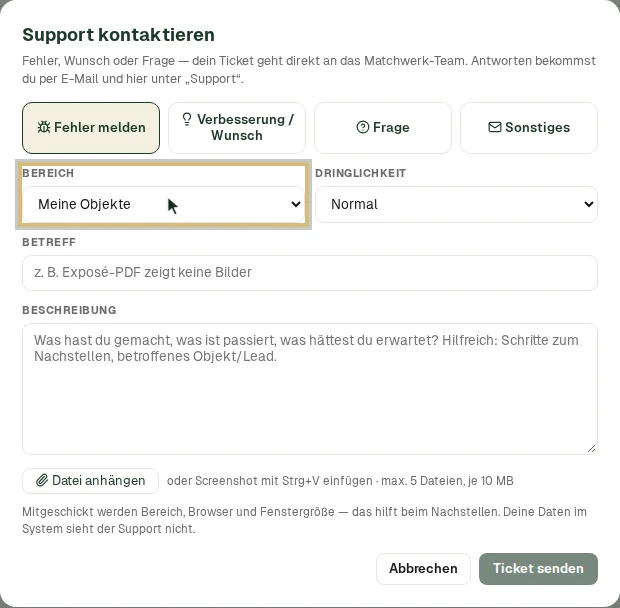
Im Dialog Support kontaktieren:
- Art — Fehler melden, Verbesserung / Wunsch, Frage oder Sonstiges.
- Bereich — vorbelegt mit der Ansicht, aus der du kommst (z. B. „Meine Objekte"); änderbar.
- Dringlichkeit — Niedrig, Normal, Hoch oder Kritisch — Arbeiten nicht möglich.
- Betreff und Beschreibung — bei Fehlern hilft: Was hast du gemacht, was ist passiert, was hättest du erwartet?
- Anhänge — Datei anhängen oder einen Screenshot mit Strg+V direkt ins Beschreibungsfeld einfügen; bis zu 5 Dateien, je höchstens 10 MB (zusammen 25 MB). Bilder erscheinen als Vorschau.
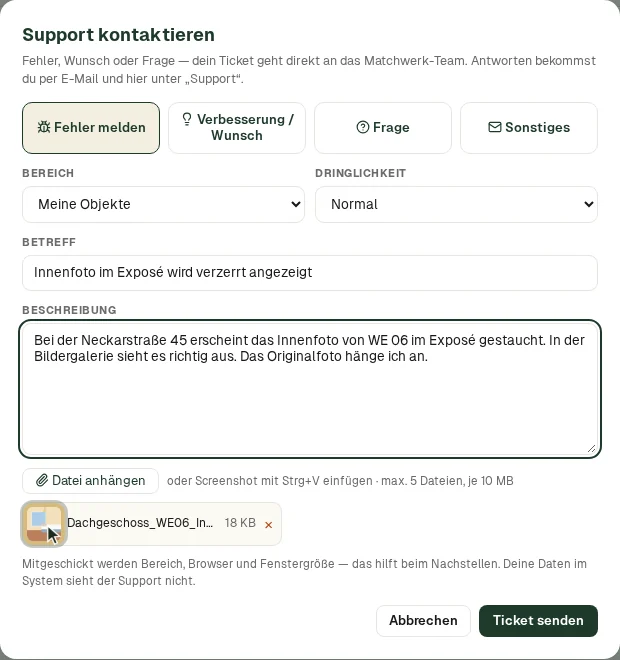
Automatisch mitgeschickt werden nur technische Angaben, die beim Nachstellen helfen — Ansicht, Browser, Fenstergröße und Version. Inhalte aus deinem System sieht der Support nicht.
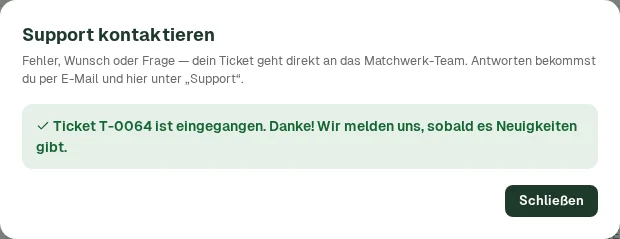
Nach Ticket senden bestätigt der Dialog die Ticketnummer (T- und eine fortlaufende Nummer):
2. Deine Tickets unter „Support"
Unter Support in der Navigation (bei Beratern und Teamleitung im Benutzermenü oben rechts) stehen deine Tickets:
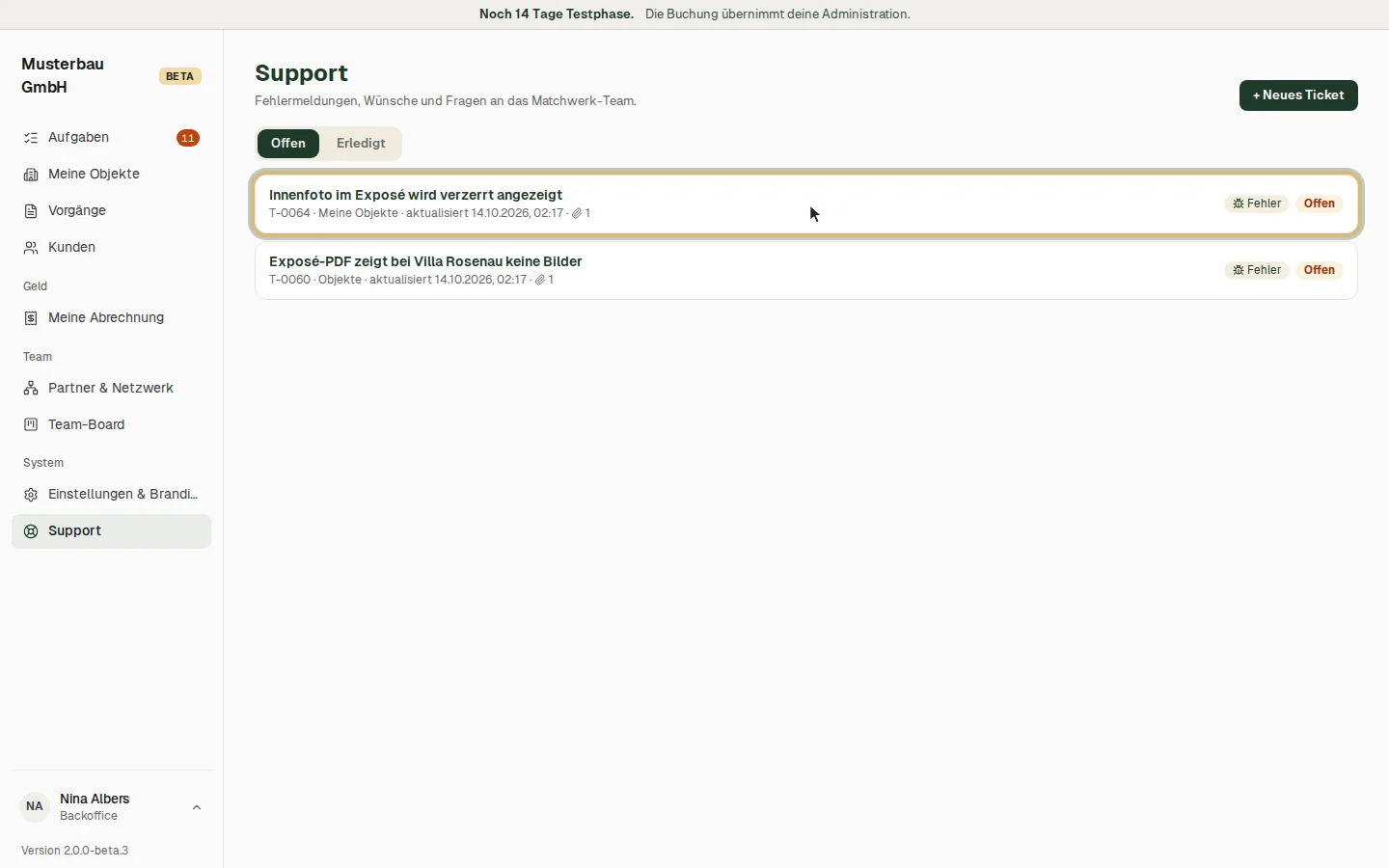
- Offen und Erledigt als Reiter; je Ticket Betreff, Nummer, Bereich, letzte Aktualisierung, Anzahl der Anhänge, Art und Status — Offen, In Bearbeitung, Antwort vom Support oder Erledigt.
- + Neues Ticket öffnet denselben Dialog wie „Feedback & Hilfe".
- Administratoren und Inhaber / Leitung sehen die Tickets aller Benutzer ihres Kontos (mit dem Namen des Melders) und können mit nur meine auf die eigenen filtern. Alle anderen sehen nur ihre eigenen Tickets.
Ein Ticket öffnen
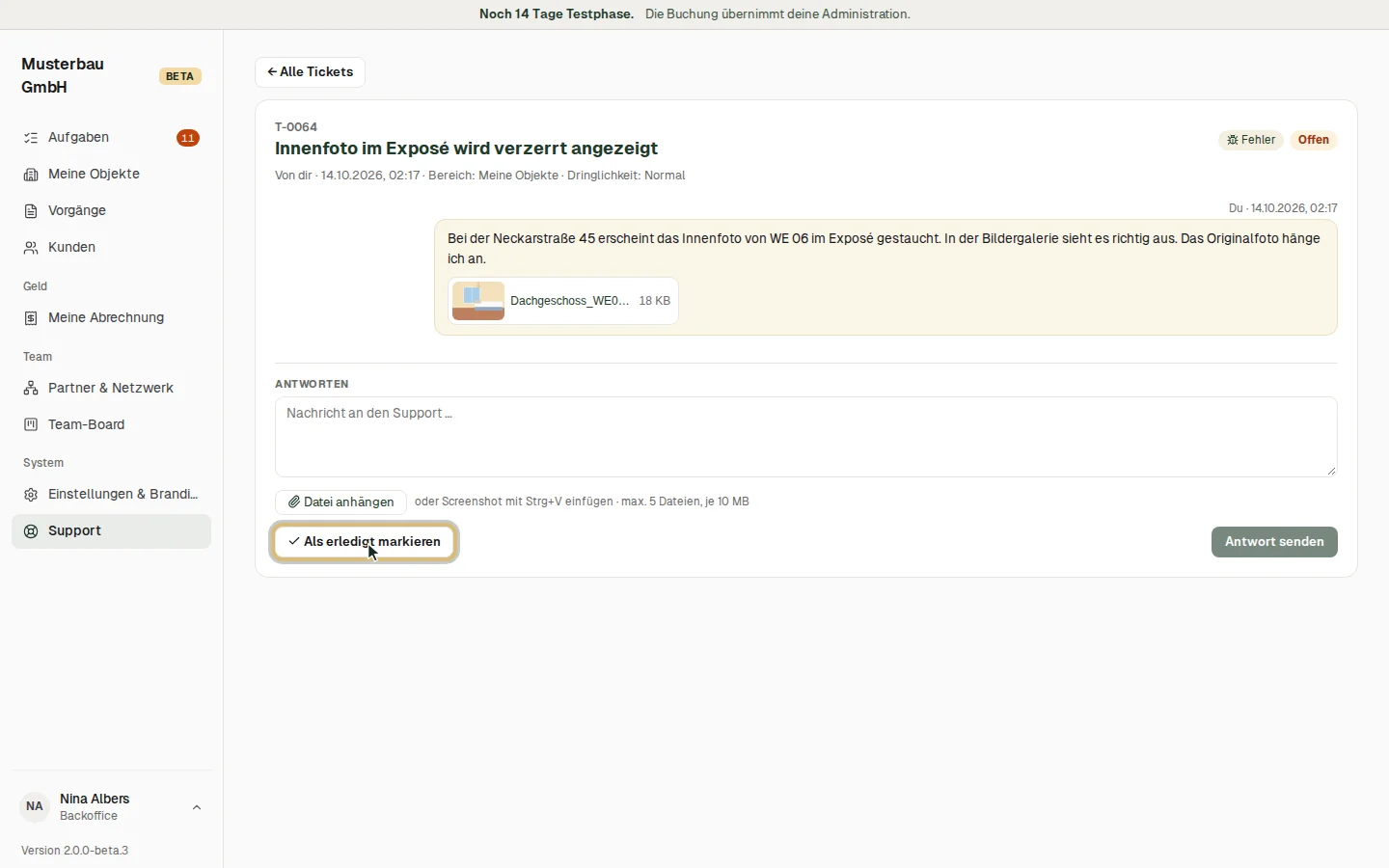
Der Verlauf zeigt deine Nachrichten (rechts) und die Antworten des Supports (links), Anhänge mit Vorschau — ein Klick öffnet sie. Unten kannst du antworten (auch mit Anhängen), das Ticket als erledigt markieren oder ein erledigtes Ticket wieder öffnen; eine Antwort auf ein erledigtes Ticket öffnet es ebenfalls wieder.
3. Im Hub — das Ticket beantworten
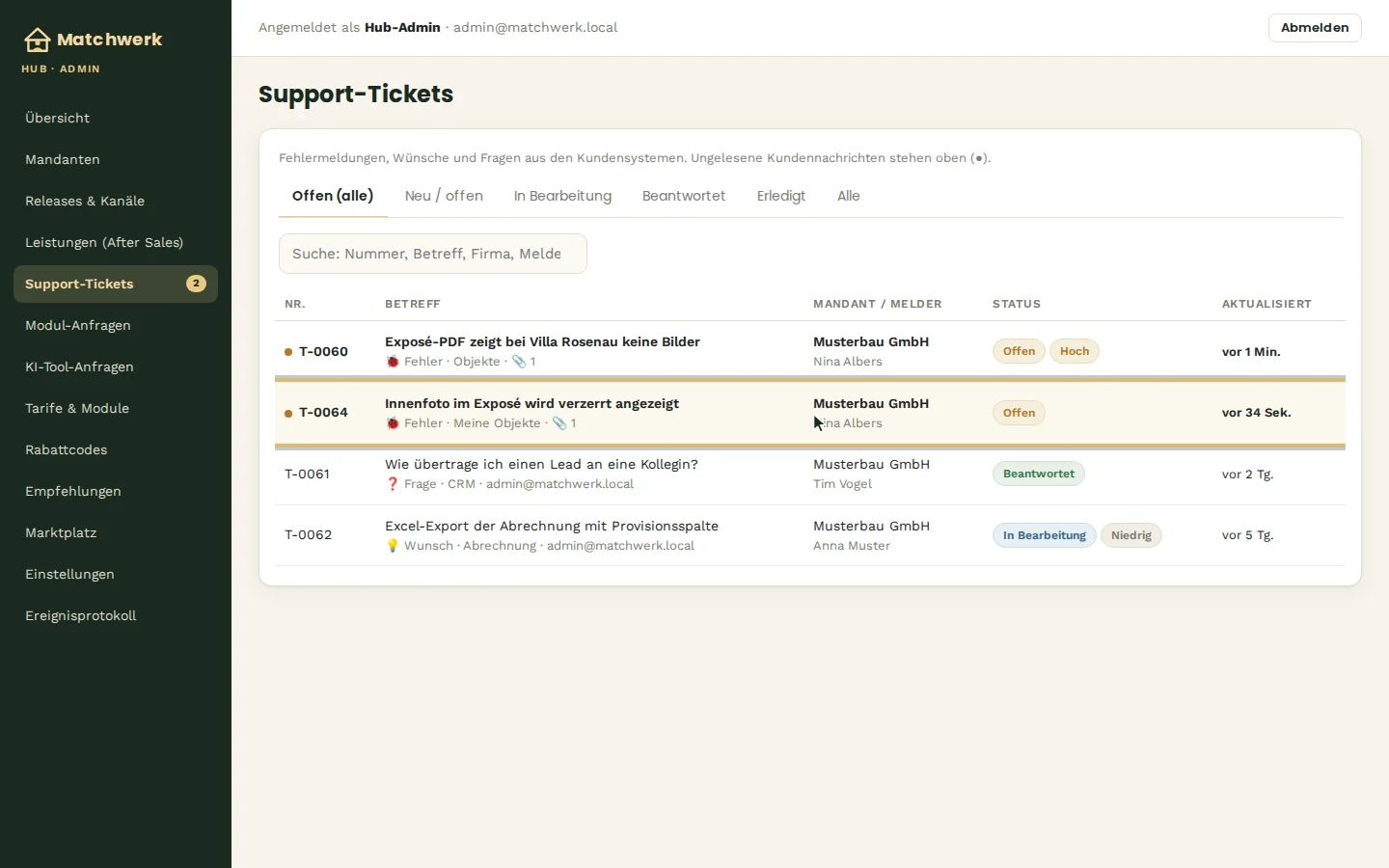
Beim Betreiber von Matchwerk laufen die Tickets aller Systeme im Betreiber-Dashboard → Support-Tickets zusammen (Details zur Seite im Kapitel „Betreiber-Dashboard"). Tickets mit neuer Kundennachricht sind fett und mit einem Punkt markiert; ihre Zahl steht in der Navigation.
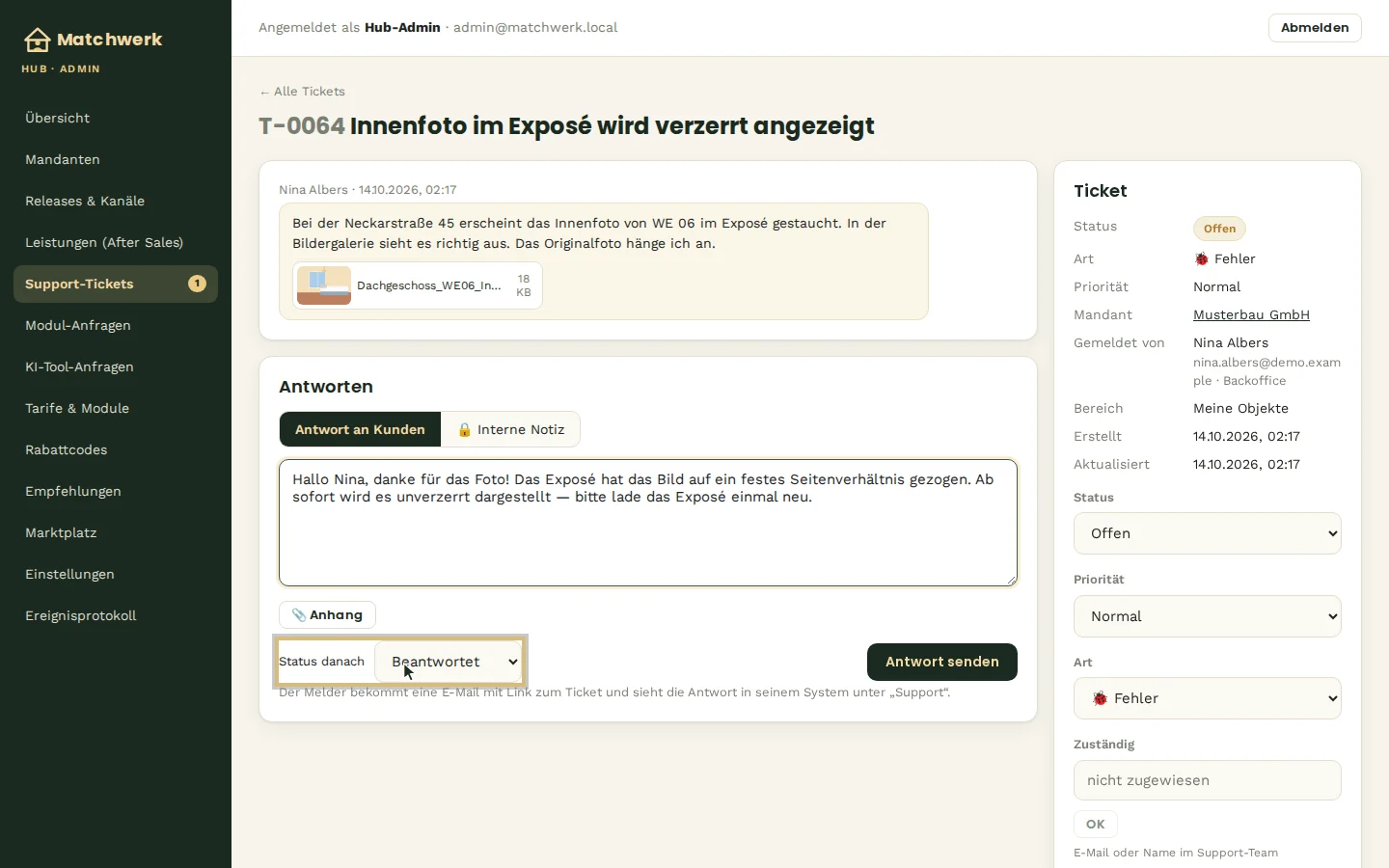
Im Ticket stehen Verlauf und Anhänge, rechts Status, Priorität, Art, Zuständigkeit, Mandant und Melder sowie der Kontext, den das System mitgeschickt hat. Der Support antwortet unter Antwort an Kunden (mit Anhängen, Screenshots per Strg+V) oder hält unter Interne Notiz etwas nur für das Team fest. Status danach setzt den Status gleich mit — üblich ist Beantwortet.
Nach Antwort senden bekommt der Melder eine E-Mail mit der Antwort und dem Knopf „Ticket öffnen" (führt direkt zum Ticket in seinem System); in seinem System zählt der Menüpunkt Support die neue Antwort. Neue Tickets und Kundenantworten meldet der Hub außerdem per E-Mail an das Support-Postfach.
4. Die Antwort im eigenen System
Hat der Support geantwortet, zeigt der Menüpunkt Support eine Zahl — die Anzahl deiner Tickets mit neuer Antwort (aktualisiert alle zwei Minuten und wenn du zum Browser-Tab zurückkehrst). Zusätzlich bekommst du eine E-Mail mit der Antwort; der Knopf Ticket öffnen darin führt direkt zum Ticket.
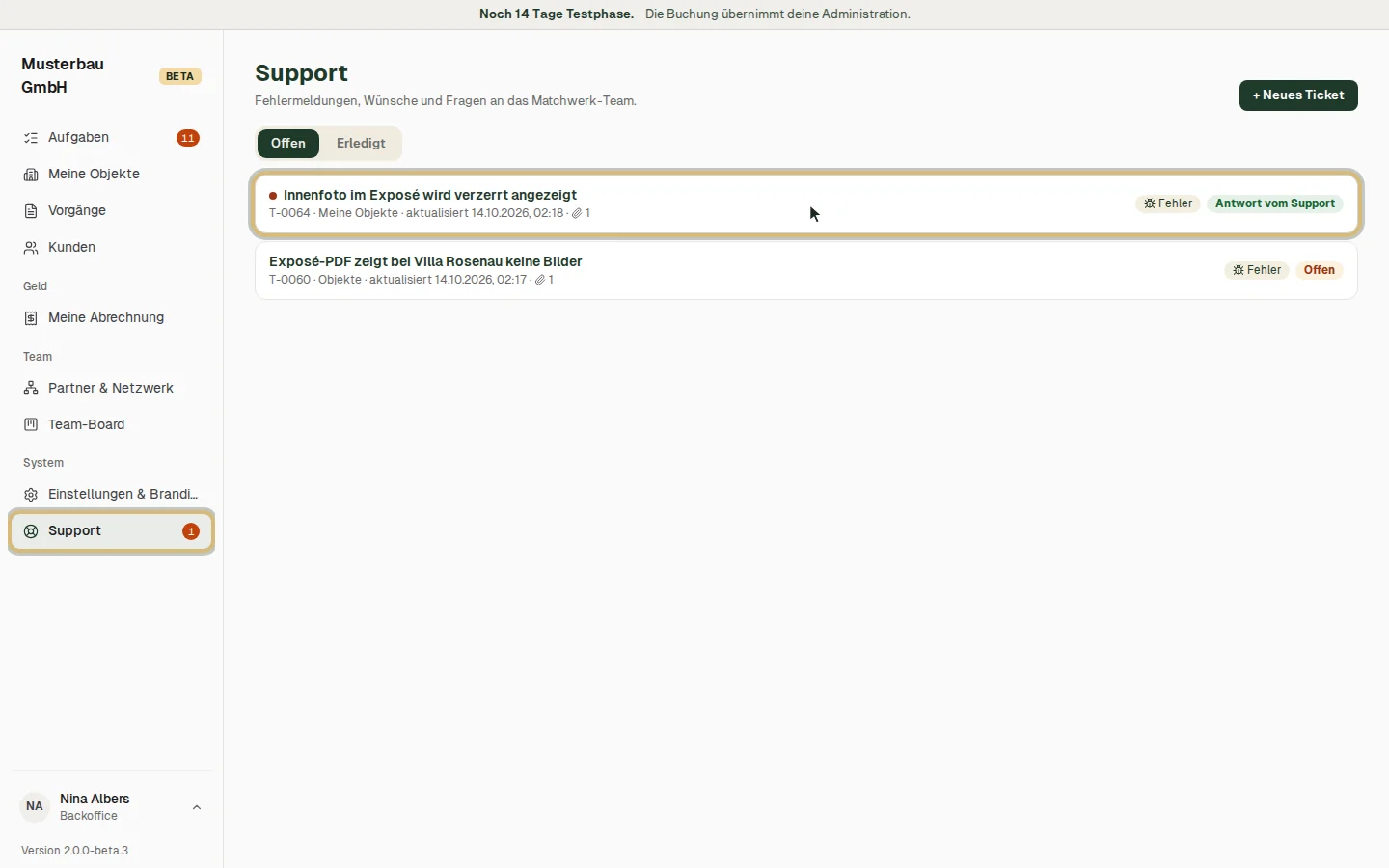
Im Ticket steht die Antwort links mit dem Absender Matchwerk-Support:
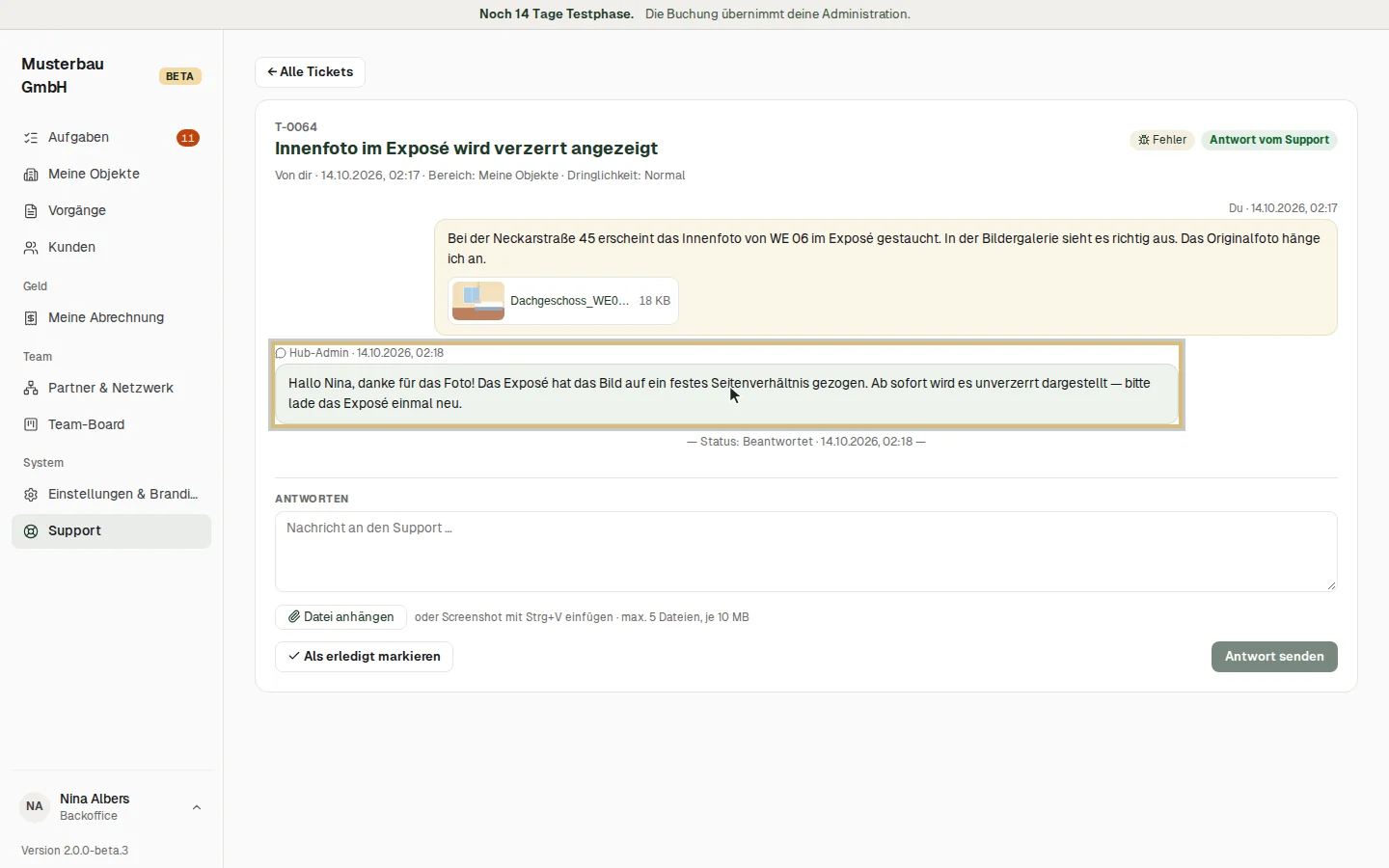
Ist dein Anliegen gelöst, klick auf Als erledigt markieren — das Ticket steht dann unter Erledigt. Hast du noch eine Frage, antworte einfach im Ticket; es geht dann wieder an den Support.