Alle Kapitel › Kapitel 3
Einheiten, Preise & Investitionsrechnung
Ansichten, Einheit anlegen, Mietbestandteile, Investitionsrechnung, Rechnung für den Kunden und Mieterliste
Als PDF öffnen Video herunterladen
1. Die drei Ansichten der Einheiten
Unter Einheiten & Preise stehen alle Einheiten des Objekts. Oben siehst du, wie viele frei, reserviert und verkauft sind. Rechts wählst du eine von drei Ansichten:
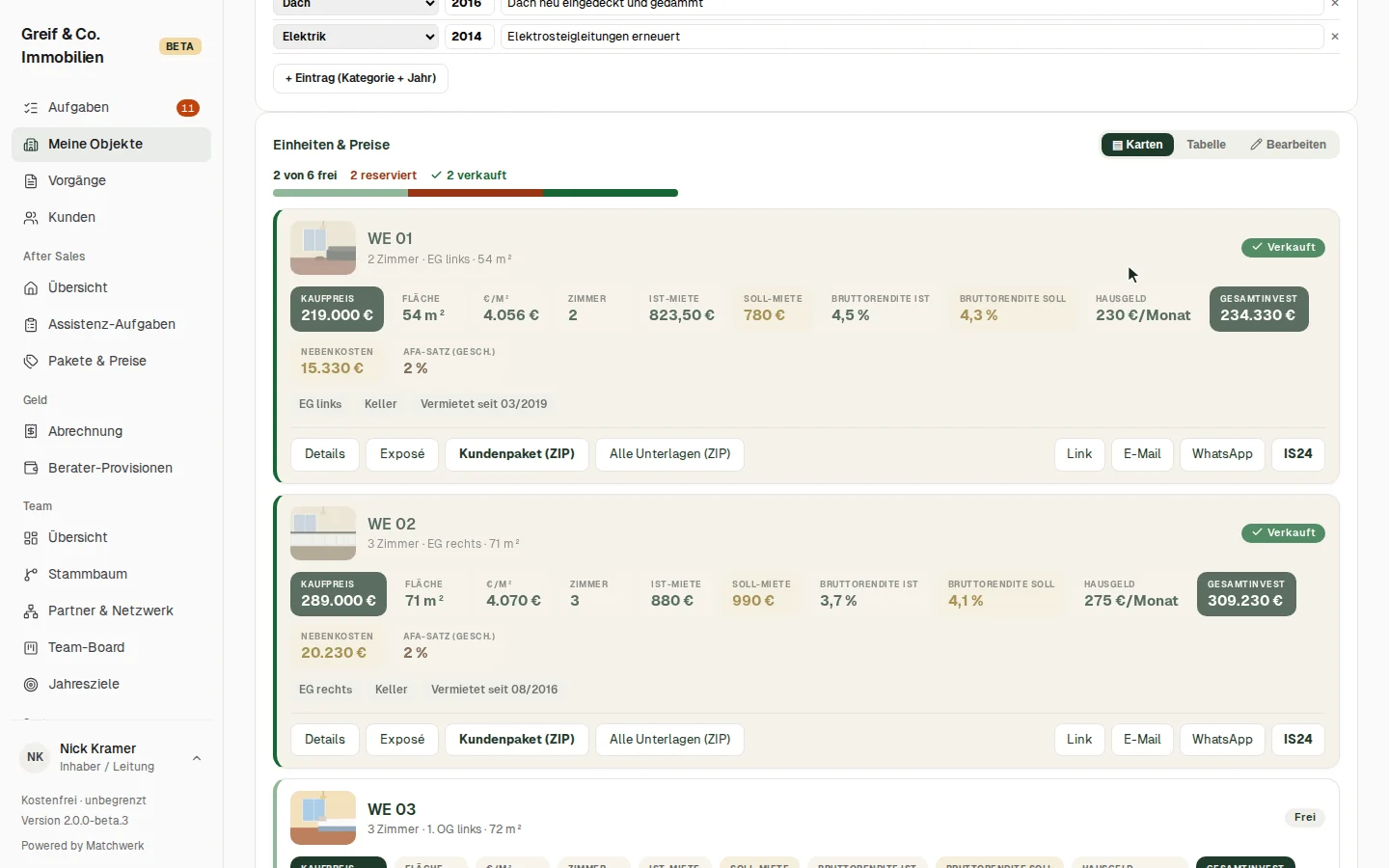
- Karten — jede Einheit mit Kaufpreis, Fläche, €/m², Ist- und Soll-Miete, Bruttorendite, Hausgeld, Gesamtinvest, Nebenkosten und AfA-Satz; darunter Details, Exposé, Reservieren, die ZIP-Pakete und die Teilen-Knöpfe.
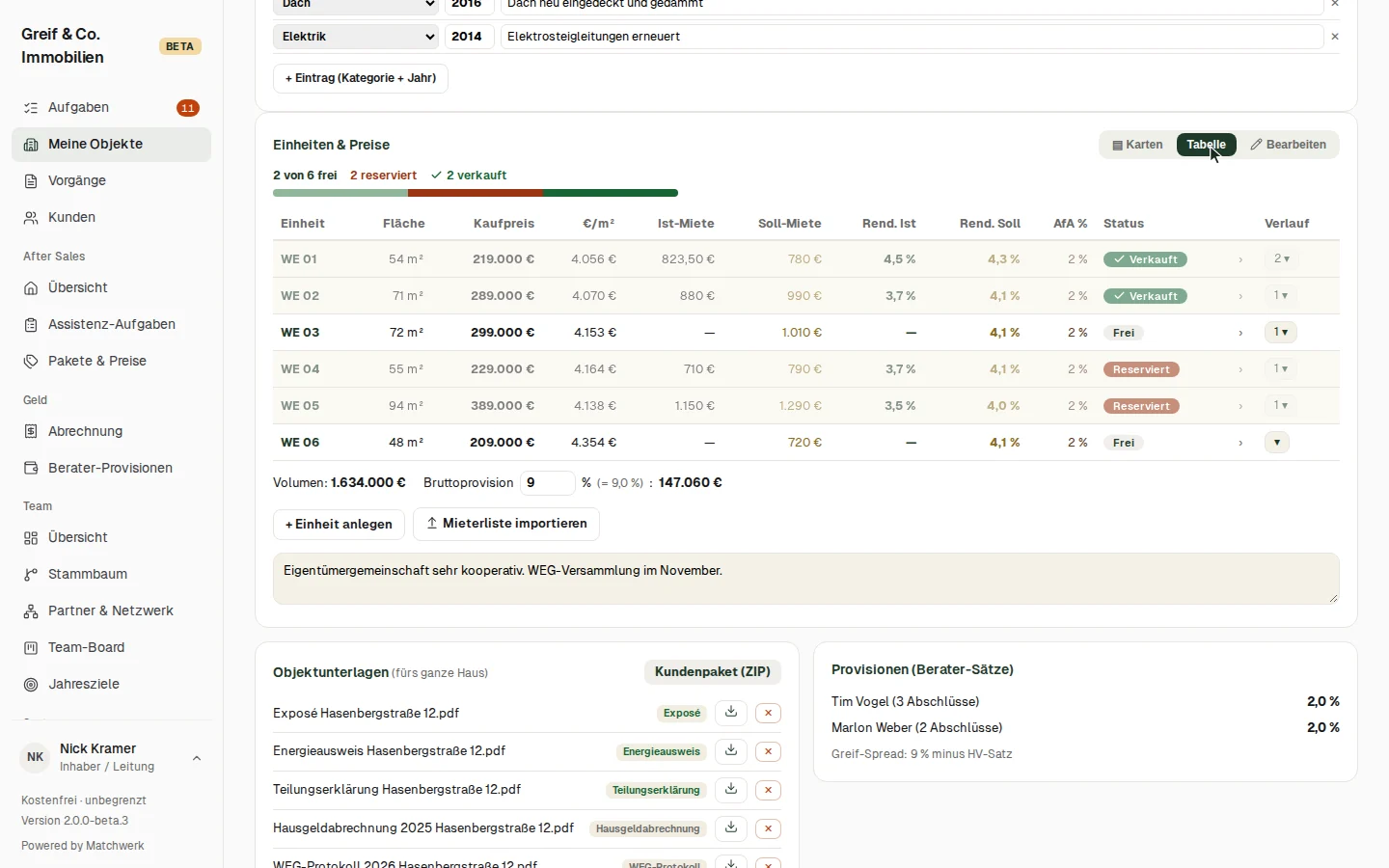
- Tabelle — alle Einheiten zum Vergleichen, mit Status und Verlauf je Einheit.
- Bearbeiten — Zimmer, Fläche, Etage, Kaufpreis, Ist- und Soll-Miete und Hausgeld zeilenweise ändern. „Verkauft" und „Reserviert (Vorgang)" ergeben sich aus den Vorgängen und sind hier gesperrt.
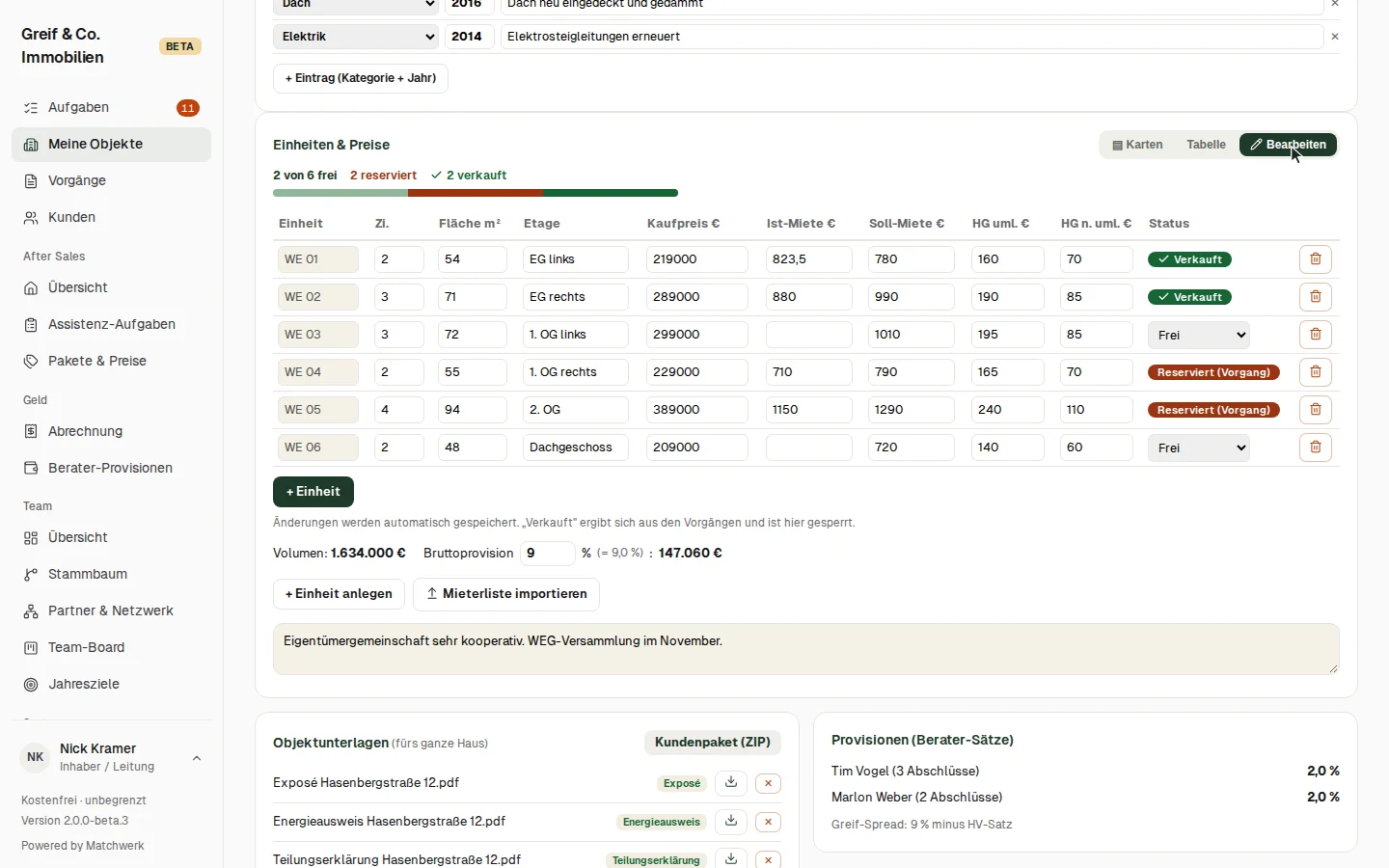
Darunter stehen das Volumen des Objekts und — nur für die Leitung — die Bruttoprovision mit dem Betrag. Leere Werte bleiben leer und erscheinen als „—" bzw. „fehlt": Matchwerk rechnet nie mit einer erfundenen 0.
2. Eine Einheit anlegen
- Unter den Einheiten auf + Einheit anlegen klicken.
- WE-Nr. (Pflicht), Fläche, Kaufpreis, Ist-Miete und Soll-Miete eintragen.
- Anlegen klicken — das Detailfenster der neuen Einheit öffnet sich.

3. Detailfenster und Mietbestandteile
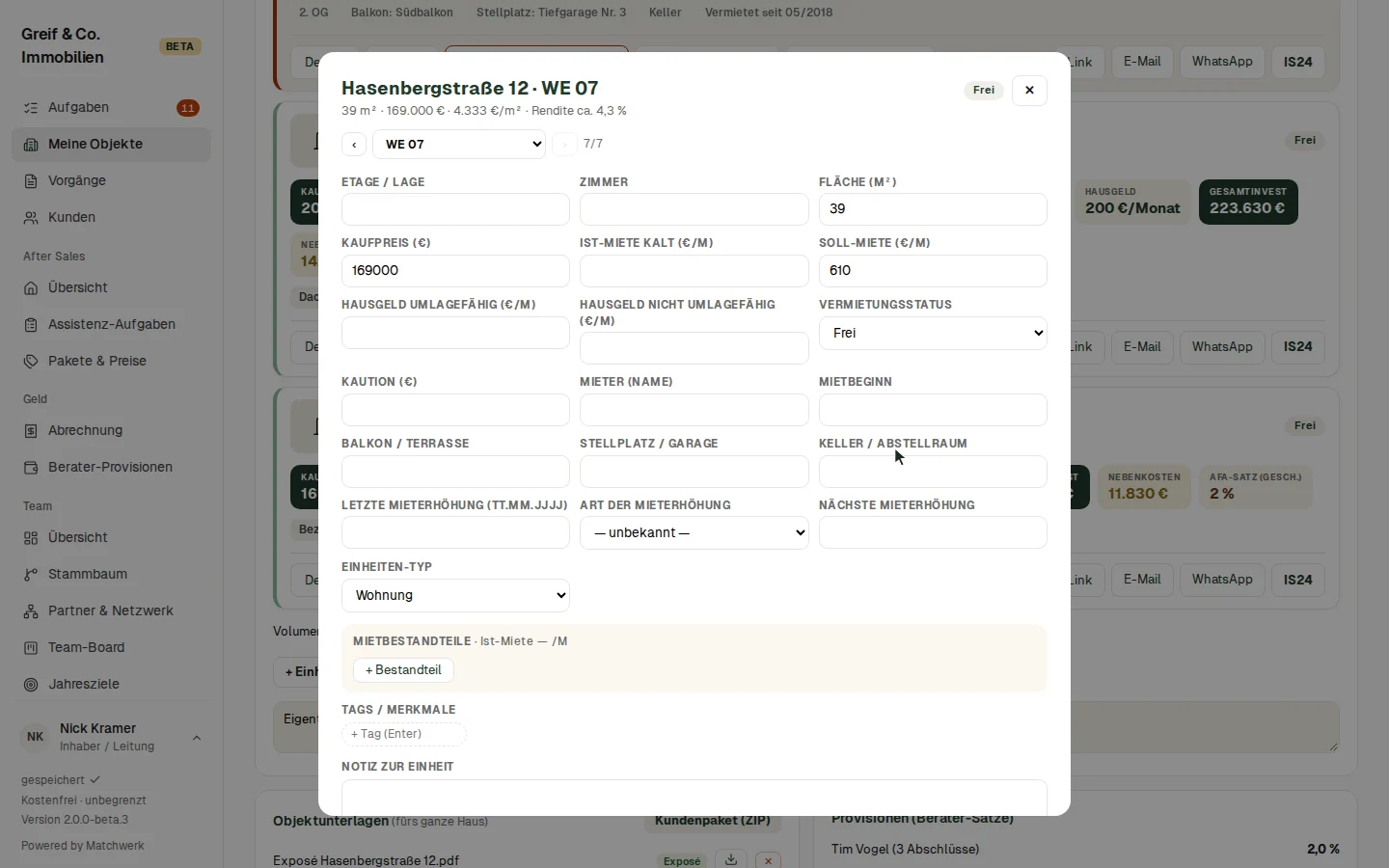
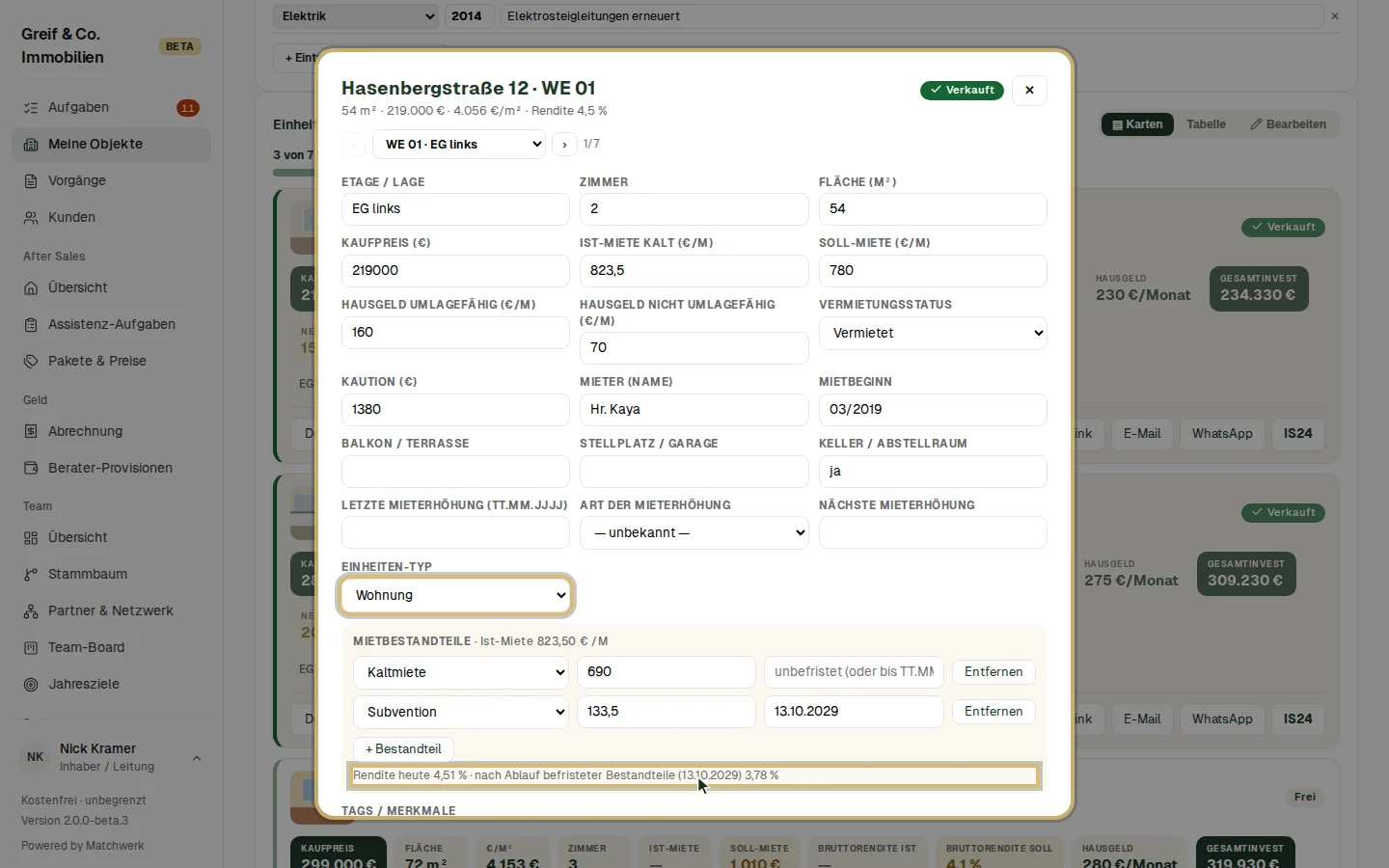
Details an einer Einheitenkarte (oder ein Klick auf die Zeile der Tabelle) öffnet das Detailfenster. Mit ‹ › oder der Auswahlliste oben wechselst du zur nächsten Einheit, ohne das Fenster zu schließen.
- Stammdaten: Etage, Zimmer, Fläche, Kaufpreis, Ist-Miete kalt, Soll-Miete, Hausgeld umlagefähig / nicht umlagefähig, Vermietungsstatus, Kaution, Mieter, Mietbeginn, Balkon, Stellplatz, Keller, Mieterhöhungen (letzte, Art, nächste).
- Einheiten-Typ: Wohnung, Gewerbe oder Stellplatz. Stellplätze zählen nicht für „Preis ab", Rendite-Sortierung und Matching. Hat Matchwerk den Typ selbst erkannt, erscheint in den Aufgaben „Einheiten-Typ prüfen".
- Mietbestandteile: Die Ist-Miete ist die Summe aus Kaltmiete, Stellplatzmiete, Subvention und Sonstigem — jeder Teil optional befristet („gültig bis"). Matchwerk zeigt die Rendite heute und nach Ablauf befristeter Teile.
4. Die Investitionsrechnung
Die Investitionsrechnung im Detailfenster ist das Werkzeug fürs Beratungsgespräch:
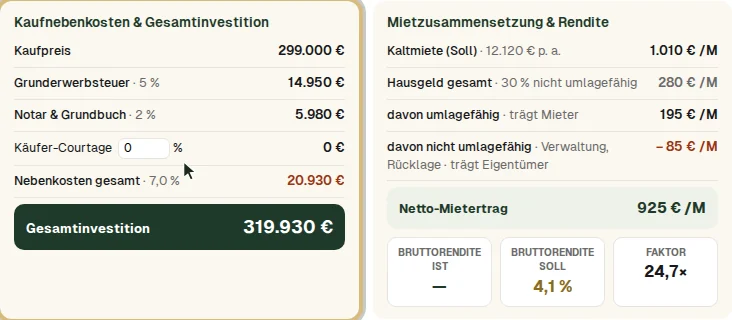
- Kaufnebenkosten & Gesamtinvestition: Kaufpreis, Grunderwerbsteuer (je Bundesland), Notar & Grundbuch (2 %), optional Käufer-Courtage, Nebenkosten gesamt und Gesamtinvestition. Das Bundesland wählst du direkt neben „Kapitalanlage-Rechner"; es gehört zum Objekt und gilt für alle Einheiten des Objekts. Fehlt es, steht bei der Grunderwerbsteuer „Bundesland wählen".
- Mietzusammensetzung & Rendite: Kaltmiete, Hausgeld gesamt, davon umlagefähig (trägt der Mieter) und nicht umlagefähig (trägt der Eigentümer), Netto-Mietertrag, Bruttorendite Ist/Soll und Faktor.
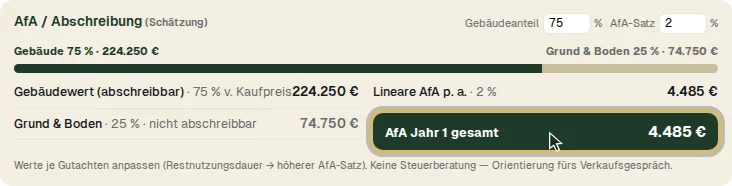
- AfA / Abschreibung (Schätzung): Gebäudeanteil (Standard 75 %) und AfA-Satz (Standard 2 %) — am besten aus dem Gutachten übernehmen. Bei Denkmalobjekten kommt die erhöhte Denkmal-AfA auf den Sanierungsanteil hinzu.
Kapitalanlage-Rechner öffnet die ausführliche Rechnung über 10 Jahre, vorbelegt mit den Werten dieser Einheit. Alles ist eine Orientierung fürs Gespräch und keine Steuerberatung.
5. Passende Einheiten und fehlende Werte
In der Kundenakte (Kunden → Karte anklicken) zeigt Passende Einheiten die freien Einheiten im Budget- und Eigenkapital-Rahmen des Kunden: Gesamtinvestition, nötiges Eigenkapital, Rendite und Cashflow nach Steuer pro Monat.
Fehlt ein Wert — Miete oder nicht umlagefähiges Hausgeld —, rechnet Matchwerk nicht mit 0, sondern lässt den Posten weg und kennzeichnet das Ergebnis: „Cashflow n. St. −98 €/Monat (unvollständig: Hausgeld fehlt)".
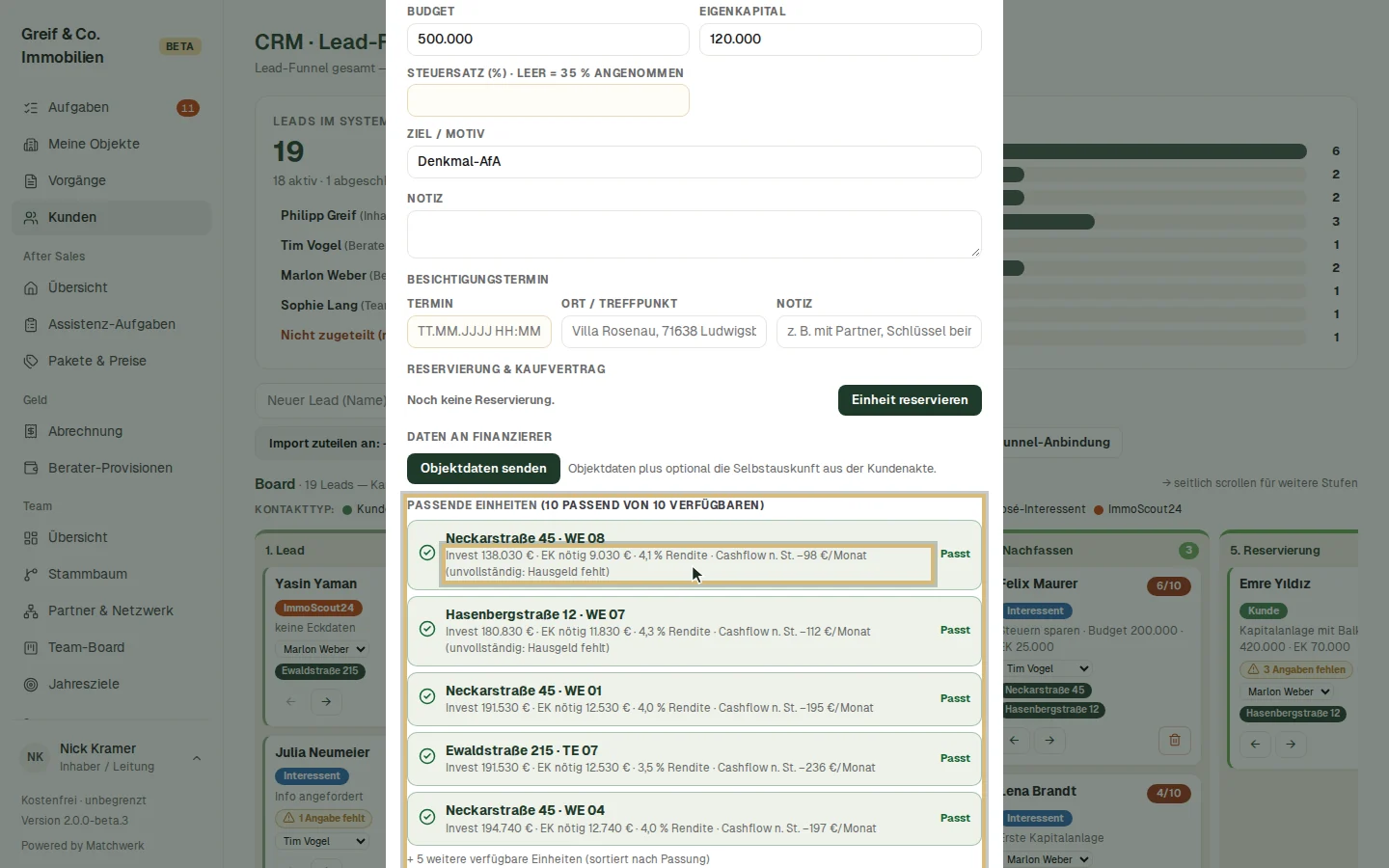
Ein Klick auf die Einheit öffnet ihr Detailfenster — dort trägst du den fehlenden Wert nach.
6. Die Rechnung für den Kunden beim Berater
Berater rechnen mit ihren Kunden in der Ansicht Einheit (Einheiten finden bzw. Meine Kunden → Passende Einheiten). Sie zeigt die monatliche Zuzahlung nach Steuer für den gewählten Kunden, Eigenkapital, Tilgung und den Rechenweg: Kaltmiete, Hausgeld nicht umlagefähig, Zinsen, Tilgung, Steuerersparnis und Cashflow nach Steuer.
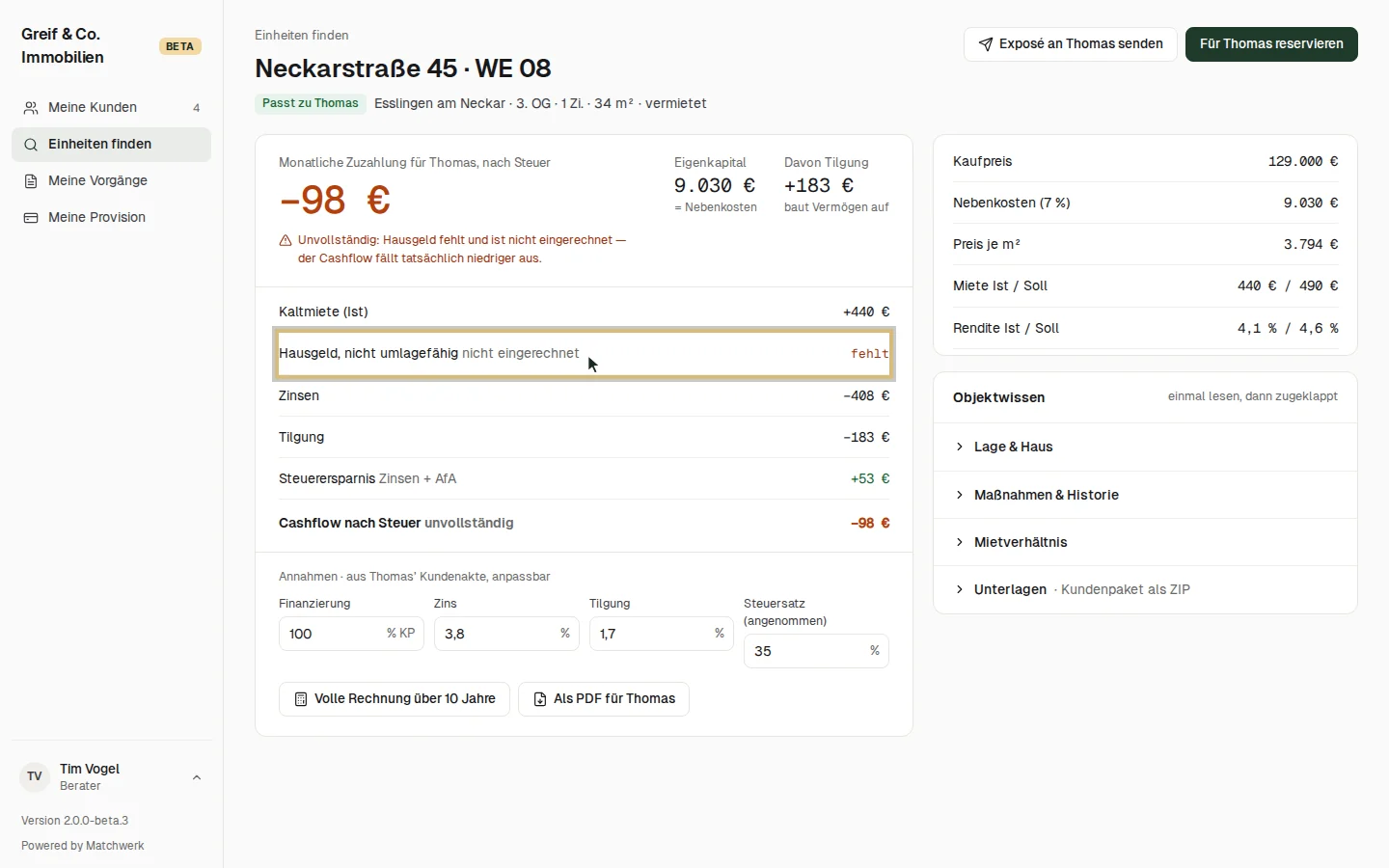
- Fehlt ein Wert, steht er als „fehlt" im Rechenweg, und der Cashflow heißt „unvollständig".
- Die Annahmen kommen aus der Kundenakte (Steuersatz) bzw. aus den Standards (100 % Finanzierung, 3,8 % Zins, 1,7 % Tilgung, 35 % Steuersatz). Der Berater darf sie anpassen — innerhalb fester Grenzen:
| Annahme | erlaubt | |---|---| | Finanzierung | 0 bis 110 % des Kaufpreises | | Zins | 0 bis 15 % | | Tilgung | 0 bis 10 % | | Steuersatz | 0 bis 50 % |
Bei einem Wert außerhalb der Grenzen (oder Text statt Zahl) erscheint der Hinweis am Feld, und Matchwerk rechnet nicht weiter: „Bitte die Annahmen unten prüfen — mit ungültigen Werten wird nicht gerechnet."
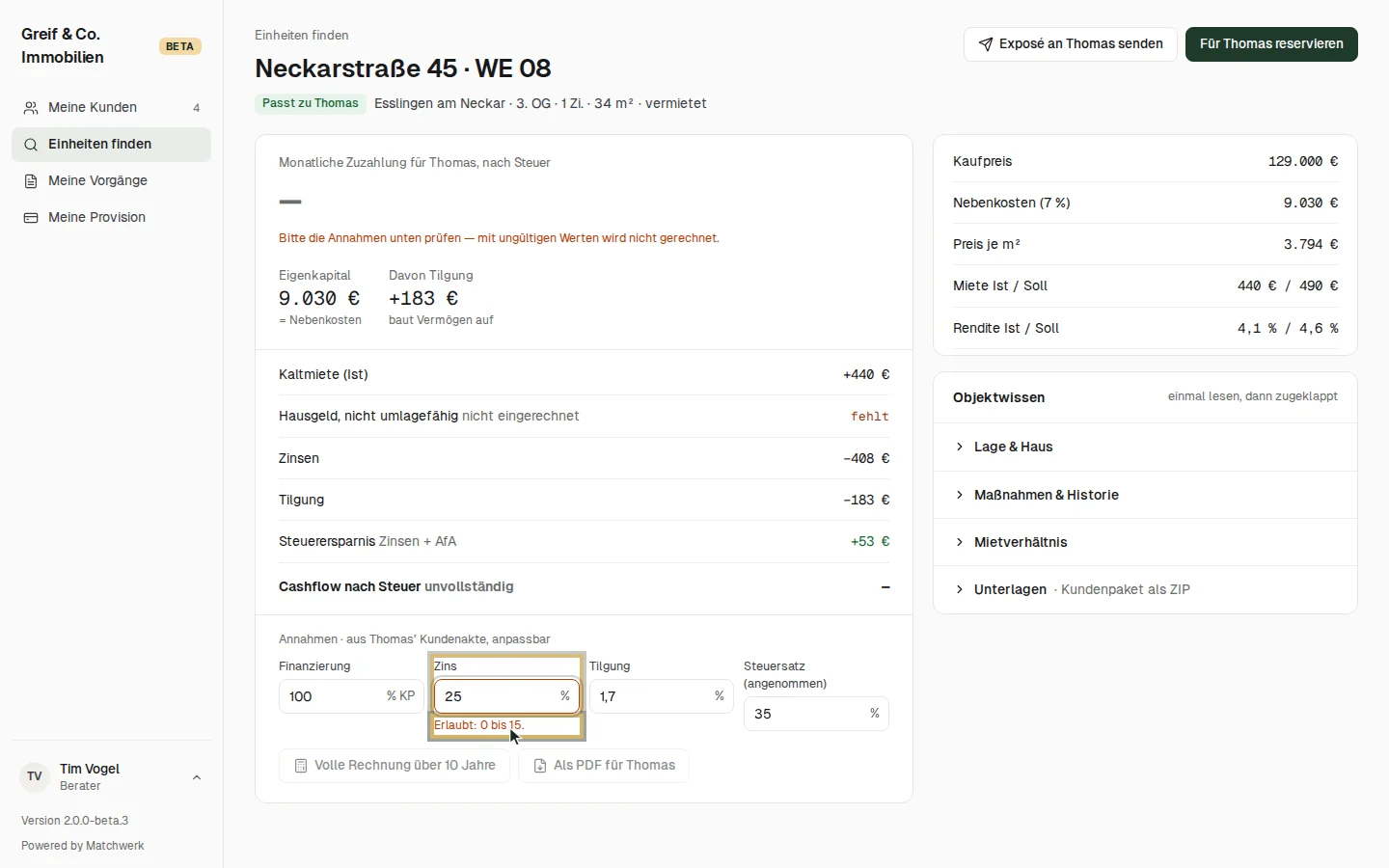
Für dich als Leitung oder Backoffice heißt das: Vollständige Mieten und Hausgelder in den Einheiten machen die Rechnung deiner Berater erst belastbar.
7. Mieterliste importieren
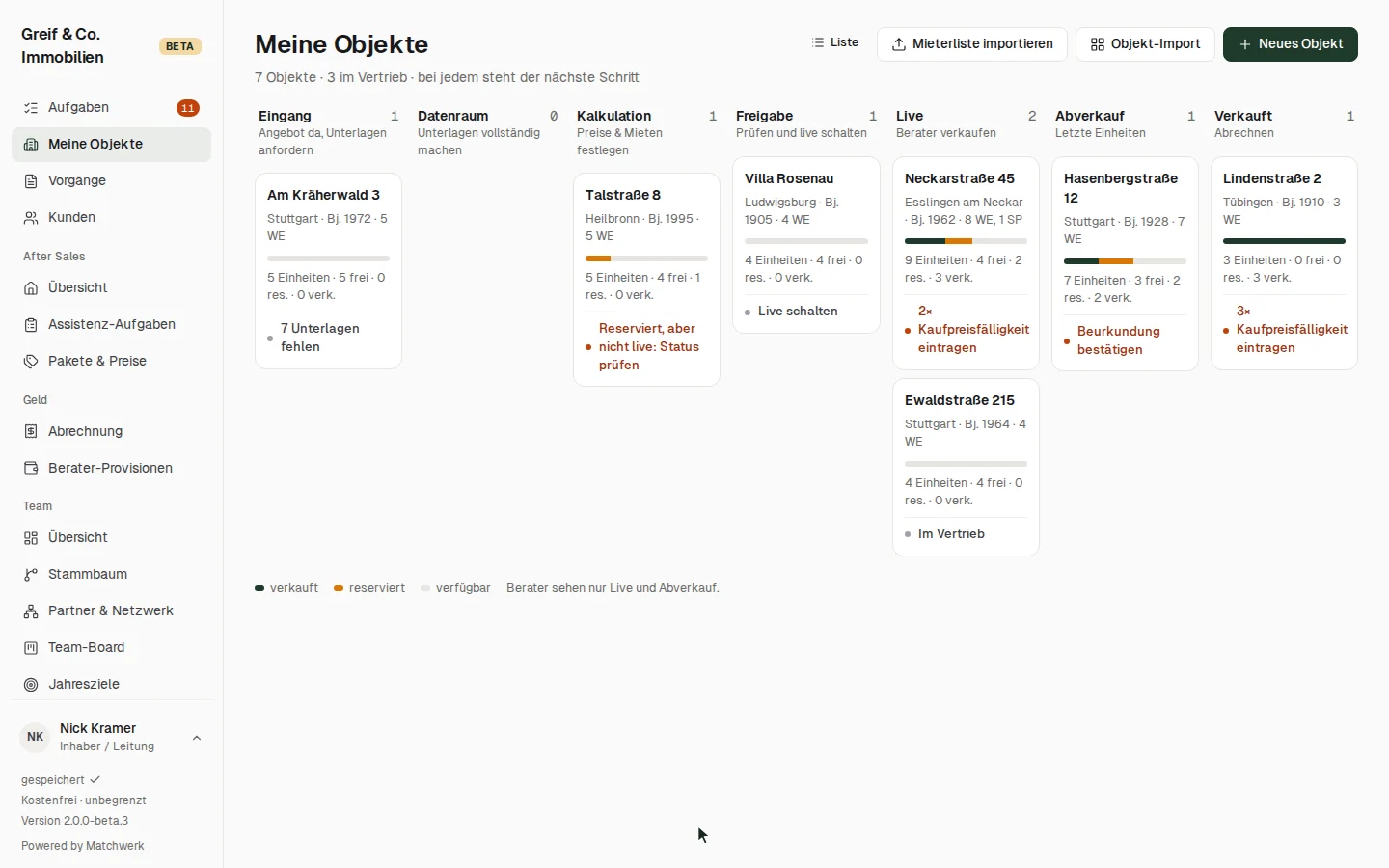
- Unter Meine Objekte oben rechts Mieterliste importieren klicken.
- Das Objekt wählen.
- Datei wählen … — eine Excel- oder CSV-Liste mit Einheiten, Flächen, Preisen, Mieten und Mietern.
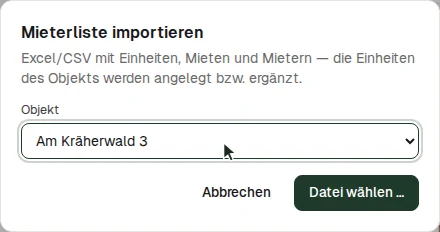
Matchwerk legt die Einheiten an bzw. ergänzt vorhandene (gleiche WE-Nr.) und meldet das Ergebnis, z. B. „Mieterliste importiert: 7 Einheiten neu angelegt, 0 aktualisiert." Ein zweiter Import derselben Liste aktualisiert nur. Den Import gibt es auch direkt im Objekt unter den Einheiten.