Alle Kapitel › Kapitel 24
Betreiber-Dashboard (Hub-Admin)
Mandanten, Lizenzen, Versionen, Leistungen, Support-Tickets und Lebenszyklus aller Matchwerk-Systeme zentral steuern
Als PDF öffnen Video herunterladen
1. Anmelden und Übersicht
Der Hub ist die zentrale Steuerung hinter allen Matchwerk-Systemen: Hier werden Kunden (Mandanten) registriert, ihre Systeme (Instanzen) bereitgestellt, Lizenzen, Module und Versionen verwaltet, Leistungen für Eigentümer abgerechnet, Support-Tickets beantwortet und der Lebenszyklus (Testphase → aktiv → überfällig → gesperrt → gelöscht) überwacht.
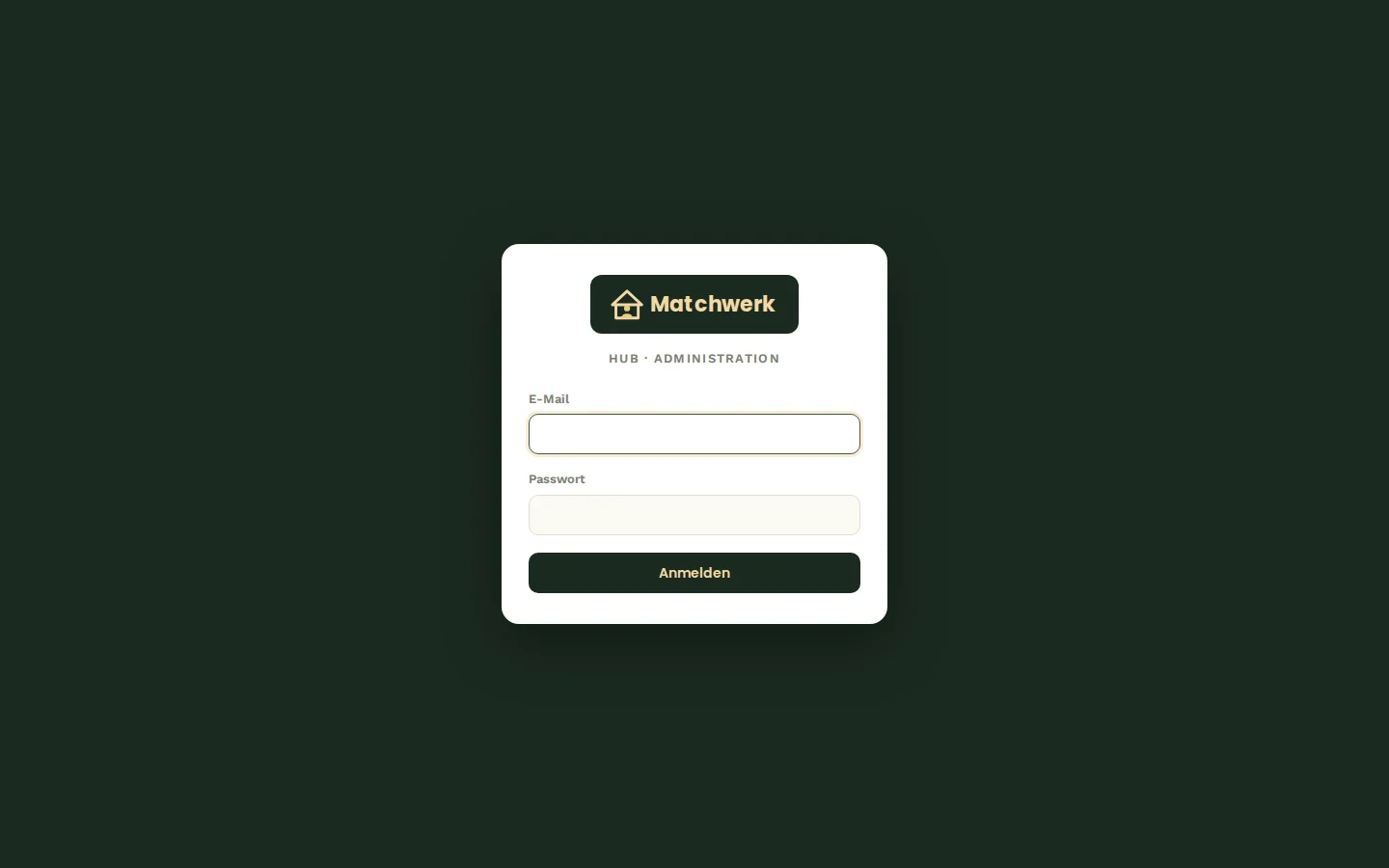
Das Betreiber-Dashboard erreichst du unter /admin (auf der Registrierungsseite oben rechts „Anmelden (Betreiber)"). Der Betreiber-Zugang ist vom Zugang der Kunden zu ihren Systemen völlig getrennt.
Übersicht
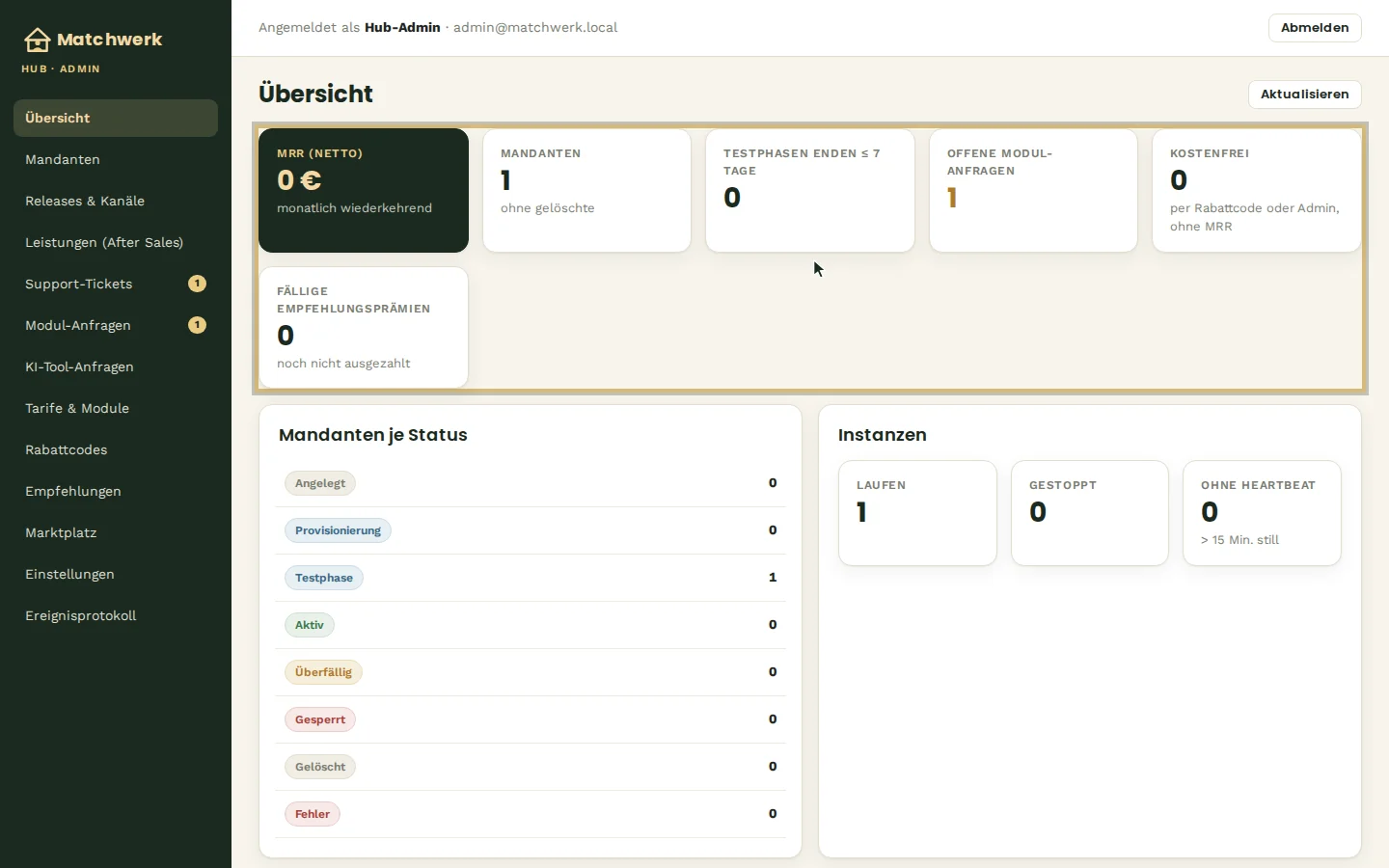
- MRR (netto) — monatlich wiederkehrender Umsatz aller aktiven Mandanten (Tarif + Zusatzbenutzer + Zusatzmodule).
- Mandanten (ohne gelöschte), Testphasen enden ≤ 7 Tage, Offene Modul-Anfragen — ein Klick führt zur passenden Liste.
- Kostenfrei — Systeme, die per Rabattcode oder vom Betreiber dauerhaft kostenfrei sind (zählen nicht zum MRR).
- Fällige Empfehlungsprämien — Prämien aus dem Empfehlungsprogramm, die noch nicht ausgezahlt sind.
- Mandanten je Status — Anzahl je Lebenszyklus-Status; ein Klick auf eine Zeile filtert die Mandantenliste.
- Instanzen — laufende und gestoppte Systeme sowie Ohne Heartbeat: Systeme, die sich seit über 15 Minuten nicht gemeldet haben (Warnsignal für den Betrieb).
Die Zahlen neben Support-Tickets und Modul-Anfragen in der Navigation zeigen, was auf dich wartet (Tickets mit neuer Kundennachricht bzw. offene Anfragen).
2. Mandantenliste mit Suche und Filter
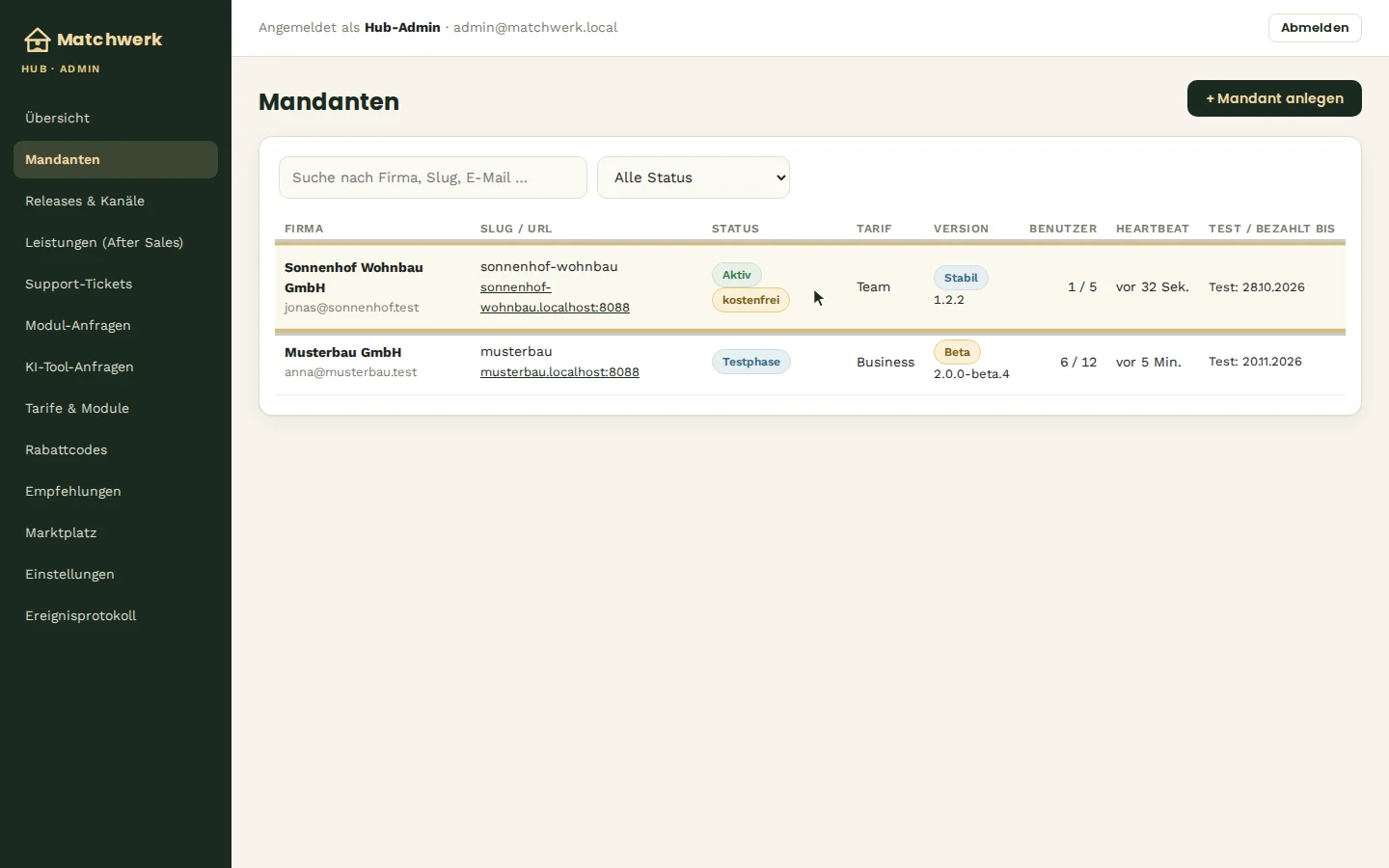
Mandanten listet alle Kunden:
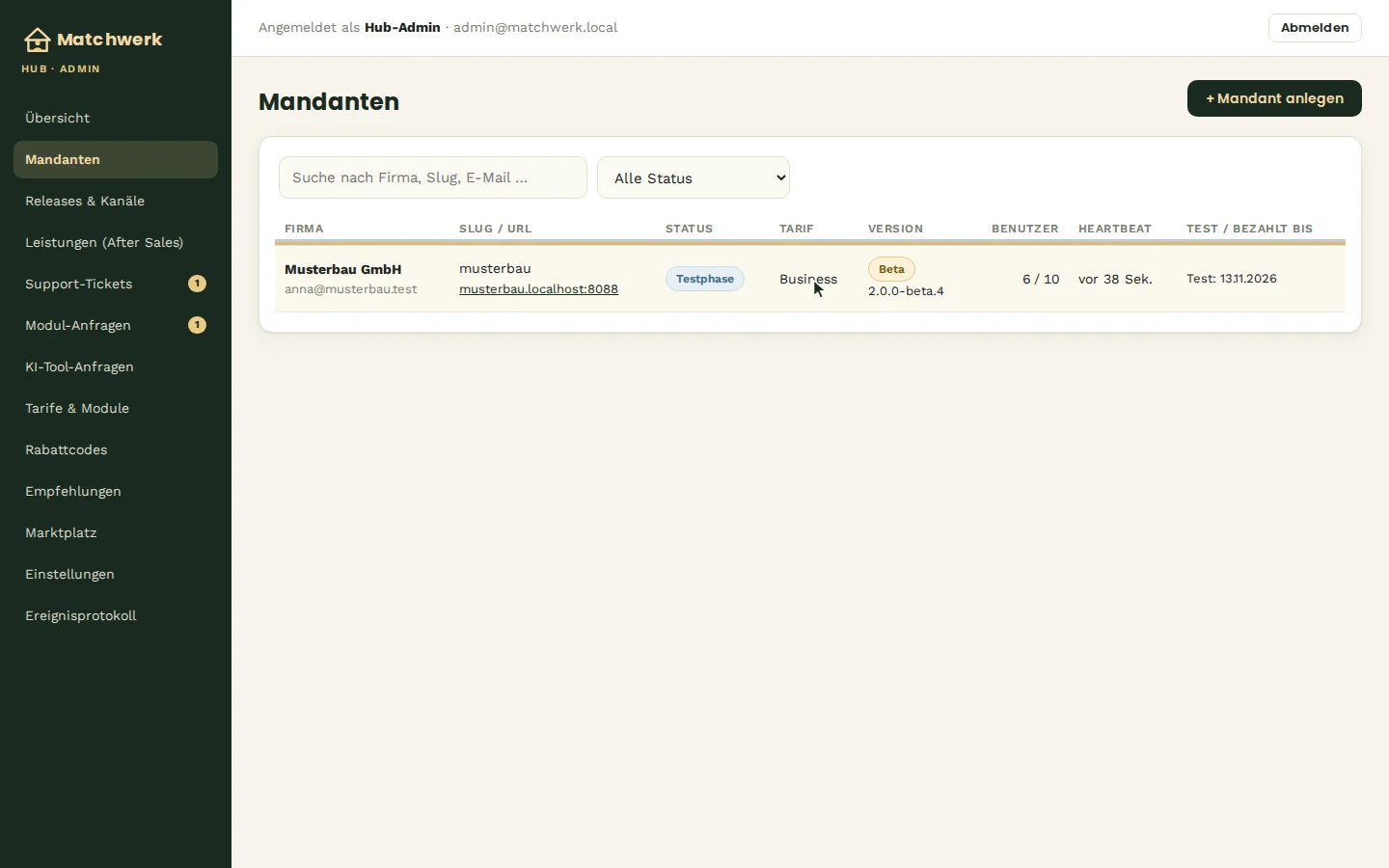
- Firma und Kontakt-E-Mail, Slug / URL (Adresse des Systems, anklickbar).
- Status — Angelegt, Provisionierung, Testphase, Aktiv, Überfällig, Gesperrt, Gelöscht oder Fehler; dazu der goldene Chip kostenfrei bei dauerhaft kostenfreien Systemen.
- Version — Kanal (Stabil/Beta) und die Version, die das System gerade fährt; weicht sie vom Soll ab, steht das Soll daneben.
- Benutzer — genutzt / Limit (orange, wenn das Limit erreicht ist).
- Heartbeat — wann sich das System zuletzt gemeldet hat (rot nach mehr als 15 Minuten).
- Test / Bezahlt bis — Ende der Testphase bzw. der bezahlten Laufzeit.
- Gelöschte Mandanten bleiben als Nachweis erhalten, sind aber standardmäßig ausgeblendet (Gelöschte zeigen (n)).
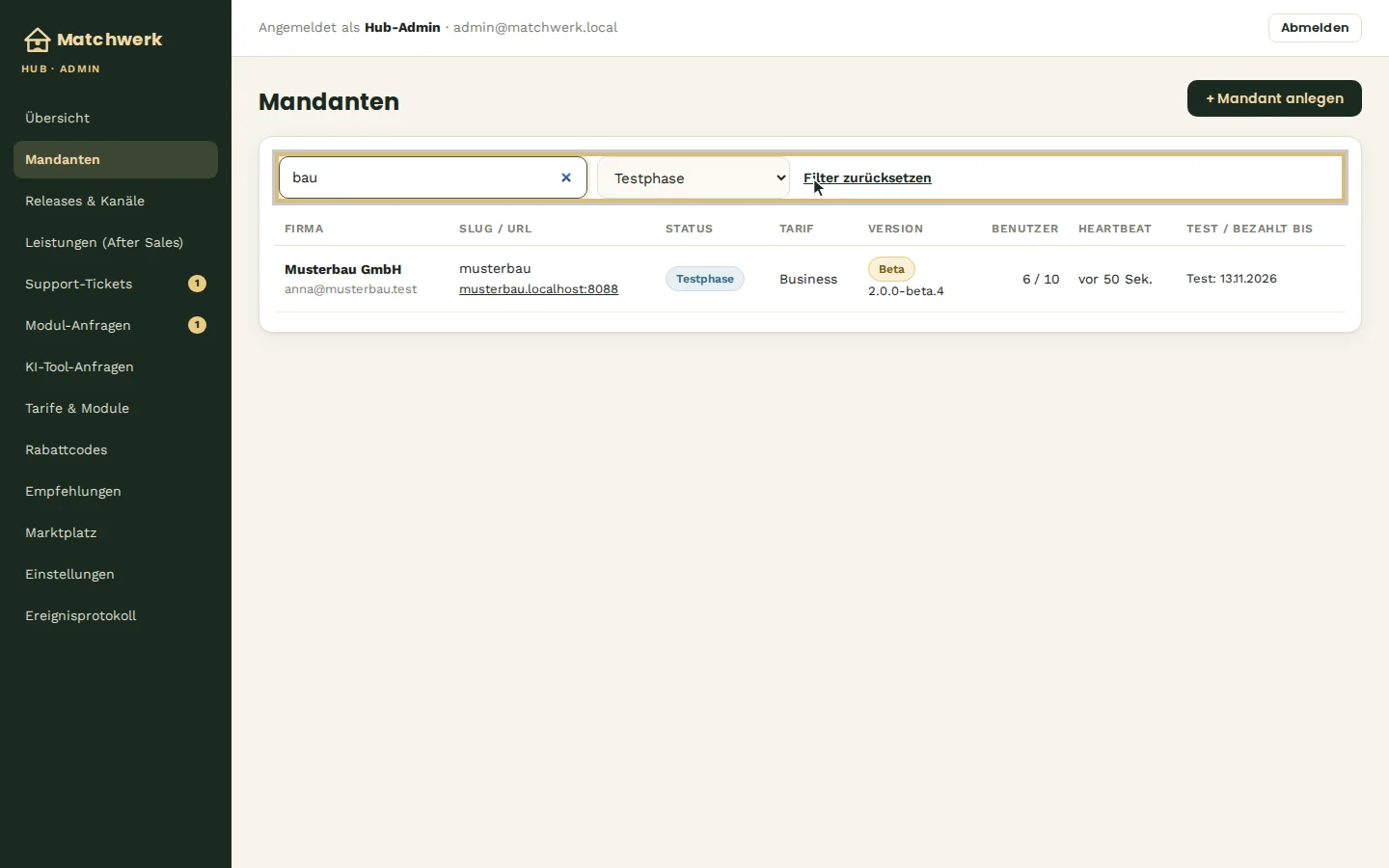
Mit dem Suchfeld (Firma, Slug, E-Mail, Kontaktname) und dem Statusfilter grenzt du die Liste ein. Filter zurücksetzen zeigt wieder alle. Ein Klick auf eine Zeile öffnet den Mandanten.
3. Ein Mandant im Detail — und seine Lizenz
Die Detailseite bündelt alles zu einem Mandanten. Liegen offene Modul-Anfragen vor, weist oben ein gelber Hinweis darauf hin; Support-Tickets (oben rechts) öffnet die Tickets nur dieses Mandanten.
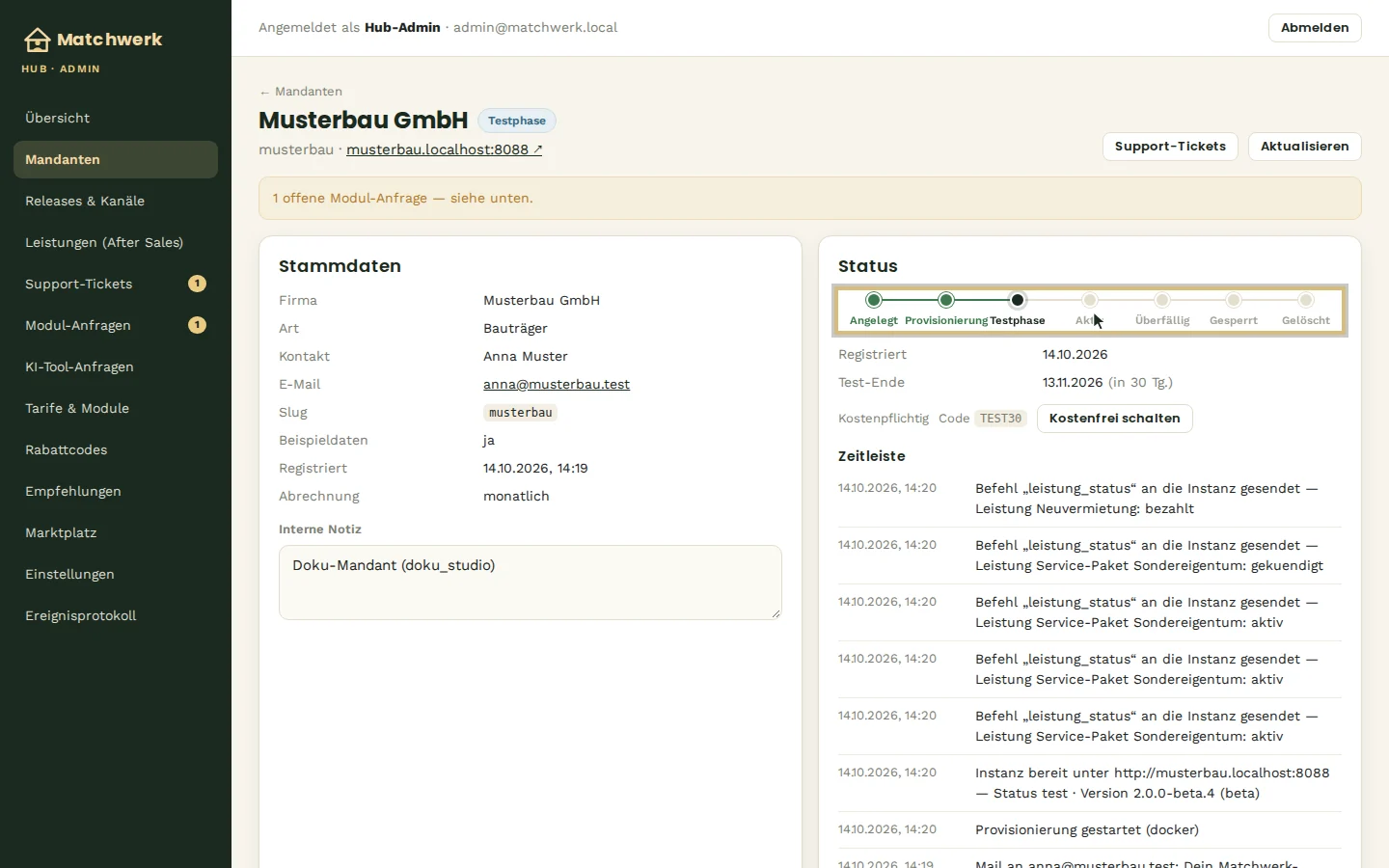
- Stammdaten — Firma, Art, Kontakt, E-Mail (ggf. „unbestätigt"), Slug, Beispieldaten ja/nein, Registrierung, Abrechnung, Interne Notiz (nur für Betreiber sichtbar).
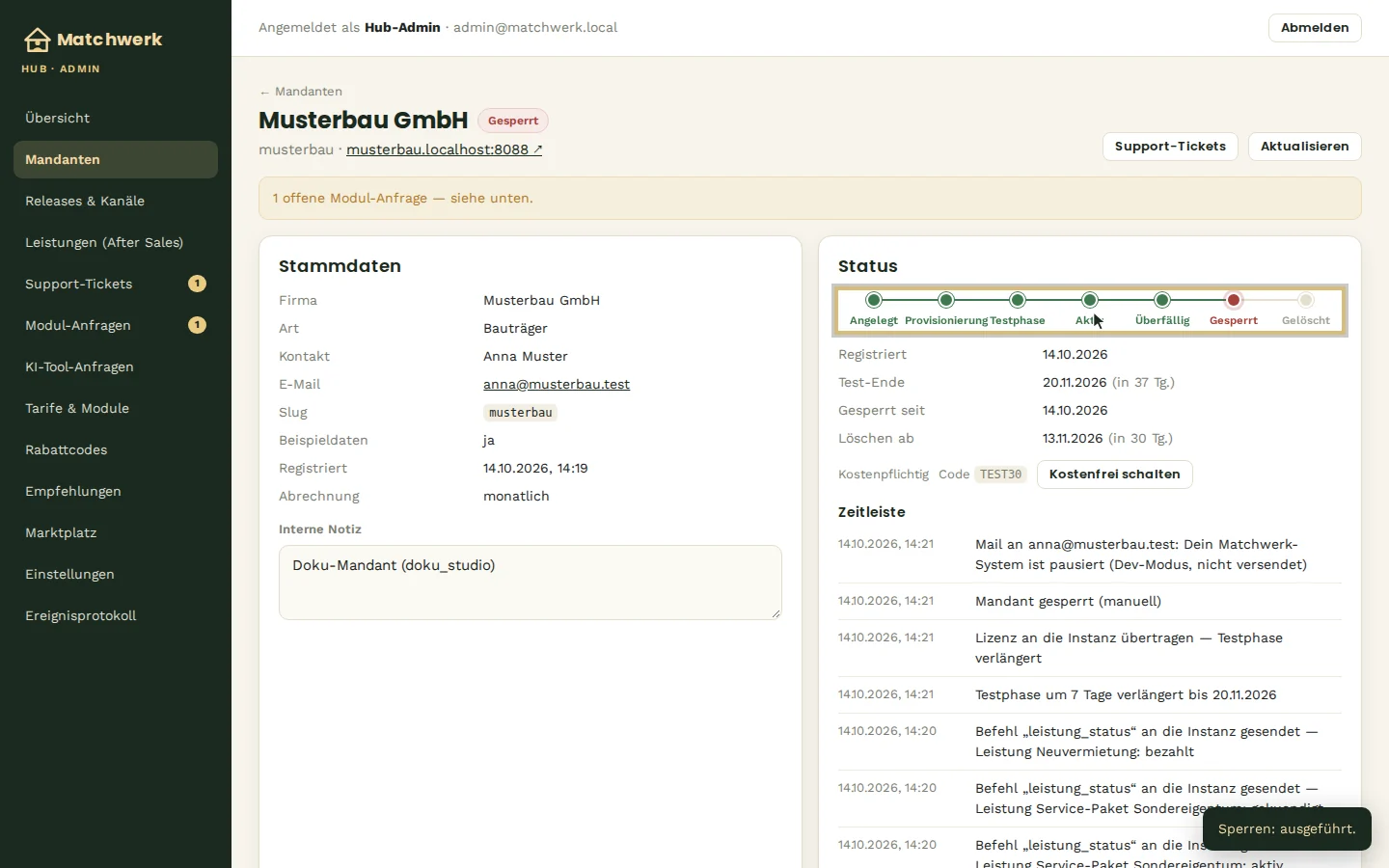
- Status — die Lebenszyklus-Leiste markiert den aktuellen Status; darunter die relevanten Daten (Registriert, Test-Ende, Bezahlt bis, Kulanz-Ende, Gesperrt seit, Löschen ab), ob das System kostenpflichtig oder kostenfrei ist (mit eingelöstem Code) und die Zeitleiste mit Statuswechseln, Code-Einlösungen und Meldungen an die Instanz.
Lizenz
Im Kasten Lizenz änderst du die Berechtigungen des Mandanten:
- Tarif — Berater, Team, Business, Enterprise oder ein interner Tarif; Abrechnung monatlich oder jährlich.
- Zusatzbenutzer — zusätzlich zu den im Tarif enthaltenen Benutzern (der Hinweis zeigt das Gesamt-Limit).
- Test-Ende und Bezahlt bis — steuern den Lebenszyklus.
- Empfohlen von — Slug des Empfehlers (Empfehlungsprogramm).
- Zusatzmodule — im Tarif enthaltene Module sind ausgegraut; alle anderen kannst du einzeln freischalten.
- Status (manuell) — nur für Korrekturen; startet oder stoppt keine Container (dafür gibt es die Aktionen).
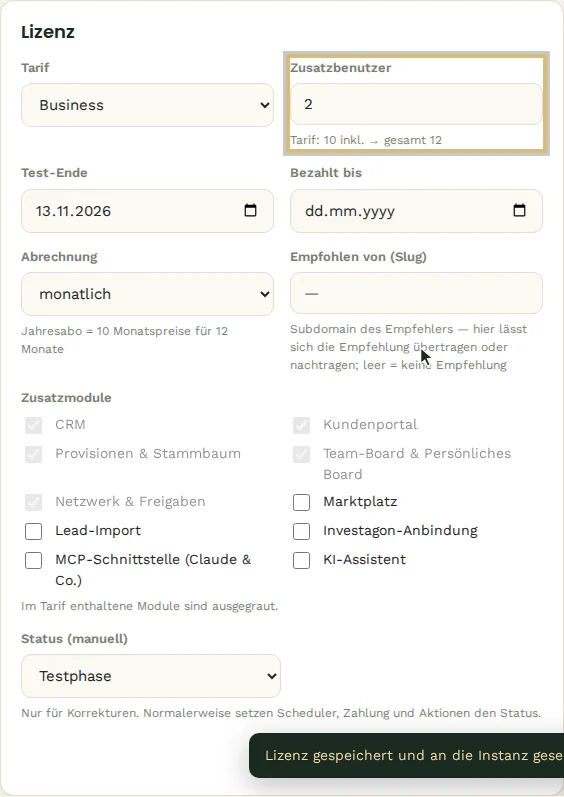
Lizenz speichern übernimmt die Änderungen. Die Zentrale schickt die neue, signierte Lizenz sofort an das System des Kunden. Ist es gerade nicht erreichbar, holt es sie spätestens beim nächsten Heartbeat (alle 5 Minuten).
Rechts daneben: Nutzung vs. Limits (Benutzer, Objekte, Vorgänge, Dateivolumen — per Heartbeat gemeldet) und die aktiven Module (grün: im Tarif, gold: Zusatzmodul). Lizenz-Payload anzeigen zeigt die signierte Lizenz im Klartext. Der Kasten Instanz nennt Adresse, Zustand, Heartbeat, Version/Image, Container und Instanz-ID.
4. Aktionen — Testphase verlängern, sperren, entsperren
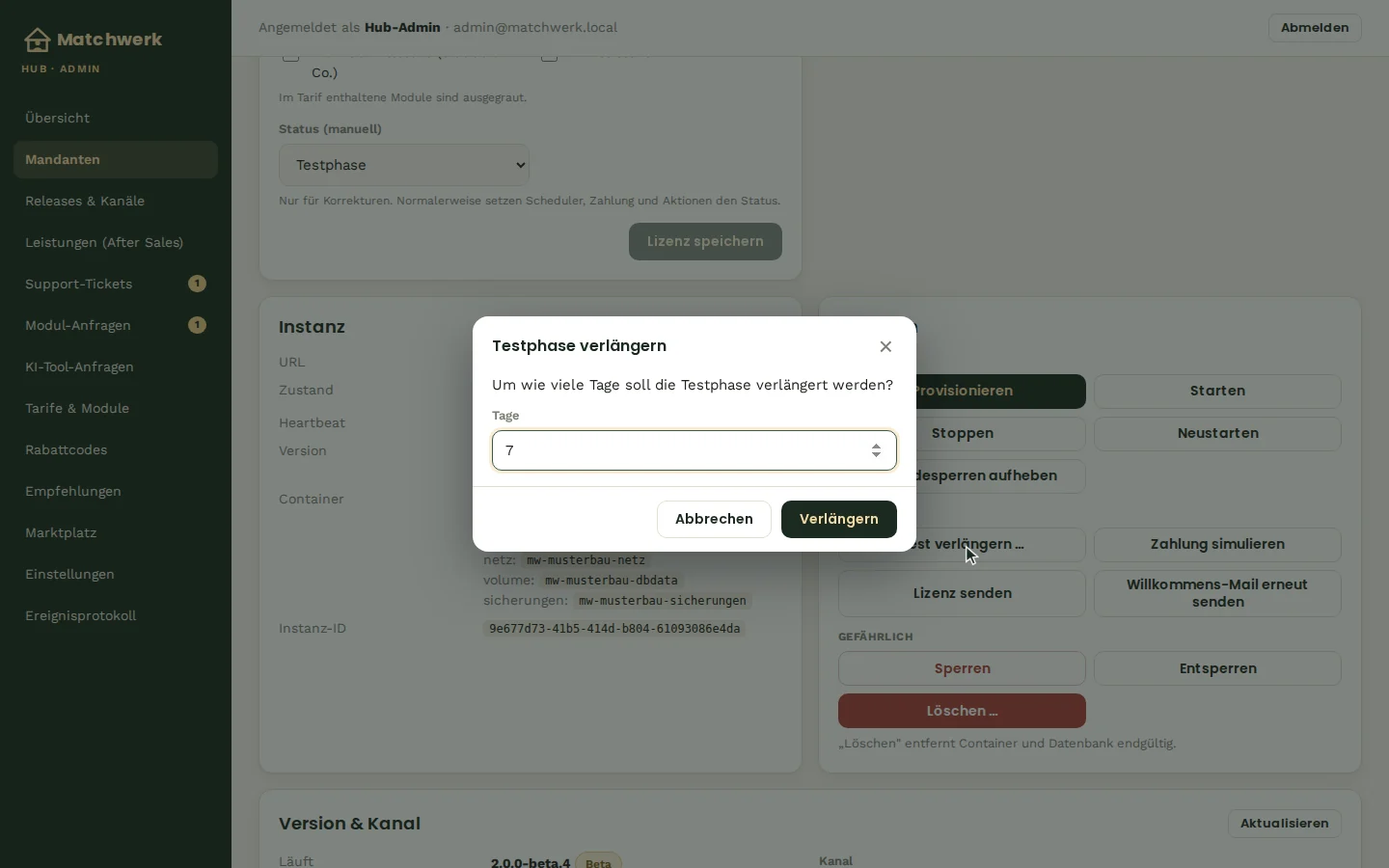
Der Kasten Aktionen steuert Instanz und Lebenszyklus:
- Provisionieren — System (erneut) bereitstellen: Container werden mit dem Soll-Release neu erzeugt, Datenbank, Instanz-ID und Lizenzstatus bleiben. Für einen Versionswechsel ist „Version & Kanal" der bessere Weg (mit Sicherung).
- Starten / Stoppen / Neustarten — Container der Instanz (Stoppen: der Kunde kann sein System bis zum Start nicht nutzen).
- Anmeldesperren aufheben — die Instanz sperrt nach zehn falschen Passwörtern die Anmeldung von der betroffenen Internetadresse. Hat sich ein Kunde so ausgesperrt, hebst du die Sperren hier sofort auf; Passwörter bleiben unverändert.
- Test verlängern … — verlängert die Testphase um die eingegebenen Tage; überfällige oder gesperrte Testsysteme werden reaktiviert.
- Zahlung simulieren — nur ohne Zahlungsanbieter (Entwicklung/Test): „bezahlt bis" + 1 Monat, Status Aktiv.
- Lizenz senden — stellt die Lizenz sofort neu aus und schickt sie an das System.
- Willkommens-Mail erneut senden — Zugangs-Mail an den Kontakt (immer ohne Passwort).
- Sperren — hält das System an (auch die Datenbank); Daten bleiben erhalten, der Löschtermin wird gesetzt. Kunden sehen „Dein System ist pausiert" und können dort buchen. Entsperren startet es wieder.
Jede Aktion wird vorher bestätigt und im Ereignisprotokoll vermerkt.
5. Version & Kanal eines Mandanten
Einzelne Systeme können auf unterschiedlichen Versionen laufen. Neue Versionen werden nicht automatisch an alle Mandanten verteilt — du entscheidest, wann welches System wechselt. Der Kasten Version & Kanal in der Detailseite zeigt:
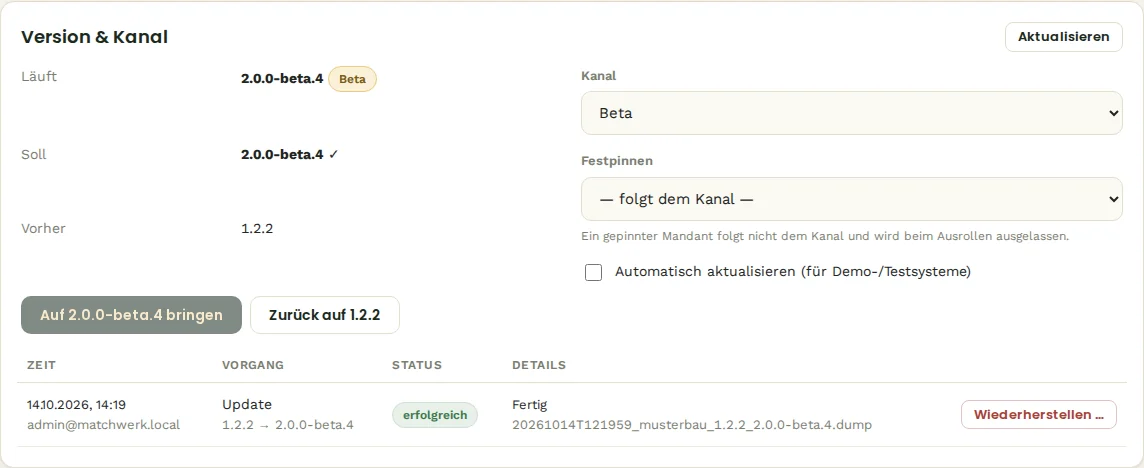
- Läuft — die Version, die das System gerade fährt (mit Kanal-Etikett), Soll — die Version, auf der es laufen soll (✓ = stimmt), Vorher — die vorige Version.
- Kanal — Stabil (Standard für neue Mandanten) oder Beta (neue Version zum Ausprobieren).
- Festpinnen — auf ein bestimmtes Release; ein gepinnter Mandant folgt nicht dem Kanal.
- Automatisch aktualisieren — nur für Demo- und Testsysteme: folgt jedem neuen Release des Kanals sofort.
Kanal und Pin ändern nur das Soll. Gewechselt wird erst mit Auf … bringen bzw. Zurück auf …: Der Hub sichert zuerst die Datenbank, nimmt bei einem Rückweg die Datenbank-Änderungen der neueren Version zurück und startet das System mit der Zielversion neu. Schlägt etwas fehl, geht es automatisch auf die bisherige Version zurück. Der Verlauf listet jeden Wechsel mit Status und Sicherung; Wiederherstellen … setzt die Datenbank auf den Stand einer Sicherung zurück (nur mit Eingabe des Slugs — alle späteren Änderungen gehen verloren).
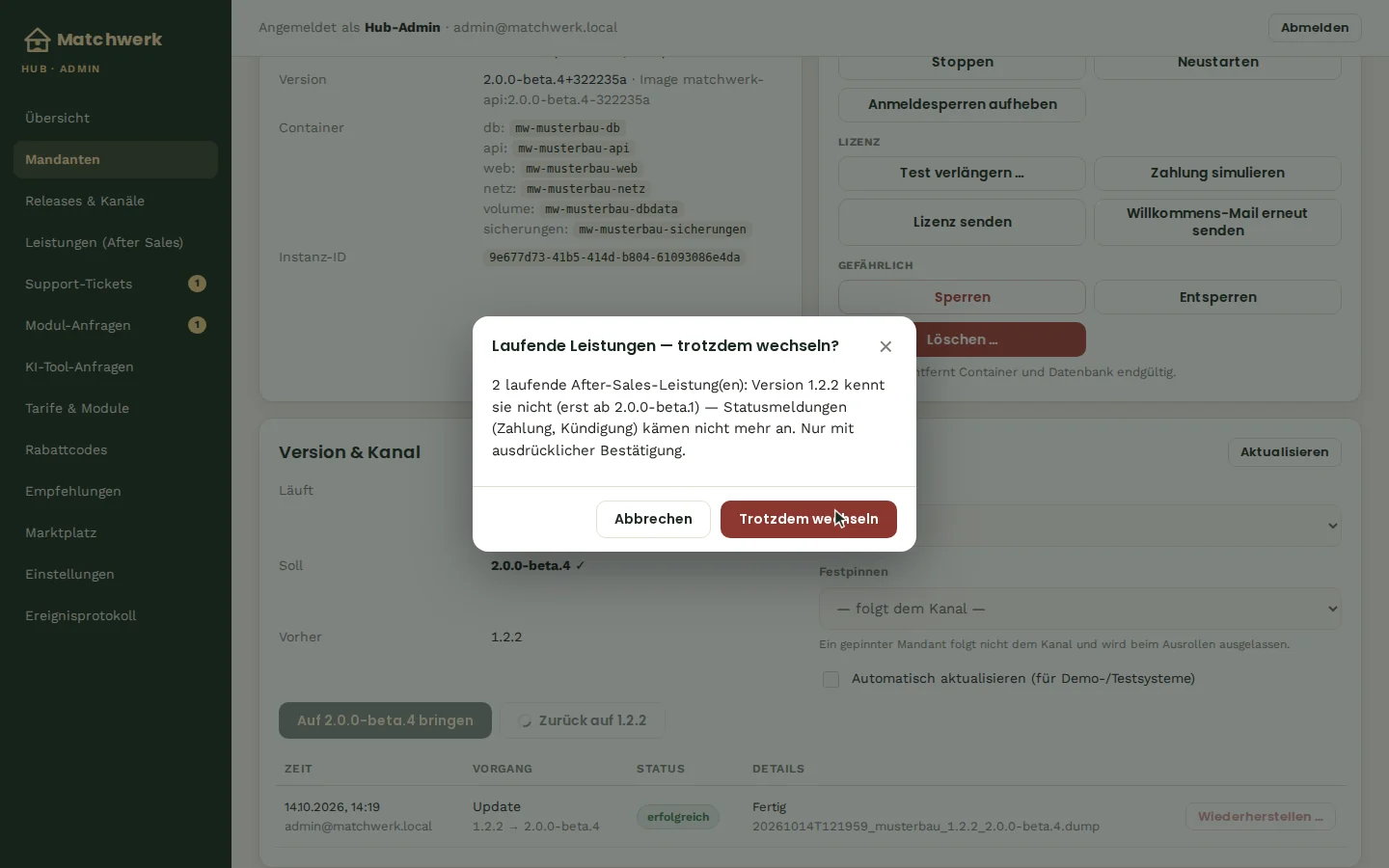
Rückweg bei laufenden Leistungen
Ältere Versionen kennen die After-Sales-Leistungen (Seite „Leistungen") noch nicht. Laufen beim Mandanten Leistungen, warnt der Hub vor dem Wechsel auf eine solche Version: Zahlungs- und Kündigungsmeldungen kämen dort nicht mehr an. Wechseln geht dann nur mit Trotzdem wechseln — im Normalfall brichst du ab.
6. Releases & Kanäle
Releases & Kanäle zeigt alle registrierten Versionen. Ein Release ist ein Paar aus Anwendungs- und Oberflächen-Image mit Versionsnummer; es entsteht beim Deploy (Branch marcus → Kanal Stabil, marcus-beta → Kanal Beta) und wird im Hub registriert.
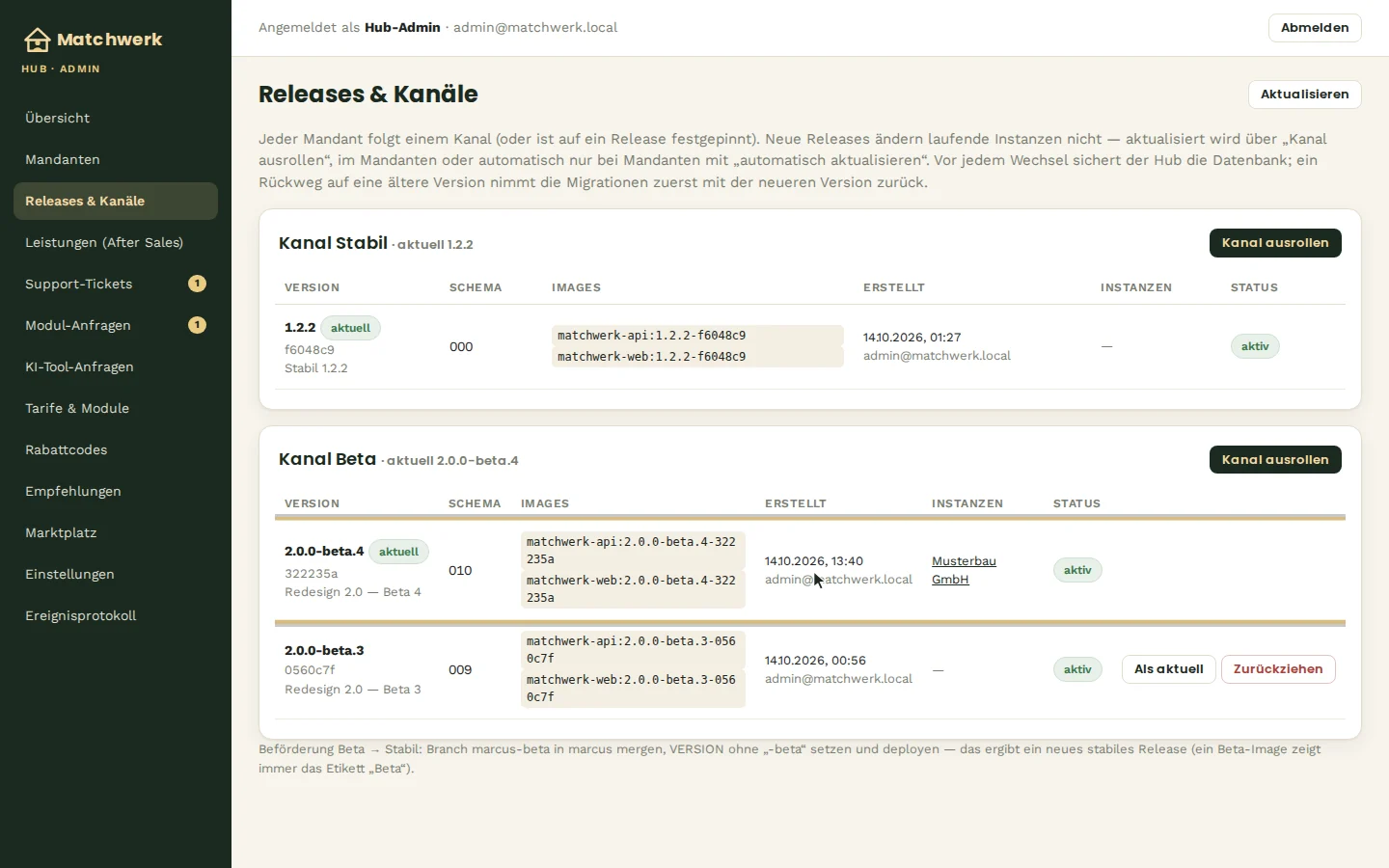
- Version mit Commit und Notiz; aktuell = Soll aller Mandanten des Kanals ohne Pin.
- Schema — Stand der Datenbank-Migrationen dieser Version, Images, Erstellt (wann, von wem), Instanzen — welche Systeme das Release gerade fahren.
- Als aktuell macht ein anderes Release zum Soll des Kanals; Zurückziehen sperrt ein fehlerhaftes Release (es kann dann weder Ziel noch Pin sein).
- Kanal ausrollen bringt alle Mandanten des Kanals (ohne Pin) nacheinander auf das aktuelle Release — jeweils mit Sicherung; beim ersten Fehler hält der Vorgang an, der betroffene Mandant wird automatisch zurückgeführt. Mandanten mit laufenden Leistungen hält der Vorgang bei einem Wechsel auf eine Version ohne After Sales an.
- Oben erscheinen Mandanten, die nicht auf ihrem Soll-Stand laufen.
Neue Releases ändern laufende Systeme nicht — außer bei Mandanten mit „automatisch aktualisieren". Ein Beta-Release wird nie stabil: Für die Beförderung wird die Beta in den stabilen Zweig übernommen und neu gebaut.
7. Leistungen (After Sales)
Eigentümer verkaufter Wohnungen bekommen im System ihres Bauträgers ein kostenloses Portal und können dort Leistungen buchen — etwa das Service-Paket Sondereigentum oder eine Neuvermietung. Leistungen mit dem Leistungserbringer „Matchwerk" erbringt die Matchwerk-Assistenz; abgerechnet wird direkt zwischen Matchwerk und dem Eigentümer (Zahlungsanbieter des Hubs). Die Seite Leistungen (After Sales) bündelt alles dazu:
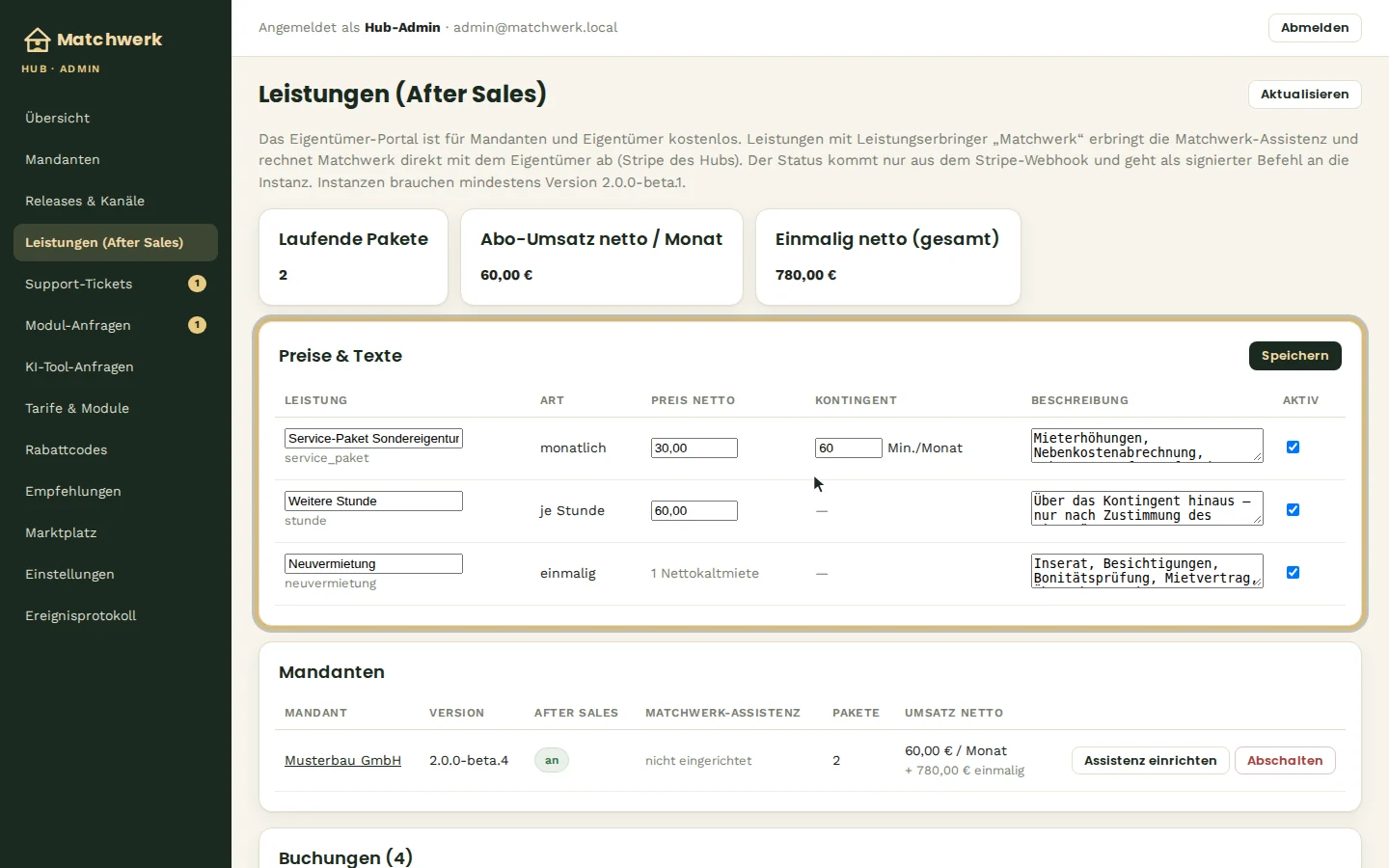
- Laufende Pakete, Abo-Umsatz netto / Monat, Einmalig netto (gesamt).
- Preise & Texte — Name, Preis netto, monatliches Zeitkontingent und Beschreibung je Leistung (Neuvermietung: eine Nettokaltmiete). Mit Speichern übernehmen alle Systeme die Werte beim nächsten Heartbeat.
- Mandanten — Version (After Sales braucht mindestens 2.0.0-beta.1, sonst „zu alt"), After Sales an/aus, Assistenz einrichten (Konto der Matchwerk-Assistenz im System des Mandanten), Pakete und Umsatz.
Buchungen
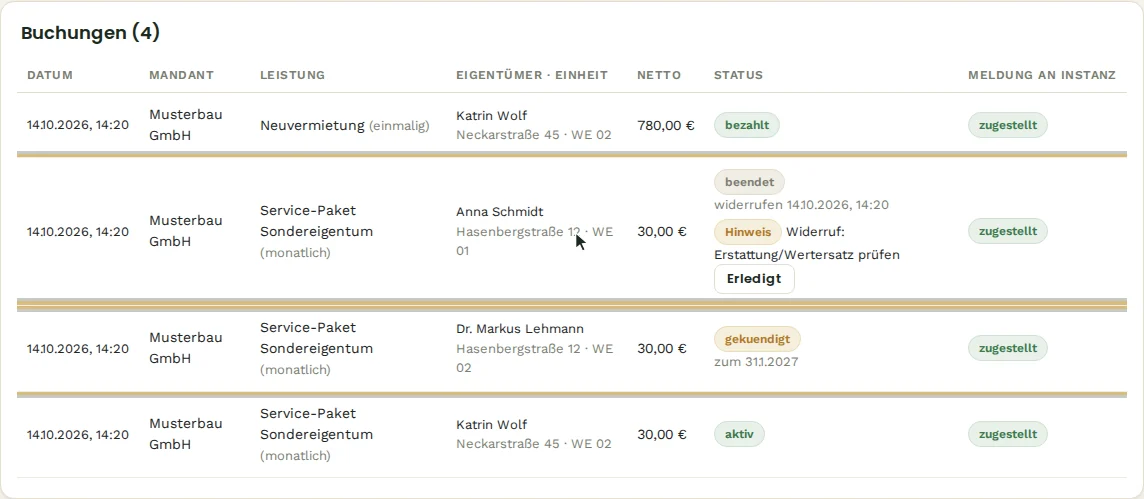
- Status — angefragt, aktiv, gekündigt (mit Termin), bezahlt, beendet oder abgebrochen. Den Status setzt ausschließlich der Zahlungsanbieter; ein Zahlungsproblem (fehlgeschlagene Abbuchung) erscheint als gelber Chip.
- Meldung an Instanz — jeder Statuswechsel geht als signierter Befehl an das System des Mandanten. zugestellt = angekommen; wird wiederholt = das System war nicht erreichbar, der Hub versucht es erneut (über gut eine Woche); aufgegeben = dauerhaft gescheitert. Dann erscheint ein Hinweis, und Erneut melden stößt die Zustellung sofort wieder an.
- Hinweis — etwas ist von Hand zu prüfen, z. B. nach einem Widerruf die Erstattung bzw. der Wertersatz oder eine Zahlung, die nach einem Widerruf noch eingegangen ist. Erledigt blendet den Hinweis aus.
8. Support-Tickets zentral bearbeiten
Support-Tickets sammelt Fehlermeldungen, Wünsche und Fragen aus allen Kundensystemen (Knopf „Feedback & Hilfe" in jedem System, siehe Kapitel „Support-Tickets"). Die Zahl in der Navigation zeigt Tickets mit ungelesener Kundennachricht.
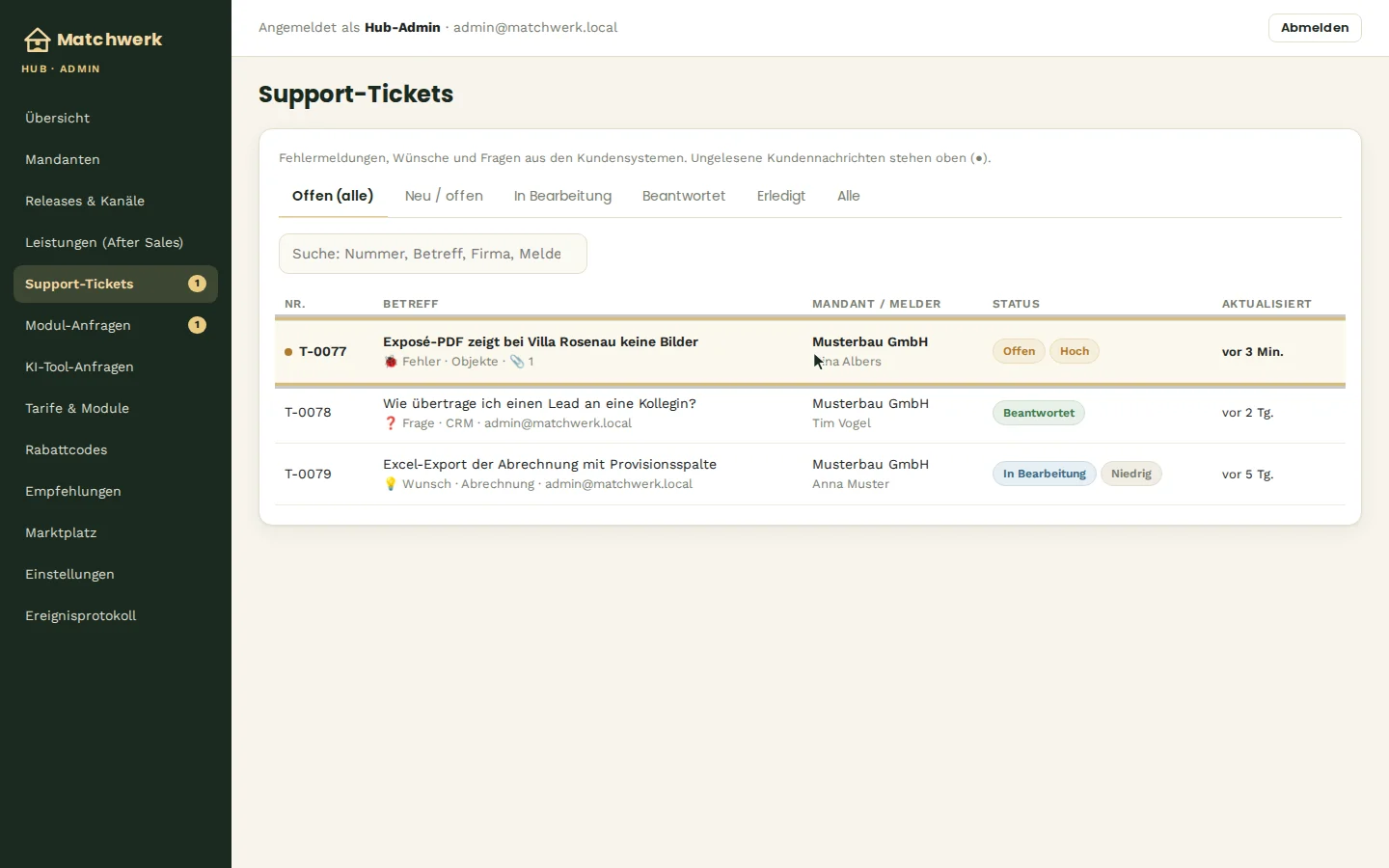
- Tabs: Offen (alle), Neu / offen, In Bearbeitung, Beantwortet, Erledigt, Alle; dazu die Suche (Nummer, Betreff, Firma, Melder). Aus der Detailseite eines Mandanten führt Support-Tickets zu seinen Tickets.
- Je Ticket: Nummer, Betreff, Art und Bereich, Anhänge, Mandant und Melder, Status, Priorität, letzte Aktualisierung.
Ein Ticket bearbeiten
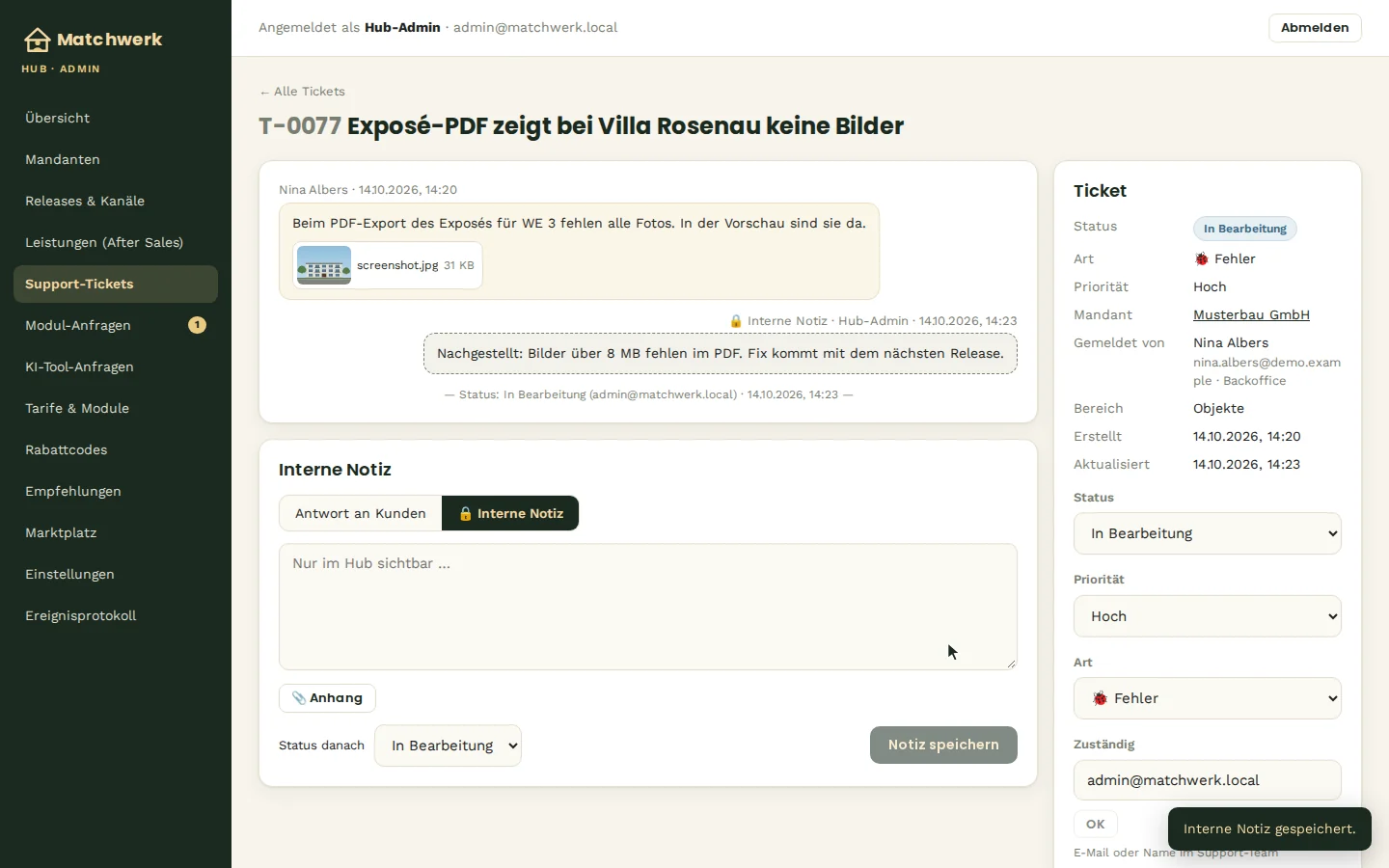
- Verlauf — Nachrichten des Kunden (rechts) und des Supports (links), Anhänge mit Vorschau.
- Antwort an Kunden — der Melder bekommt eine E-Mail mit Link und sieht die Antwort in seinem System unter „Support". Interne Notiz (🔒) ist nur im Hub sichtbar. Status danach setzt den Status gleich mit.
- Rechts: Status, Priorität, Art, Zuständig (E-Mail oder Name im Support-Team), Mandant und Melder (mit Rolle), und der Kontext, den das System automatisch mitschickt (Ansicht, Pfad, Browser, Fenstergröße, Version) — keine Inhalte aus dem Kundensystem.
Status-Ablauf: Offen → In Bearbeitung → Beantwortet → Erledigt; antwortet der Kunde, wird das Ticket wieder offen.
9. Modul-Anfragen freigeben
Modul-Anfragen sammelt die Anfragen, die Kunden in ihrem System unter „Abo & Lizenz → Freischaltung anfragen" stellen. Die Zahl neben dem Menüpunkt zeigt die offenen Anfragen.
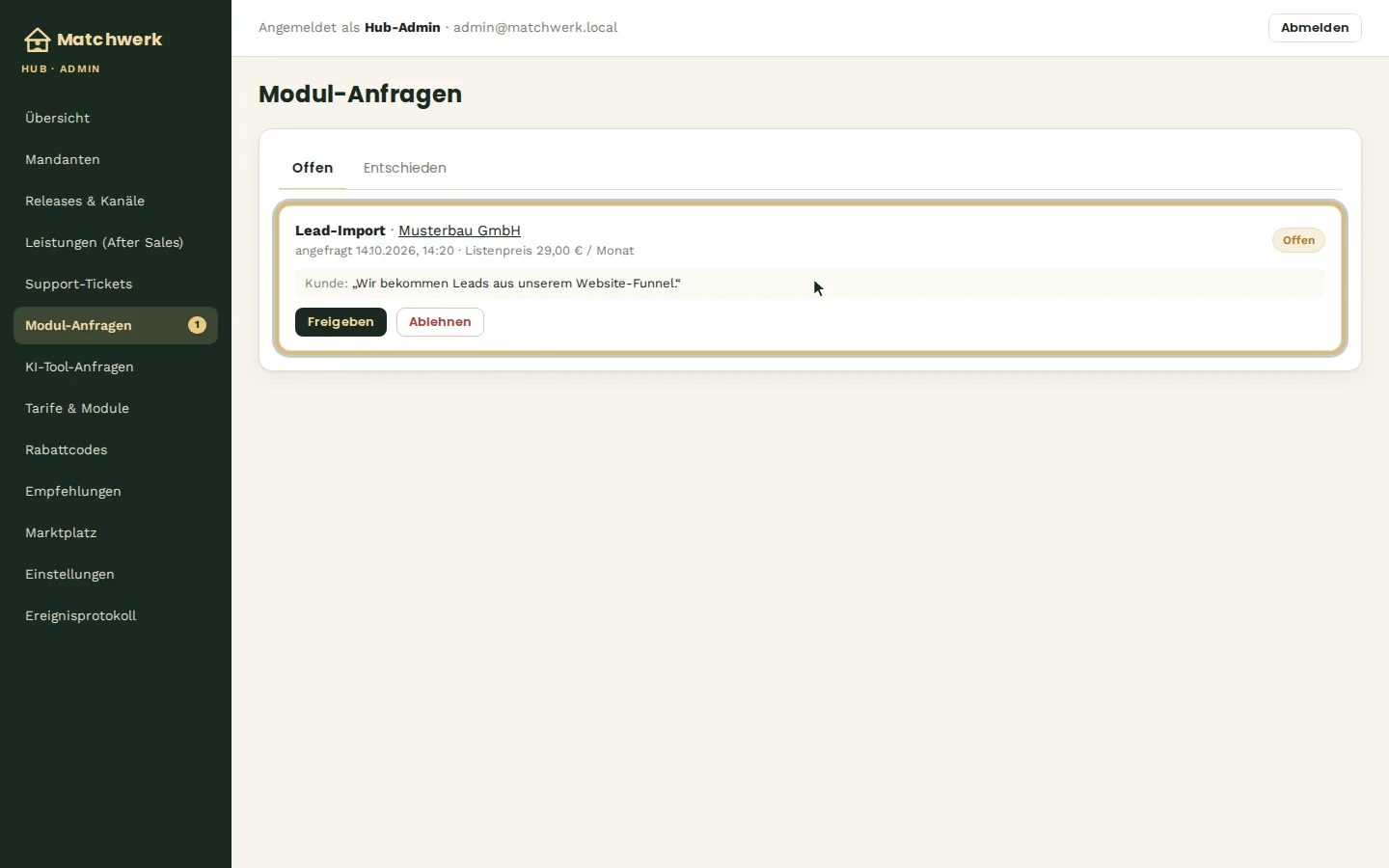
- Freigeben — das Modul wird als Zusatzmodul in die Lizenz des Mandanten aufgenommen und sofort freigeschaltet. Deine Antwort (z. B. der Preis) erscheint beim Kunden direkt unter dem Modul.
- Ablehnen — mit optionaler Begründung; der Kunde kann später erneut anfragen.
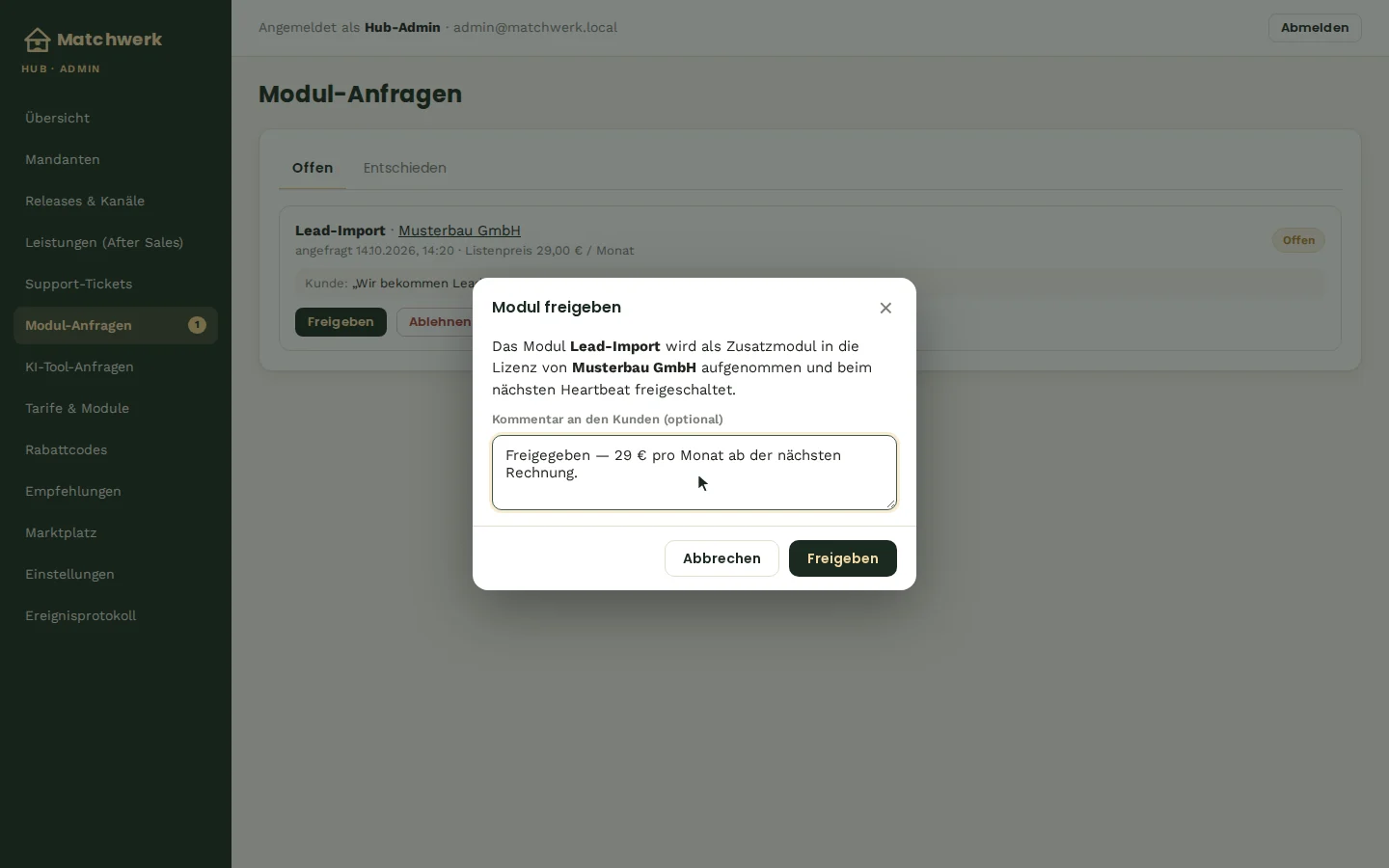
Unter Entschieden stehen alle erledigten Anfragen mit Datum und wer entschieden hat. Anfragen eines einzelnen Mandanten findest du auch auf dessen Detailseite.
10. Rabatt- und Gutscheincodes
Rabattcodes verwaltet alle Rabatt- und Gutscheincodes. Kunden lösen sie bei der Registrierung (auch per Link …/start?code=…) oder später auf ihrer Abo-Seite ein.
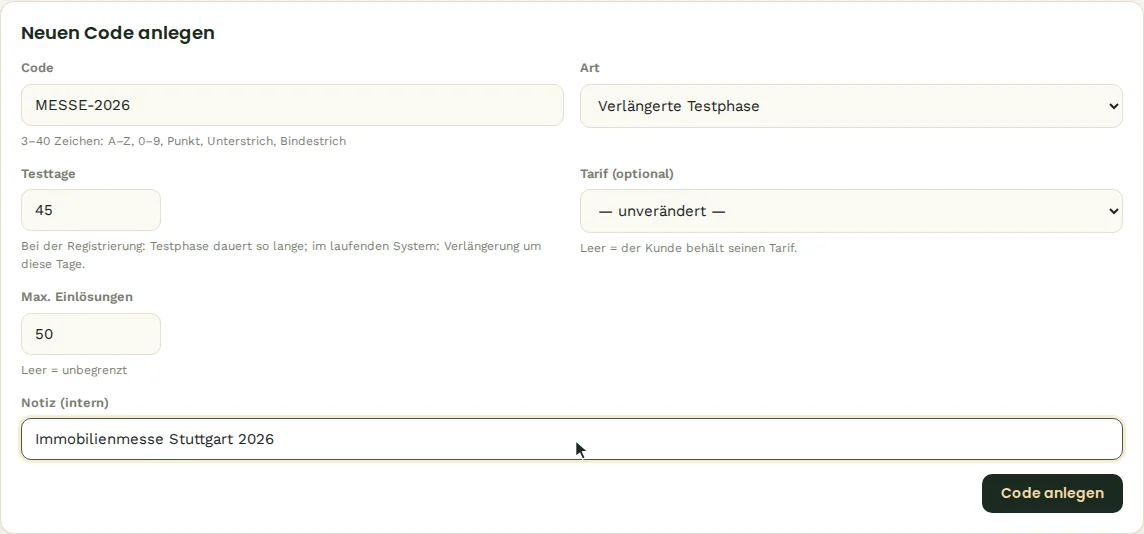
Neuen Code anlegen
- Code — 3–40 Zeichen (A–Z, 0–9, Punkt, Unterstrich, Bindestrich), z. B.
MESSE-2026. - Art — Lebenslang kostenfrei (System läuft dauerhaft ohne Zahlung, nie überfällig/gesperrt, nicht im MRR) oder Verlängerte Testphase mit Testtagen.
- Tarif (optional) — dieser Tarif gilt nach dem Einlösen (leer = der Kunde behält seinen Tarif).
- Max. Einlösungen — leer = unbegrenzt. Notiz (intern) — z. B. Anlass oder Partner.
Codes und Einlösungen
Die Liste zeigt je Code Wirkung, Eingelöst (ggf. „x / Maximum"), Anlagedatum und Status (aktiv/inaktiv). Ein Klick auf die Zahl der Einlösungen öffnet die Liste der Mandanten mit Zeitpunkt und Status.
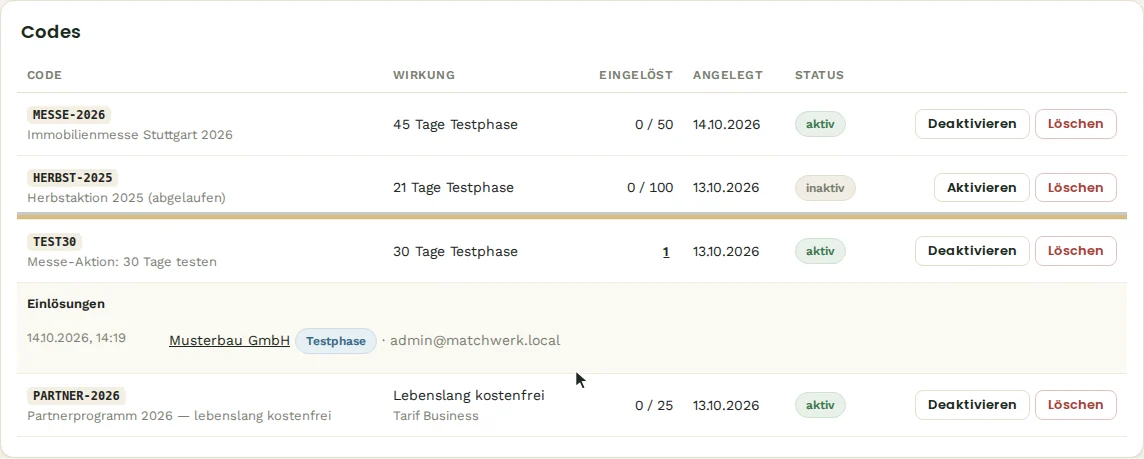
- Deaktivieren / Aktivieren — ein inaktiver Code wird abgelehnt; bereits gewährte Vorteile bleiben bestehen.
- Löschen — nur ungenutzte Codes werden gelöscht; eingelöste bleiben als Nachweis erhalten und werden deaktiviert.
11. Empfehlungen
Empfehlungen bündelt das Empfehlungsprogramm: Kunden laden Kollegen und Partner per E-Mail ein — auf ihrer Abo-Seite unter Weiterempfehlen oder direkt im System über Matchwerk empfehlen (Kapitel „Matchwerk empfehlen"). Empfehler ist immer der Mandant; die Prämie geht an die Firma.
- Konditionen — die beiden Wege zur Einladung (Abo-Seite „Weiterempfehlen" oder „Matchwerk empfehlen" im System), Prämie je geworbenem Business- bzw. Team-Konto, fällig nach drei bezahlten Monaten (Jahresabo: sofort); Berater- und Enterprise-Konten lösen keine Prämie aus.
- Geworbene Mandanten — wer über eine Empfehlung kam, mit Prämie und Stand (Filter Fällig, Noch nicht fällig, Ausgezahlt); hier vermerkst du ausgezahlte Prämien. Eine Empfehlung lässt sich auf ein anderes System übertragen (auch in der Mandanten-Ansicht über „Empfohlen von").
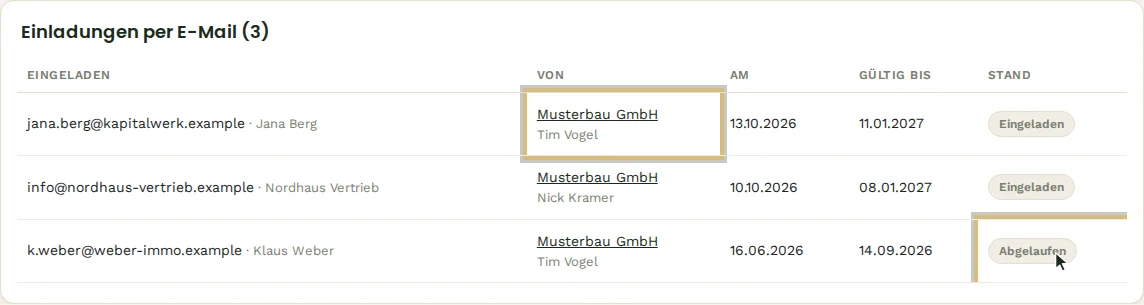
- Einladungen per E-Mail — die letzten Einladungen mit Adresse, Von (empfehlender Mandant und darunter die Person, die im System eingeladen hat), Datum, Gültigkeit (90 Tage) und Stand: Eingeladen (noch nicht registriert — dieselbe Bezeichnung wie unter „Deine Empfehlungen" im System), Registriert (mit dem neuen Mandanten) oder Abgelaufen.
12. Tarife, Module, Einstellungen und Protokoll
Tarife & Module
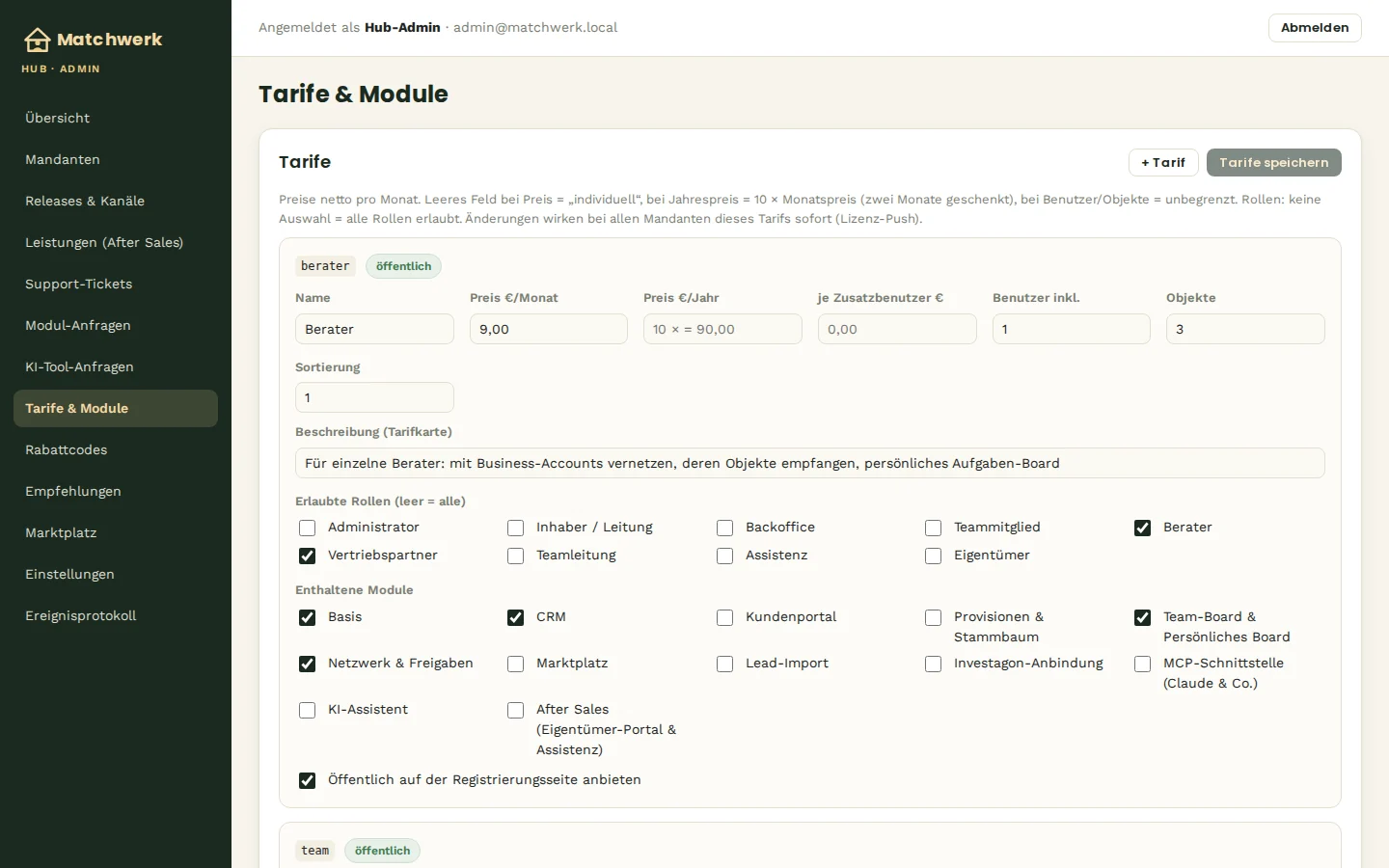
- Je Tarif: Name, Preis €/Monat (leer = „individuell", keine Online-Buchung), je Zusatzbenutzer €, Benutzer inkl. und Objekte (leer = unbegrenzt), Sortierung, die enthaltenen Module und Öffentlich auf der Registrierungsseite anbieten. + Tarif legt einen neuen (z. B. internen) Tarif an.
- Je Modul: Name, Beschreibung, Preis € als Zusatzmodul (leer = nicht einzeln buchbar) und Basis (immer enthalten).
- Änderungen gelten für alle Mandanten des Tarifs ab dem nächsten Heartbeat.
Marktplatz
Der Marktplatz ist ein gemeinsamer Dienst aller Systeme. Hier siehst du jedes veröffentlichte Angebot mit Mandant, Objekt, Provision und Stand und kannst es mit Deaktivieren aus dem Marktplatz nehmen (bzw. wieder Aktivieren).
Einstellungen — Lebenszyklus
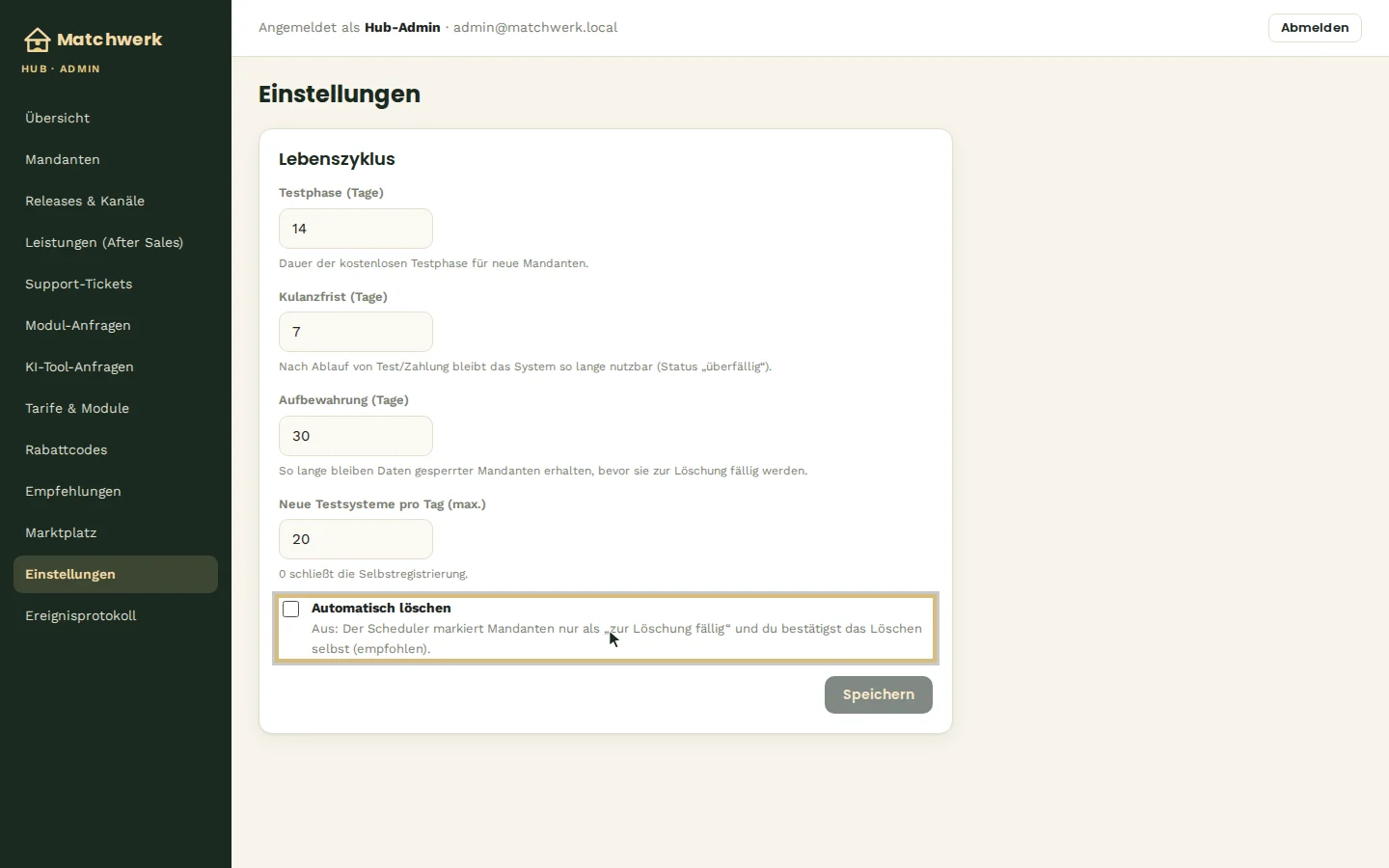
- Testphase (Tage) — Dauer der kostenlosen Testphase neuer Mandanten (Standard 14).
- Kulanzfrist (Tage) — so lange bleibt ein System nach Ablauf von Testphase oder Zahlung nutzbar (Status „Überfällig", Standard 7).
- Aufbewahrung (Tage) — so lange bleiben die Daten gesperrter Mandanten erhalten (Standard 30).
- Automatisch löschen — aus (empfohlen): Der Scheduler markiert Mandanten nur als „zur Löschung fällig", du bestätigst selbst.
Den Lebenszyklus führt der Scheduler im Minutentakt aus: Testphase/Zahlung abgelaufen → Überfällig (Kulanz beginnt, Kunde bekommt eine E-Mail) → nach der Kulanz Gesperrt (Container gestoppt) → nach der Aufbewahrung „zur Löschung fällig". Eine Zahlung setzt den Mandanten jederzeit wieder auf Aktiv.
Ereignisprotokoll
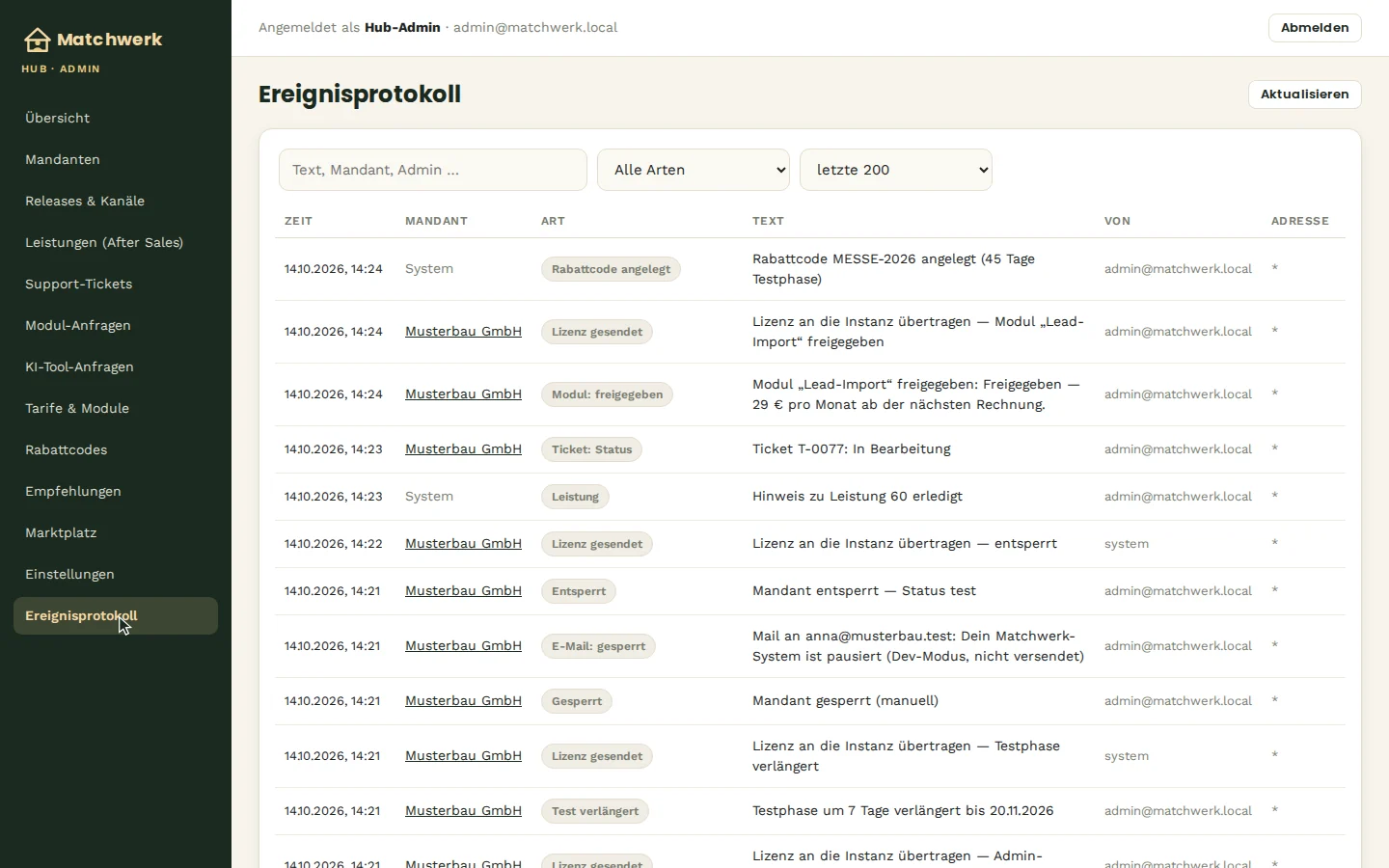
Jede Statusänderung, Aktion, Anmeldung, Buchung, Versionswechsel und jede Meldung an ein System wird protokolliert — mit Zeit, Mandant, Art, Text und wer es ausgelöst hat (Betreiber, Kunde, Instanz, Zahlungsanbieter oder Scheduler).
13. Mandanten direkt anlegen
Mandanten → + Mandant anlegen legt einen Kunden ohne Selbstregistrierung an (z. B. nach Vertragsabschluss):
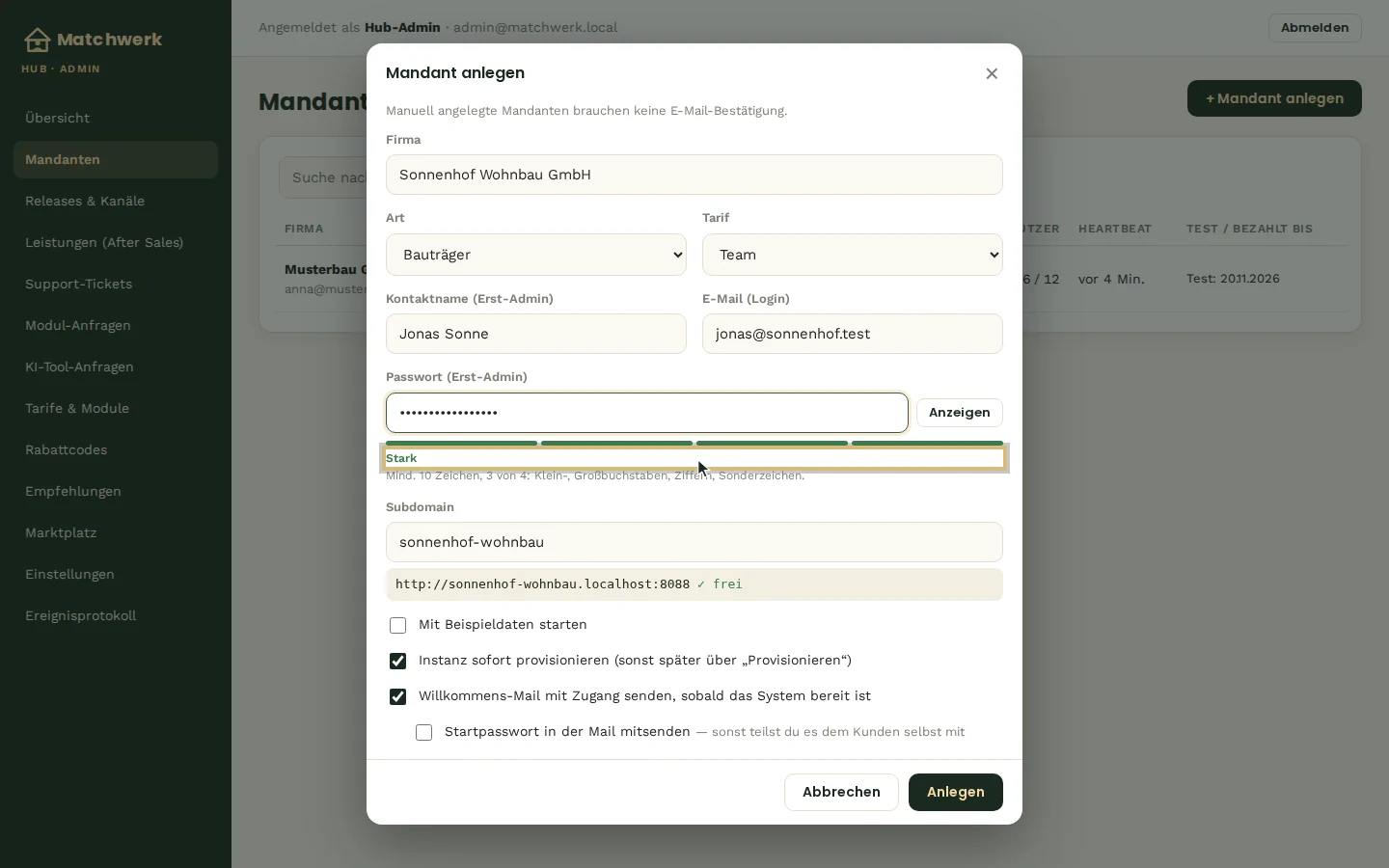
- Firma, Art, Tarif (auch nicht öffentliche Tarife).
- Kontaktname, E-Mail (Login) und Passwort des ersten Administrators.
- Subdomain — aus dem Firmennamen vorgeschlagen und live geprüft.
- Mit Beispieldaten starten — optional. Instanz sofort provisionieren — sonst später über „Provisionieren".
- Willkommens-Mail mit Zugang senden (voreingestellt): Sobald das System bereit ist, bekommt der Erst-Administrator eine E-Mail mit Adresse und Hinweis zur Anmeldung; mit Startpasswort in der Mail mitsenden auch das Passwort — sonst teilst du es selbst mit. Die Mail geht nur bei der ersten Bereitstellung raus.
Neue Mandanten starten im Kanal Stabil auf dessen aktuellem Release. Manuell angelegte Mandanten brauchen keine E-Mail-Bestätigung. Nach Anlegen öffnet sich die Detailseite; während der Bereitstellung zeigt ein Hinweis den aktuellen Schritt, danach steht der Mandant auf Testphase.
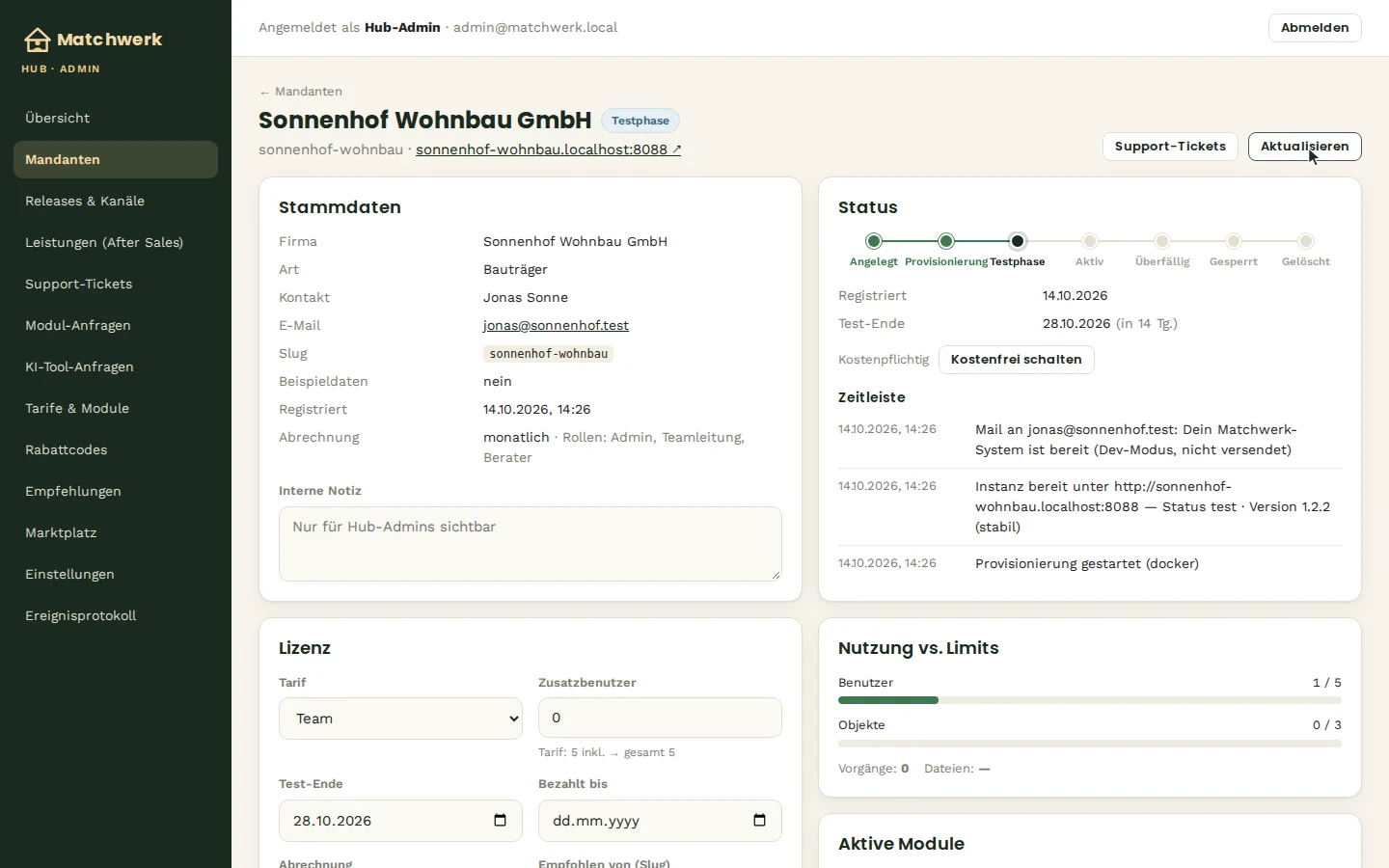
14. Einen Mandanten kostenfrei schalten
Im Kasten Status eines Mandanten steht, ob das System kostenpflichtig oder kostenfrei ist. Kostenfrei schalten (mit Rückfrage) macht es dauerhaft kostenfrei — auch ohne Rabattcode, z. B. für Pilotkunden:
- Status Aktiv ohne Zahlung; der Lebenszyklus setzt das System nie auf überfällig oder gesperrt.
- Es zählt nicht zum MRR, taucht aber in der Übersicht unter Kostenfrei auf.
- Die Buchung auf der Abo-Seite des Kunden entfällt.
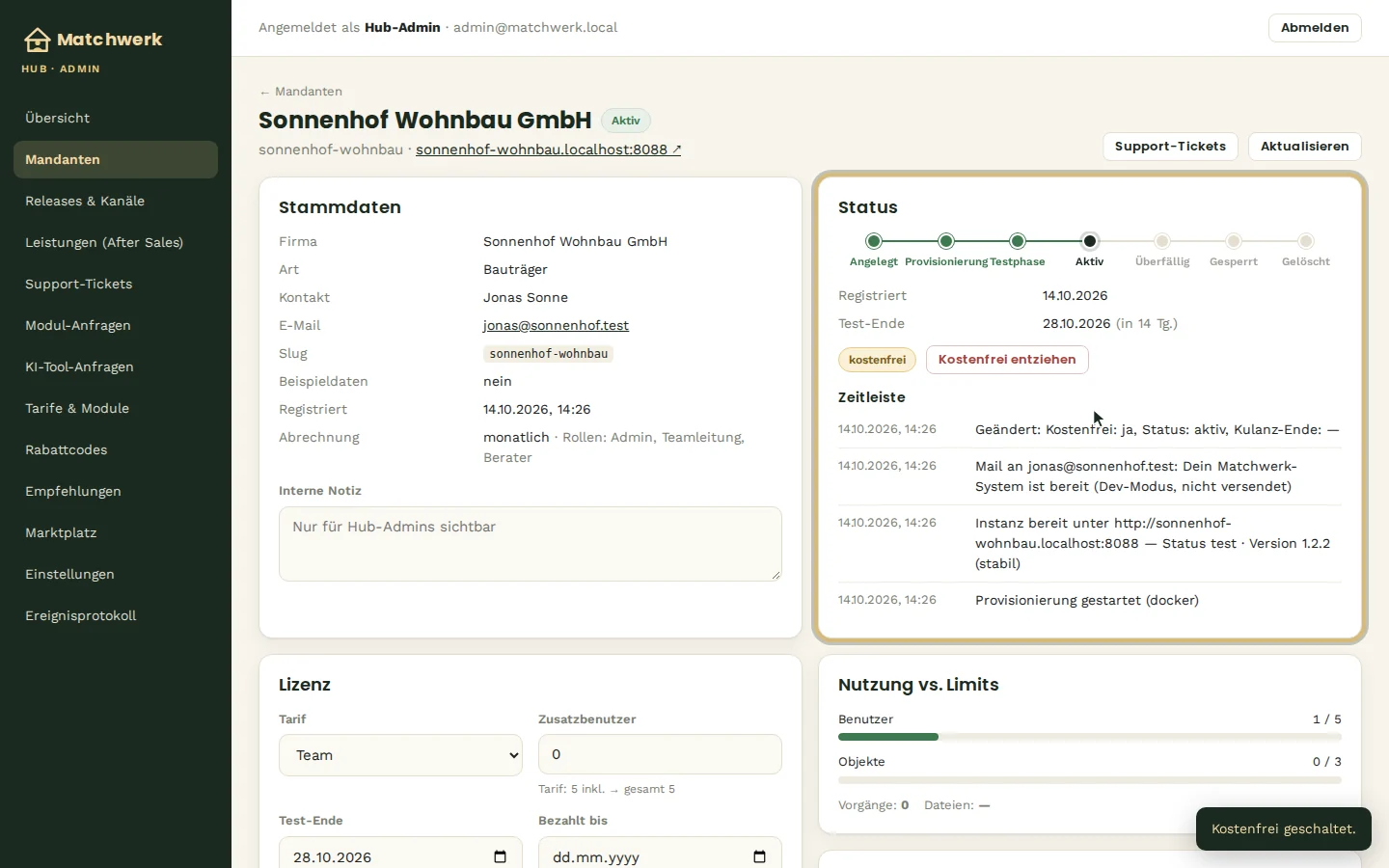
Kostenfrei entziehen nimmt das zurück: Ohne laufende Zahlung beginnt sofort die Kulanzfrist (Status überfällig), danach wird das System pausiert.
15. Mandanten löschen
Löschen … (unten im Kasten Aktionen) entfernt einen Mandanten endgültig. Zur Sicherheit musst du die Adresse (Slug) des Systems eintippen:
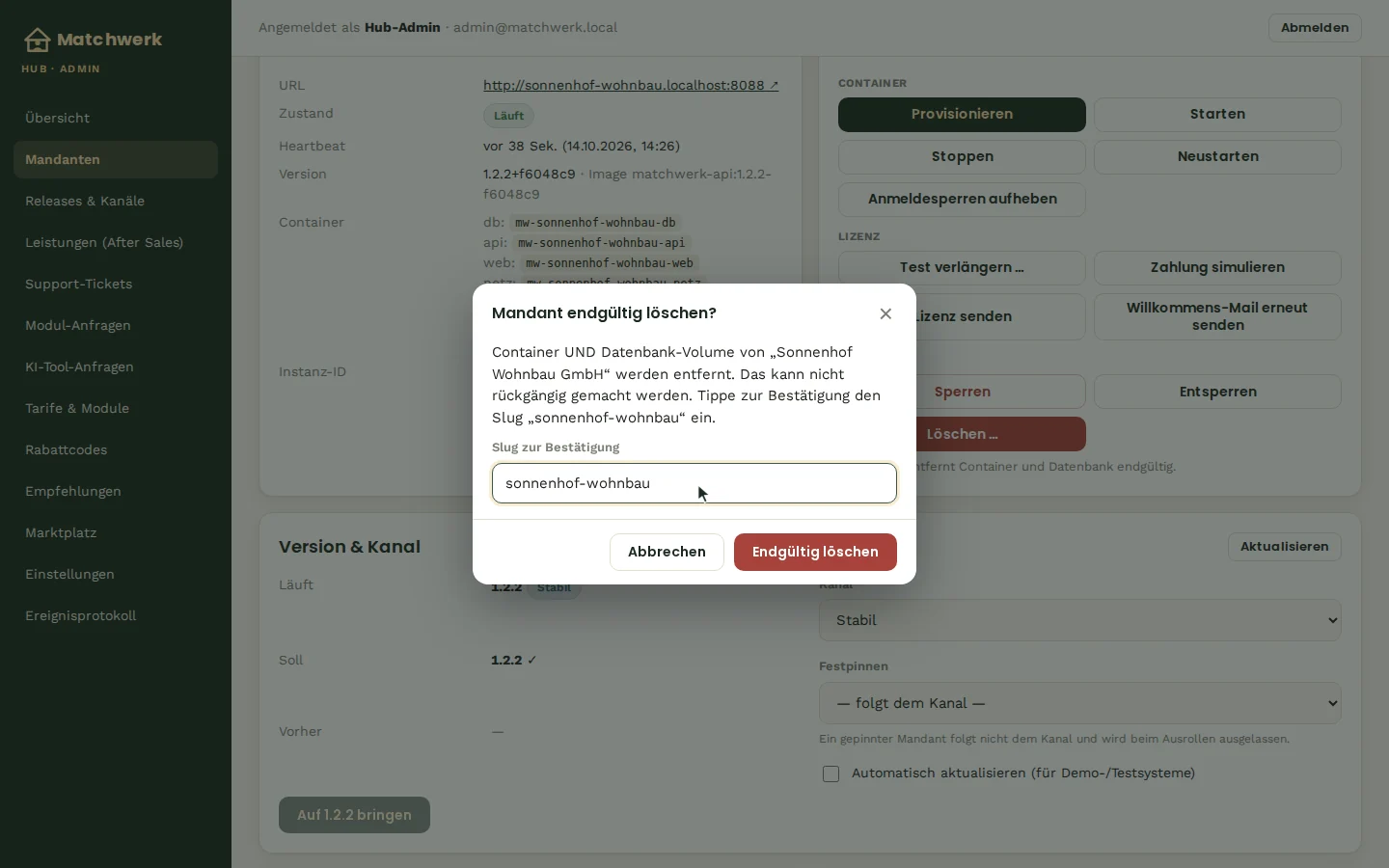
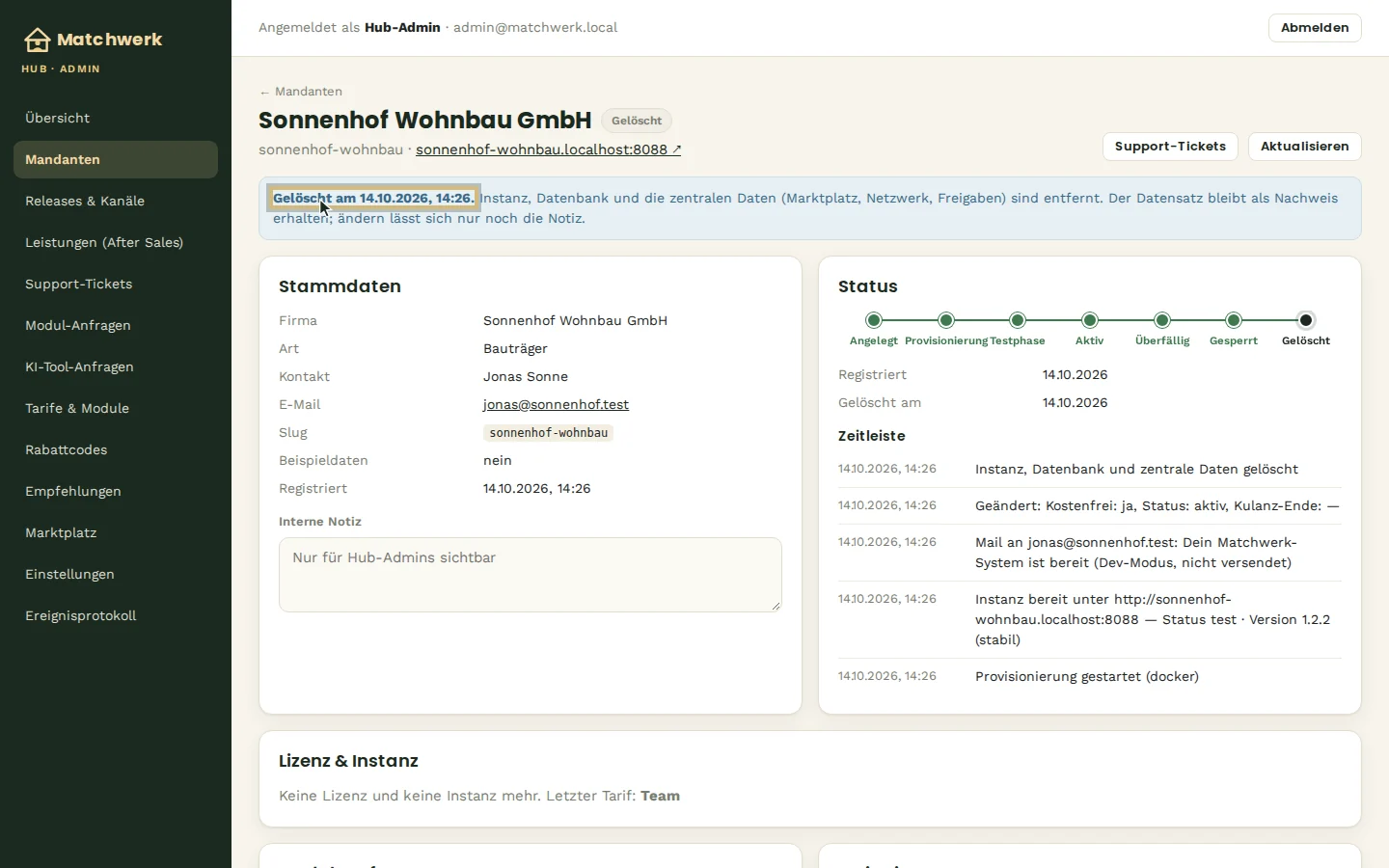
Gelöscht werden Container, Datenbank-Volume und Sicherungen der Instanz sowie die zentralen Daten des Mandanten (Marktplatz-Angebote, Netzwerk-Verbindungen, Freigaben, Support-Tickets samt Anhängen). Das lässt sich nicht rückgängig machen. Der Datensatz bleibt mit Status Gelöscht als Nachweis erhalten: Die Detailseite zeigt „Gelöscht am …", nur die interne Notiz lässt sich noch ändern. Eingelöste Rabattcodes bleiben in deren Einlösungsliste nachvollziehbar.
Gesperrte Mandanten, deren Aufbewahrungsfrist abgelaufen ist, meldet der Scheduler als „zur Löschung fällig" — solange „Automatisch löschen" aus ist, löschst du sie hier selbst.