Alle Kapitel › Kapitel 16
Team, Stammbaum & Benutzer
Der Stammbaum als Team-Zentrale mit Provision und Einladungen, Benutzer & Einladungen, Jahresziele und Team-Board
Als PDF öffnen Video herunterladen
1. Der Stammbaum als Team-Zentrale
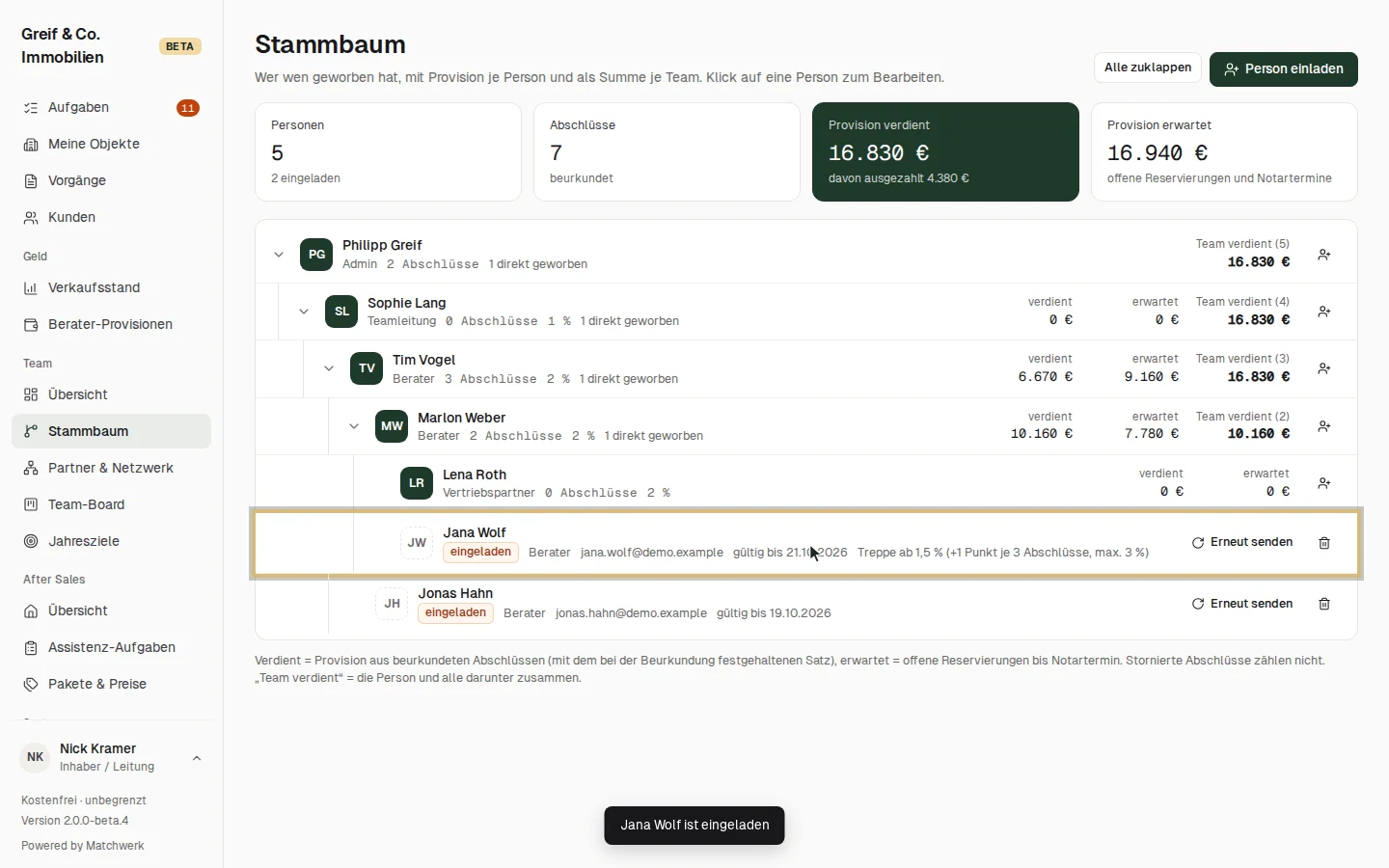
Team → Stammbaum ist die Zentrale für dein Vertriebsteam: Hier siehst du, wer wen geworben hat, stellst die Provision je Person ein und lädst neue Berater ein. Der Stammbaum steht in allen Tarifen zur Verfügung; ohne das Modul „Provisionen“ zeigt er Struktur und Abschlüsse ohne Euro-Beträge.
Oben stehen vier Kacheln für die ganze Firma:
- Personen im Stammbaum (darunter die Zahl offener Einladungen),
- Abschlüsse — beurkundete Verkäufe,
- Provision verdient (davon bereits ausgezahlt),
- Provision erwartet — aus offenen Reservierungen und Notarterminen.
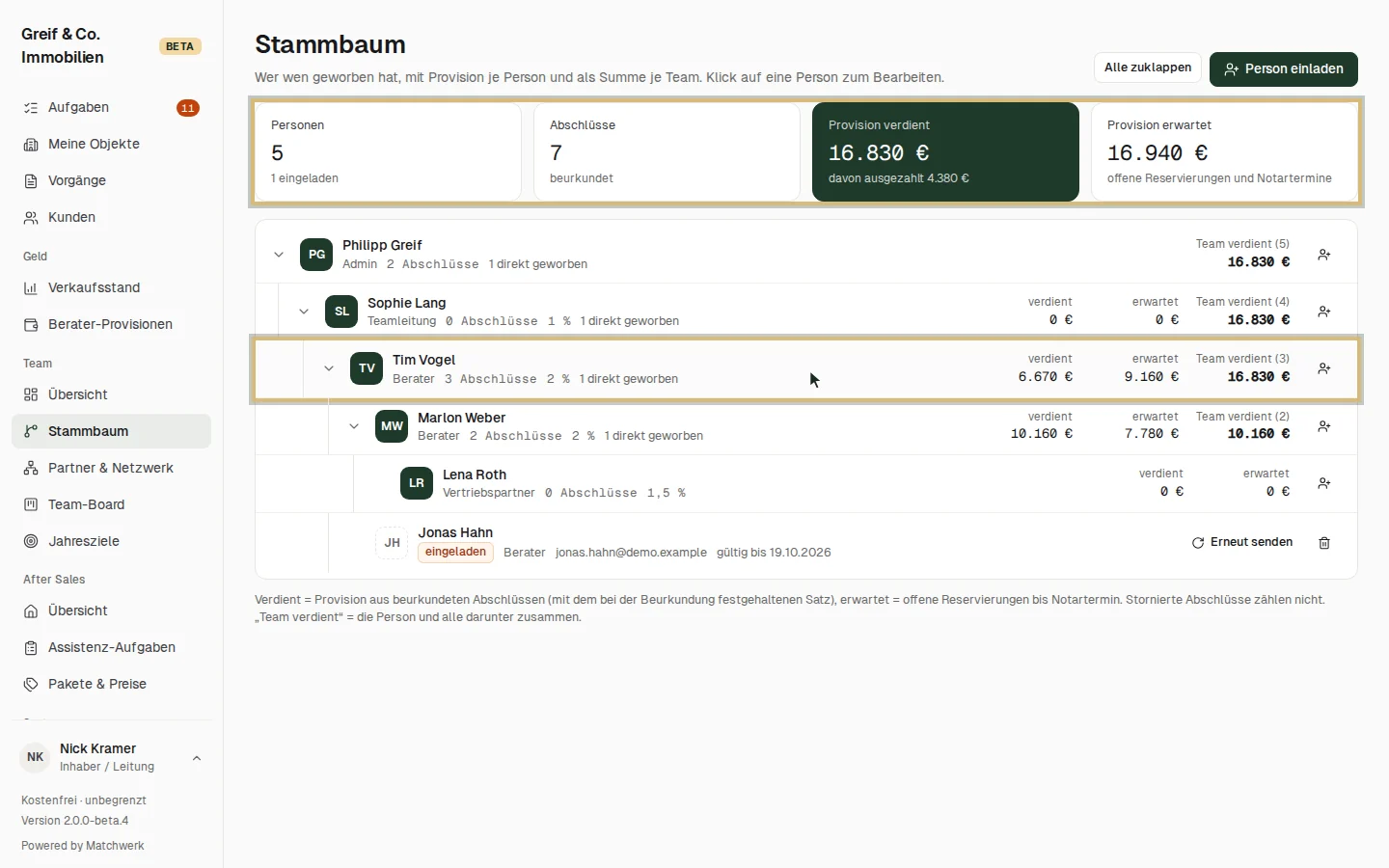
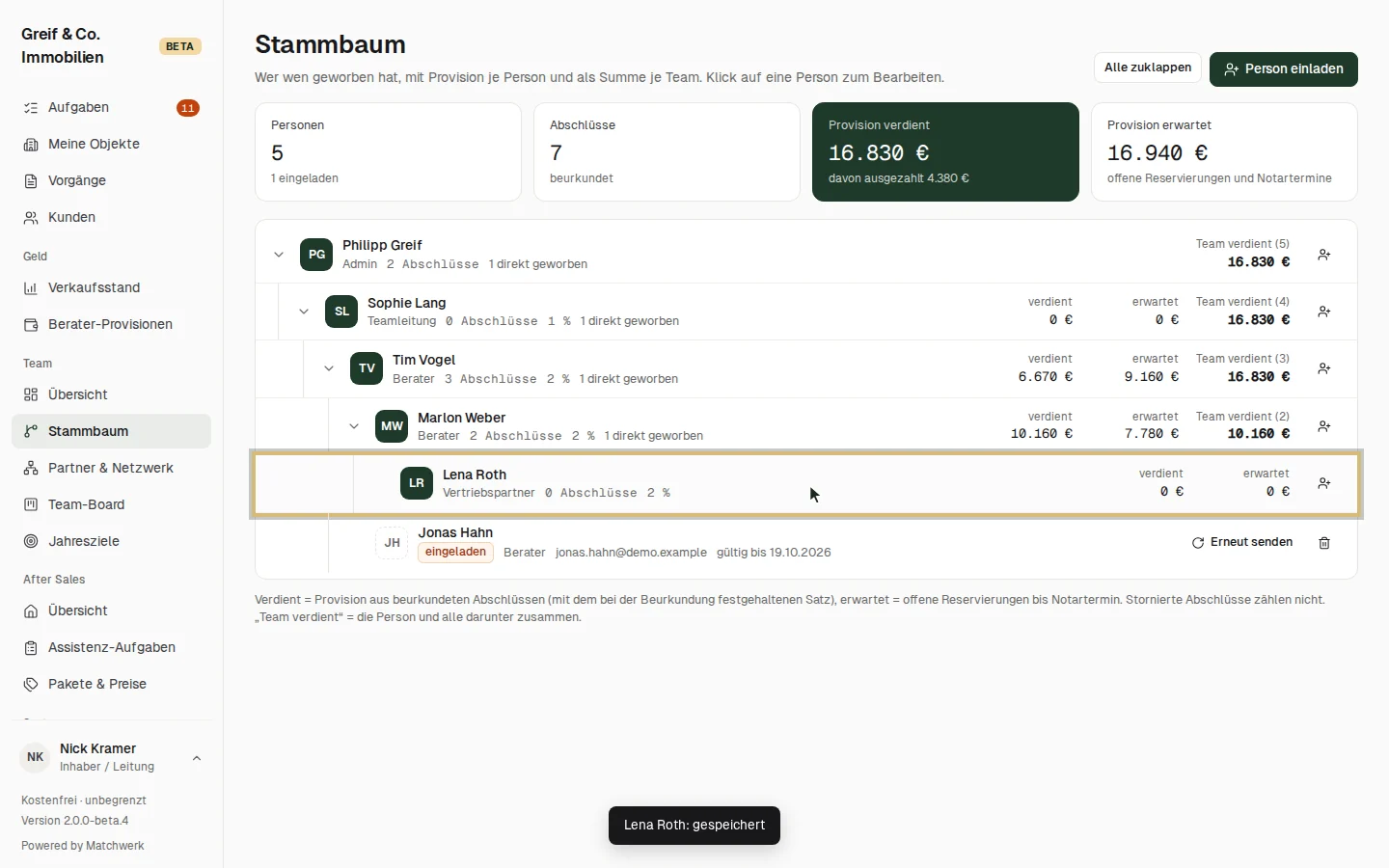
Darunter der Baum: ganz oben Personen ohne Werber, eingerückt jeweils die Personen, die sie geworben haben. Jede Zeile nennt Rolle, beurkundete Abschlüsse, den aktuellen Provisionssatz und „x direkt geworben“, rechts verdient und erwartet. Team verdient (n) ist die Summe der Person und aller darunter — so siehst du auf einen Blick, was ein ganzes Team erwirtschaftet. Mit dem Pfeil links klappst du ein Team zu oder auf, Alle zuklappen zeigt nur die oberste Ebene.
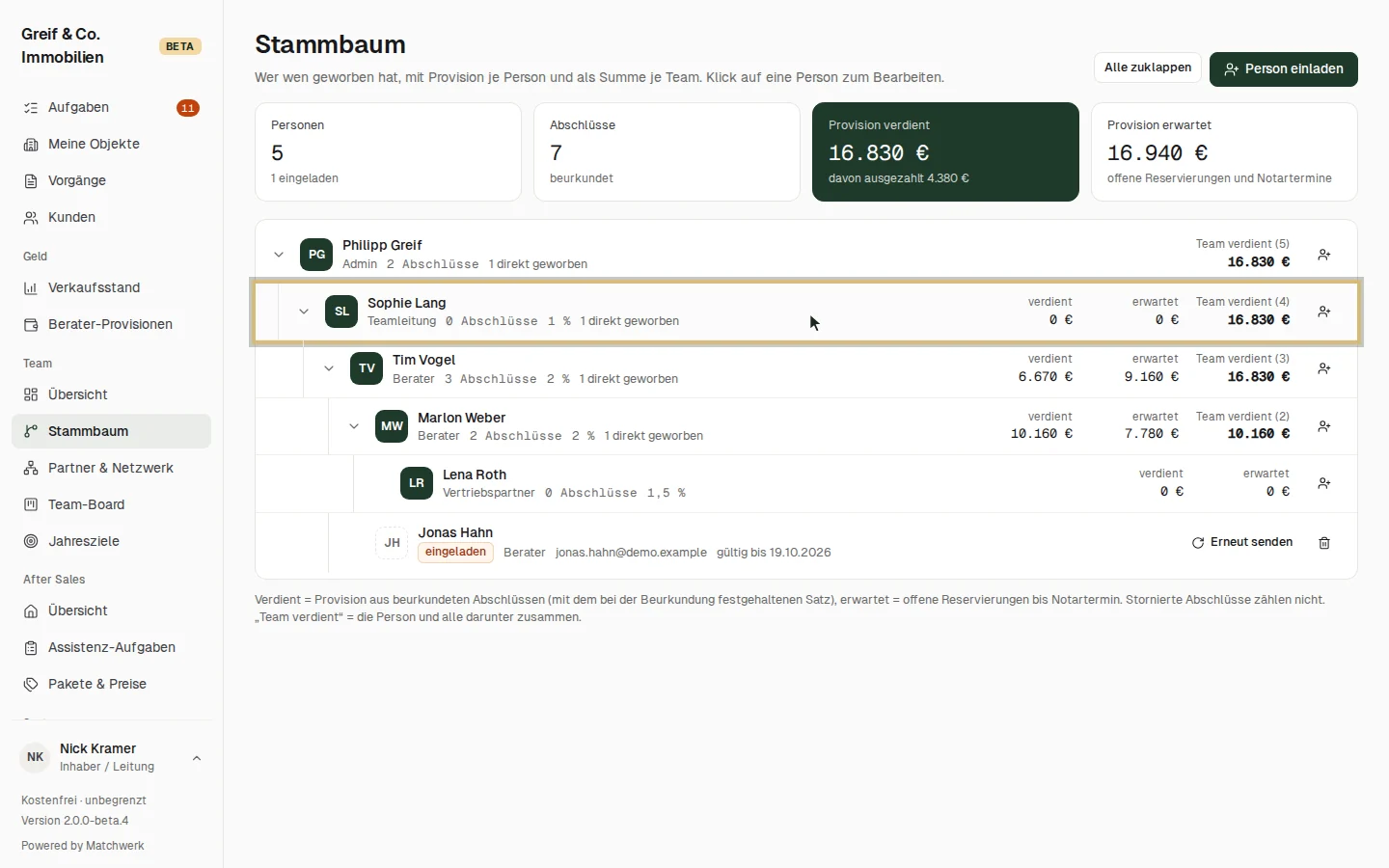
Verdient zählt beurkundete Abschlüsse mit dem bei der Beurkundung festgehaltenen Satz; stornierte Abschlüsse zählen nicht. Dieselbe Rechnung steckt in „Meine Provision“, den Team- und den Berater-Provisionen.
2. Person ansehen und Provision einstellen
Ein Klick auf eine Person öffnet rechts das Seitenfenster:
- Zahlen — Abschlüsse, Leads, aktueller Satz, verdient (davon ausgezahlt) und erwartet; bei Personen mit eigenem Team zusätzlich „Mit Team (n Personen)“.
- Team — Geworben von (Werber; Personen, die schon unter ihr hängen, stehen nicht zur Wahl, so entstehen keine Kreise), Rolle (Berater, Vertriebspartner oder Teamleitung) und die E-Mail-Adresse.
- Provision — Treppe (Startsatz, dann +1 Prozentpunkt je 3 beurkundete Abschlüsse, höchstens 3 %) oder Fester Satz.
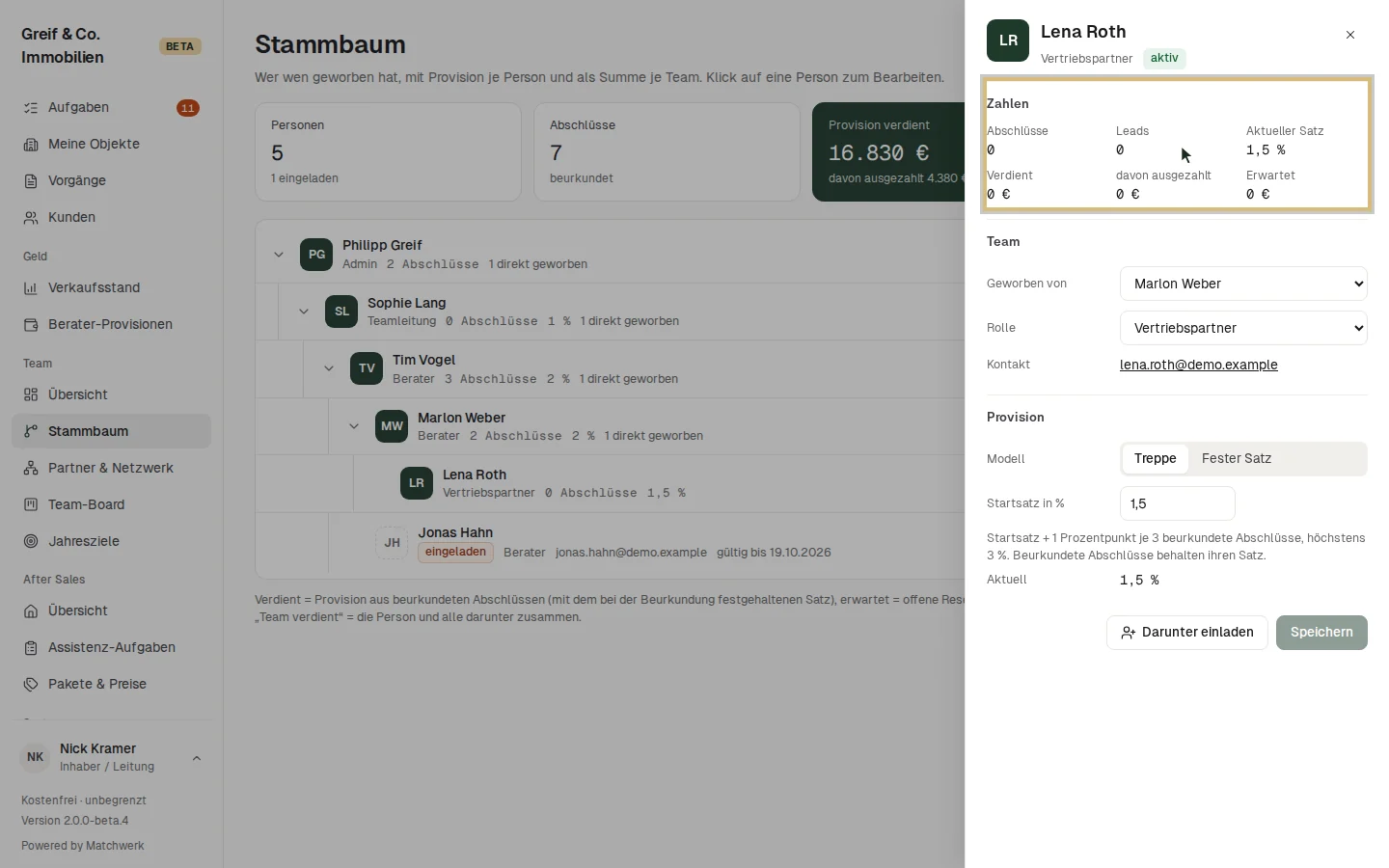
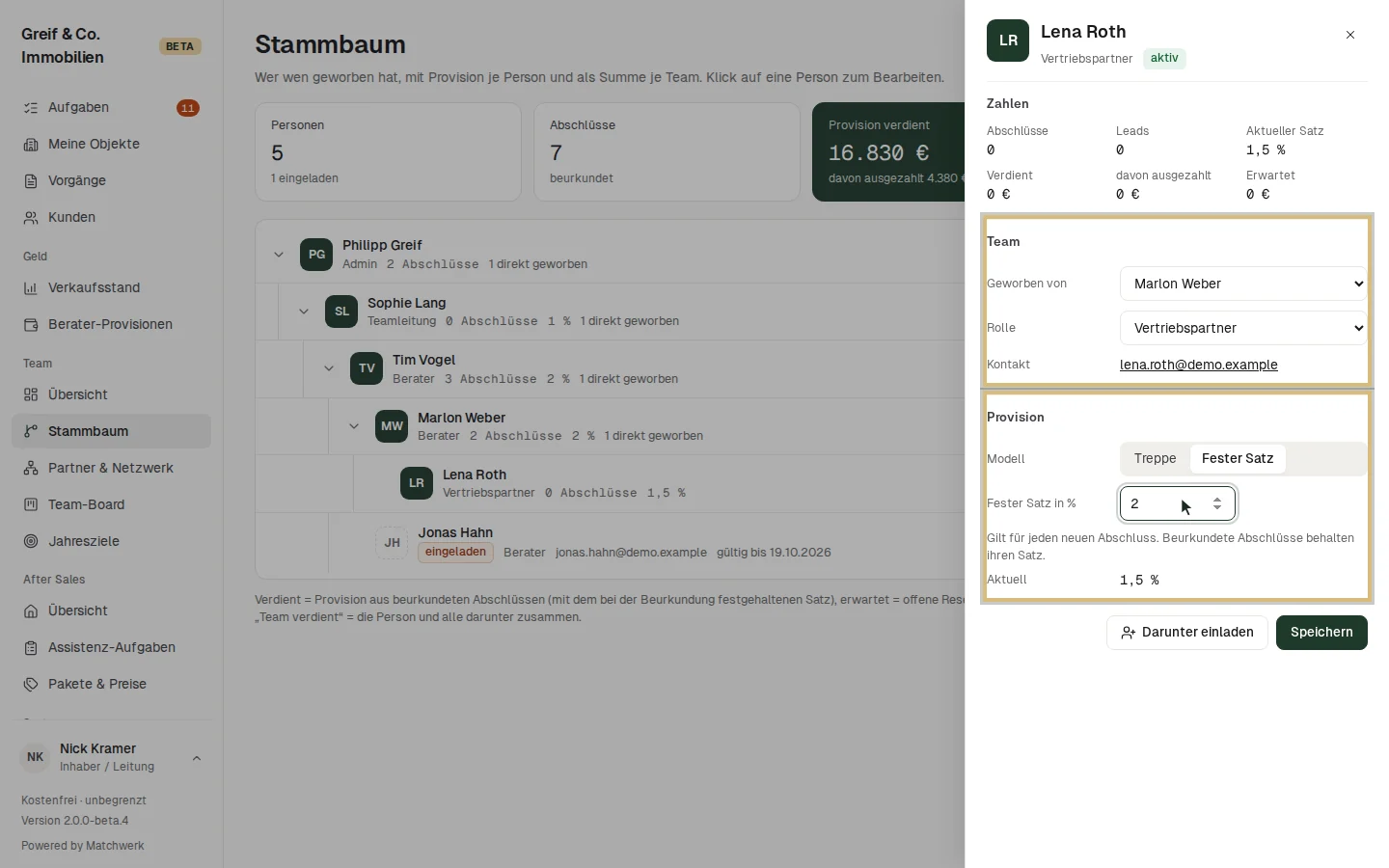
Speichern übernimmt alle Änderungen; der Baum ordnet sich bei einem neuen Werber sofort neu. Der neue Satz gilt für künftige Abschlüsse — beurkundete Abschlüsse behalten ihren Satz. Werber, Rolle und Provision ändern nur Inhaber / Leitung und Administratoren; die Teamleitung sieht das Seitenfenster nur lesend. Mit Darunter einladen im Seitenfenster lädst du direkt eine neue Person unter dieser Person ein.
3. Berater im Stammbaum einladen
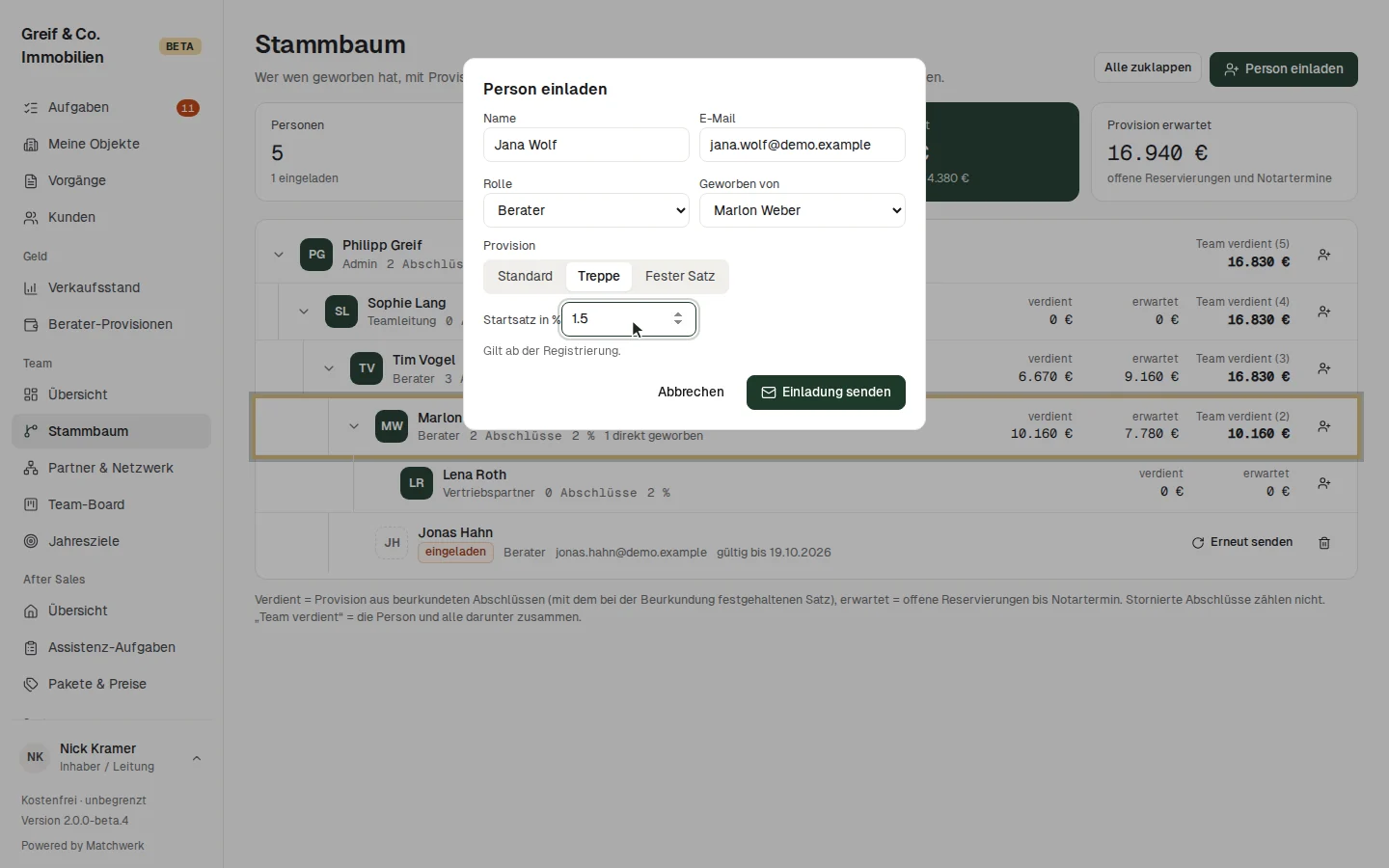
Neue Berater lädst du im Stammbaum ein — dann stehen sie nach der Registrierung sofort an der richtigen Stelle, mit Mitarbeiter-Zuordnung und Provision:
- Person einladen oben rechts oder das Personen-Symbol in der Zeile einer Person („Darunter einladen“).
- Name und E-Mail eintragen.
- Rolle (Berater, Vertriebspartner, Teamleitung …) und Geworben von prüfen — beim Personen-Symbol ist der Werber schon gesetzt.
- Provision: Standard (Treppe ab 1 %), Treppe mit eigenem Startsatz oder Fester Satz.
- Einladung senden.
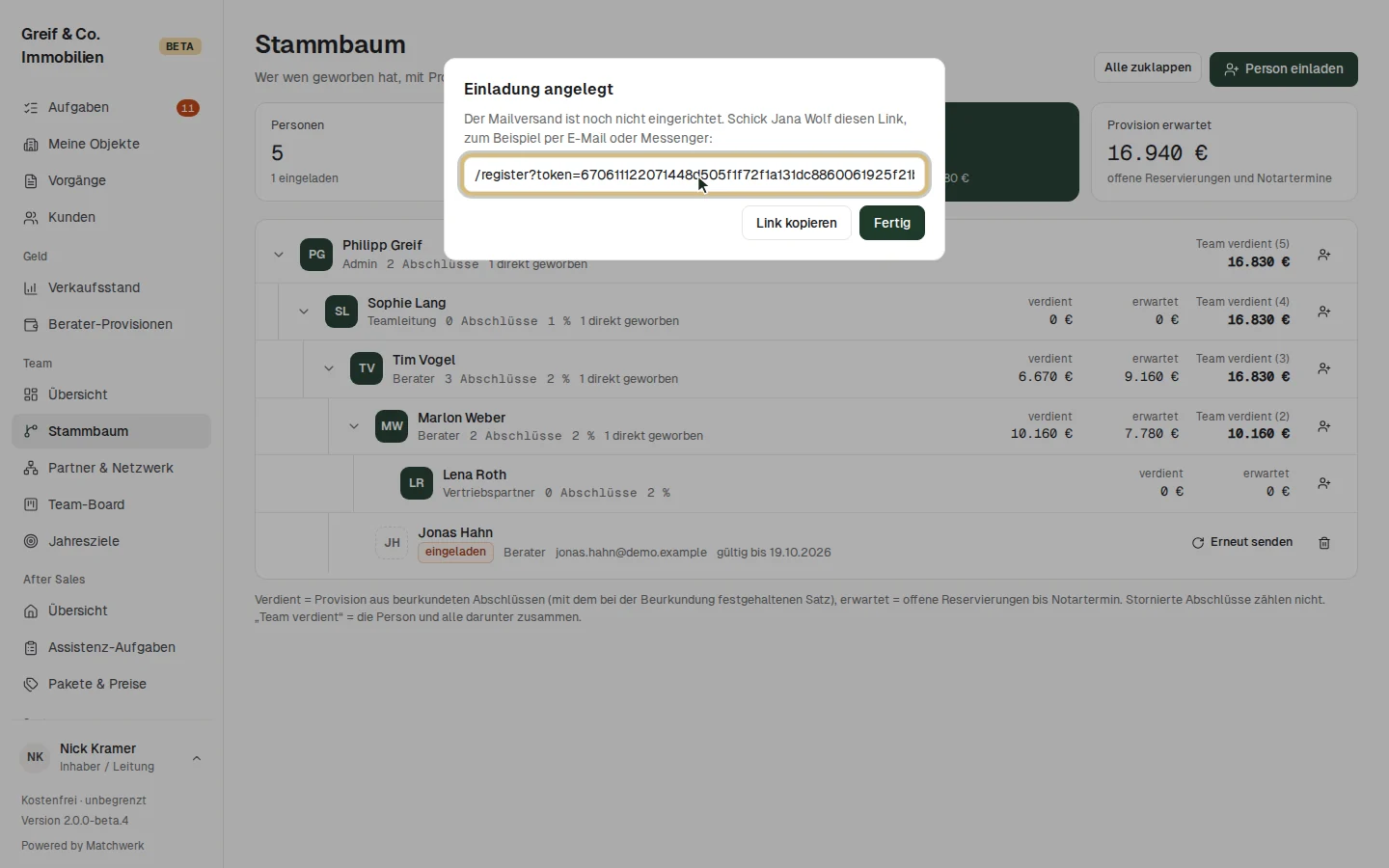
Mit eingerichtetem Mailversand bekommt die Person eine E-Mail mit dem Link zur Registrierung. Ohne Mailversand zeigt Matchwerk den Registrierungslink an — mit Link kopieren schickst du ihn selbst weiter, etwa per E-Mail oder Messenger. Der Link gilt 7 Tage.
Bis zur Registrierung steht die Person als eingeladen im Baum, mit Rolle, Adresse, Ablaufdatum und Provisionsmodell. Erneut senden erzeugt einen frischen Link, das Papierkorb-Symbol zieht die Einladung zurück. Registriert sich die Person, wird aus der Einladung eine aktive Person mit Werber und Provision.
4. Benutzer & Einladungen für alle anderen Rollen
Für Konten außerhalb des Vertriebs — Backoffice, Teammitglied, Assistenz, Eigentümer, weitere Administratoren — gibt es Benutzer & Einladungen im Benutzermenü unten links (nur für Administratoren und Inhaber / Leitung).
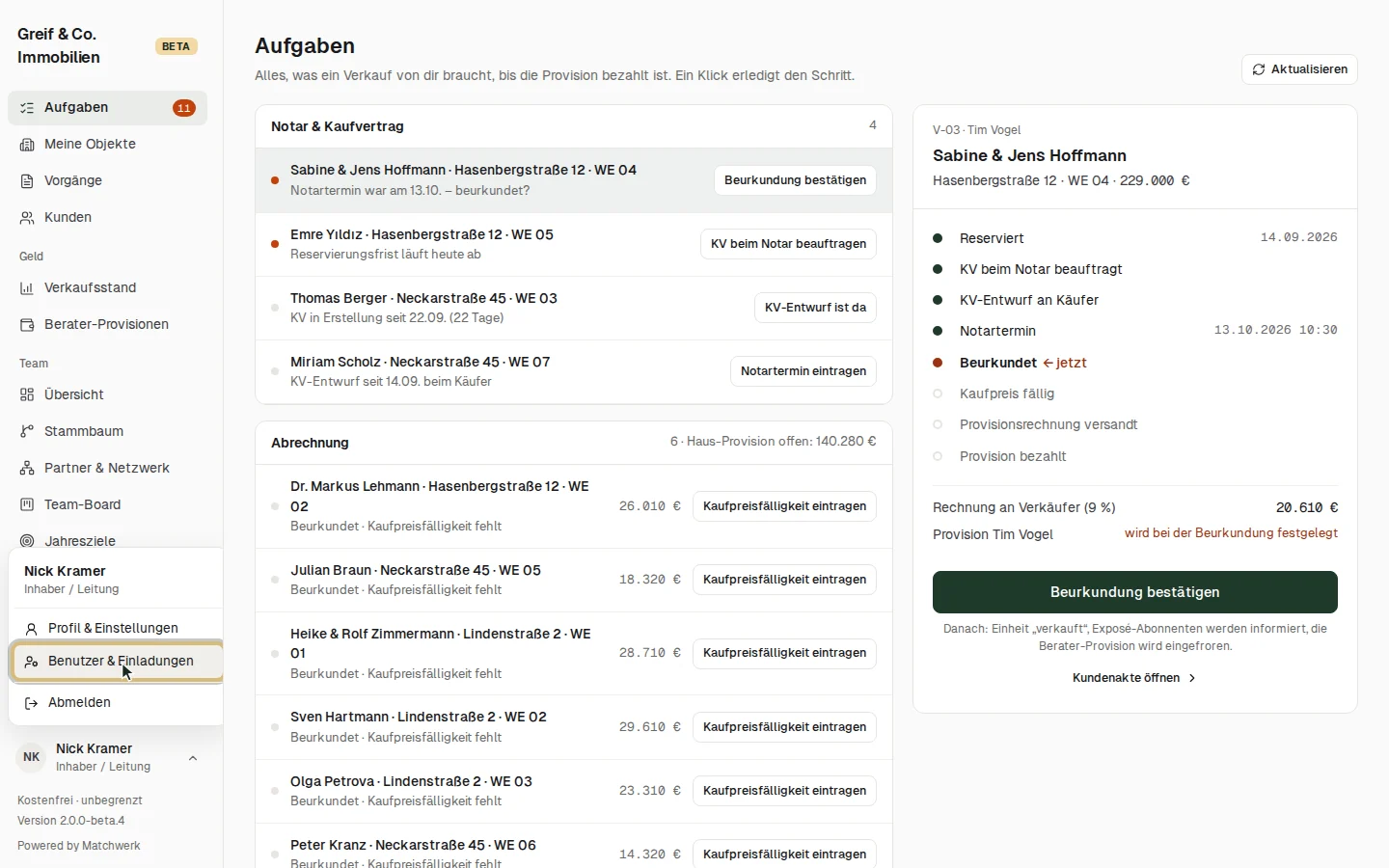
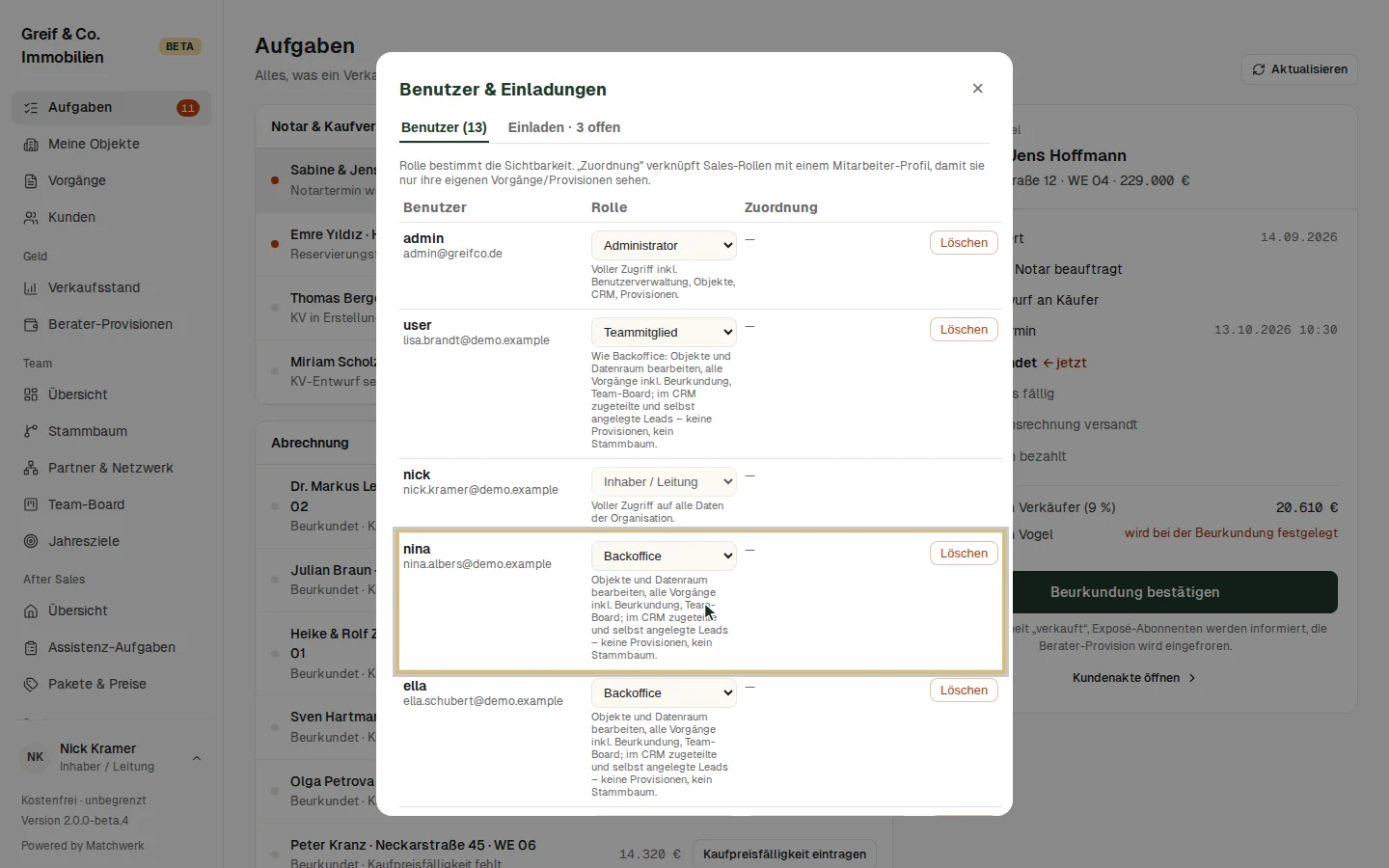
Der Reiter Benutzer listet alle Konten mit Benutzername, E-Mail und Rolle; unter der Rolle steht, was sie darf. Rollenänderungen gelten ab der nächsten Anmeldung. Löschen entfernt ein Konto nach Rückfrage (das eigene nicht).
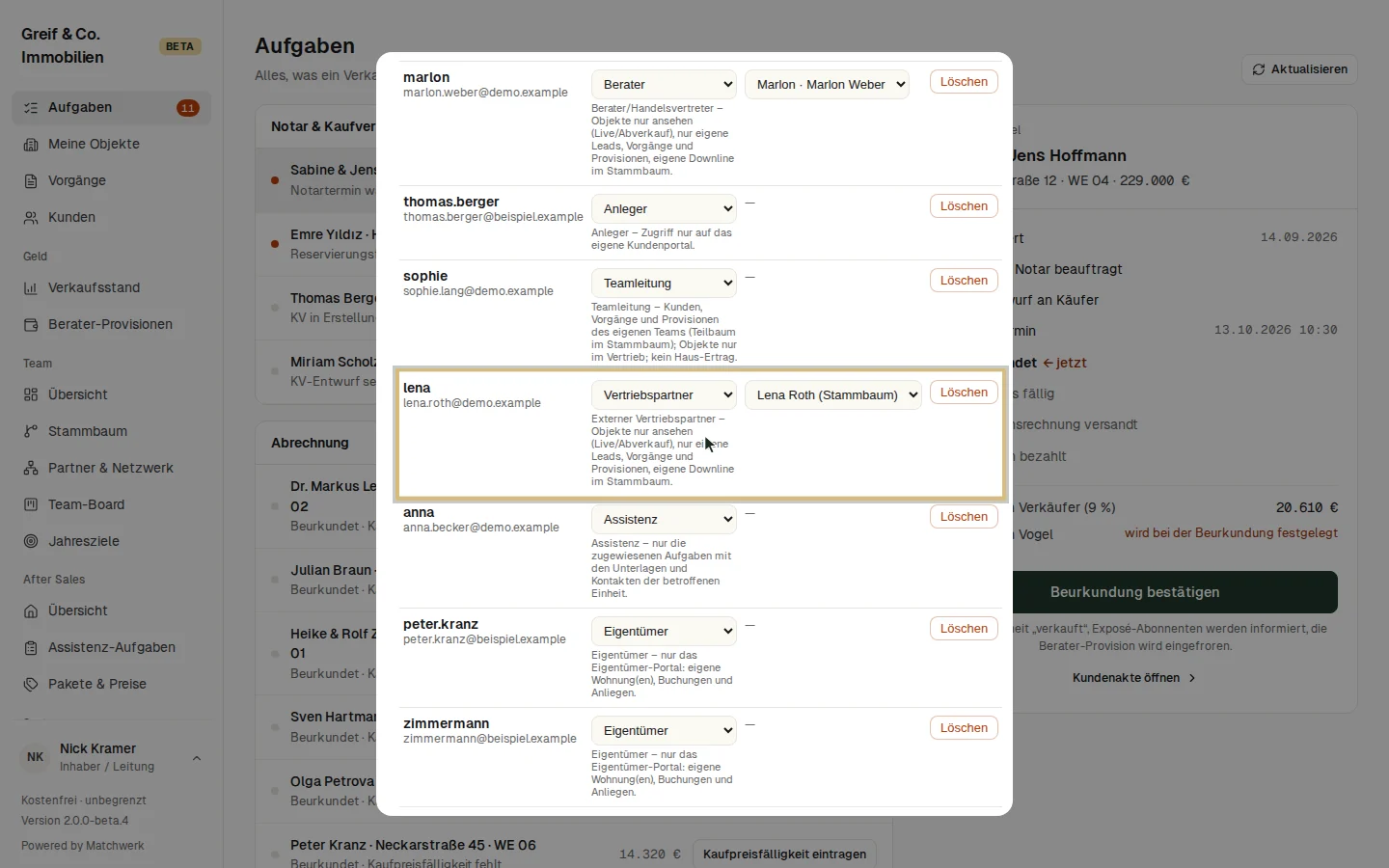
Bei Beratern und Vertriebspartnern zeigt die Spalte Zuordnung, zu welcher Person im Team das Konto gehört — darüber sieht es nur seine eigenen Kunden, Vorgänge und Provisionen. Wurde die Person im Stammbaum eingeladen, steht die Zuordnung schon fest und erscheint mit dem Zusatz (Stammbaum).
Im Reiter Einladen: E-Mail-Adresse eintragen, Rolle wählen, Einladung senden. Ohne Mailversand zeigt Matchwerk den Registrierungslink direkt an. Offene Einladungen stehen darunter — auch die aus dem Stammbaum — und lassen sich zurückziehen. Lädst du dieselbe Adresse erneut ein, gilt nur die neueste Einladung; offene Einladungen zählen beim Benutzer-Limit des Tarifs mit.
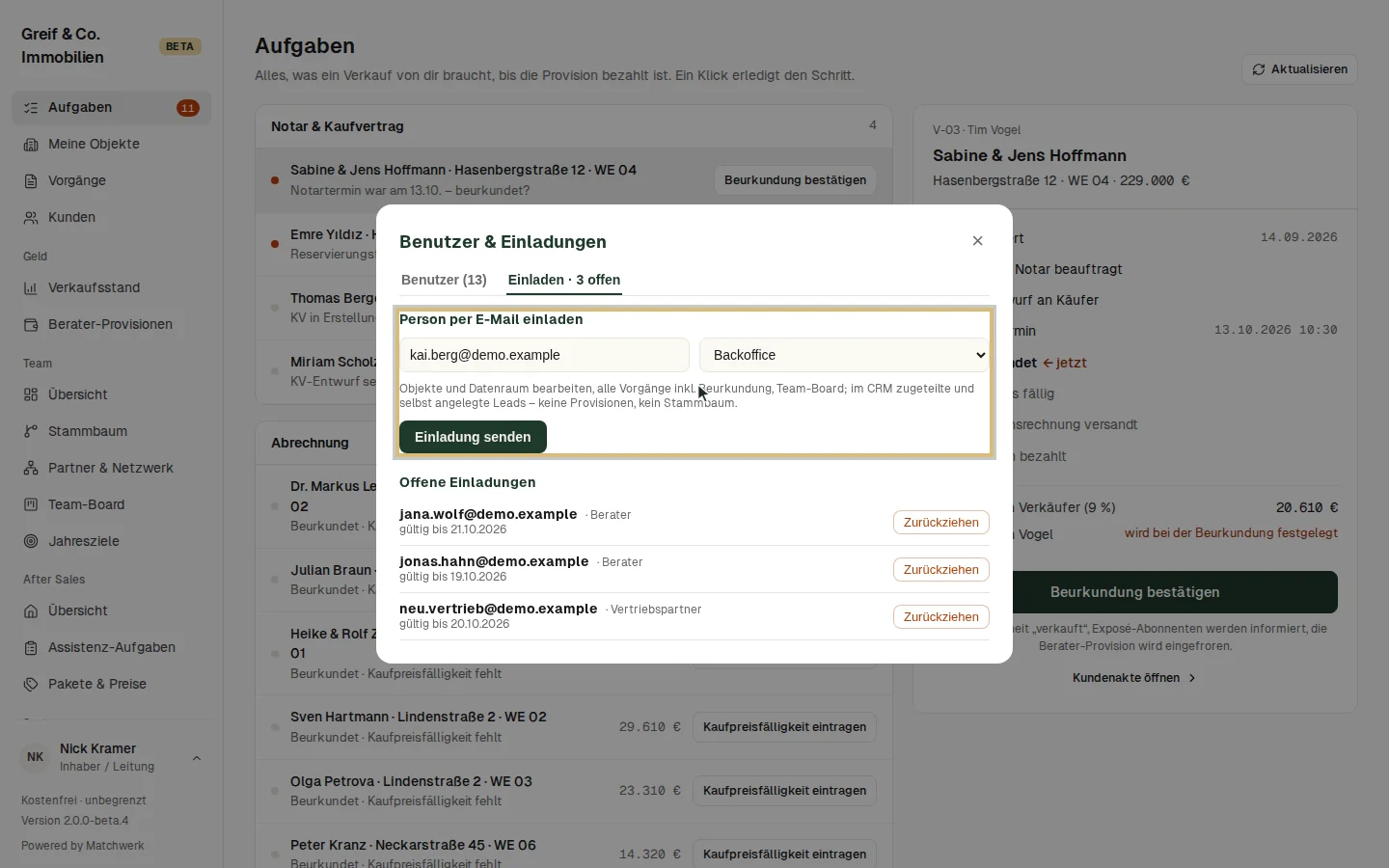
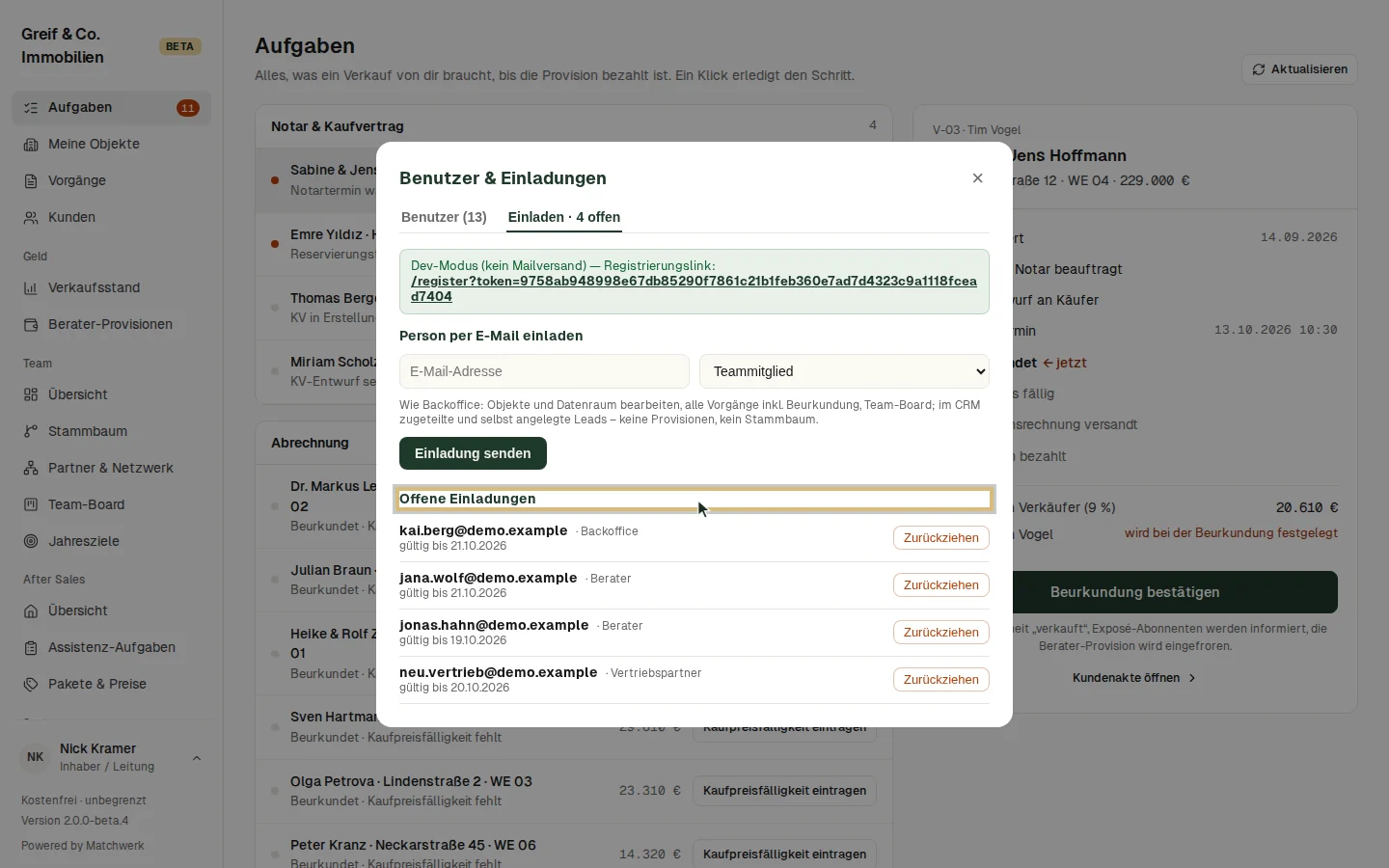
Berater, Vertriebspartner und Teamleitungen lädst du besser im Stammbaum ein (siehe oben) — dann sind Werber, Mitarbeiter-Zuordnung und Provision gleich gesetzt. Wählst du hier eine dieser Rollen, erinnert dich ein Hinweis daran. Anleger lädst du aus der Kundenakte im CRM ein, damit das Kundenportal mit dem Kontakt verknüpft ist.
5. Jahresziele der Firma
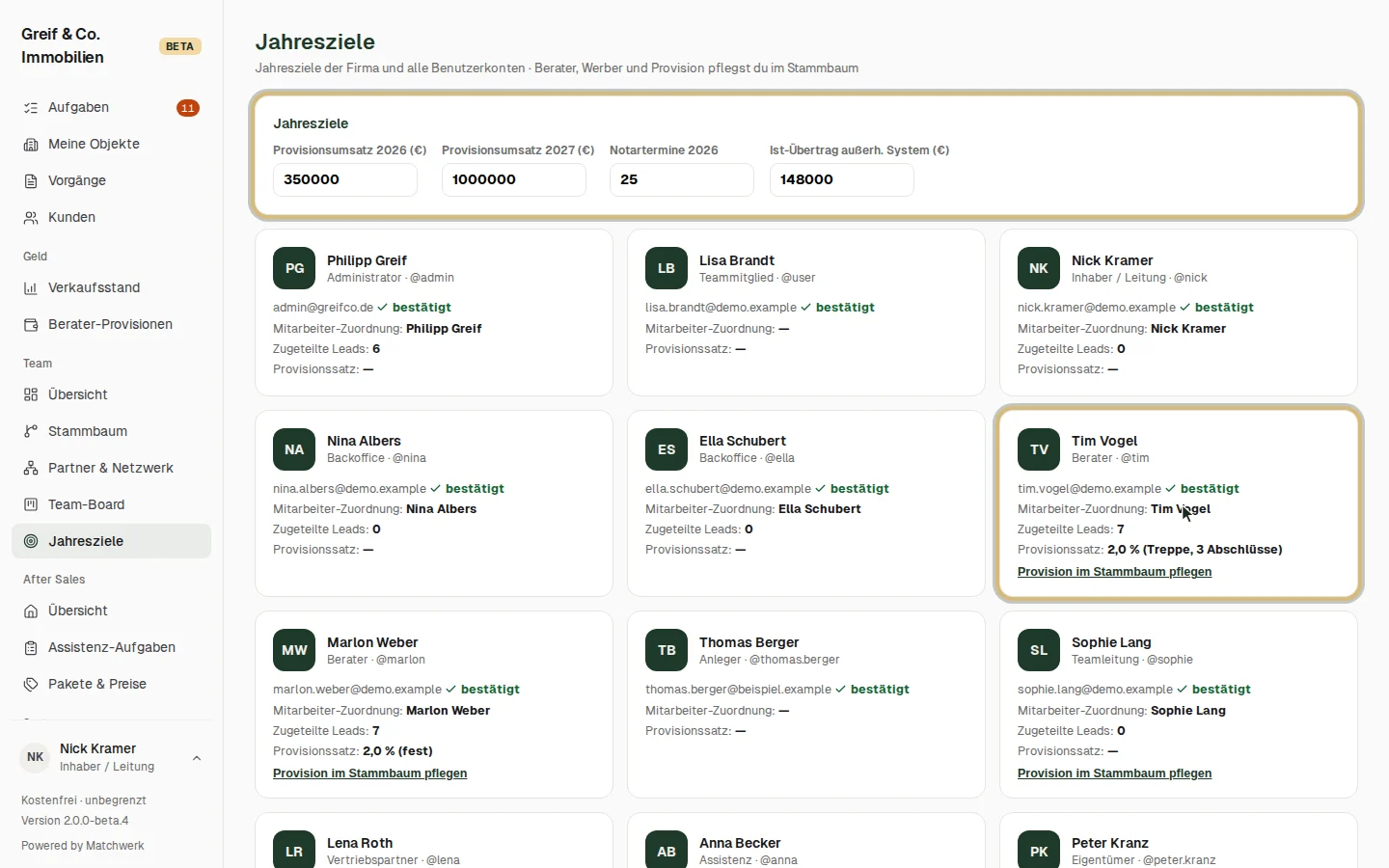
Team → Jahresziele enthält die Ziele der Firma: Provisionsumsatz für dieses und das nächste Jahr, Notartermine im Jahr und den Ist-Übertrag aus Verkäufen außerhalb von Matchwerk. Die Werte speichern sich beim Eintippen; die Notartermine erscheinen z. B. in der Team-Übersicht als Jahresziel.
Darunter steht jedes Konto als Karte mit Rolle, E-Mail-Bestätigung, Mitarbeiter-Zuordnung, zugeteilten Leads und dem aktuellen Provisionssatz — nur zur Ansicht. Bei Beratern, Vertriebspartnern und Teamleitungen führt Provision im Stammbaum pflegen direkt in den Stammbaum. Auch die Berater-Provisionen zeigen die Sätze nur noch an („Im Stammbaum pflegen →“) — so wird die Provision an genau einer Stelle gepflegt.
6. Das Team-Board
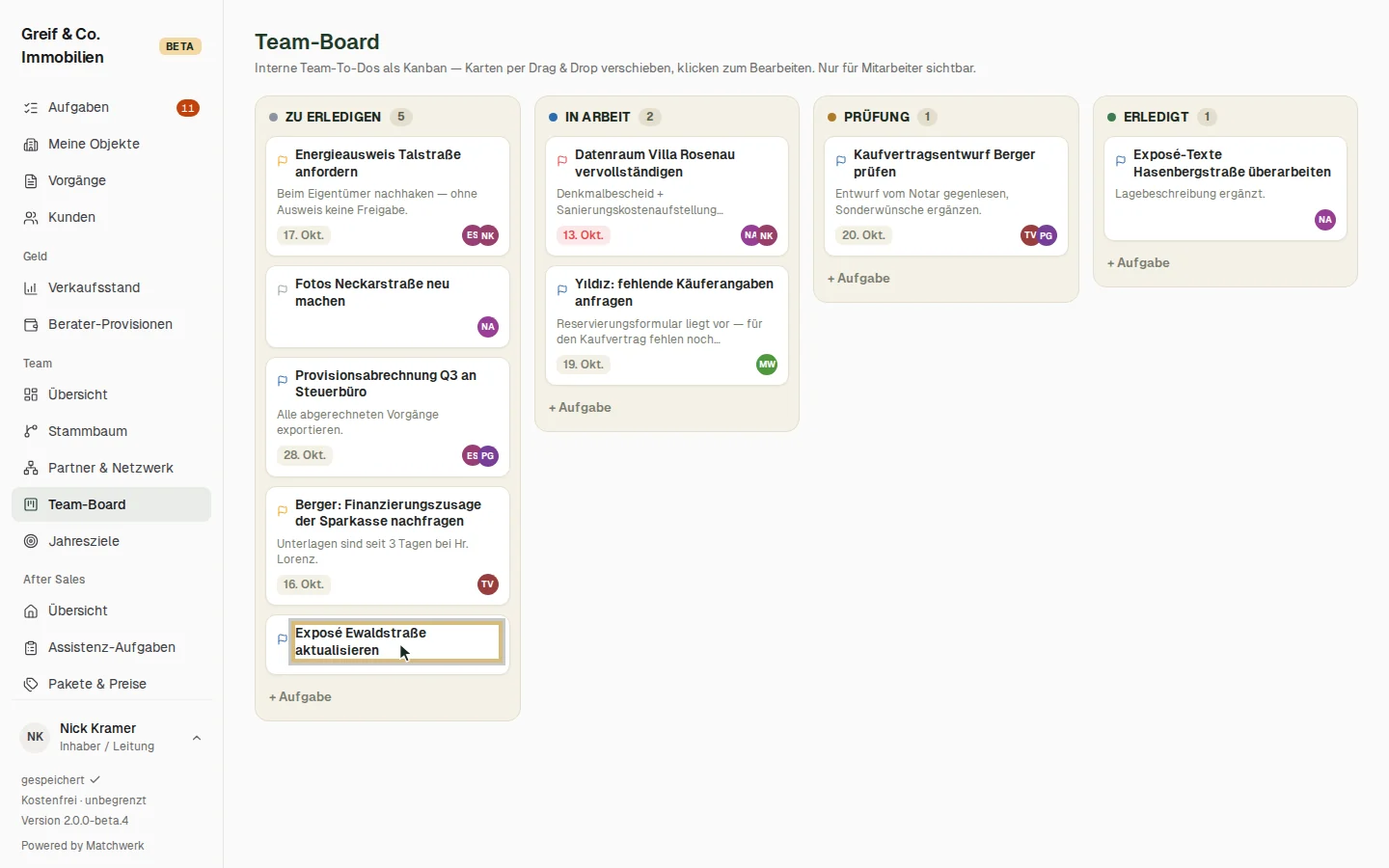
Team → Team-Board ist ein Kanban für interne To-dos mit den Spalten Zu erledigen, In Arbeit, Prüfung und Erledigt. Jede Karte zeigt Titel, Beschreibung, Fälligkeit (rot, wenn überfällig) und die Kürzel der Beteiligten.
- + Aufgabe unter einer Spalte: Titel eintippen, Anlegen.
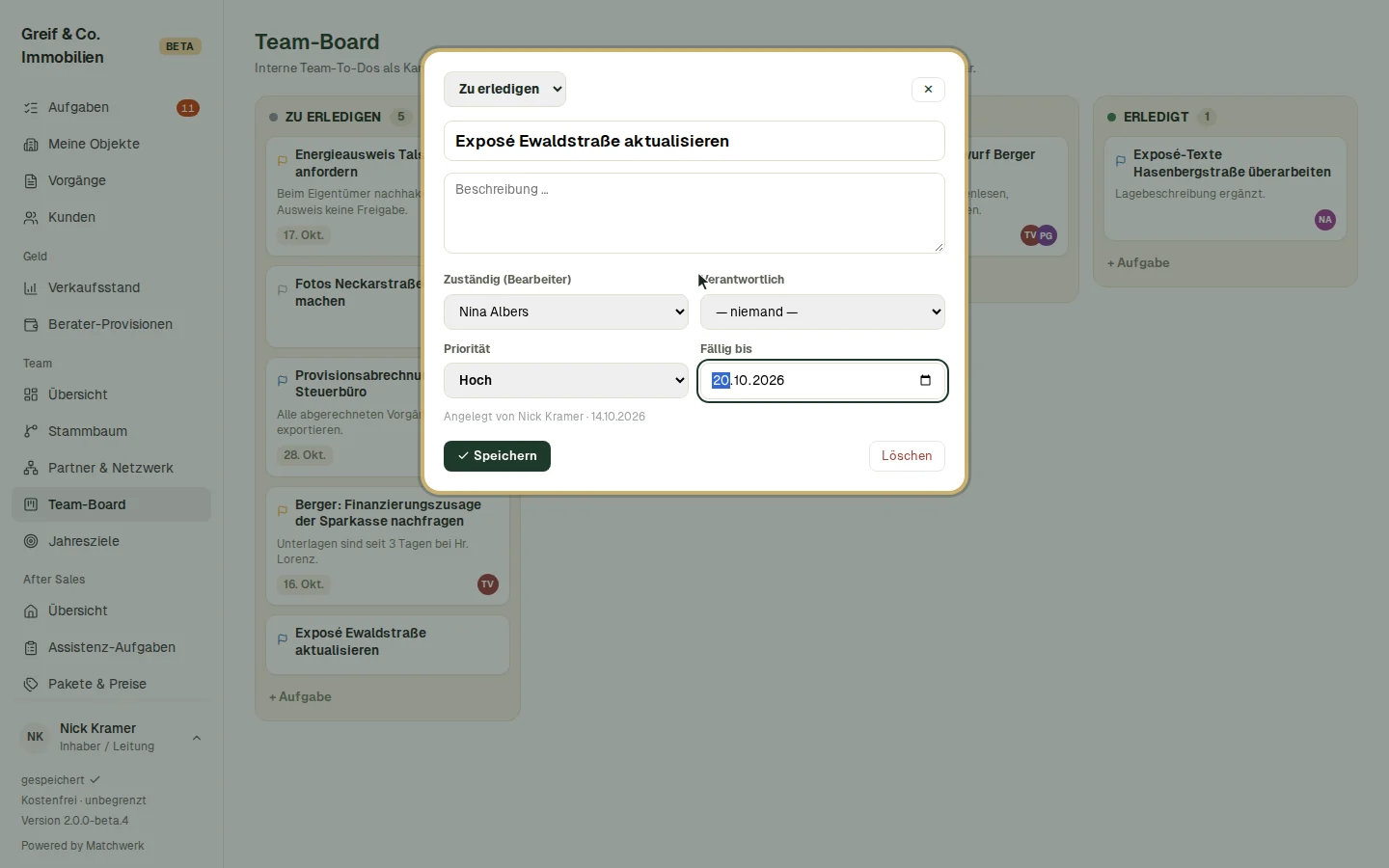
- Klick auf eine Karte: Status, Titel, Beschreibung, Zuständig (Bearbeiter), Verantwortlich, Priorität und Fällig bis; Speichern oder Löschen.
- Karten per Ziehen in eine andere Spalte verschieben.
Sichtbar ist das Board für Leitung, Backoffice und Teammitglieder, für die Teamleitung mit den Karten ihres Teams und für Berater nur mit Karten, die ihnen zugewiesen sind („Mein Board“ im Benutzermenü).