Alle Kapitel › Kapitel 10
Provisionen & Abrechnung
Pipeline, Berater-Sätze im Stammbaum, Rechnungen, Storno, Verkaufsstand und Abrechnung
Als PDF öffnen Video herunterladen
1. Pipeline und Ertrag auf einen Blick
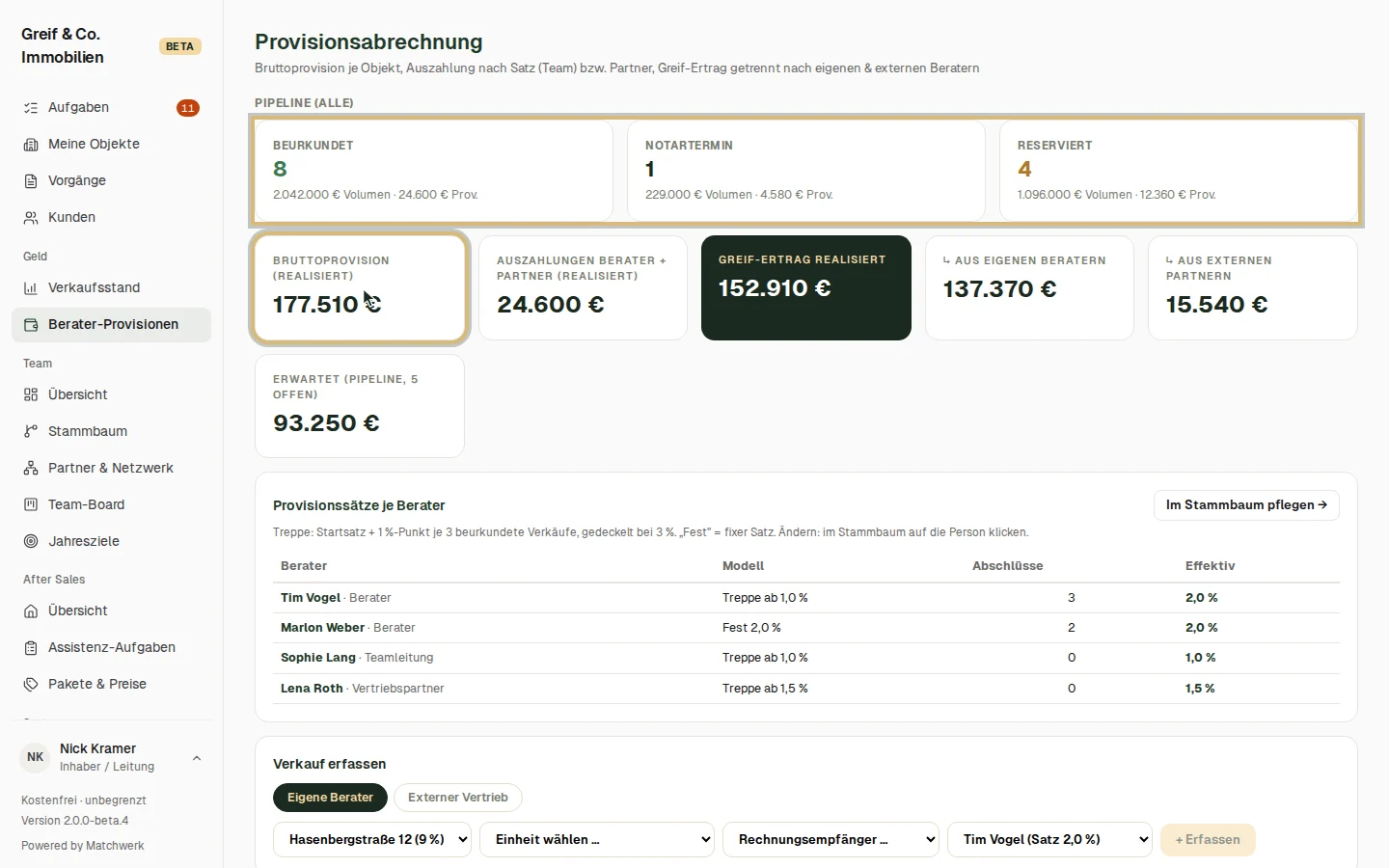
Die volle Provisionsabrechnung öffnest du über Geld → Berater-Provisionen. Sie sehen nur Administratoren und Inhaber / Leitung; Berater sehen Meine Provision, die Teamleitung Team-Provisionen (Kapitel „Arbeiten als Berater“ und „Arbeiten als Teamleitung“).
Pipeline (alle) — Anzahl, Kaufpreis-Volumen und Vertriebsprovision für Beurkundet, Notartermin und Reserviert.
Darunter:
- Bruttoprovision (realisiert) — je beurkundetem Vorgang Kaufpreis × Provisionssatz des Objekts,
- Auszahlungen Berater + Partner (realisiert) — Kaufpreis × Satz des Beraters bzw. der Partnerfirma,
- Ertrag realisiert = Bruttoprovision − Auszahlungen, aufgeteilt aus eigenen Beratern und aus externen Partnern,
- Erwartet (Pipeline) — der Ertrag aus den noch offenen Vorgängen.
Rechenbeispiel (Demodaten): Hasenbergstraße 12, WE 01, Kaufpreis 219.000 €, Objektprovision 9 % → Bruttoprovision 19.710 €. Tim bekam für diesen Abschluss 1 % = 2.190 €, der Ertrag beträgt 17.520 €.
2. Provisionssätze je Berater
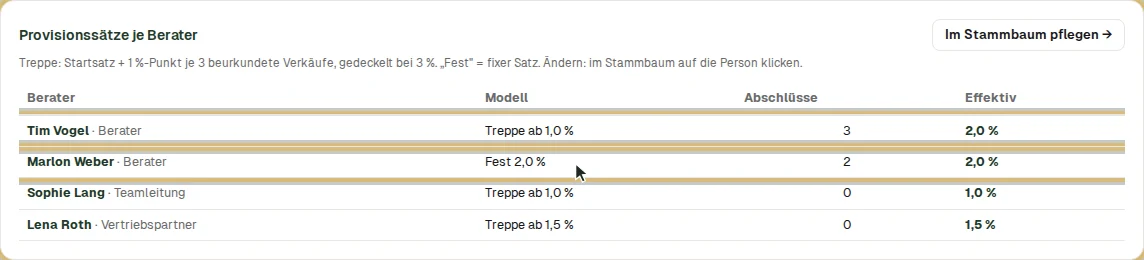
Die Karte Provisionssätze je Berater zeigt alle Konten mit Berater-, Vertriebspartner- oder Teamleitungs-Rolle — nur zur Ansicht:
- Modell — Treppe ab … (Startsatz) oder Fest …,
- Abschlüsse — beurkundete, interne Verkäufe dieses Beraters (stornierte zählen nicht: Marlon hat drei beurkundete Verkäufe, davon einer storniert, also zählen zwei),
- Effektiv — der Satz für den nächsten Verkauf und alle noch nicht beurkundeten Vorgänge.
Treppe: Startsatz + 1 %-Punkt je 3 beurkundete Verkäufe, höchstens 3 %. Der Satz wird je Abschluss eingefroren: Tims erste drei Abschlüsse stehen mit 1,0 % in der Abrechnung, alle späteren mit 2,0 %. Ein Aufstieg wirkt nur nach vorn.
Ändern im Stammbaum: Damit Sätze nur an einer Stelle gepflegt werden, führt Im Stammbaum pflegen → in den Stammbaum (Team → Stammbaum). Dort öffnet ein Klick auf eine Person das Seitenfenster mit ihren Zahlen, Werber und Rolle und unter Provision dem Modell (Treppe oder Fester Satz) samt Startsatz bzw. festem Satz. Speichern übernimmt die Änderung. Provisionen ändern darf nur die Leitung; die Teamleitung sieht ihr Team lesend.
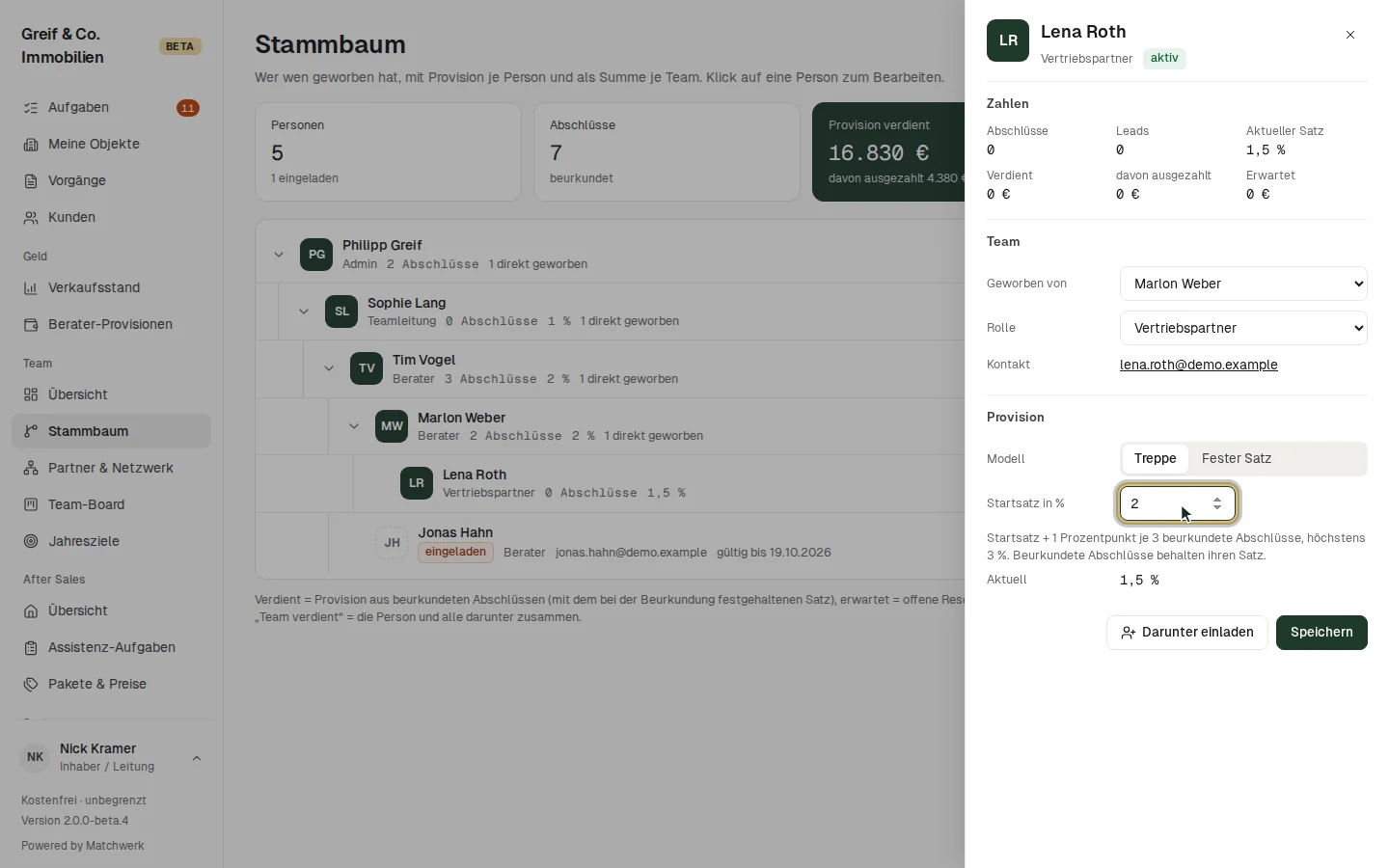
Nach Speichern schließt das Fenster, und der neue Satz steht in der Zeile der Person.
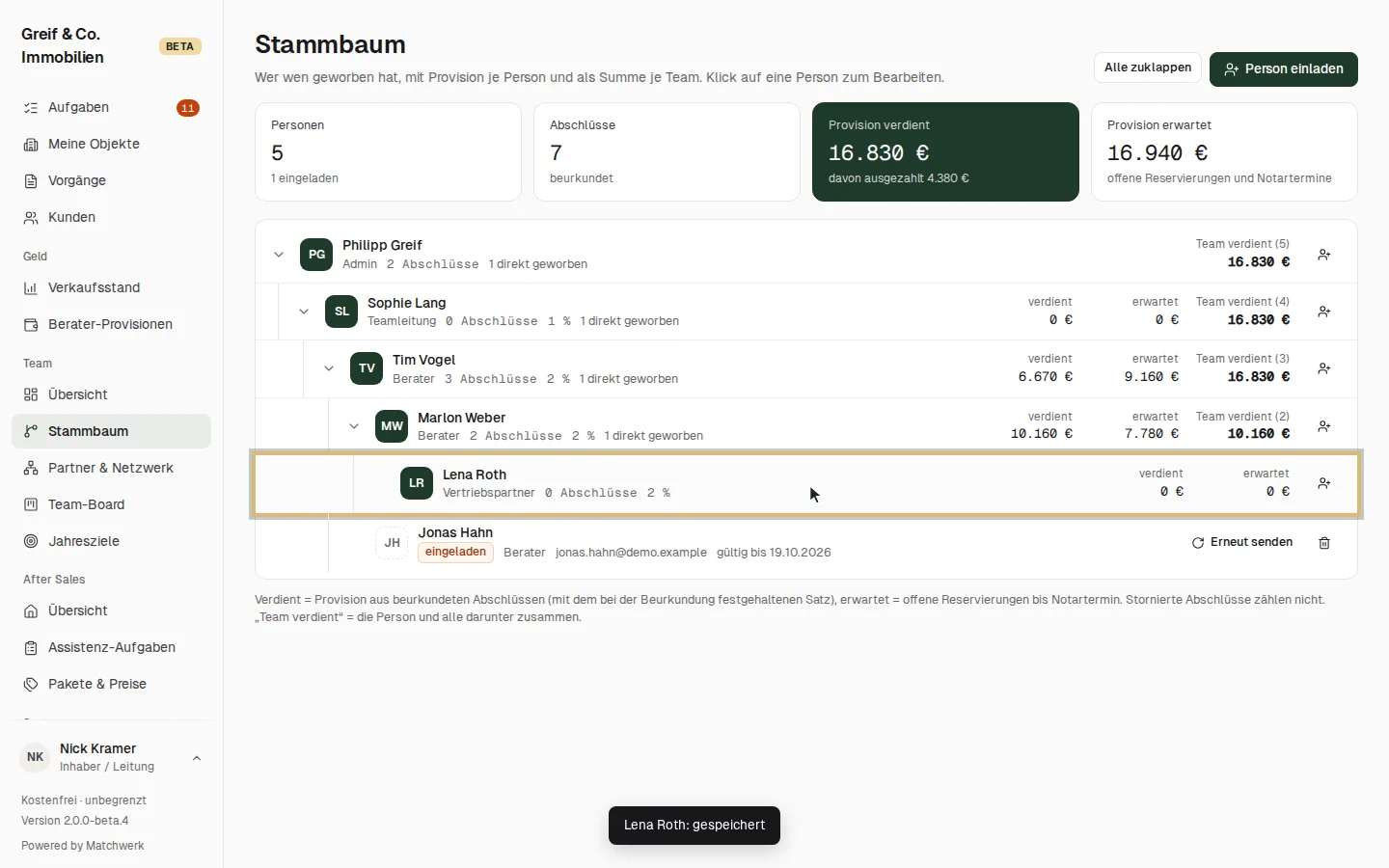
Eine Änderung gilt für alle noch offenen, also nicht beurkundeten Vorgänge. Bereits beurkundete Vorgänge behalten den beim Beurkunden eingefrorenen Satz und Betrag — die realisierte Provision ändert sich nicht. Ändere Modell und Satz trotzdem mit Bedacht, am besten zu Beginn einer Zusammenarbeit. Inhaber / Leitung und Administratoren erhalten selbst keine Vertriebsprovision. Mehr zum Stammbaum (Einladen, Team-Summen) im Kapitel „Team, Stammbaum & Benutzer“.
3. Provisionsrechnung erzeugen
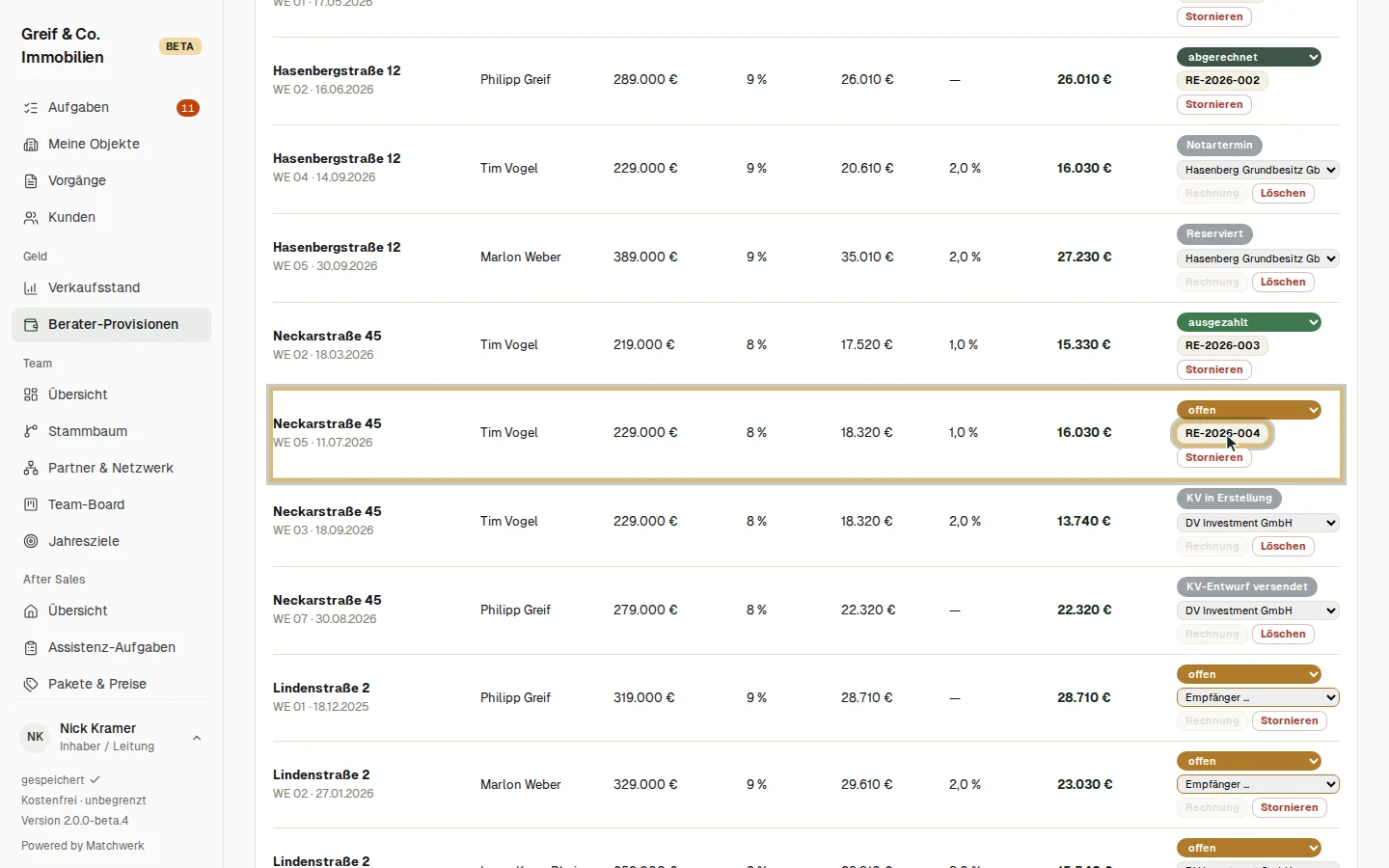
Die Tabelle zeigt je Vorgang Objekt/Einheit mit Datum, Berater, Kaufpreis, Brutto %, Bruttoprovision, Vertriebsprovision (Satz des Abschlusses, „—“ ohne Provision), den Ertrag und den Status.
Rechnung ist erst nach der Beurkundung aktiv (vorher ausgegraut) und braucht einen Rechnungsempfänger:
- Beim ersten Klick bekommt der Vorgang die nächste freie Rechnungsnummer des Jahres (z. B. RE-2026-004).
- Die Rechnung wird als Datei heruntergeladen — mit Empfänger, Leistung, Netto, 19 % USt. und Zahlungsziel.
- Hat der Empfänger eine E-Mail-Adresse, öffnet sich zusätzlich dein E-Mail-Programm mit einem Anschreiben.
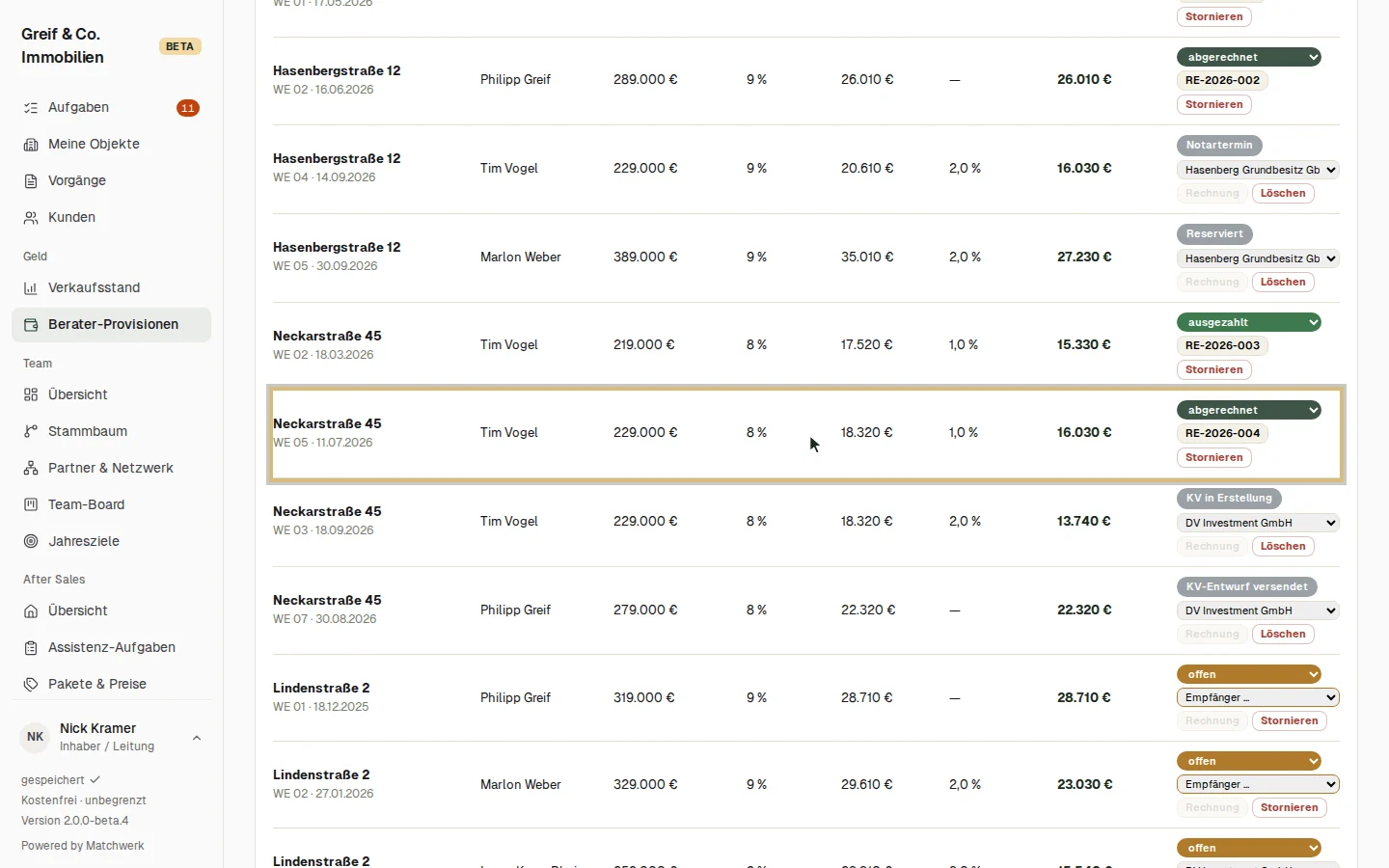
Danach trägt der Knopf die Nummer; ein erneuter Klick lädt dieselbe Rechnung noch einmal herunter. Absender, Bankverbindung und Zahlungsziel kommen aus Einstellungen → Firmendaten; fehlen Pflichtangaben, erscheint vorher der Hinweis „Firmendaten unvollständig“.
Status: Bei beurkundeten Vorgängen ist der Status eine Auswahl offen → abgerechnet → ausgezahlt. „abgerechnet“ und „ausgezahlt“ sind erst wählbar, wenn es eine Rechnung gibt.
4. Rechnungsempfänger zuordnen
Solange ein Vorgang keine Rechnungsnummer hat, steht neben Rechnung die Auswahl „Empfänger …“. Ohne Empfänger ist der Rechnungsknopf ausgegraut („Erst links einen Rechnungsempfänger wählen“). Wähle den Verkäufer bzw. Auftraggeber — bei beurkundeten Vorgängen ist Rechnung sofort aktiv.
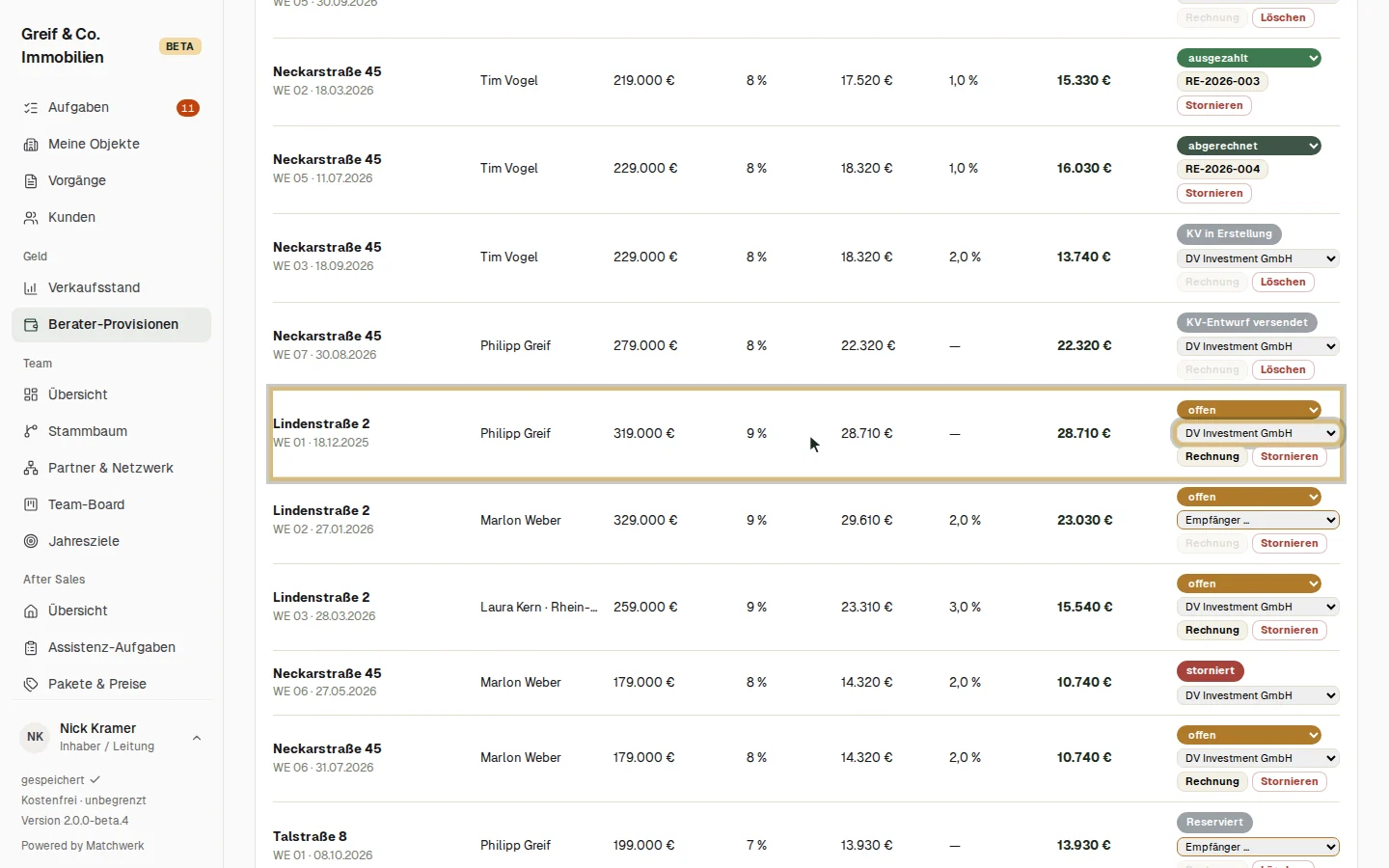
Die Rechnungsempfänger pflegst du weiter unten in der Karte Auftraggeber (Rechnungsempfänger) mit Firma, Adresse, E-Mail und USt-ID (+ Auftraggeber anlegen). Externe Vertriebe mit eigenem Satz und ihren Verkäufern verwaltest du in Externe Vertriebe (Partnerfirmen) darunter.
5. Einen beurkundeten Verkauf stornieren
Beurkundete Vorgänge werden nicht gelöscht, sondern storniert — Rechnungsnummer und Historie bleiben nachvollziehbar:
- In der Zeile Stornieren klicken.
- Im Dialog Vorgang stornieren die Begründung eintragen. Sie landet im Änderungsprotokoll. Ab der Stufe „Kaufpreis fällig“ ist sie Pflicht (mindestens 5 Zeichen), davor optional.
- Stornieren bestätigen.
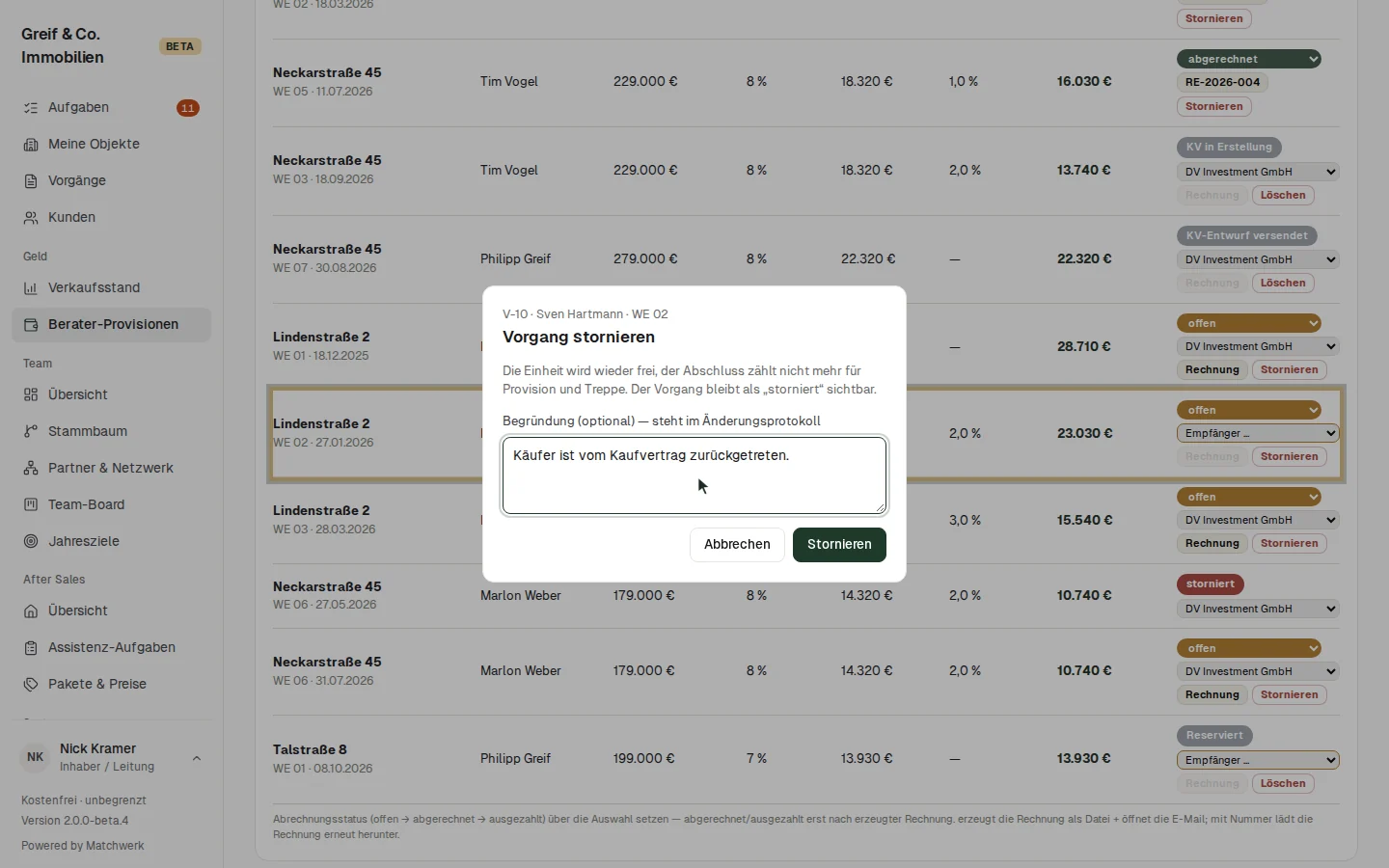
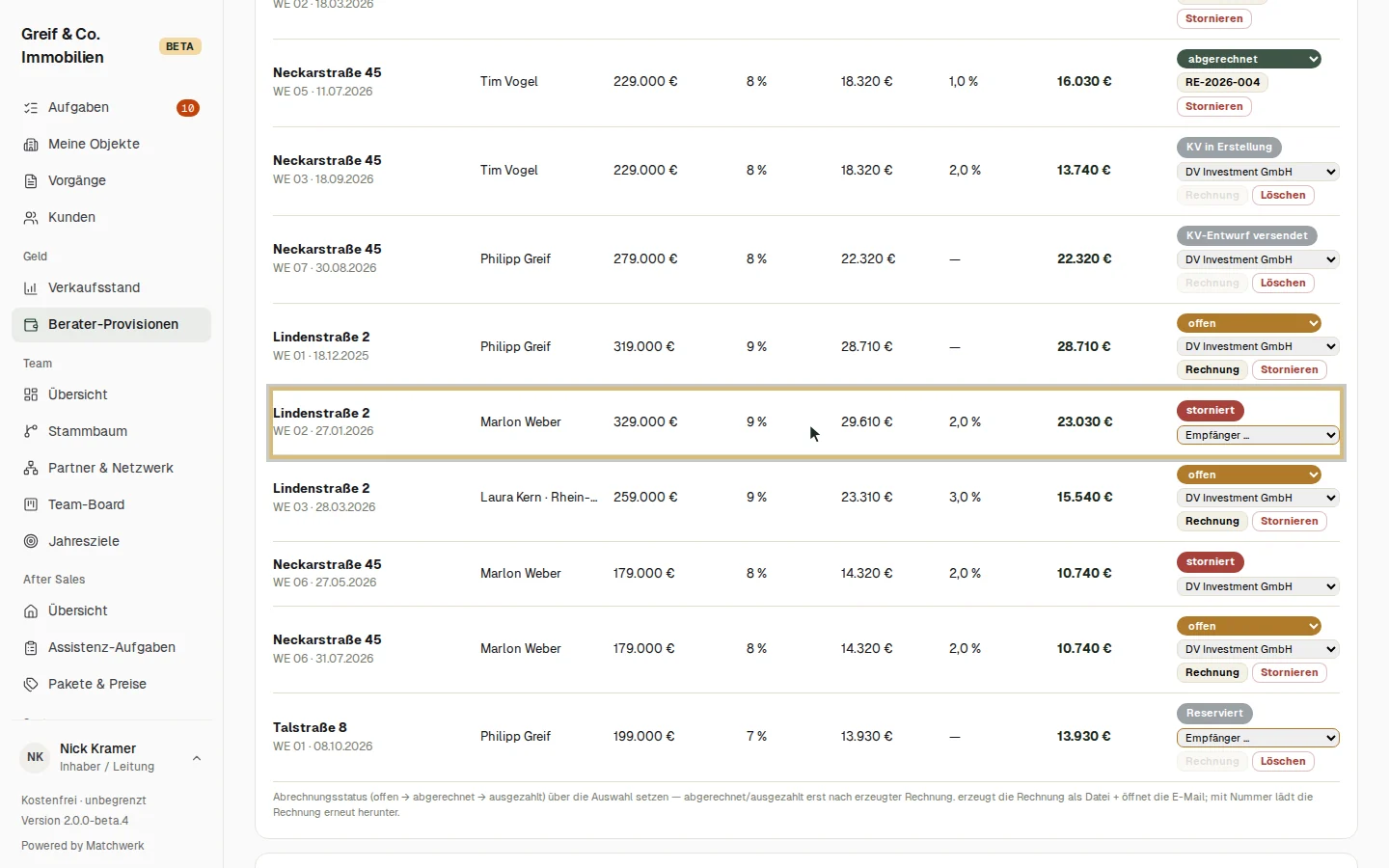
Folgen: Die Einheit wird wieder frei, der Abschluss zählt nicht mehr für Provision und Treppe, und der Vorgang steht rot als storniert in der Tabelle. Vorgänge vor der Beurkundung entfernst du mit Löschen (Sicherheitsabfrage, nicht umkehrbar). Stornieren dürfen Leitung und Backoffice vor „Kaufpreis fällig“, danach nur die Leitung.
6. Der Verkaufsstand
Geld → Verkaufsstand ist das Reporting über den Vertriebsfortschritt. Jede Einheit steht in genau einer von vier Stufen: frei → reserviert → beim Notar → verkauft. „Reserviert“ heißt Reservierung ohne Notarauftrag, „beim Notar“ Kaufvertrag beauftragt bis Notartermin, „verkauft“ beurkundet. Stornierte Vorgänge zählen nicht.
Oben stehen die Einheiten je Stufe mit Anteil und Volumen und ein Gesamtbalken. Darunter die Kacheln Verkauftes Volumen, Offenes Volumen (davon reserviert oder beim Notar), Verkauft in den letzten 30 Tagen (nach Beurkundungsdatum) und — nur für die Leitung — Bruttoprovision (Haus) verdient mit der noch erwarteten Provision aus Reservierungen und Notarterminen.
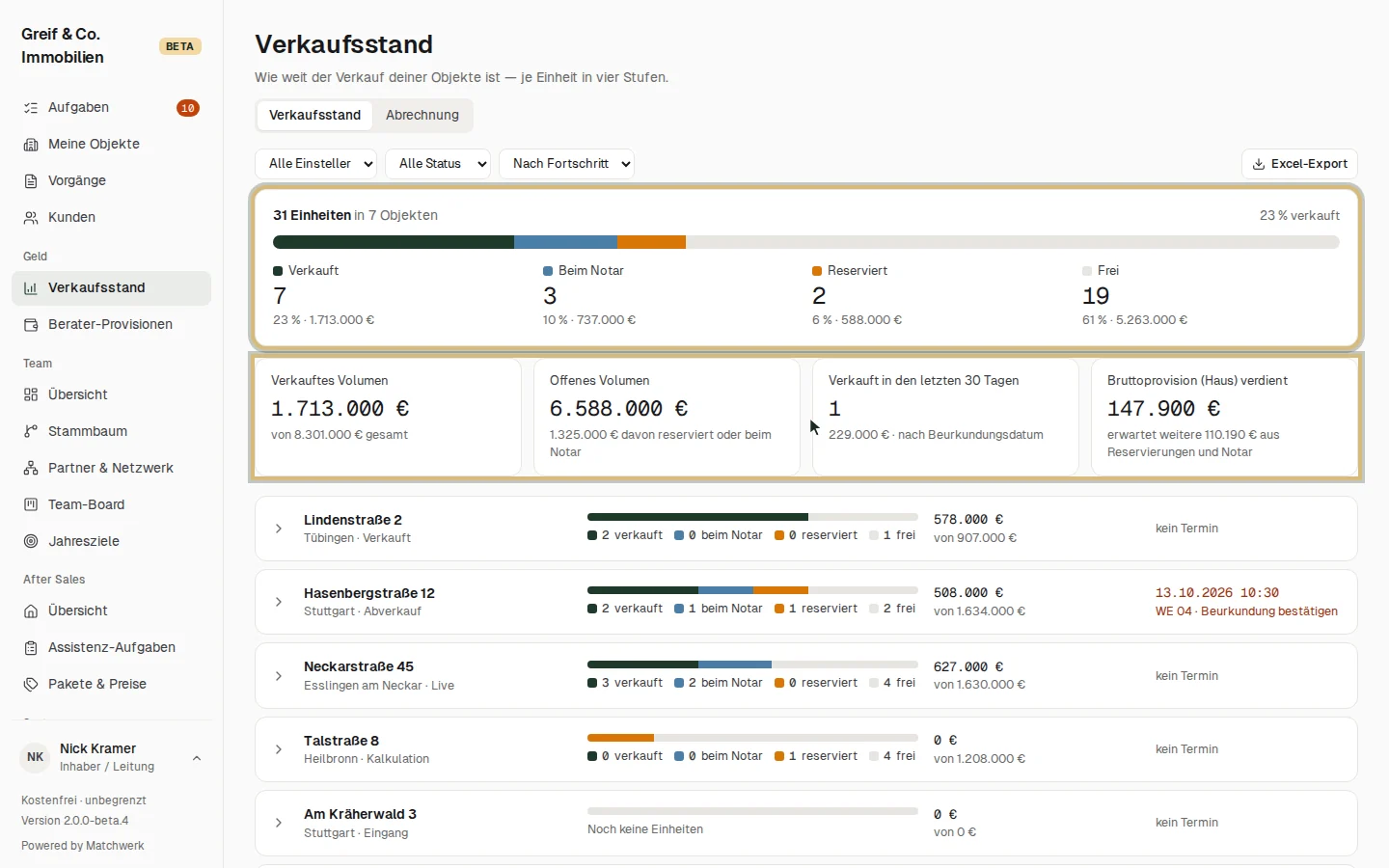
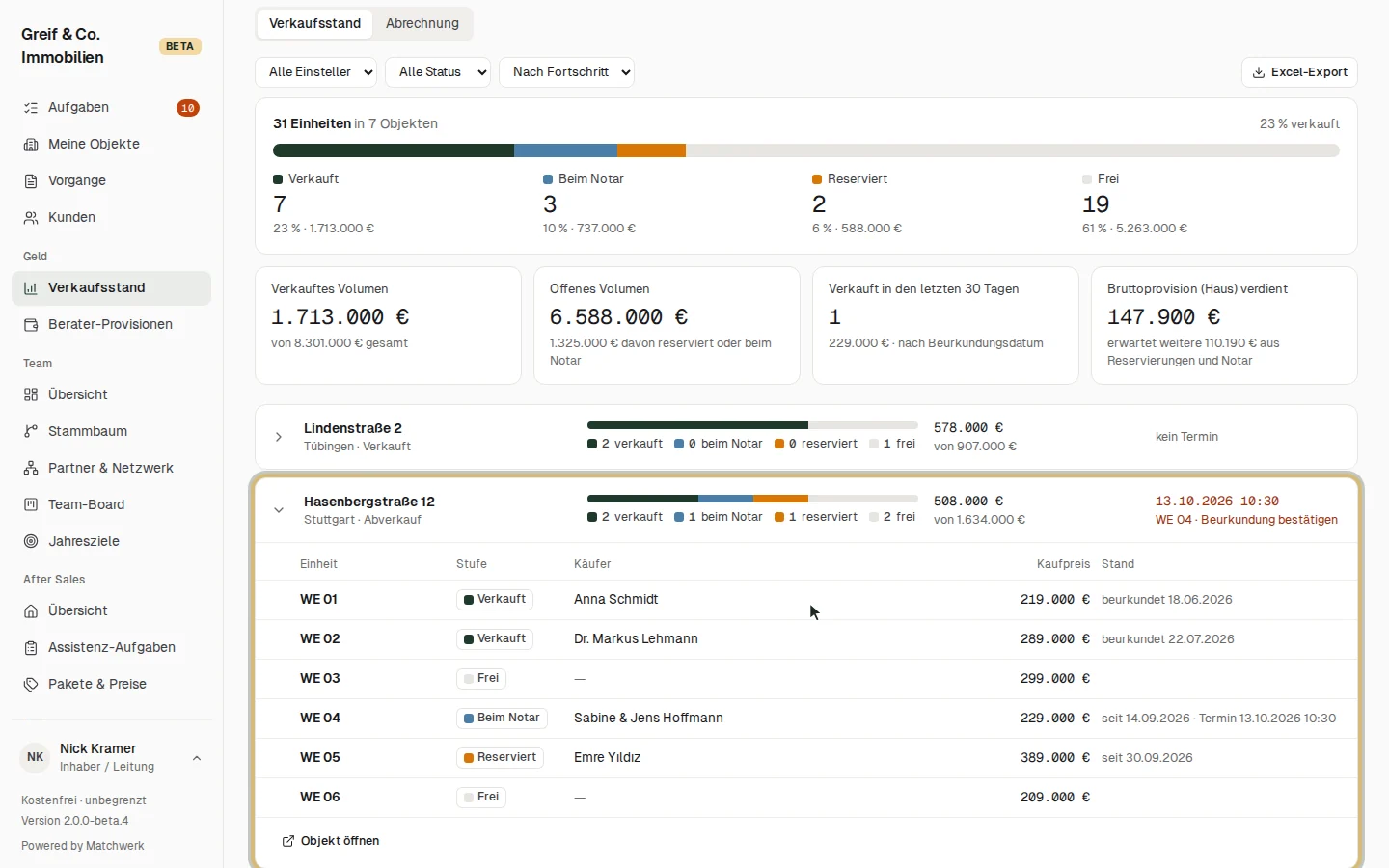
Je Objekt folgt eine Zeile mit Fortschrittsbalken, Anzahl je Stufe, verkauftem Volumen und dem nächsten Notartermin (rot, wenn er vorbei ist und die Beurkundung noch bestätigt werden muss). Ein Klick klappt die Einheiten auf — mit Stufe, Käufer, Kaufpreis und Stand („beurkundet …“, „seit …“, Termin); Objekt öffnen springt in das Objekt.
Oben filterst du nach Einsteller (nur Leitung) und Objekt-Status, sortierst nach Fortschritt, Name oder zuletzt bewegt, und Excel-Export lädt Objekte und Einheiten als Tabelle herunter. Backoffice-Mitarbeiter sehen nur ihre selbst eingestellten Objekte, ohne Provision.
7. Die Registerkarte Abrechnung
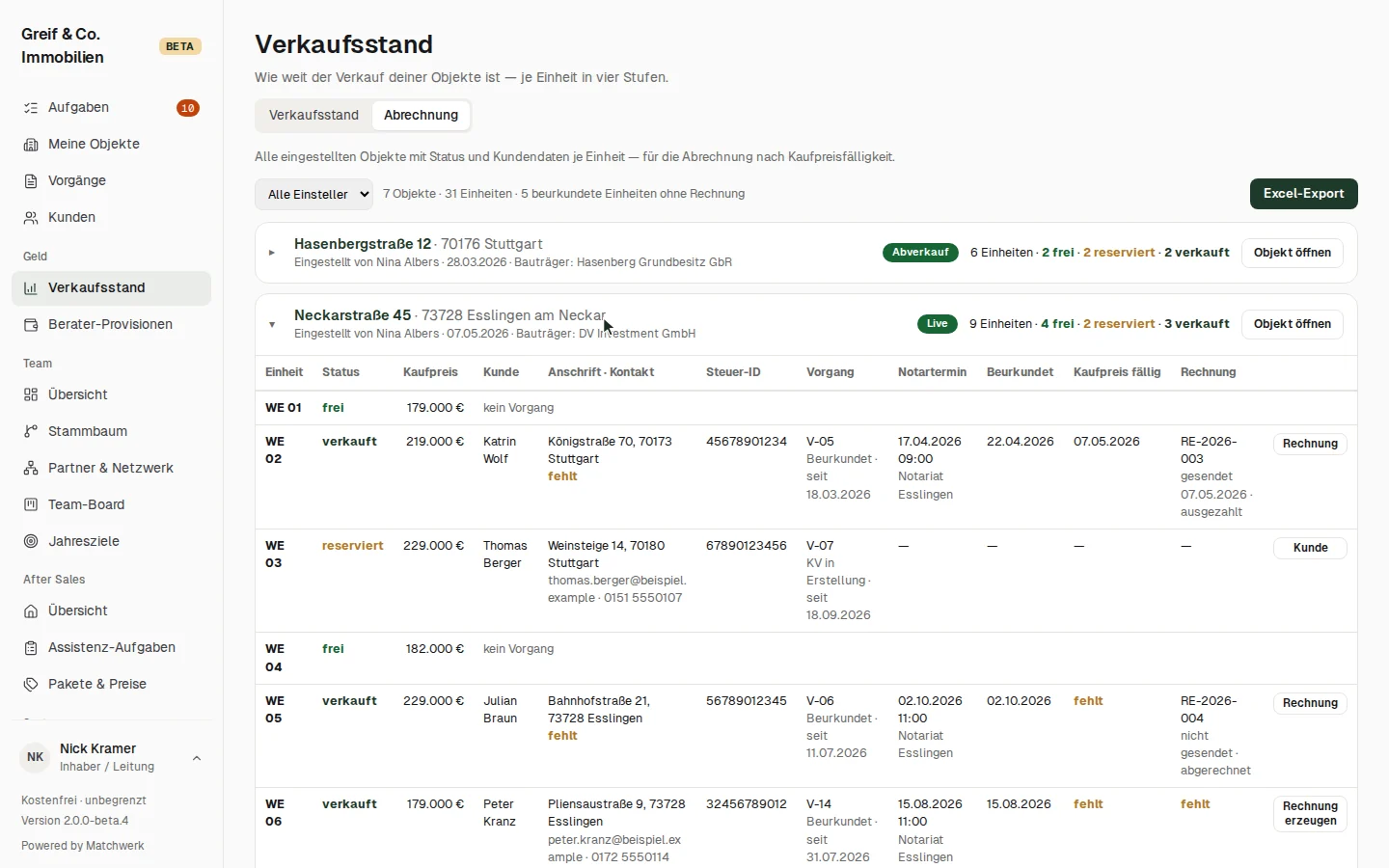
Die Abrechnung ist die zweite Registerkarte unter Geld → Verkaufsstand. Sie ist die Übersicht für die Abrechnung nach Kaufpreisfälligkeit: alle eingestellten Objekte mit Einsteller, Datum, Bauträger, Status und der Zahl freier, reservierter und verkaufter Einheiten. Oben filterst du nach Einsteller; die Zeile daneben nennt, wie viele beurkundete Einheiten noch ohne Rechnung sind.
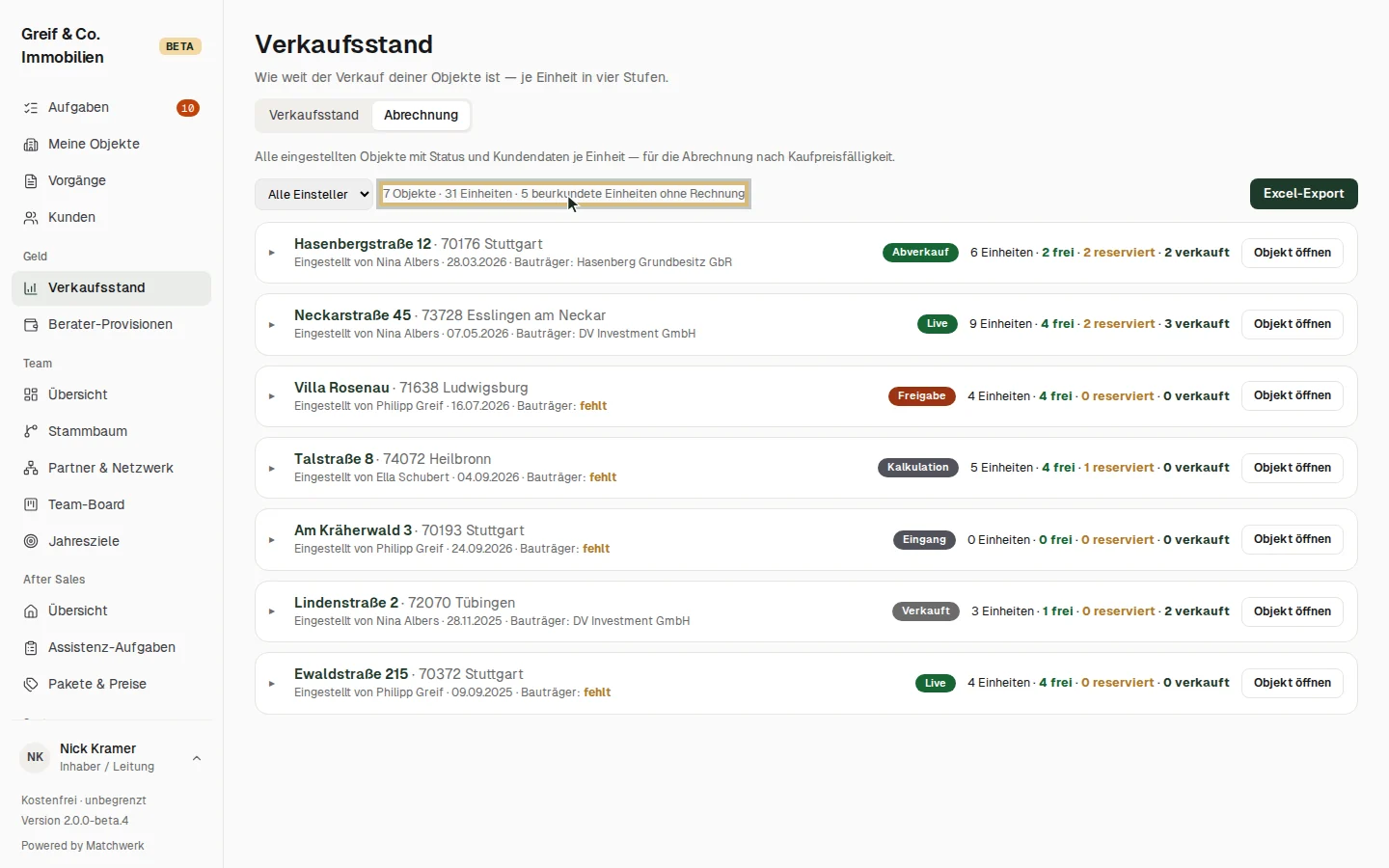
Ein Klick auf ein Objekt klappt die Einheiten auf — mit Kunde, Vorgang und Stufe. Excel-Export lädt die Aufstellung als Tabelle herunter. Backoffice-Mitarbeiter sehen nur ihre eigenen Objekte, ohne Rechnungsdaten.