Alle Kapitel › Kapitel 4
Datenraum & Dokumente
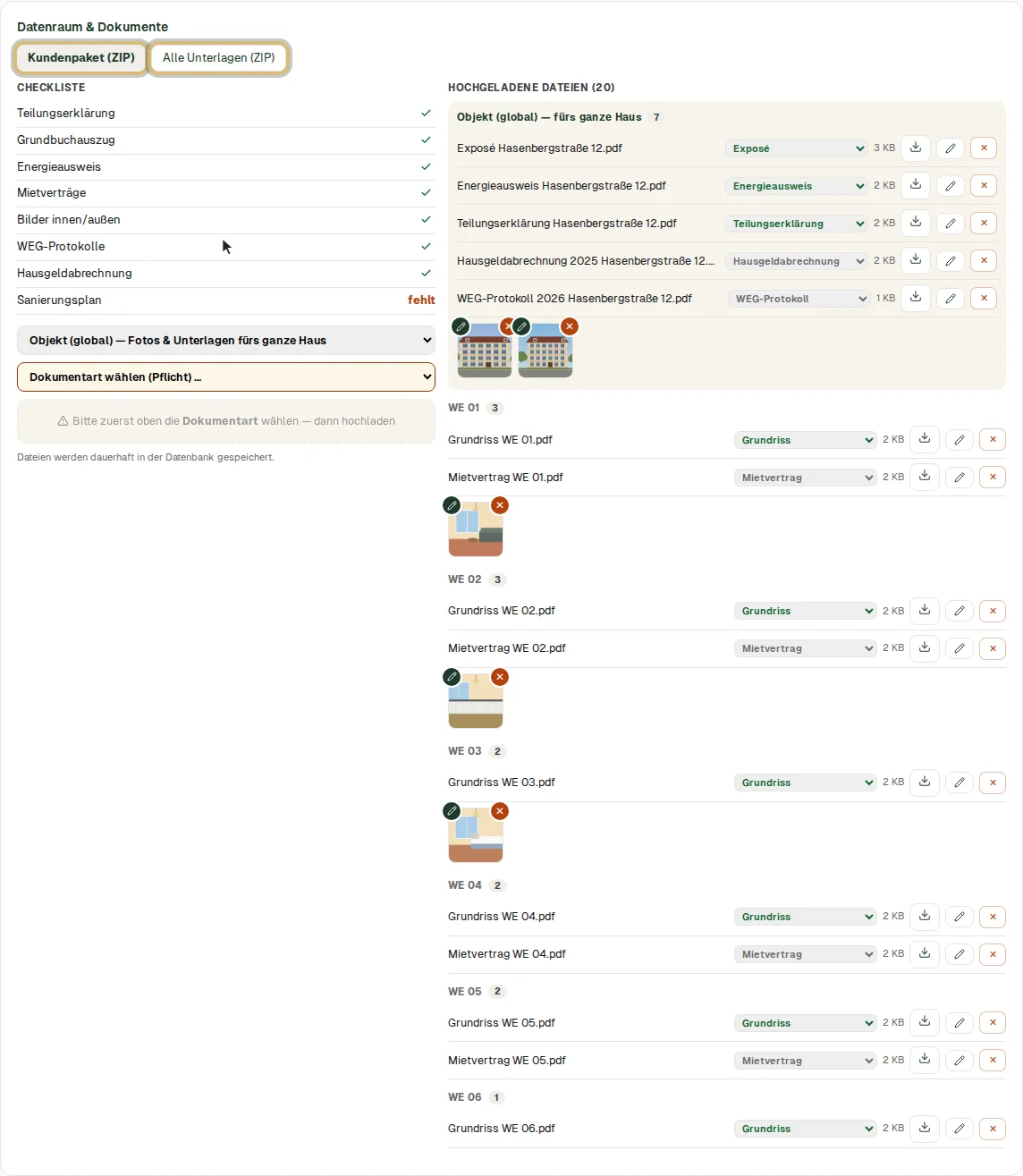
Checkliste, Upload mit Dokumentart, Ordnen, Bildergalerie, ZIP-Pakete und Unterlagen je Einheit
Als PDF öffnen Video herunterladen
1. Den Datenraum öffnen
Oben rechts im Objekt klappt Dokumente (n) den Datenraum auf und wieder zu (▼/▲). Die Zahl ist die Anzahl aller Dateien des Objekts.
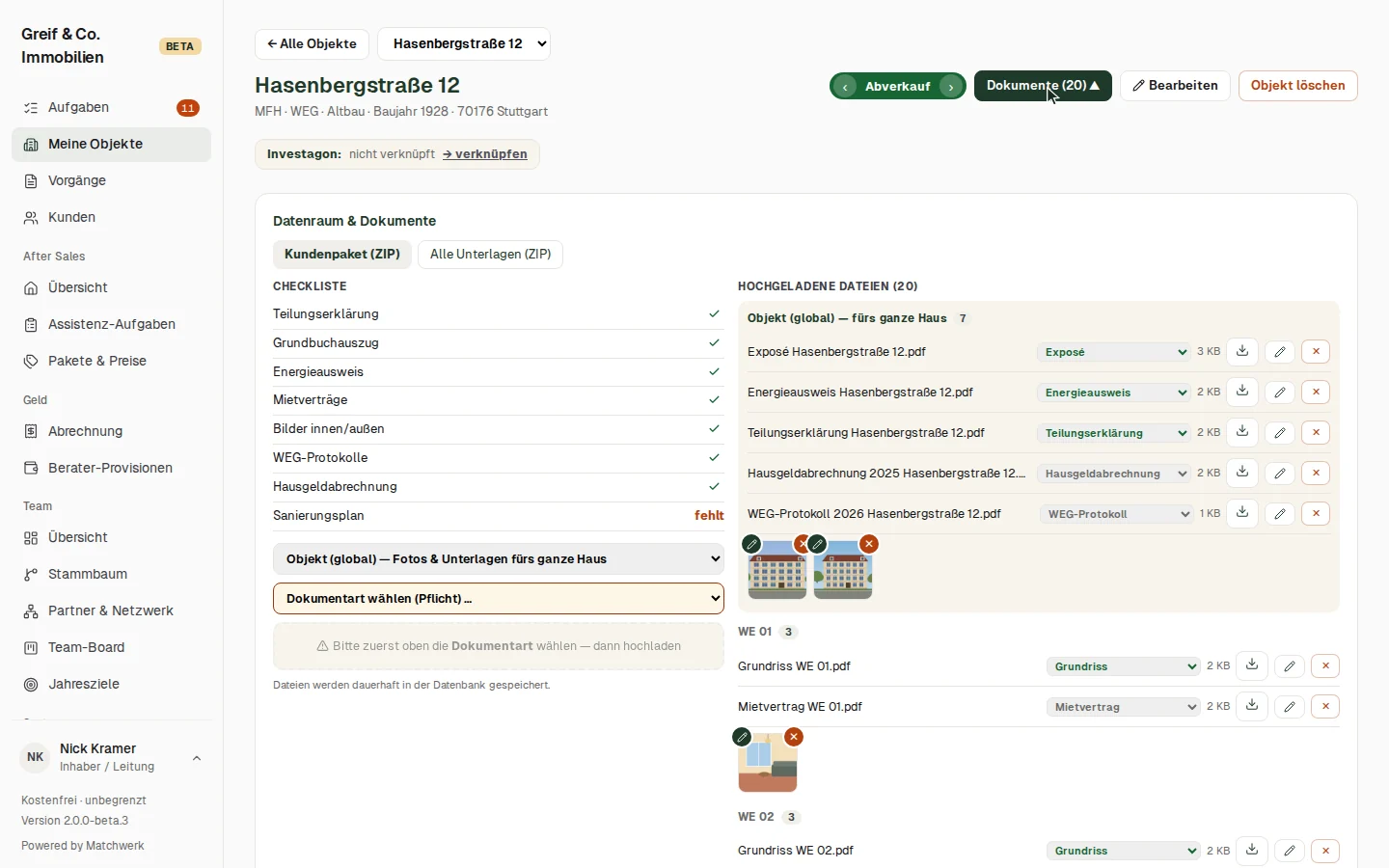
Der Datenraum besteht aus:
- Kundenpaket (ZIP) und Alle Unterlagen (ZIP) — fertige Pakete (siehe unten).
- Checkliste — die acht Standardunterlagen: Teilungserklärung, Grundbuchauszug, Energieausweis, Mietverträge, Bilder innen/außen, WEG-Protokolle, Hausgeldabrechnung, Sanierungsplan — jeweils mit Haken oder fehlt. Fehlende Unterlagen erscheinen in der Objekt-Pipeline als nächster Schritt „n Unterlagen fehlen".
- Upload — Ziel und Dokumentart wählen, dann Dateien hochladen.
- Hochgeladene Dateien — gruppiert nach „Objekt (global) — fürs ganze Haus" und je Einheit, mit Dokumentart, Größe, Herunterladen, Umbenennen und Löschen; Bilder als Vorschau.
2. Unterlagen fürs ganze Haus hochladen
- Ziel wählen: „Objekt (global) — Fotos & Unterlagen fürs ganze Haus" oder eine bestimmte Einheit.
- Dokumentart wählen (Pflicht). Hinter jeder Art steht, ob sie kundengeeignet (Exposé, Grundriss, Bilder, Energieausweis, Teilungserklärung) oder intern ist.
- Auf das Upload-Feld klicken und eine oder mehrere Dateien wählen.
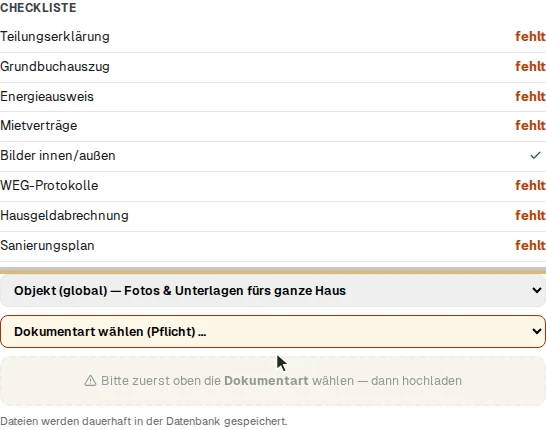
Die Checkliste hakt Punkte automatisch ab, sobald eine Datei der passenden Art im Objekt liegt.
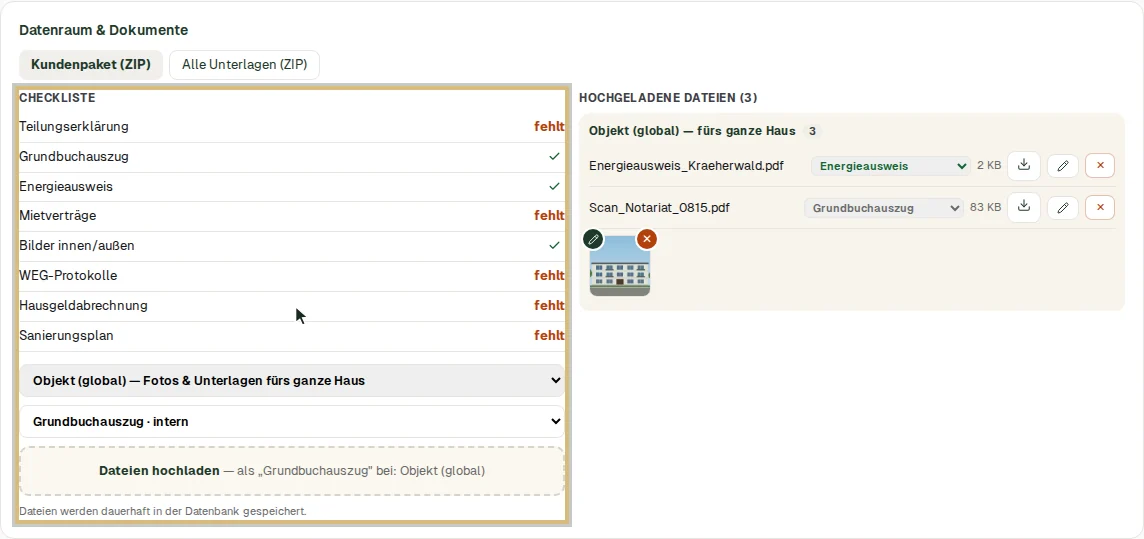
Dateien werden dauerhaft in der Datenbank gespeichert. Hochladen dürfen Leitung und Backoffice; Berater sehen nur kundengeeignete Unterlagen der Objekte im Vertrieb.
3. Unterlagen einer Einheit ordnen
Für Unterlagen einer einzelnen Wohnung (Grundriss, Mietvertrag …) wählst du als Ziel die Einheit. Sie erscheinen dann in der Gruppe dieser Einheit und im Detailfenster der Einheit.
- Dokumentart ändern: direkt in der Auswahl neben der Datei. Kundengeeignete Arten sind grün markiert.
- Umbenennen: Stift-Knopf.
- Löschen: Kreuz-Knopf, mit Sicherheitsabfrage.

4. Bildergalerie und Großansicht
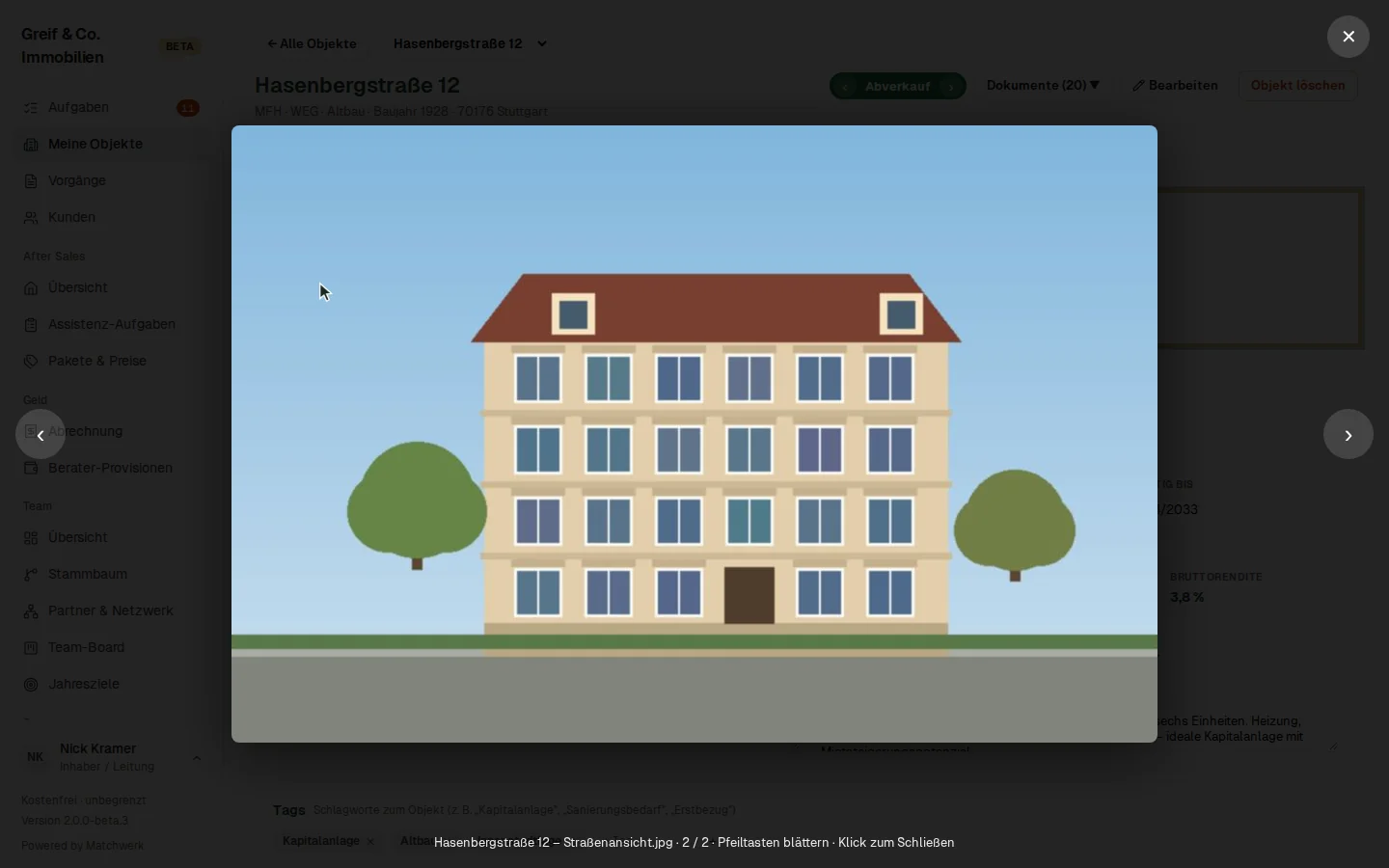
Alle Bilder, die du fürs ganze Objekt hochlädst, erscheinen oben im Objekt unter Objektbilder (n). Das erste Bild ist das Titelfoto im Exposé und in der Objektliste.
- Klick auf ein Bild öffnet die Großansicht.
- Mit ← → (Tastatur oder Pfeile am Rand) blätterst du, mit Esc oder dem Kreuz schließt du.
5. ZIP-Pakete und Objektunterlagen
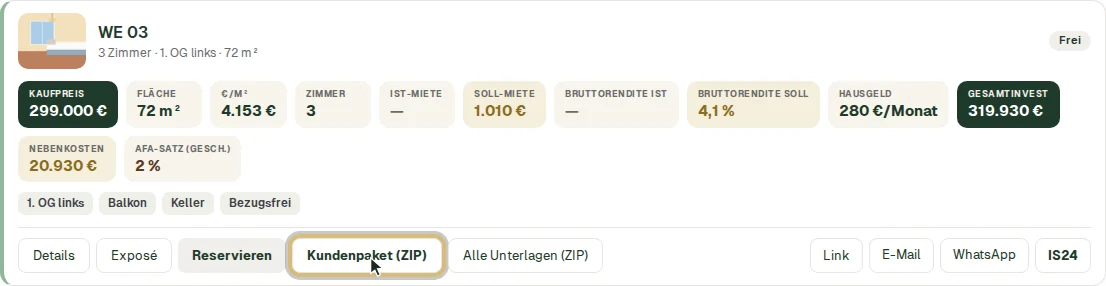
- Kundenpaket (ZIP) — nur kundengeeignete Unterlagen: Exposé, Grundriss, Bilder, Energieausweis, Teilungserklärung.
- Alle Unterlagen (ZIP) — zusätzlich alle internen Dokumente, in Ordnern je Einheit und Dokumentart.
Auf jeder Einheitenkarte gibt es dieselben zwei Pakete für diese Wohnung (Unterlagen der Einheit plus des Objekts).
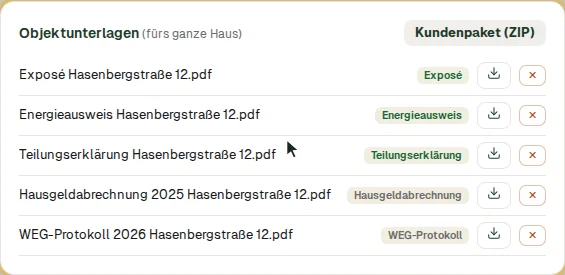
Ganz unten im Objekt zeigt die Karte Objektunterlagen (fürs ganze Haus) alle Dokumente des Objekts mit Dokumentart — einzeln herunterladen oder als Kundenpaket, ohne den Datenraum aufzuklappen.
6. Uploads im Detailfenster der Einheit
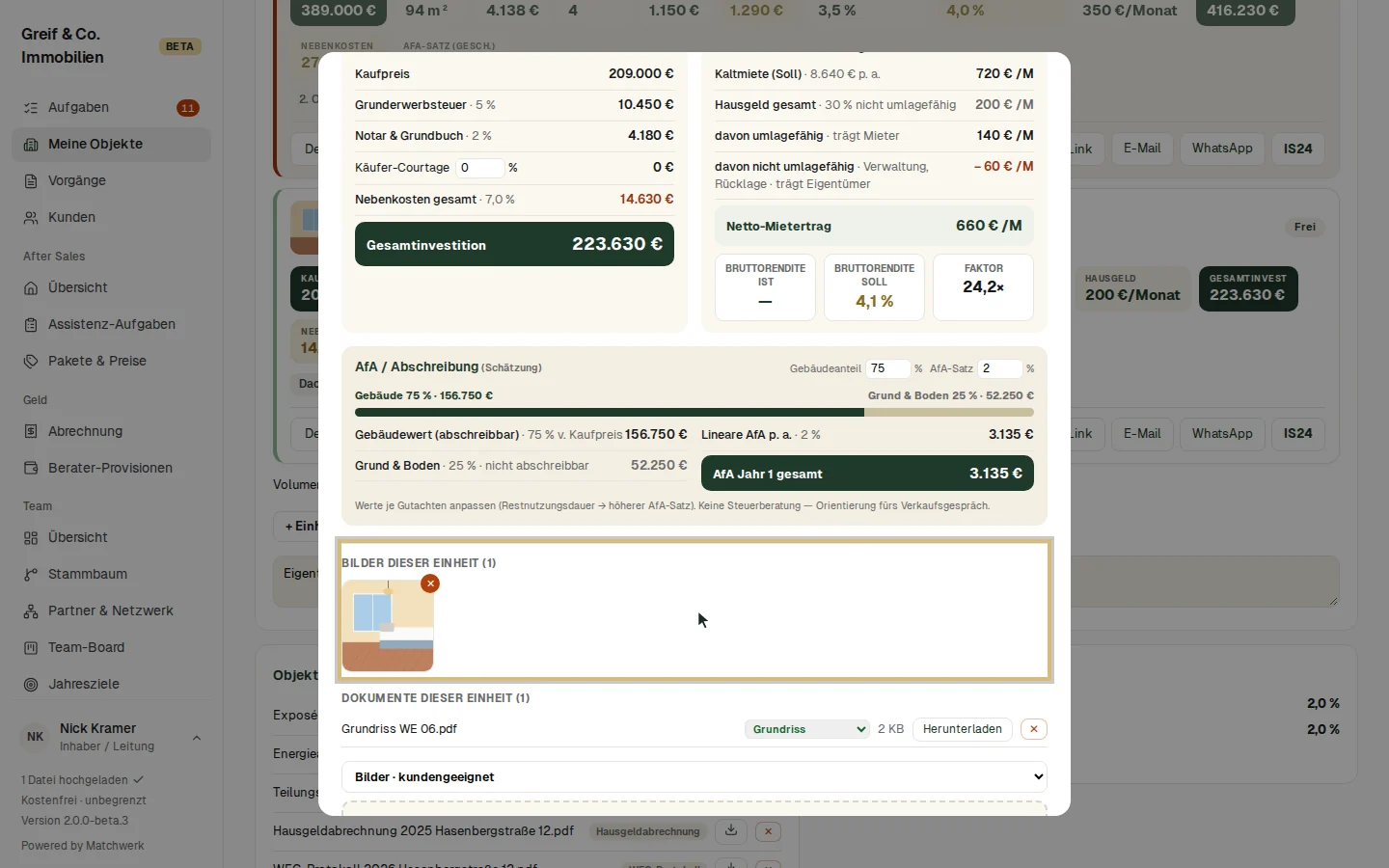
Im Detailfenster einer Einheit (Details an der Einheitenkarte) stehen unten Bilder dieser Einheit und Dokumente dieser Einheit. Dort lädst du direkt hoch: Dokumentart wählen, dann Bilder & Dokumente hochladen. Die Dateien landen nur bei dieser Einheit; das erste Bild wird zum Vorschaubild auf der Einheitenkarte.
Unterlagen fürs ganze Haus gehören in den Datenraum des Objekts („Objekt (global)").