Alle Kapitel › Kapitel 14
Arbeiten als Assistenz
Aufgaben mit allen Unterlagen erledigen, Zeit buchen, beim Eigentümer nachfragen und zur Freigabe senden
Als PDF öffnen Video herunterladen
1. Meine Aufgaben
Assistenz-Konten haben die Rolle Assistenz. Sie sehen kein ERP, sondern eine schlanke Ansicht mit vier Bereichen: Meine Aufgaben, Erledigt, Meine Kontakte und Vorlagen. Unten links steht, für wen du arbeitest (z. B. „Assistenz · arbeitet für Philipp Greif, Tim Vogel, Marlon Weber“ — das legt die Leitung unter After Sales → Pakete & Preise → Assistenz je Benutzer fest). Du siehst ausschließlich Aufgaben, die dir zugewiesen sind.
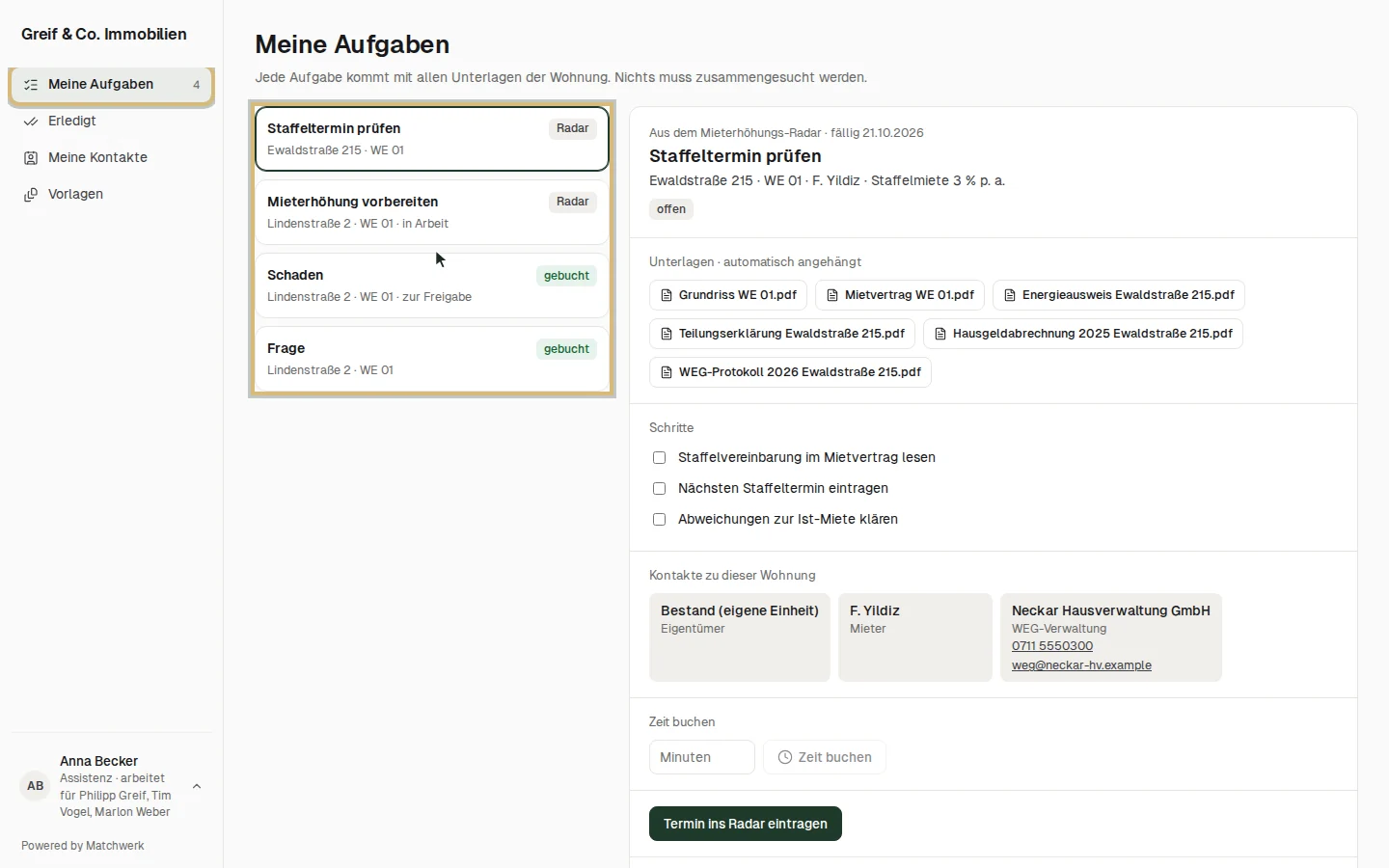
Jede Aufgabe in der Liste trägt ein Etikett:
- Radar — aus dem Mieterhöhungs-Radar,
- gebucht — eine Leistung, die der Eigentümer gebucht hat (z. B. über das Service-Paket),
- Anfrage — eine Meldung aus dem Eigentümer-Portal ohne Paket,
- Leitung — von der Leitung angelegt.
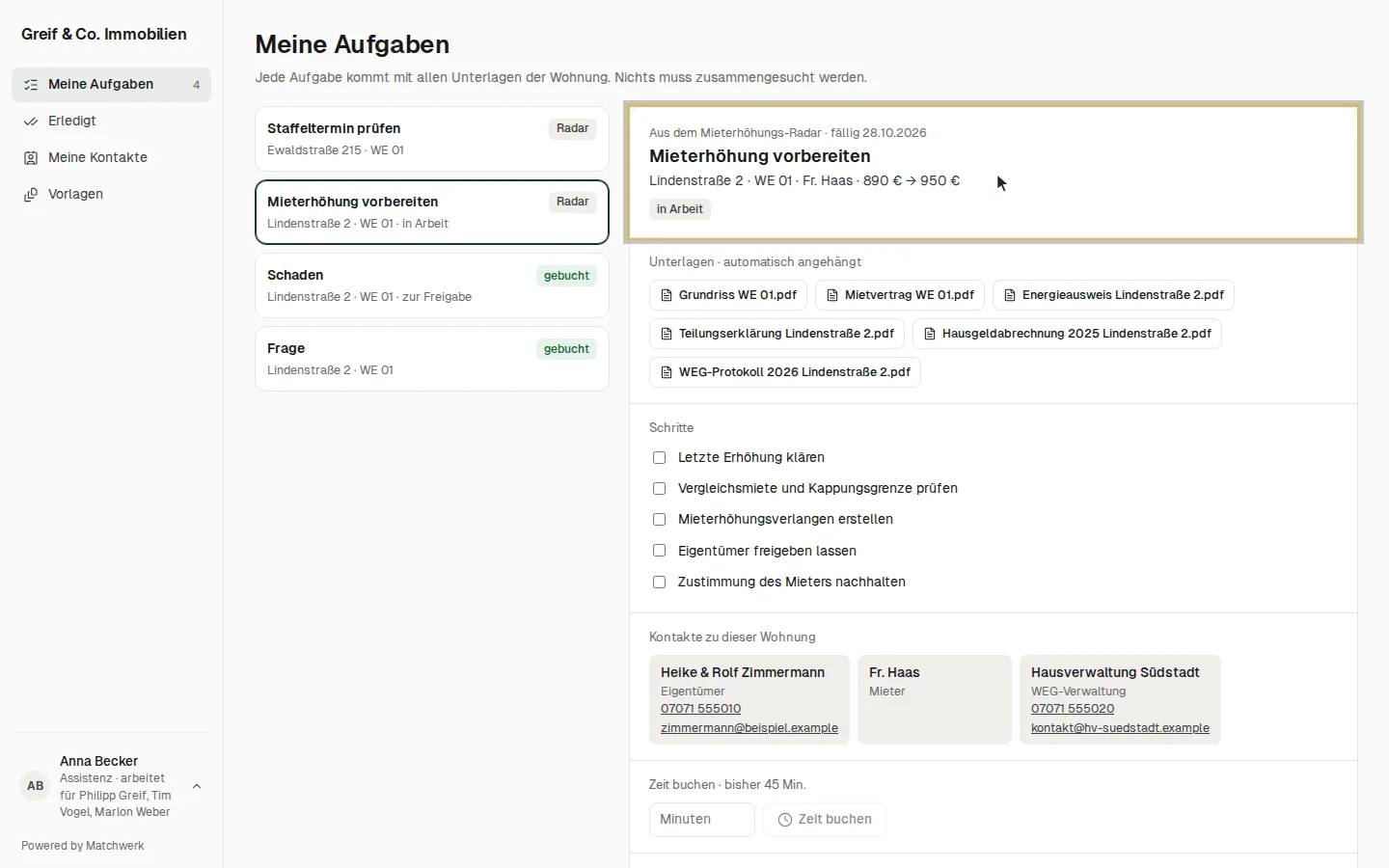
Der Kopf der geöffneten Aufgabe zeigt die Herkunft („Aus dem Mieterhöhungs-Radar“, „Aus dem Eigentümer-Portal“, „Von der Leitung angelegt“), die Fälligkeit, Wohnung und Detail, eine Beschreibung und den Status (offen, in Arbeit, zur Freigabe, Rückfrage beim Eigentümer, erledigt).
2. Unterlagen, Schritte und Kontakte
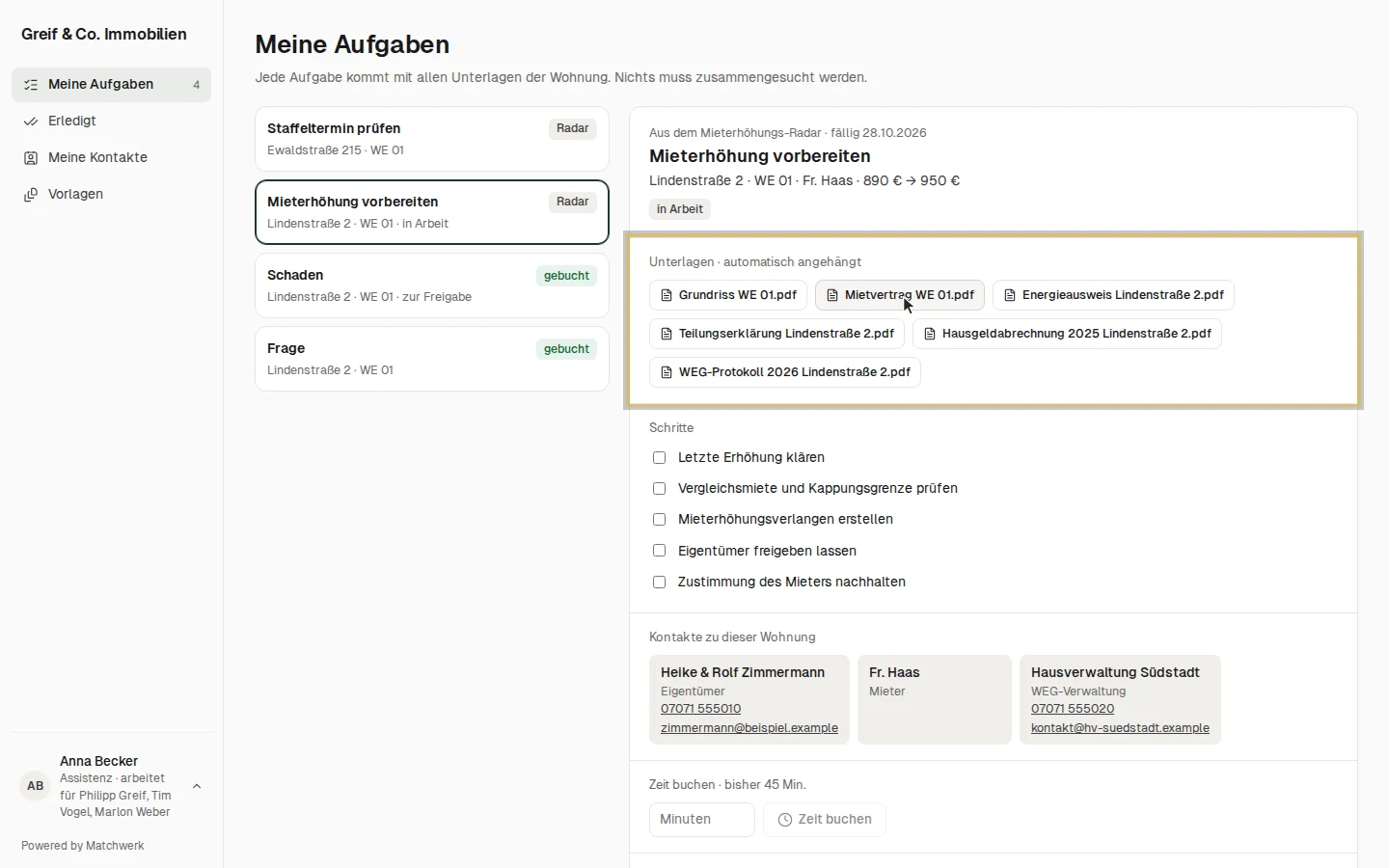
Unterlagen · automatisch angehängt
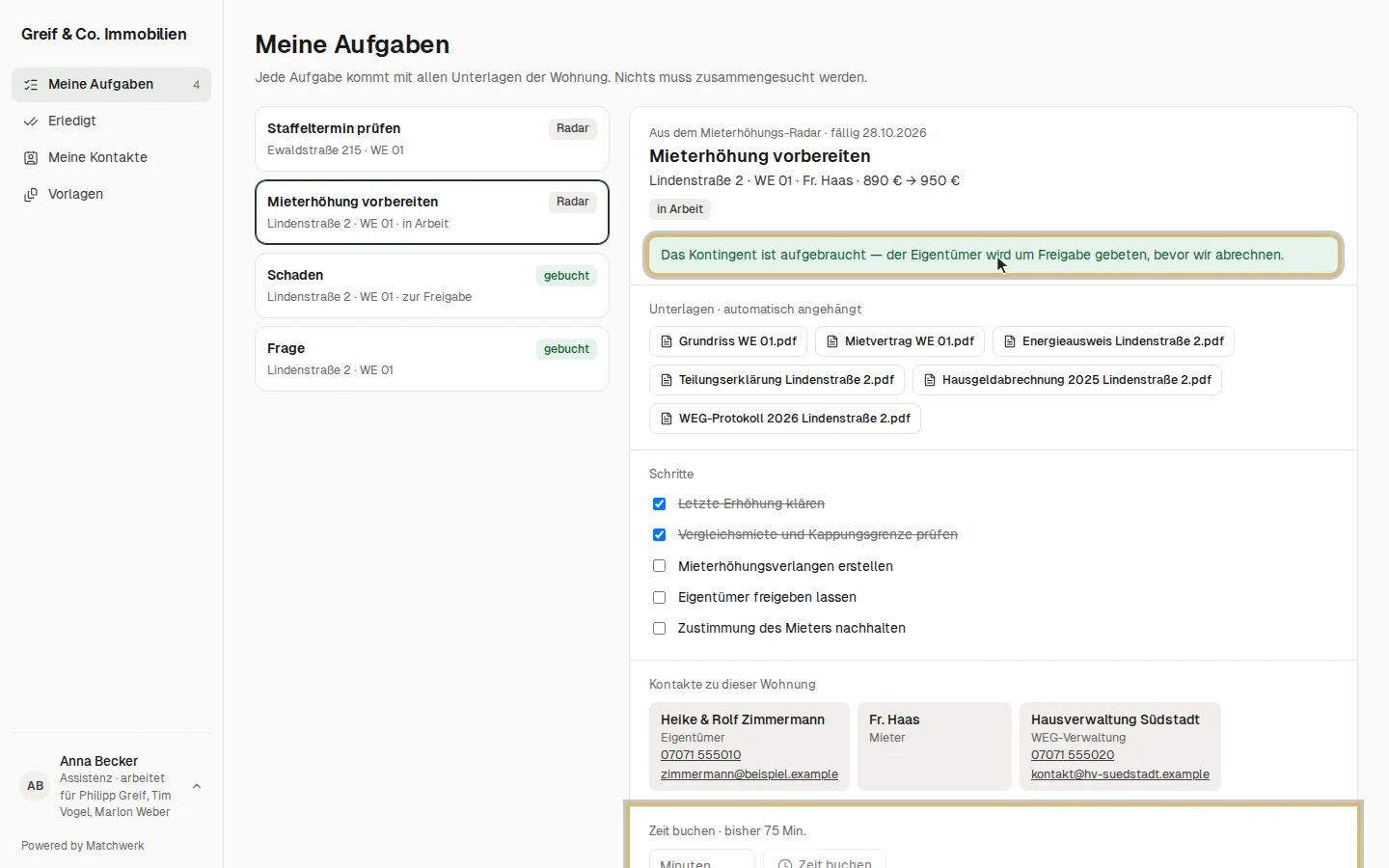
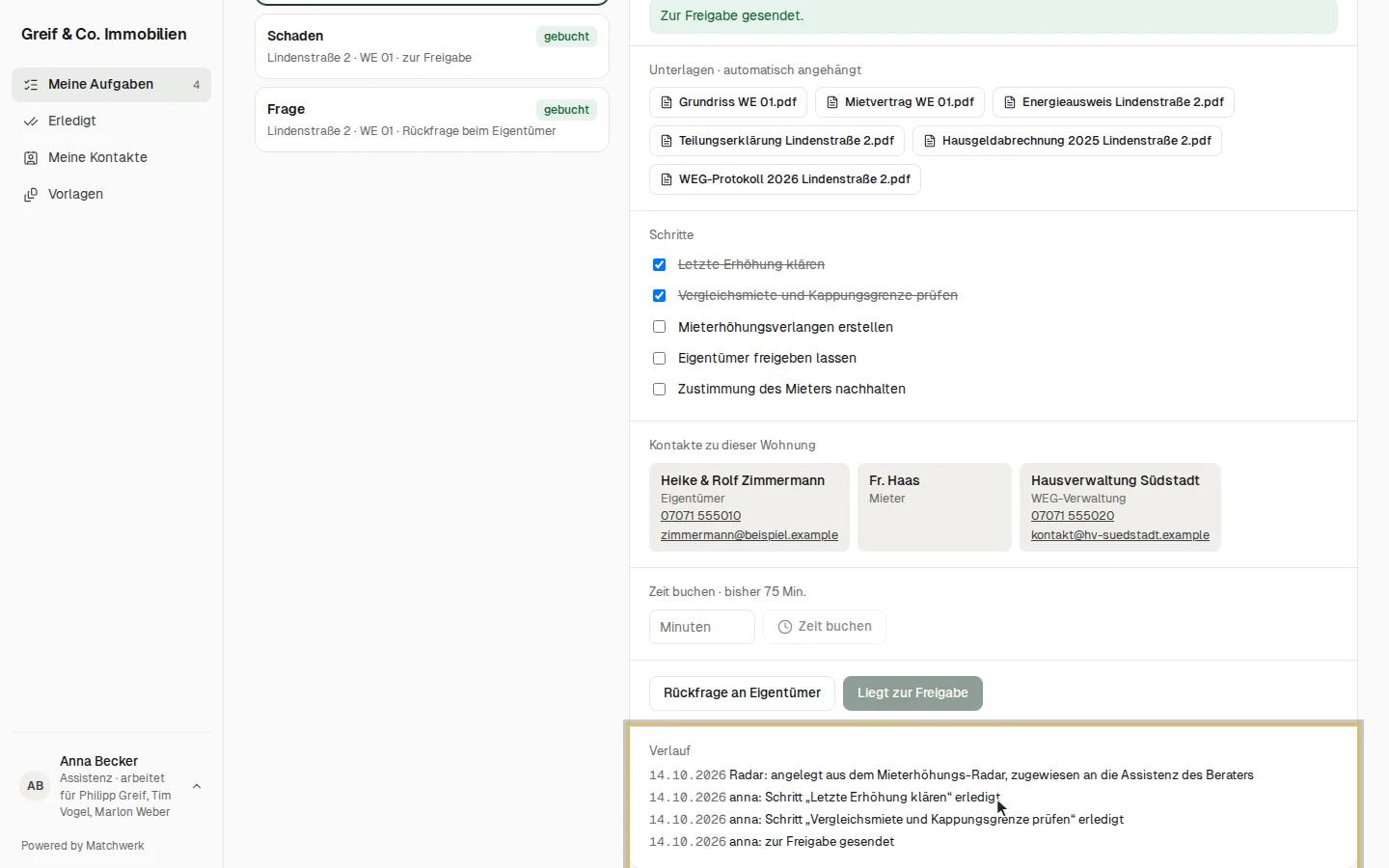
Matchwerk hängt jeder Aufgabe die Unterlagen aus dem Datenraum der Wohnung an — Mietvertrag, Grundriss, Energieausweis, Teilungserklärung, Hausgeldabrechnung, WEG-Protokolle. Ein Klick öffnet die Datei in einem neuen Tab (die Links gelten 24 Stunden; ist einer abgelaufen, lädst du die Aufgabe neu). Liegt nichts im Datenraum, steht dort „Für diese Wohnung liegen noch keine Unterlagen im Datenraum.“
Schritte
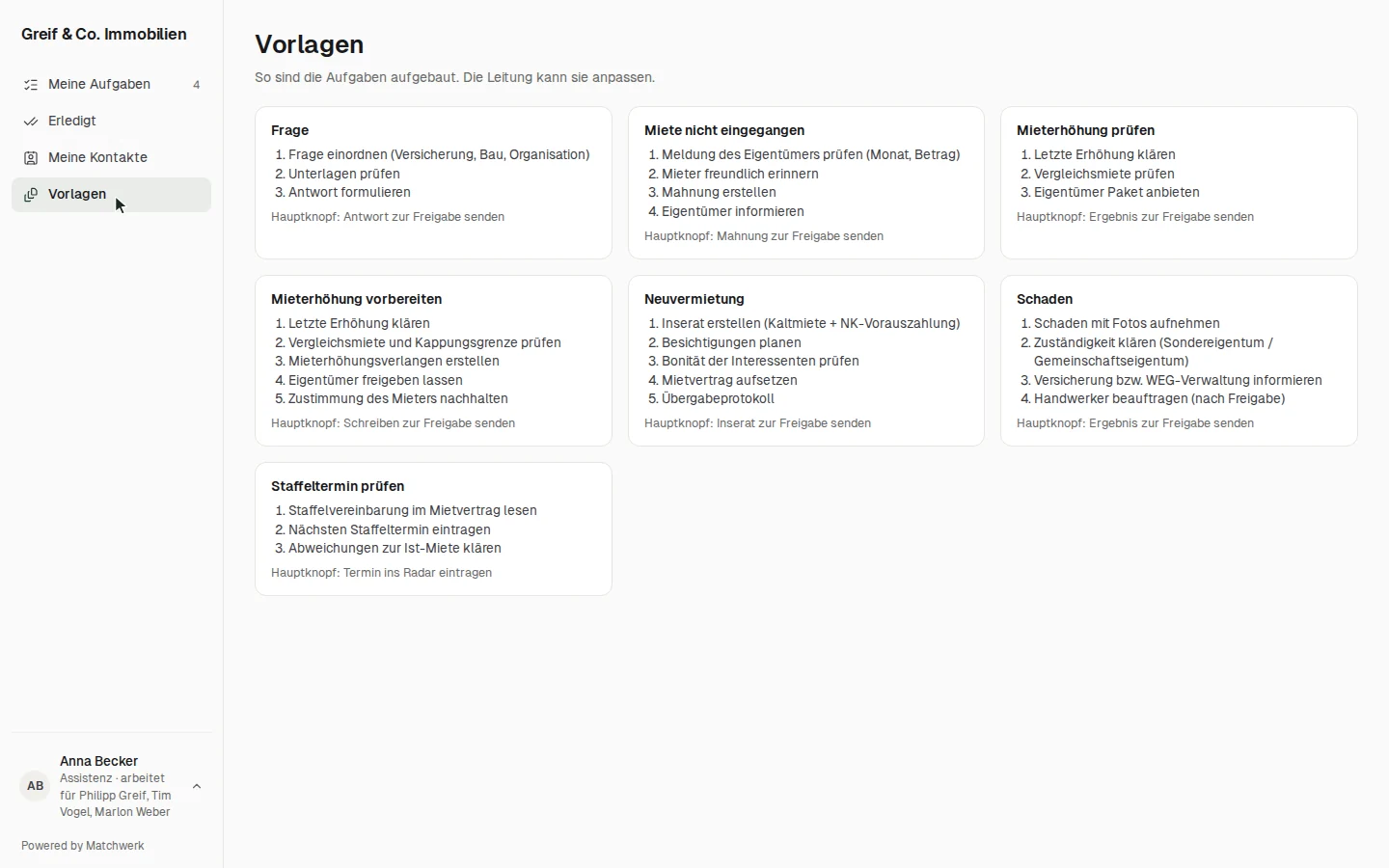
Jede Aufgabenart hat feste Schritte (siehe Vorlagen), z. B. für „Mieterhöhung vorbereiten“: letzte Erhöhung klären, Vergleichsmiete und Kappungsgrenze prüfen, Mieterhöhungsverlangen erstellen, Eigentümer freigeben lassen, Zustimmung des Mieters nachhalten. Erledigte Schritte hakst du ab; sie werden durchgestrichen und gespeichert.
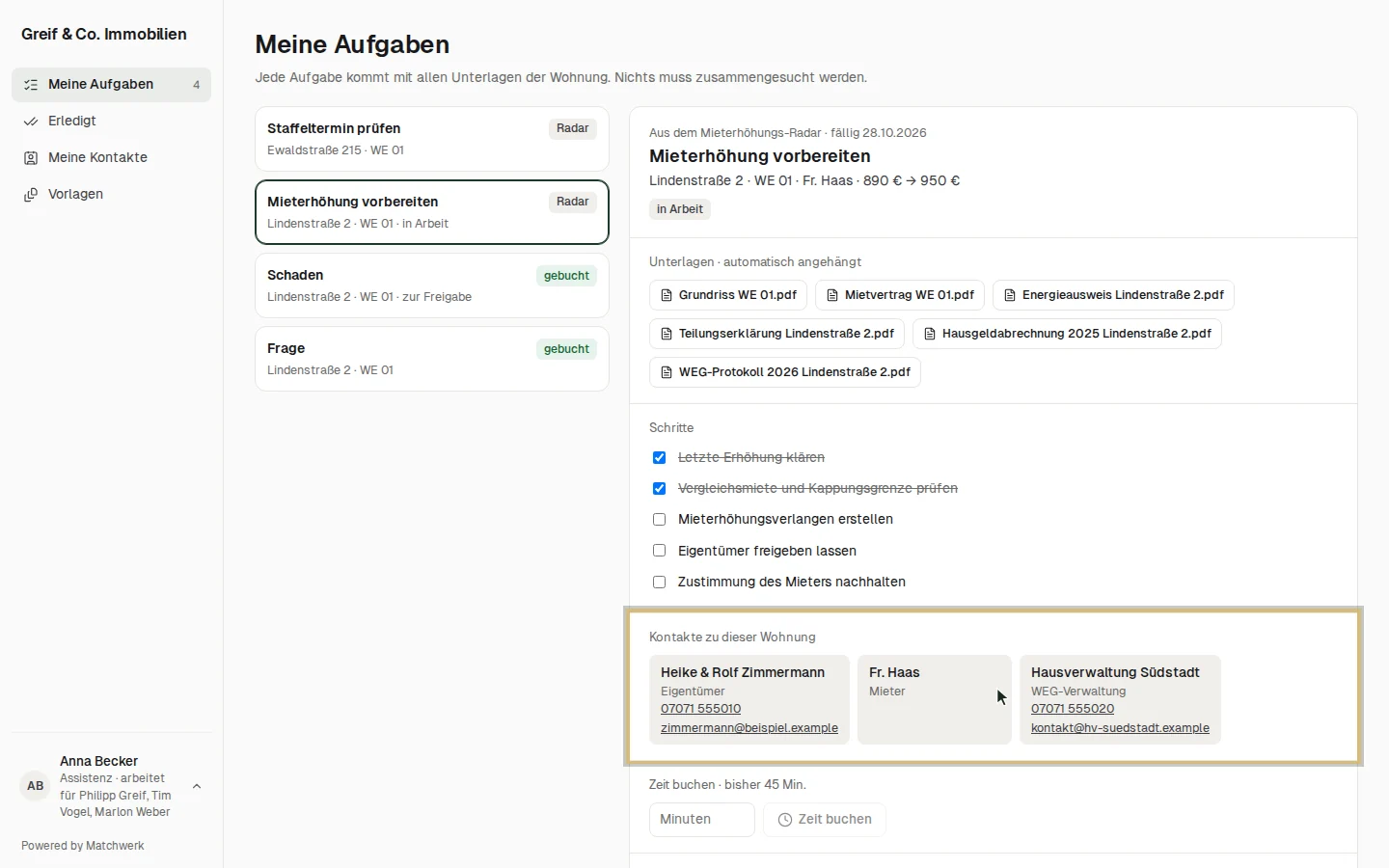
Kontakte zu dieser Wohnung
Eigentümer, Mieter und WEG-Verwaltung mit Telefon und E-Mail — ein Klick wählt bzw. schreibt direkt.
3. Zeit buchen
Unter Zeit buchen trägst du die Minuten ein, die du für die Aufgabe gebraucht hast, und klickst Zeit buchen. Die Überschrift zeigt, wie viel bisher gebucht ist („bisher 45 Min.“).
- Gehört die Aufgabe zu einem Service-Paket, geht die Zeit vom Stundenkontingent des Eigentümers ab (im Demo-System 60 Minuten im Monat).
- Reicht das Kontingent nicht, meldet Matchwerk „Das Kontingent ist aufgebraucht — der Eigentümer wird um Freigabe gebeten, bevor wir abrechnen.“ Der Eigentümer sieht im Portal die Karte „Zusatzzeit freigeben“ mit Minuten und Preis; erst nach seiner Freigabe wird die Zusatzzeit abgerechnet.
4. Rückfrage an den Eigentümer
Rückfrage an Eigentümer gibt es bei allen Aufgaben, die zu einem Eigentümer gehören. Der Knopf öffnet das Fenster „Rückfrage an den Eigentümer“ mit einem Feld „Deine Frage“; Rückfrage senden ist erst aktiv, wenn du etwas eingetippt hast.
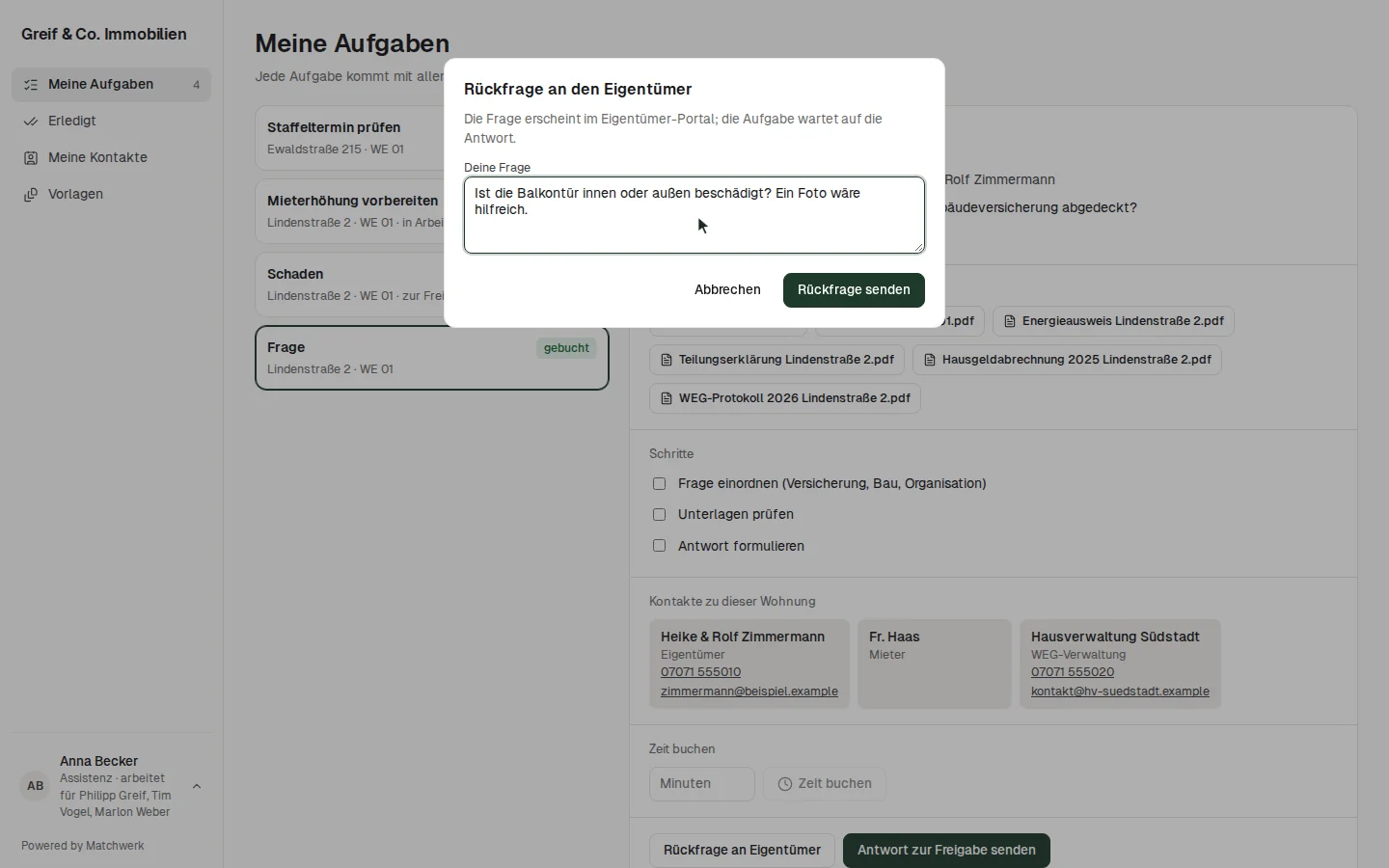
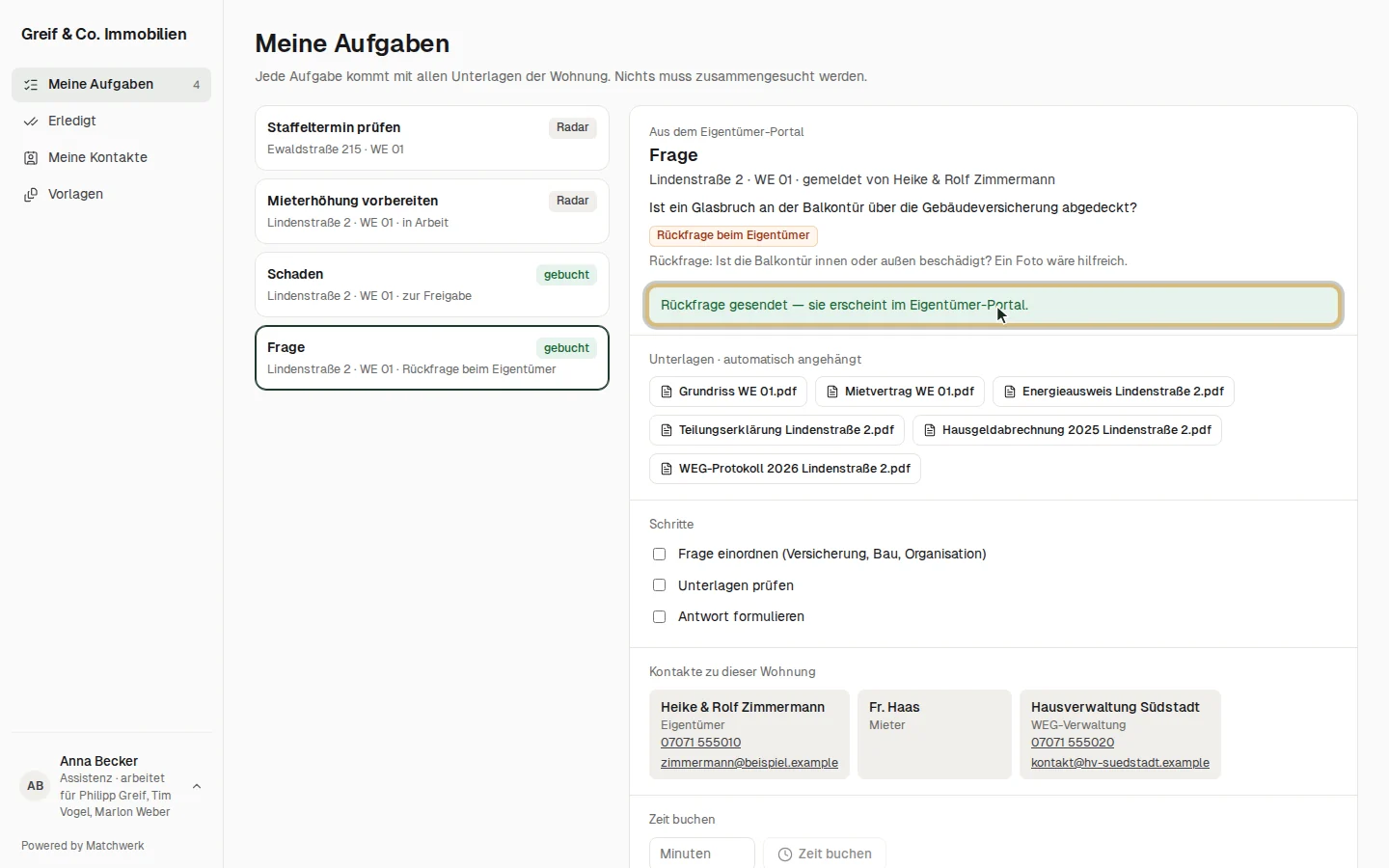
Die Frage erscheint im Eigentümer-Portal unter „Rückfragen an dich“, der Status der Aufgabe wird Rückfrage beim Eigentümer. Antwortet der Eigentümer, steht seine Antwort im Kopf der Aufgabe („Rückfrage: … — Antwort: …“), und du arbeitest weiter.
5. Zur Freigabe senden
Unten in jeder Aufgabe steht der Hauptknopf — je Aufgabenart benannt, z. B. „Schreiben zur Freigabe senden“, „Antwort zur Freigabe senden“ oder „Termin ins Radar eintragen“. Er schickt die Aufgabe an die Leitung; danach steht dort „Liegt zur Freigabe“.
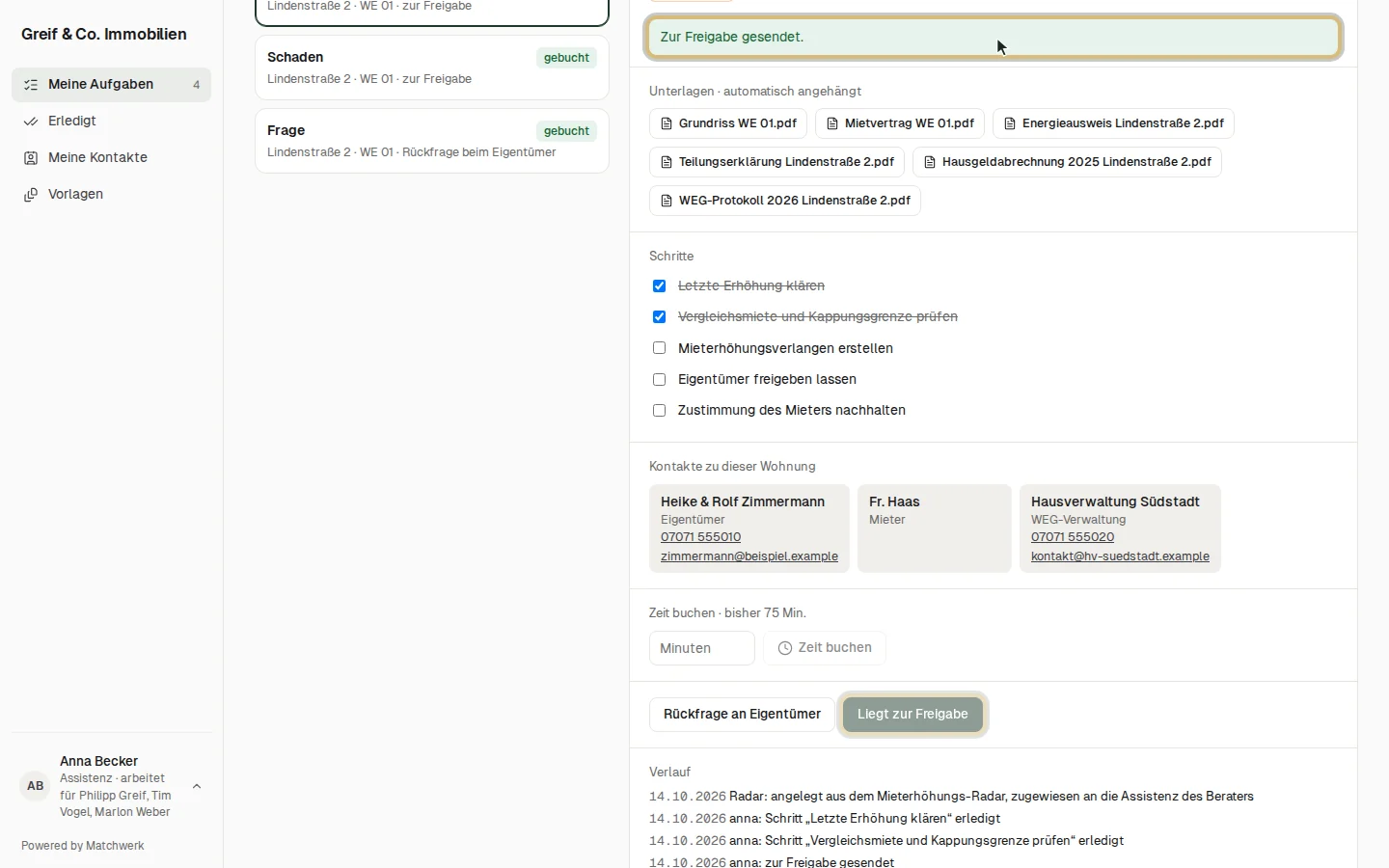
Die Leitung gibt die Aufgabe unter After Sales → Assistenz-Aufgaben frei (dann wandert sie zu Erledigt) oder gibt sie mit einer Notiz zurück. Der Verlauf unten hält jeden Schritt mit Datum und Person fest.
6. Erledigt, Kontakte und Vorlagen
- Erledigt — alle abgeschlossenen Aufgaben, mit denselben Details (nur noch zum Nachlesen).
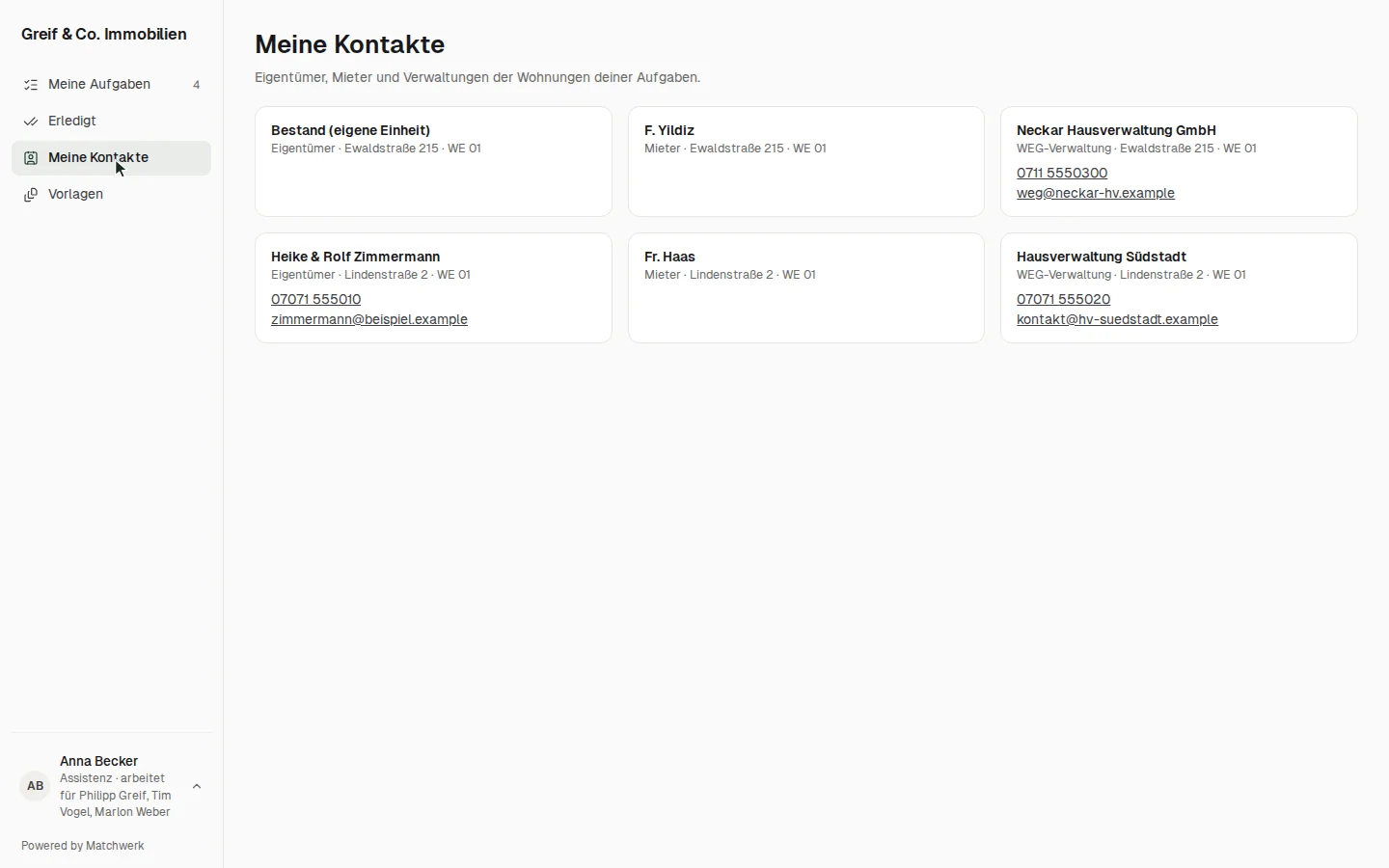
- Meine Kontakte — Eigentümer, Mieter und WEG-Verwaltungen aller Wohnungen deiner Aufgaben, mit Wohnung, Telefon und E-Mail.
- Vorlagen — jede Aufgabenart mit ihren Schritten und dem Hauptknopf: Frage, Miete nicht eingegangen, Mieterhöhung prüfen, Mieterhöhung vorbereiten, Neuvermietung, Schaden, Staffeltermin prüfen. Die Leitung kann die Vorlagen anpassen.
Auf dem Handy liegen die vier Bereiche in der unteren Leiste.