Alle Kapitel › Kapitel 11
Kundenportal
Das Kundenportal einrichten — und so sieht es dein Kunde
Als PDF öffnen Video herunterladen
1. Das Kundenportal in der Kundenakte einrichten
Öffne unter Kunden die Kundenakte (hier Thomas Berger, ein Klick auf seine Karte im Board) und scrolle ganz nach unten zum Abschnitt Kundenportal.
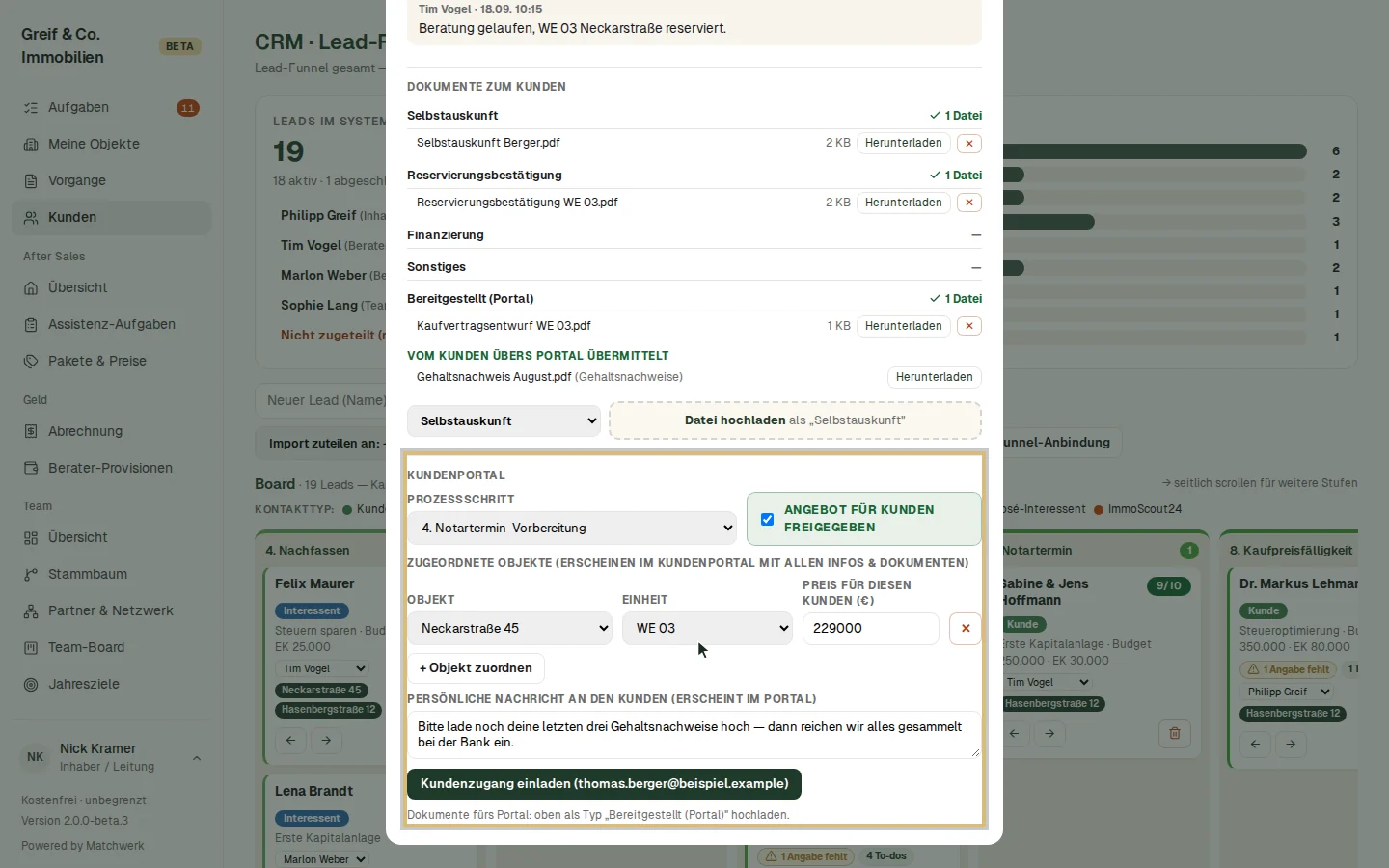
- Prozessschritt — wo der Kunde im Kaufprozess steht:
- Erstgespräch
- Beratungsgespräch
- Reservierung
- Notartermin-Vorbereitung
- Notartermin
- Kaufpreis & Übergabe
Der Schritt bestimmt, welche Aufgaben, Vorlagen und Upload-Felder der Kunde im Portal sieht. Rückt der Kunde im CRM weiter, zieht der Portal-Schritt automatisch mit (nur vorwärts).
- Angebot für Kunden freigegeben — Schalter per Klick. Solange „Noch NICHT freigegeben“ dasteht, sieht der Kunde keine Objekte (seine Dokumente und Aufgaben aber schon).
- Zugeordnete Objekte — je Zeile Objekt, Einheit und Preis für DIESEN Kunden. Beim Wählen der Einheit wird der Listenpreis vorbelegt; überschreibst du ihn, sieht der Kunde nur diesen Preis. + Objekt zuordnen fügt weitere Zeilen hinzu, ✕ entfernt eine.
- Persönliche Nachricht an den Kunden — erscheint im Portal beim aktuellen Schritt als „Nachricht von …“.
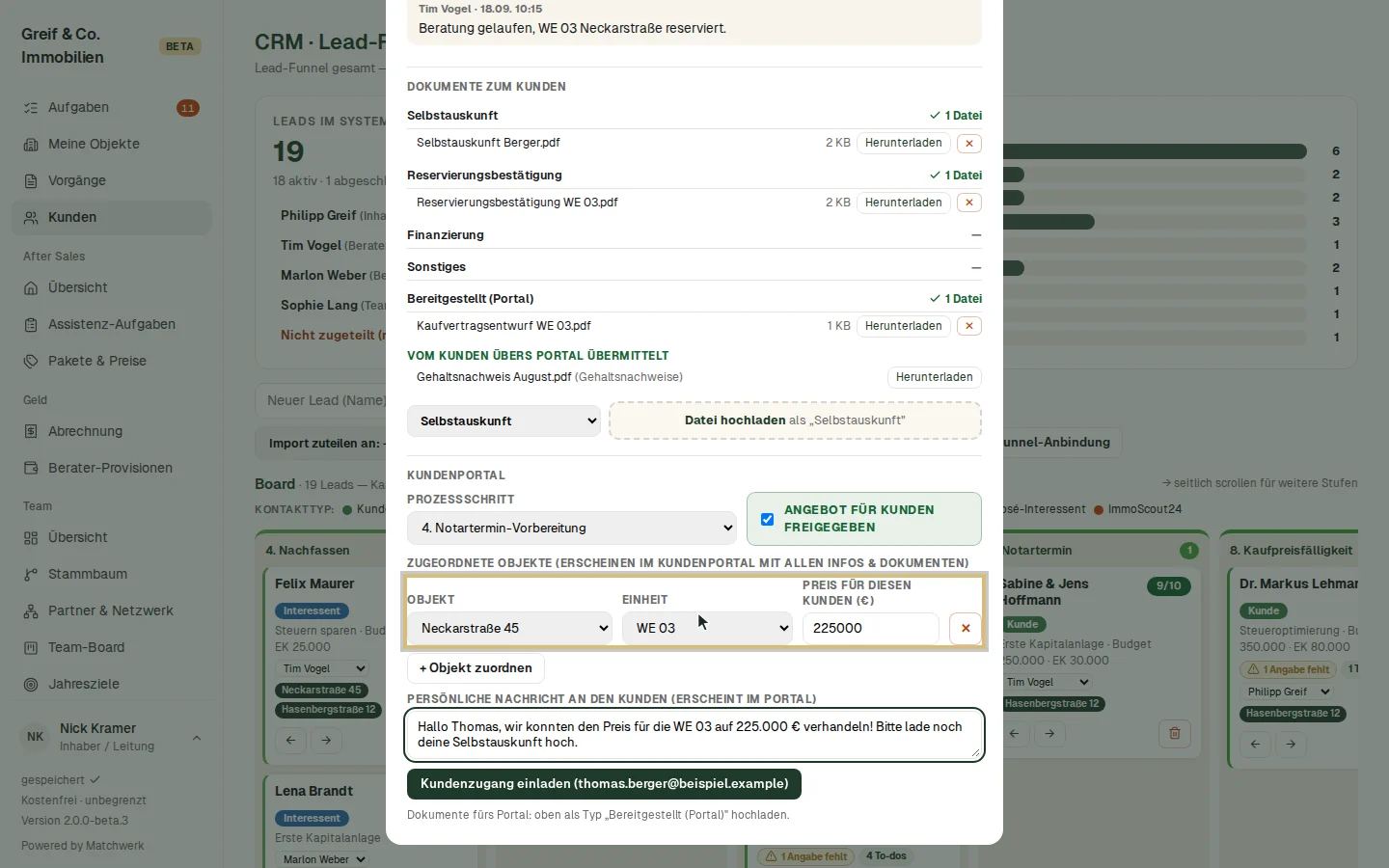
Alles speichert automatisch. Rechte: Den Abschnitt sehen Administratoren und Inhaber / Leitung sowie der Berater, dem der Kunde gehört. In der Objekt-Auswahl erscheinen nur Objekte, die der jeweilige Nutzer sehen darf. Im eigenen Matchwerk-System gehört das Kundenportal zum Modul „Kundenportal“.
2. Dokumente bereitstellen und Kunden einladen
Dokumente fürs Portal
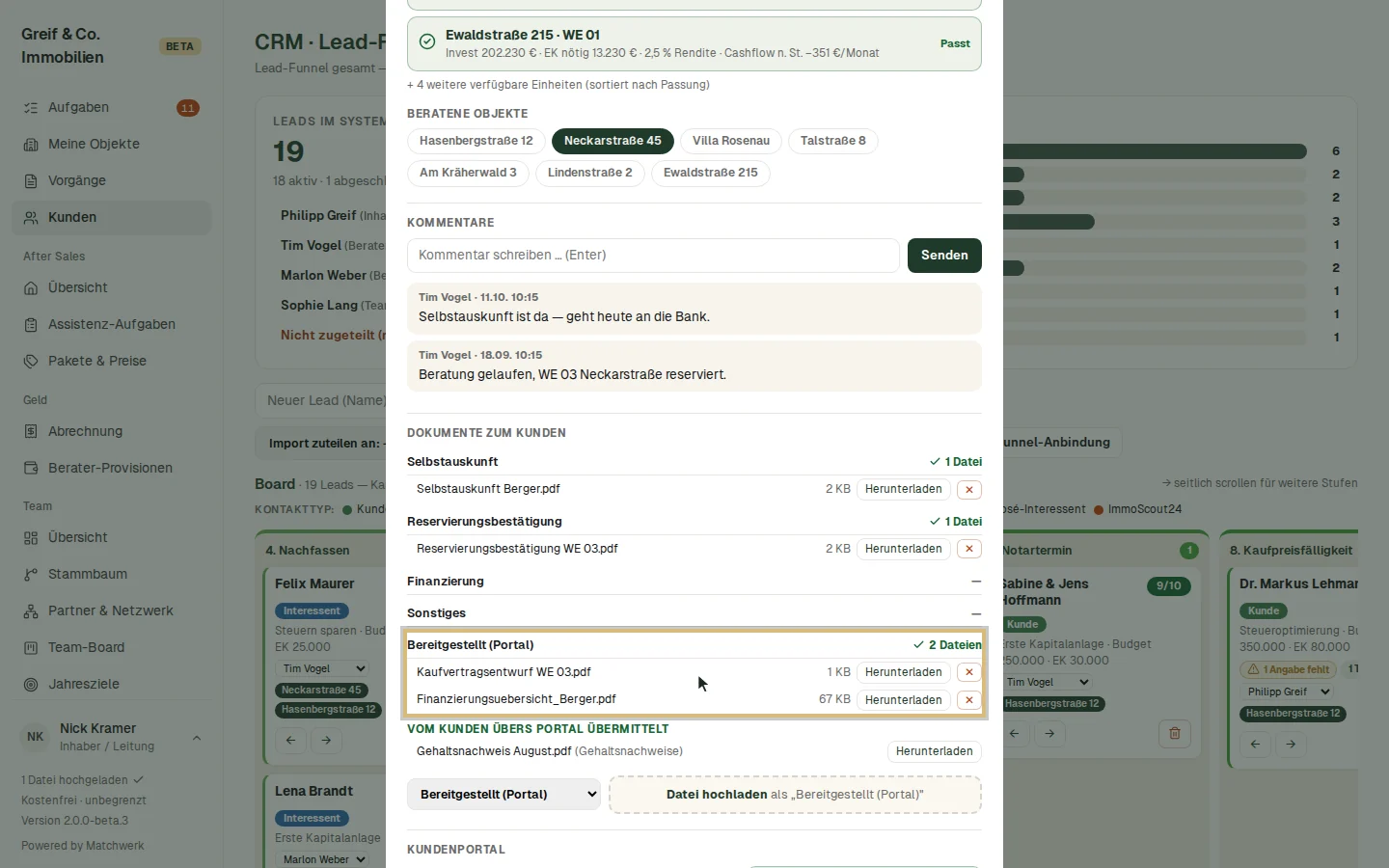
- In der Kundenakte im Block Dokumente zum Kunden den Typ „Bereitgestellt (Portal)“ wählen.
- Datei hochladen klicken.
Nur Dateien dieses Typs sieht der Kunde unter „Deine Dokumente“. Alle anderen Typen (Selbstauskunft, Reservierungsbestätigung, Finanzierung, Sonstiges) bleiben intern.
Kundenzugang einladen
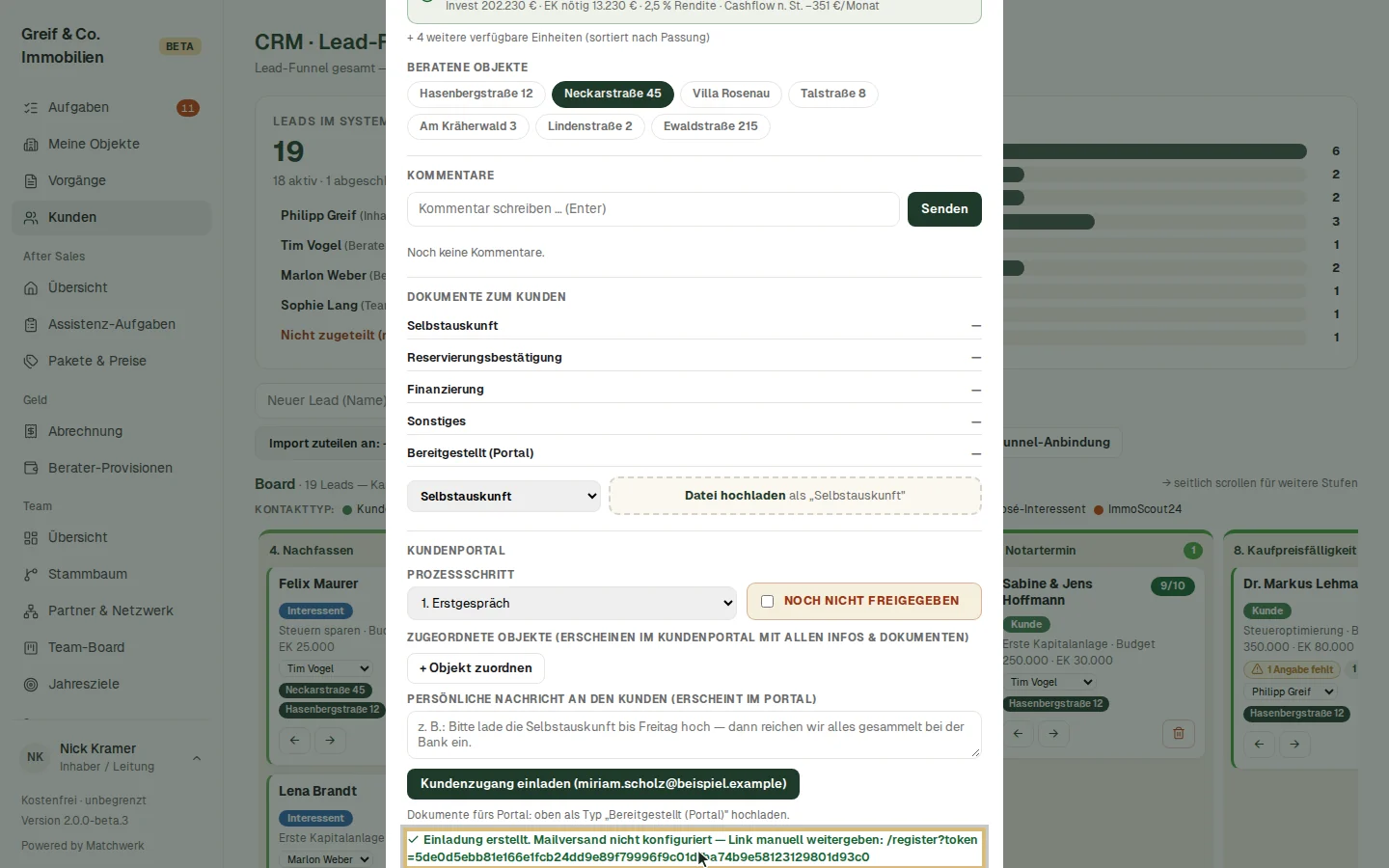
Kundenzugang einladen (E-Mail) schickt eine Einladung an die E-Mail-Adresse aus der Kundenakte. Der Kunde registriert sich über den Link und ist danach automatisch mit genau diesem Kundenprofil verknüpft — er sieht ausschließlich seine eigenen Daten. Sein Konto hat die Rolle Anleger; Anleger lädst du immer hier in der Kundenakte ein, nicht über „Benutzer & Einladungen“.
- Ist ein Mailserver eingerichtet: „✓ Einladung an … gesendet“.
- Ist kein Mailversand konfiguriert (Test-/Demo-System), erscheint der Registrierungslink direkt — gib ihn dem Kunden selbst weiter.
- Hat die E-Mail-Adresse schon ein Konto (wie bei Thomas Berger), meldet Matchwerk das; der Kunde meldet sich dann direkt an.
- Einladen dürfen Administratoren und Inhaber / Leitung. Der Berater sieht an dieser Stelle „Den Anleger-Zugang lädt Inhaber / Leitung bzw. ein Admin ein.“
3. Der Kundenbereich aus Sicht des Kunden
Der Kunde meldet sich auf der Startseite über Anmelden mit Benutzername (oder E-Mail-Adresse) und Passwort an. Statt des ERP sieht er seinen persönlichen Kundenbereich im Erscheinungsbild deiner Firma.
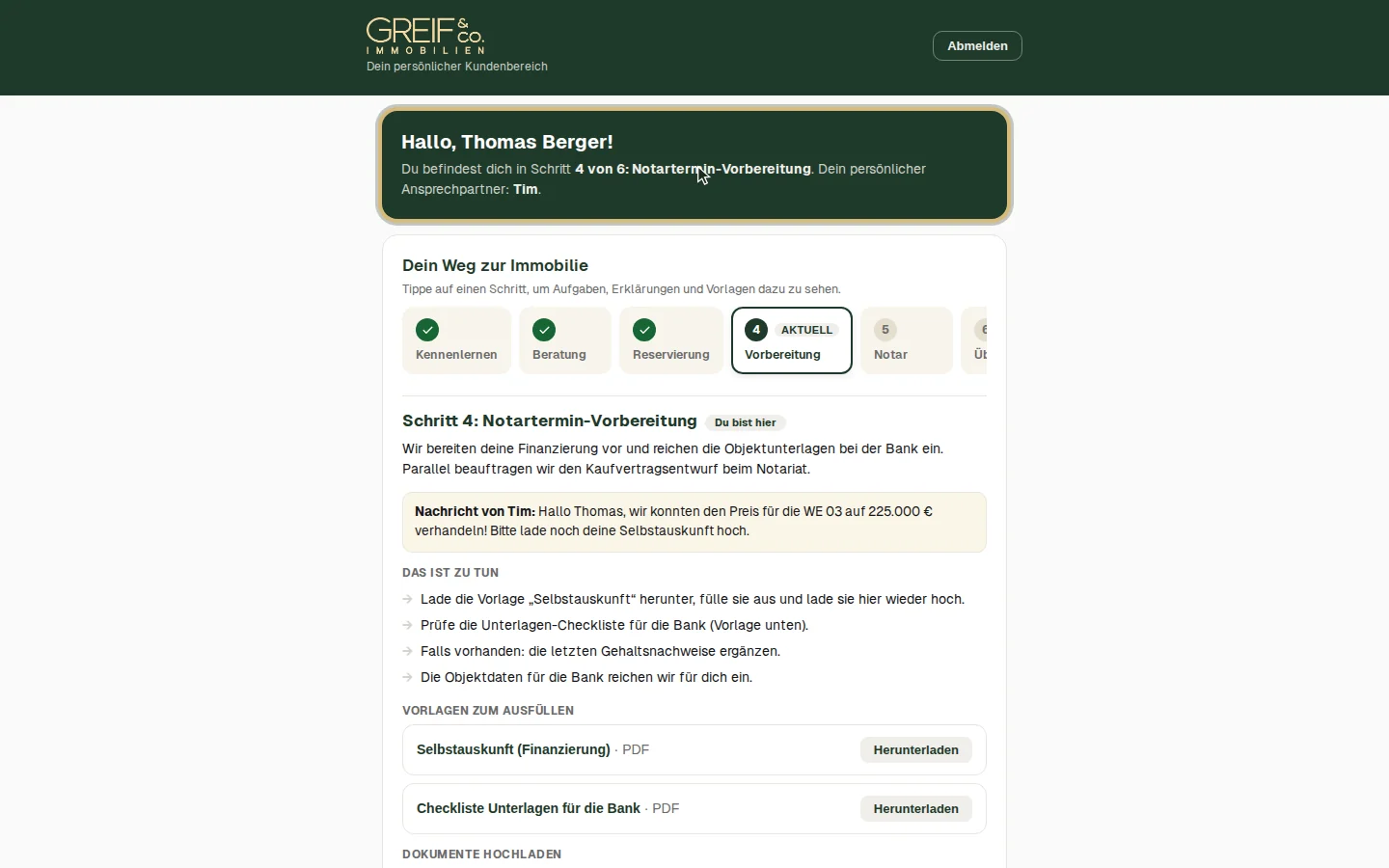
- Begrüßung — „Hallo, Thomas Berger!“, der aktuelle Schritt („Schritt 4 von 6: Notartermin-Vorbereitung“) und der Berater als Ansprechpartner.
- Dein Weg zur Immobilie — die sechs Schritte als Kacheln (Kennenlernen, Beratung, Reservierung, Vorbereitung, Notar, Übergabe): ✓ = erledigt, AKTUELL = aktueller Schritt. Jede Kachel ist anklickbar und zeigt Erklärung, Aufgaben, Vorlagen und Upload-Felder dieses Schritts.
- Beim aktuellen Schritt erscheint die Nachricht vom Berater aus der Kundenakte.
4. Aufgaben, Vorlagen und Upload
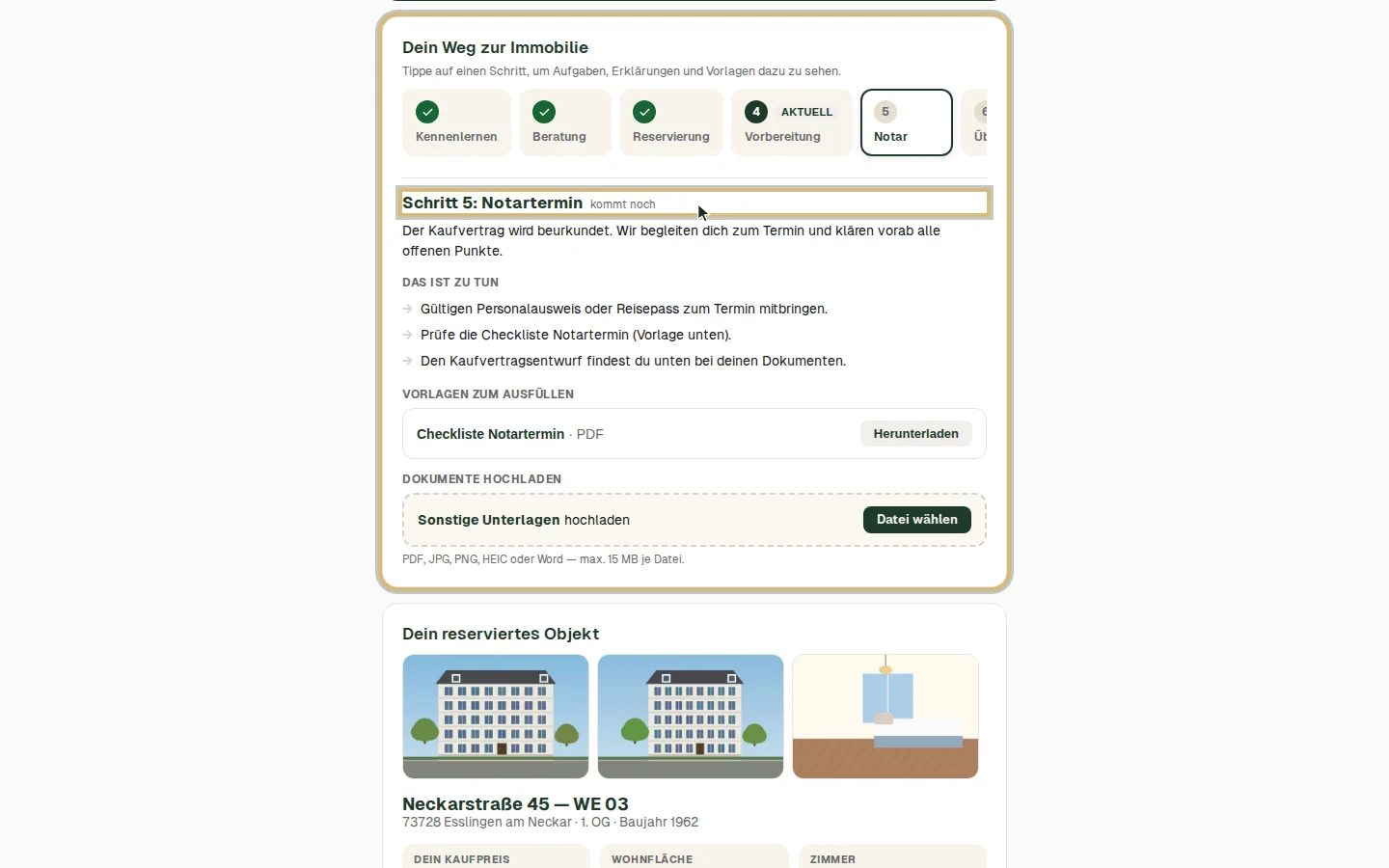
Im gewählten Schritt findet der Kunde:
- Das ist zu tun — die Aufgaben des Schritts (in Schritt 4 z. B.: Selbstauskunft herunterladen, ausfüllen und hochladen, Unterlagen-Checkliste für die Bank prüfen, Gehaltsnachweise ergänzen).
- Vorlagen zum Ausfüllen — z. B. „Selbstauskunft (Finanzierung)“ und „Checkliste Unterlagen für die Bank“; Herunterladen erzeugt ein PDF mit Kopf- und Fußzeile deiner Firma (im eigenen Matchwerk-System Name, Anschrift, Kontakt, Register und USt-IdNr. aus Einstellungen → Firmendaten).
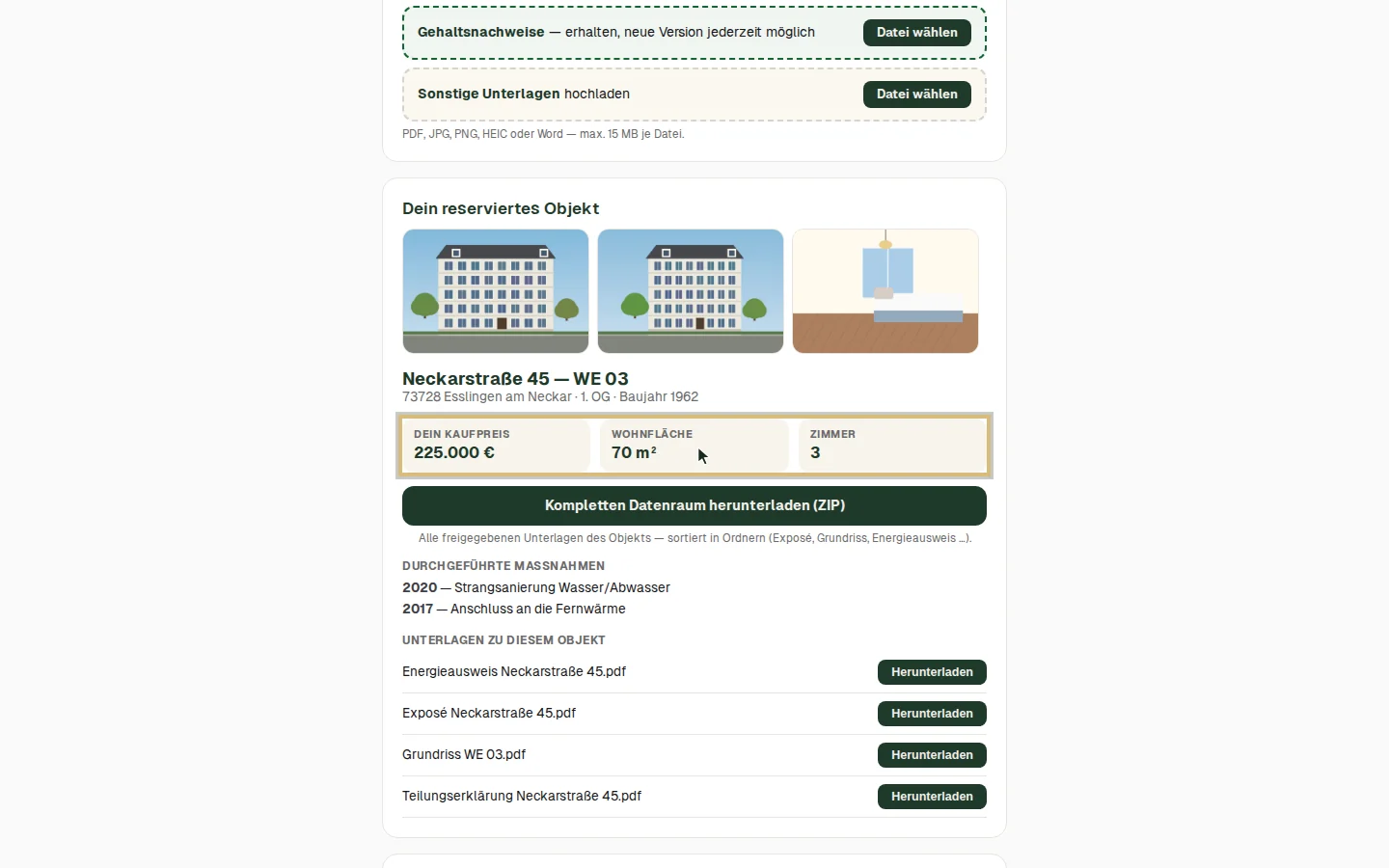
- Dokumente hochladen — ein Feld je erwarteter Unterlage. Datei wählen → Datei auswählen → fertig.
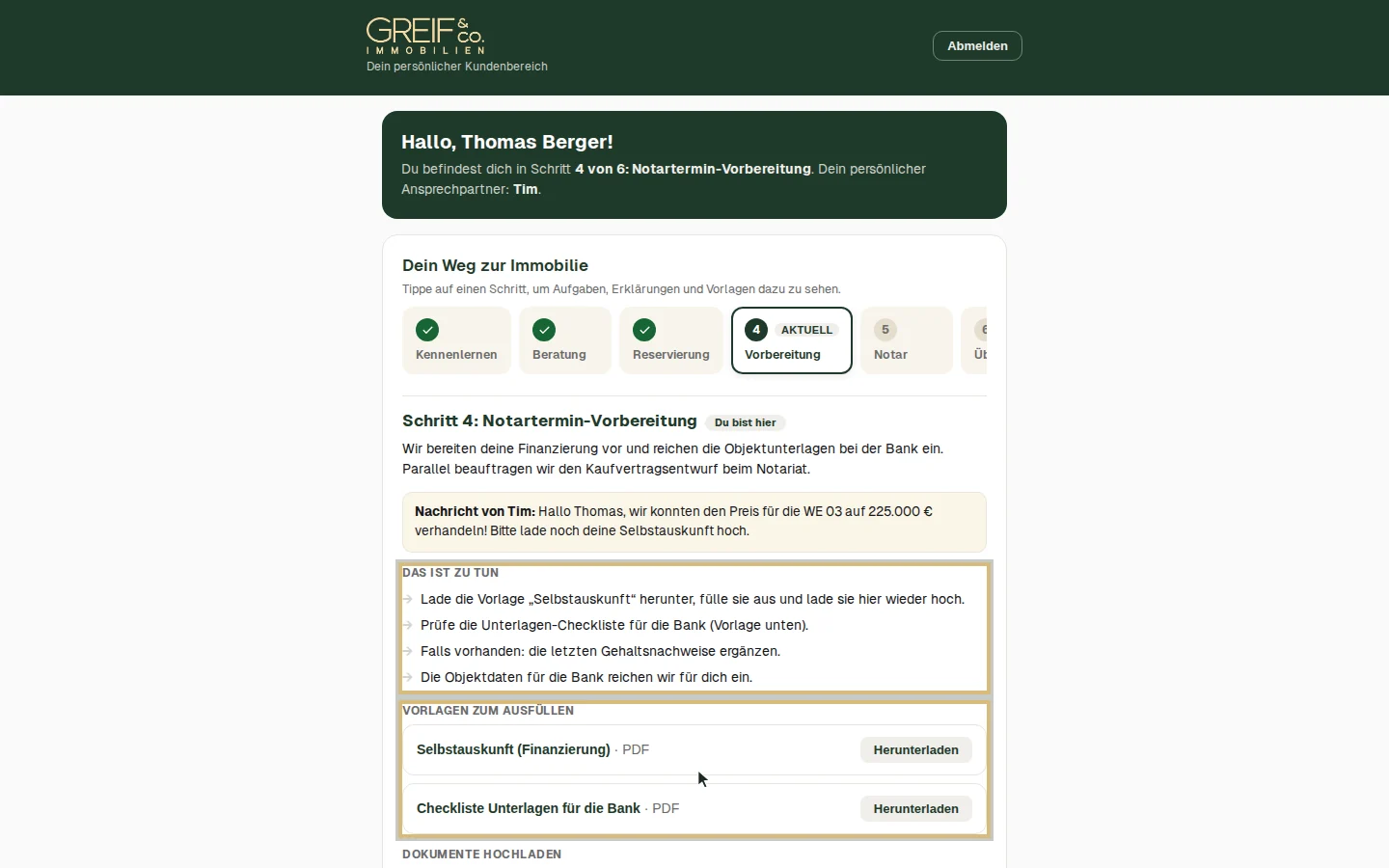
Nach dem Upload erscheint „✓ „…“ wurde sicher übermittelt. Vielen Dank!“, und das Feld wird grün („erhalten, neue Version jederzeit möglich“). Erlaubt sind PDF, JPG, PNG, HEIC oder Word, max. 15 MB je Datei.
5. Das reservierte Objekt und die eigenen Dokumente
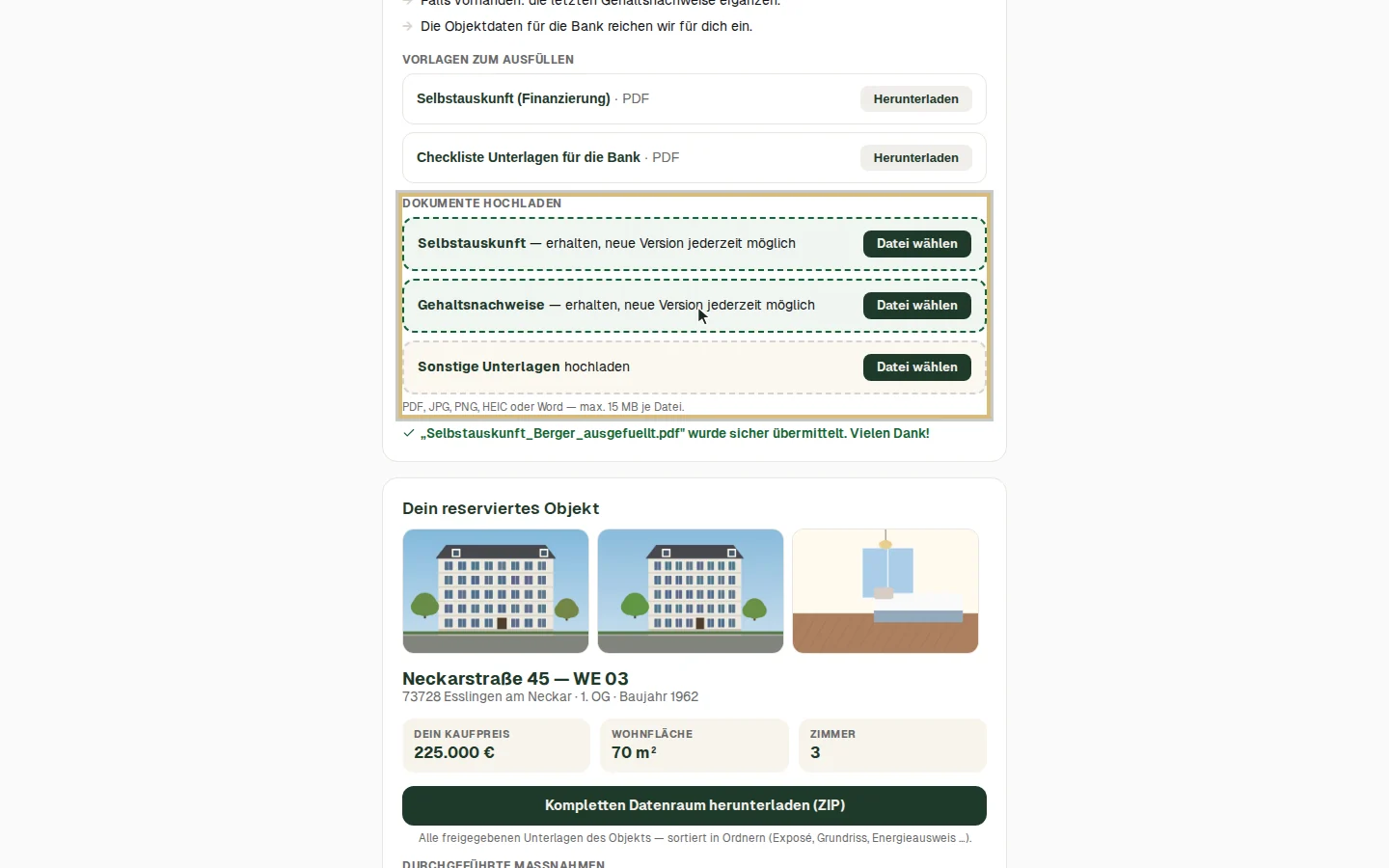
Dein reserviertes Objekt
Für jedes freigegebene, zugeordnete Objekt erscheint eine Karte (bei mehreren: „Dein Objekt 1 von 2“ …):
- Bilder des Objekts und der Einheit (Klick vergrößert),
- Objekt und Einheit, Ort, Etage, Baujahr,
- Dein Kaufpreis (der individuelle Preis aus der Kundenakte), Wohnfläche, Zimmer,
- Kompletten Datenraum herunterladen (ZIP) — alle freigegebenen Unterlagen des Objekts und der Einheit, sortiert in Ordnern je Dokumentart,
- Durchgeführte Maßnahmen und Unterlagen zu diesem Objekt zum Einzel-Download.
Der Kunde sieht nur kundengeeignete Dokumentarten: Exposé, Grundriss, Bilder, Energieausweis und Teilungserklärung. Interne Unterlagen wie Hausgeldabrechnung, WEG-Protokolle oder Mietverträge bleiben verborgen — maßgeblich ist die Dokumentart, die beim Hochladen im Objekt gewählt wird.
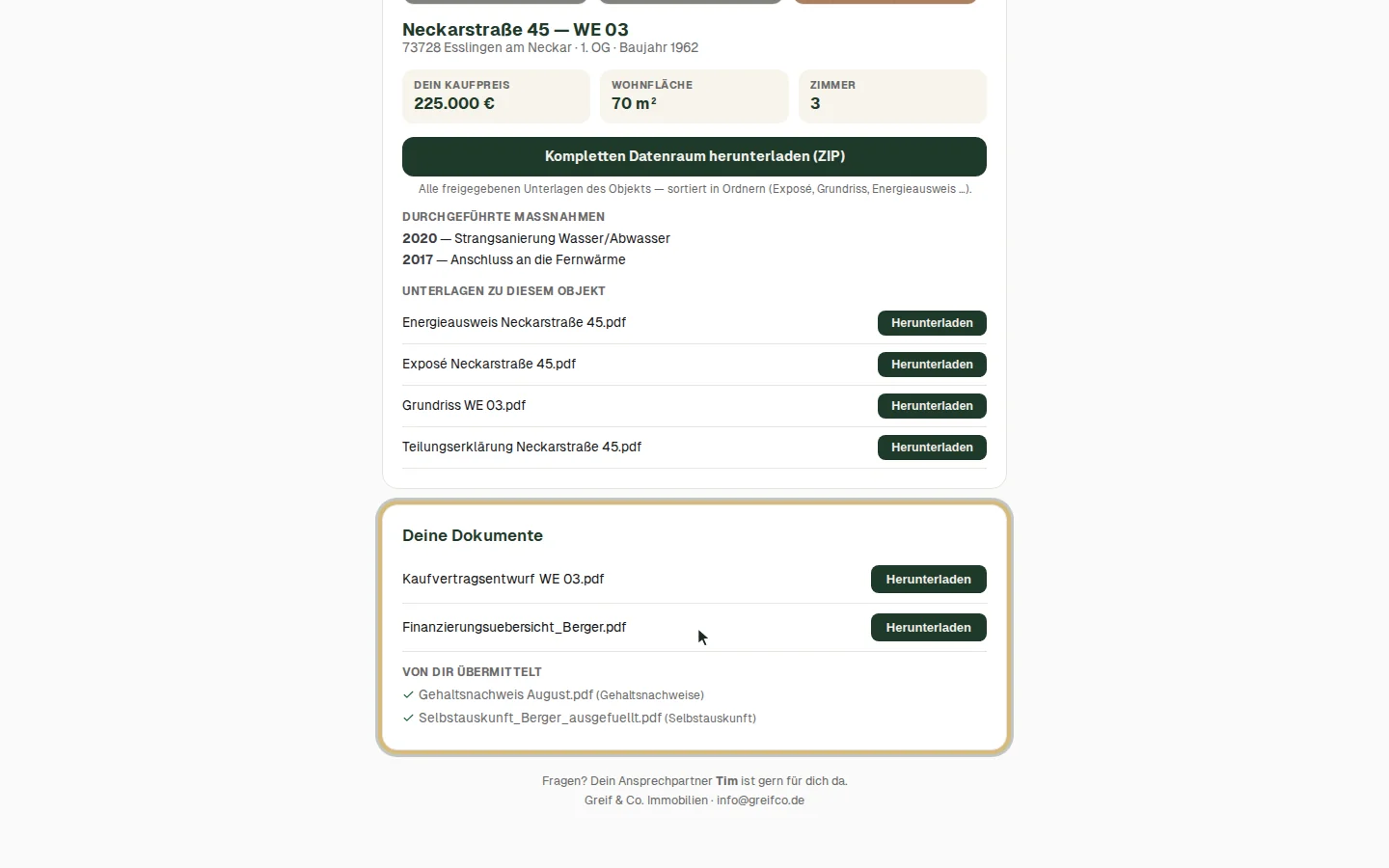
Deine Dokumente
Hier stehen alle Dateien, die du in der Kundenakte als „Bereitgestellt (Portal)“ hochgeladen hast, und darunter „Von dir übermittelt“ — alles, was der Kunde selbst hochgeladen hat.
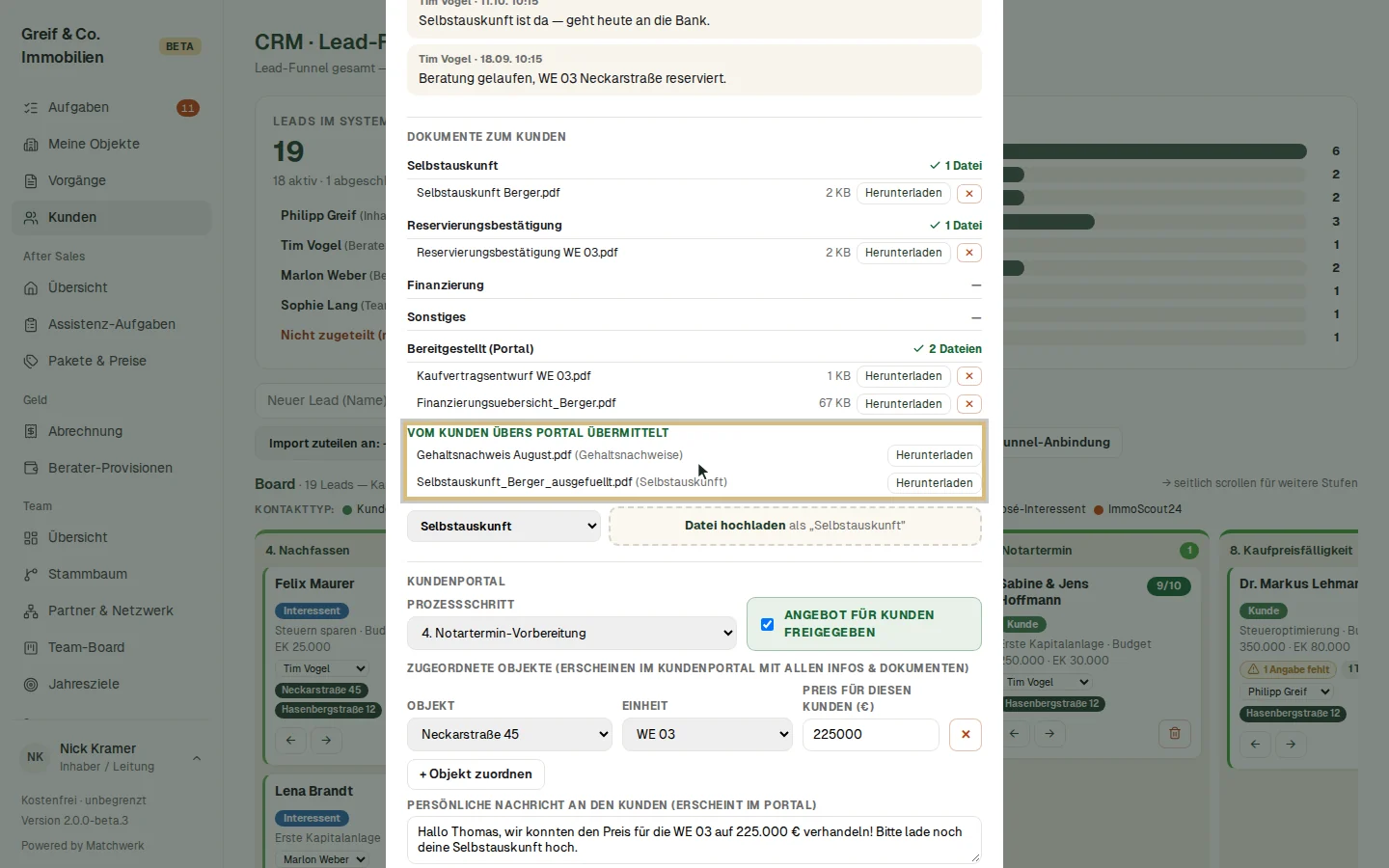
6. Uploads des Kunden in der Kundenakte
Öffne die Kundenakte. Im Block Dokumente zum Kunden stehen unter „Vom Kunden übers Portal übermittelt“ alle Uploads aus dem Portal — mit dem Upload-Feld in Klammern (z. B. „(Selbstauskunft)“) und Herunterladen.
Hinweise:
- Kunden-Uploads lassen sich herunterladen, aber nicht in einen anderen Typ verschieben.
- Ein Anleger-Konto sieht ausschließlich die eigenen Daten; es hat keinen Zugriff auf das ERP.
- Die Fußzeile des Kundenbereichs („Fragen? Dein Ansprechpartner …“) nennt Berater, Firma und Kontakt-E-Mail (im eigenen Matchwerk-System aus den Firmendaten, dann auch mit Anschrift).