Alle Kapitel › Kapitel 2
Objekte anlegen und pflegen
Objekt-Pipeline, neues Objekt, Status, Stammdaten, Historie, Löschen und Objekt-Import
Als PDF öffnen Video herunterladen
1. Meine Objekte als Pipeline
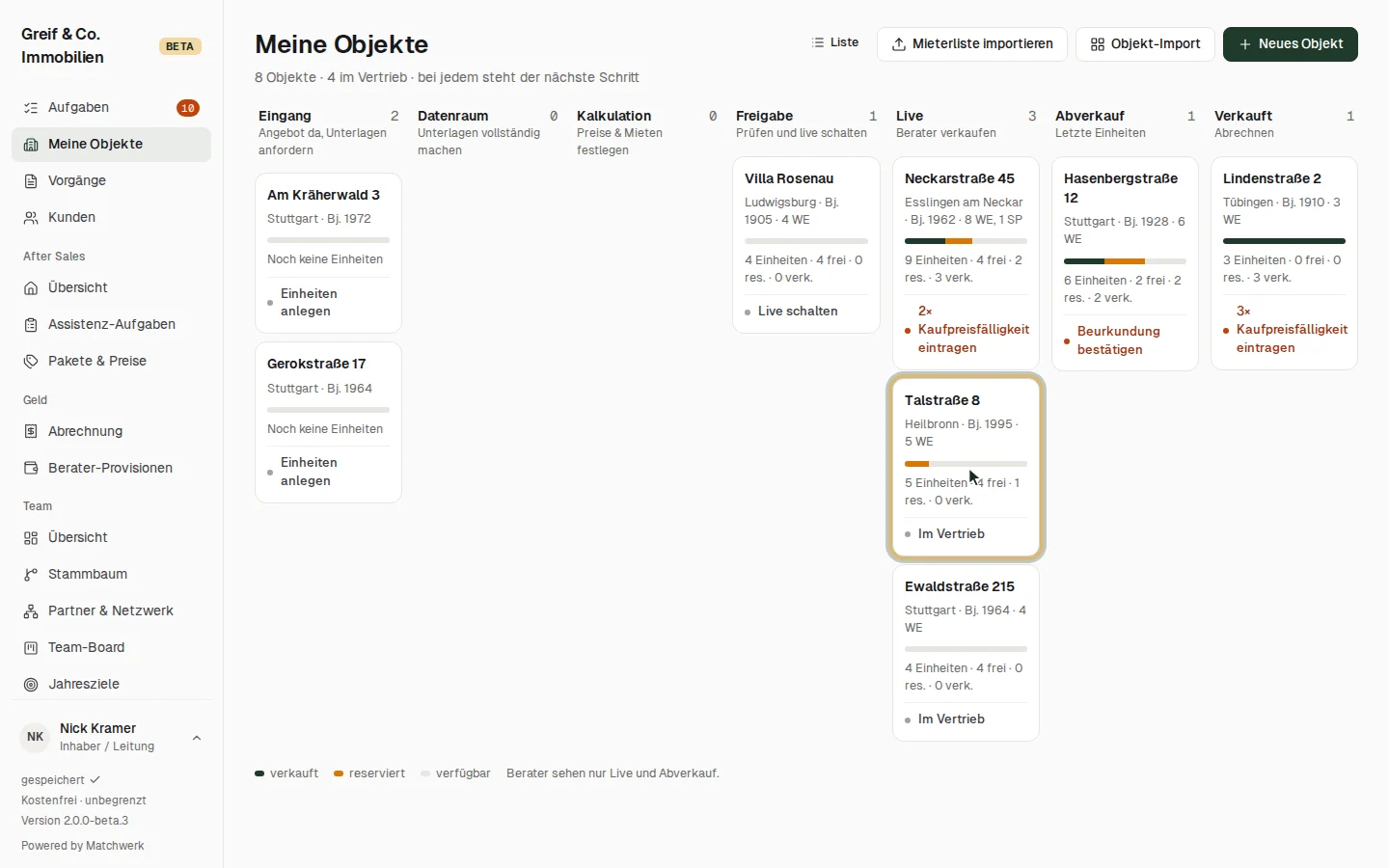
Meine Objekte ist die Startseite der Objektpflege. Jedes Objekt steht als Karte in der Spalte seines Status:
| Spalte | Bedeutung | |---|---| | Eingang | Angebot ist da, Unterlagen anfordern | | Datenraum | Unterlagen vollständig machen | | Kalkulation | Preise und Mieten festlegen | | Freigabe | Prüfen und live schalten | | Live | Berater verkaufen | | Abverkauf | Letzte Einheiten | | Verkauft | Abrechnen |
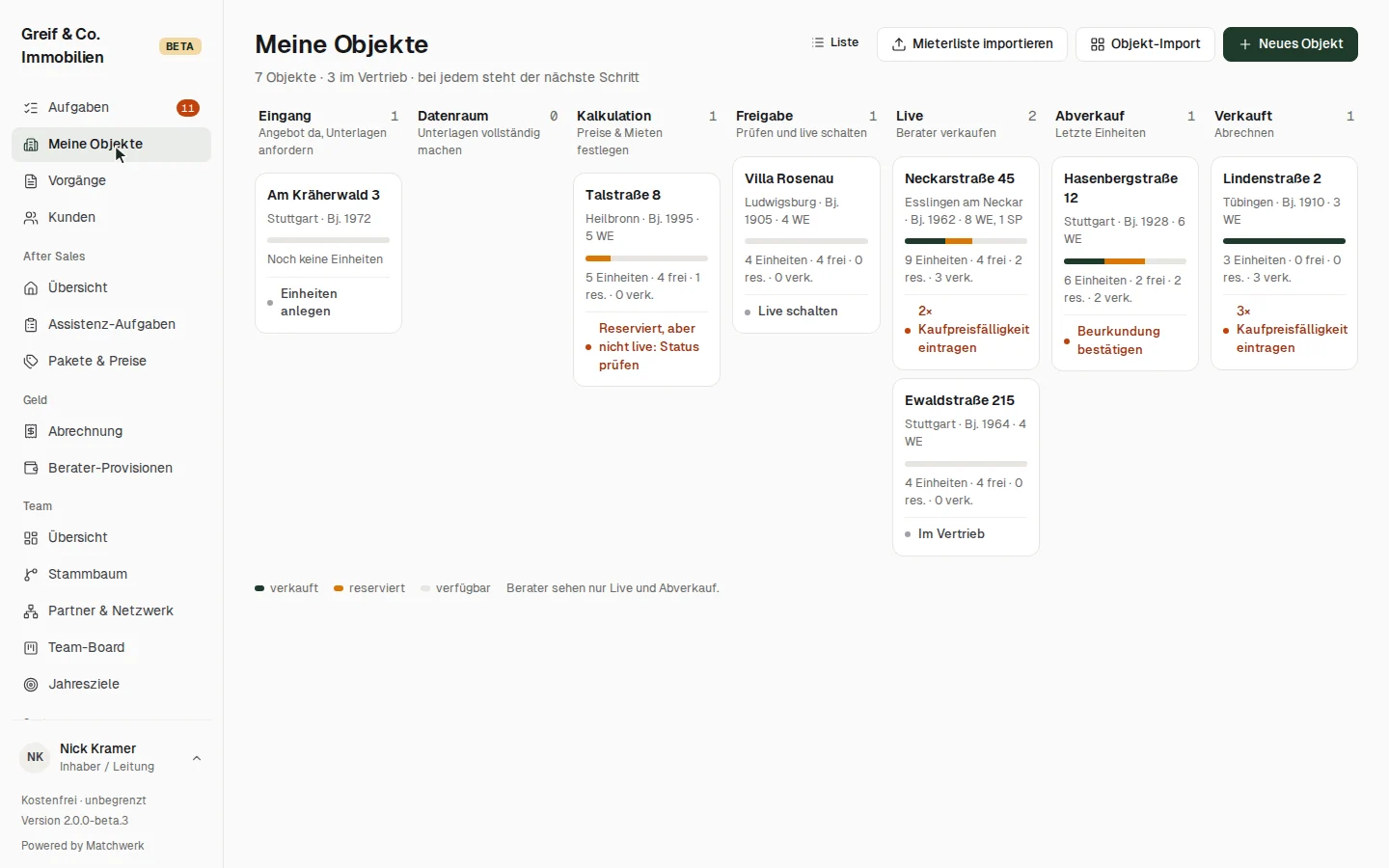
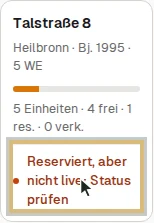
Jede Karte zeigt Ort, Baujahr und Zusammensetzung (Wohnungen, Gewerbe, Stellplätze), den Balken verkauft (dunkel) · reserviert (orange) · frei (hell) und darunter den nächsten Schritt — zum Beispiel „Einheiten anlegen", „Live schalten", „Beurkundung bestätigen" oder „2× Kaufpreisfälligkeit eintragen". Rot heißt dringend, etwa „Reserviert, aber nicht live: Status prüfen".
Oben rechts: Liste (die klassische Kartenliste mit Suche und Sortierung), Mieterliste importieren (Kapitel „Einheiten"), Objekt-Import und Neues Objekt. Berater sehen nur Objekte in Live und Abverkauf.
2. Ein neues Objekt anlegen
- Unter Meine Objekte oben rechts auf Neues Objekt klicken.
- Felder ausfüllen: Objektname (Straße + Nr.) (Pflicht), Ort, Typ (z. B. „MFH · WEG"), Baujahr, Bruttoprov. % (vorbelegt mit 9 %, nur für die Leitung sichtbar) und optional Energieklasse und Energiekennwert.
- Auf Anlegen klicken.
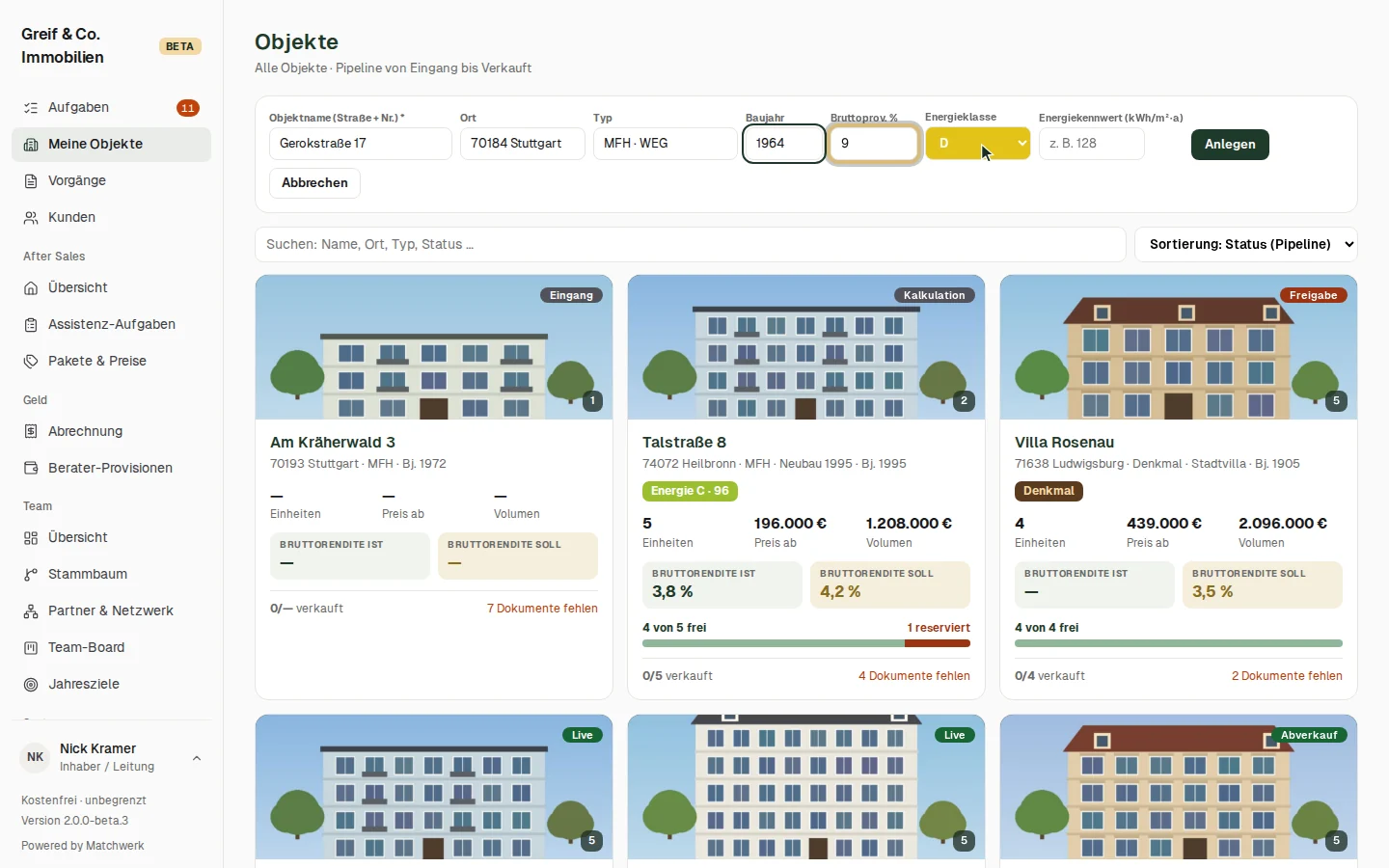
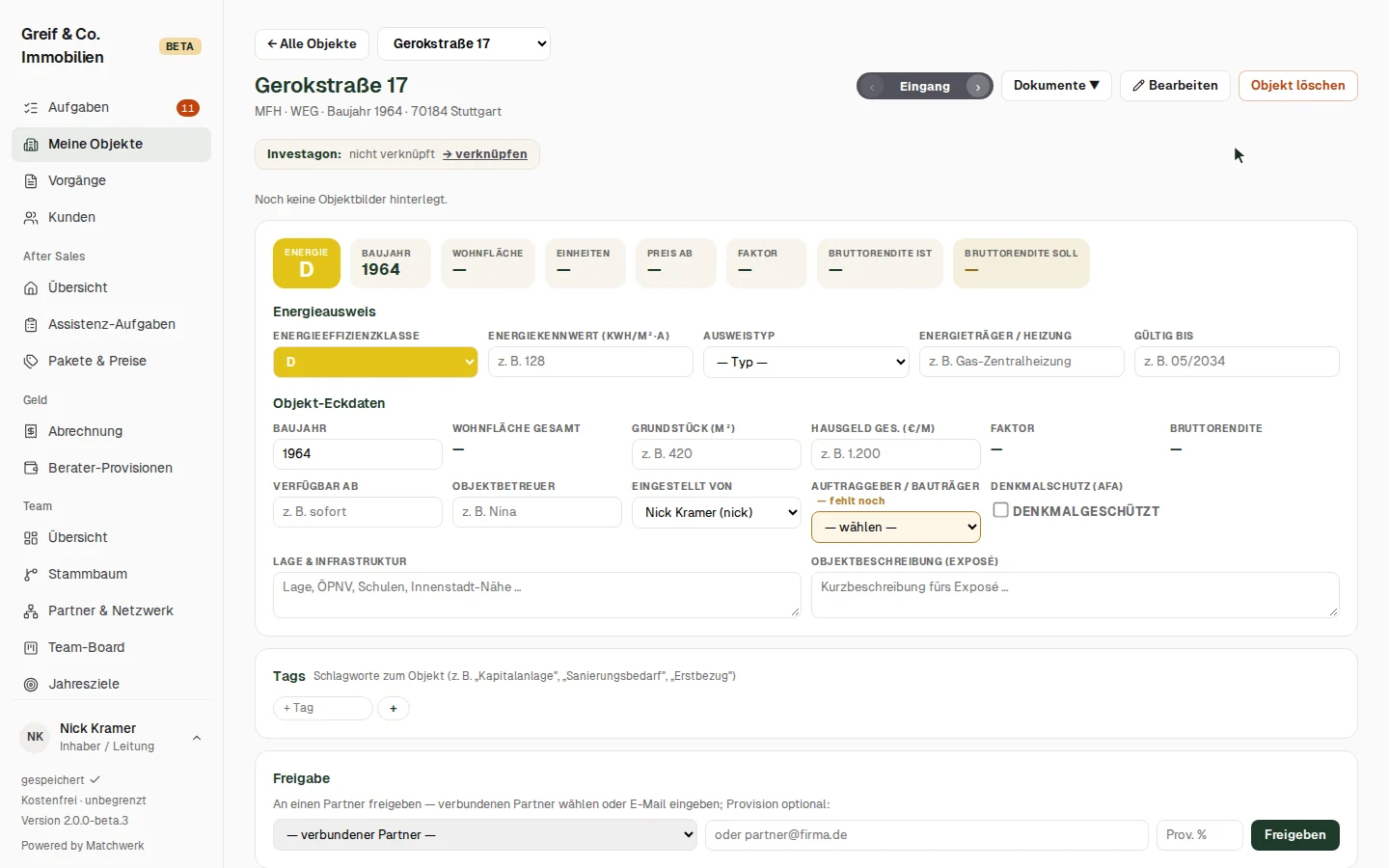
Das Objekt bekommt die nächste freie Nummer (z. B. O-008), startet im Status Eingang und öffnet sich sofort. In der Pipeline steht es danach in der Spalte Eingang mit dem nächsten Schritt „Einheiten anlegen".
Hinweise:
- Nur der Name ist Pflicht; alles andere ergänzt du später unter Bearbeiten und in den Objekt-Eckdaten.
- Je nach Tarif ist die Zahl der Objekte begrenzt; beim Überschreiten meldet Matchwerk „Objekt-Limit erreicht".
- Anlegen dürfen Leitung und Backoffice.
3. Den Status ändern
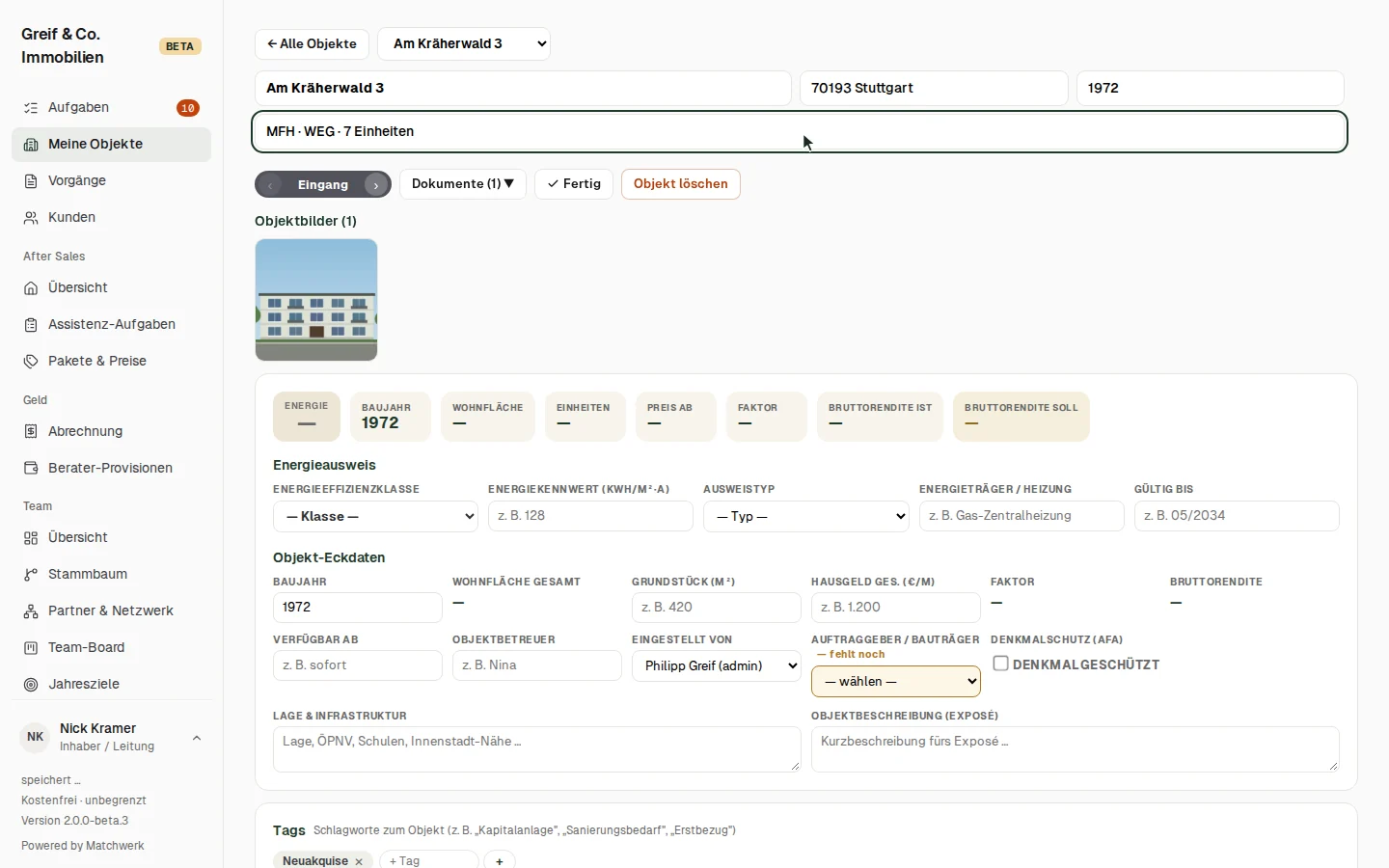
Den Status änderst du im Objekt oben rechts am farbigen Status-Schalter:
- › schaltet eine Stufe weiter, ‹ eine Stufe zurück.
- Oder auf den Stufennamen klicken und die Stufe direkt auswählen.

Erst ab Live sehen Berater das Objekt und können Einheiten reservieren. Steht ein Objekt mit Reservierungen noch vor Live, meldet die Pipeline „Reserviert, aber nicht live: Status prüfen" — auch in den Aufgaben.
Sonderregel „Verkauft"
„Verkauft" lässt sich nur setzen, wenn alle Einheiten beurkundet sind. Sonst erscheint die Meldung „Verkauft" nicht möglich — noch n Einheiten nicht beurkundet: …. Ein Objekt ohne Einheiten kann ebenfalls nicht auf „Verkauft".
Den Status ändern Leitung und Backoffice. Berater sehen nur den Status.
4. Stammdaten und Energieausweis pflegen
Kopfdaten (Bearbeiten)
- Im Objekt oben rechts Bearbeiten klicken.
- Objektname, Ort, Baujahr und Typ / Beschreibung ändern.
- Mit Fertig zurück zur normalen Ansicht.
Energieausweis & Objekt-Eckdaten
Diese Felder sind für Leitung und Backoffice immer direkt bearbeitbar:
- Energieausweis: Klasse (A+ … H), Kennwert (kWh/m²·a), Ausweistyp, Energieträger / Heizung, gültig bis.
- Objekt-Eckdaten: Baujahr, Grundstück (m²), Hausgeld gesamt (€/Monat), Verfügbar ab, Objektbetreuer, Eingestellt von, Auftraggeber / Bauträger (für die Provisionsrechnung), Denkmalschutz.
- Lage & Infrastruktur und Objektbeschreibung (Exposé) — erscheinen im Exposé.
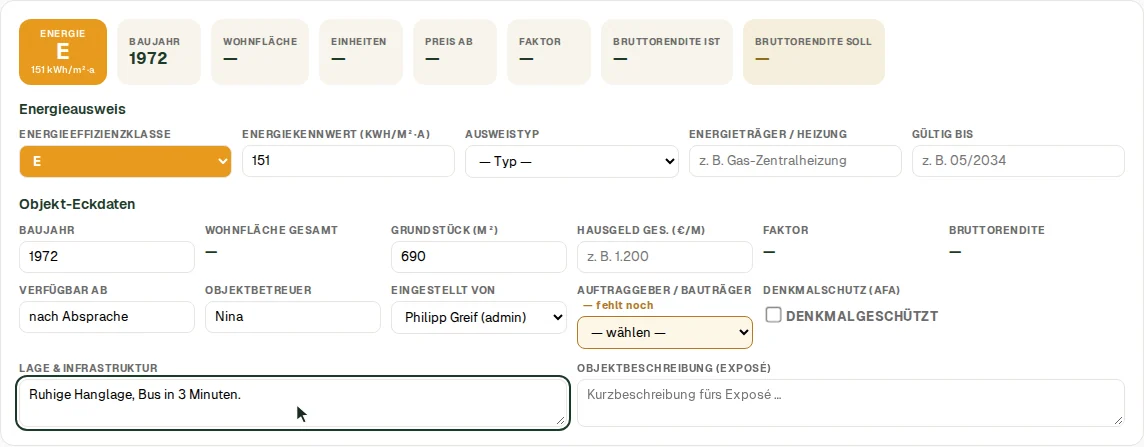
Wohnfläche, Faktor und Bruttorendite rechnet Matchwerk aus den Einheiten — die musst du nicht pflegen. Jede Änderung wird nach knapp einer Sekunde automatisch gespeichert.
5. Tags, Historie und Maßnahmen
Tags
Tags sind freie Schlagworte (max. 24 Zeichen) wie „Kapitalanlage", „Sanierungsbedarf" oder „Erstbezug". Im Feld + Tag eintippen und mit Enter oder + übernehmen; mit ✕ entfernen.
Historie & Maßnahmen
Hier dokumentierst du, wann was am Gebäude erneuert wurde. Die Einträge erscheinen nach Kategorie gruppiert im Exposé.
- + Eintrag (Kategorie + Jahr) klicken — es entsteht eine Zeile mit dem aktuellen Jahr.
- Kategorie wählen: Heizung, Elektrik, Dach, Fassade, Fenster, Steigleitung/Fallleitung oder Sonstiges.
- Jahr und Maßnahme eintragen. Mit ✕ am Zeilenende löschen.
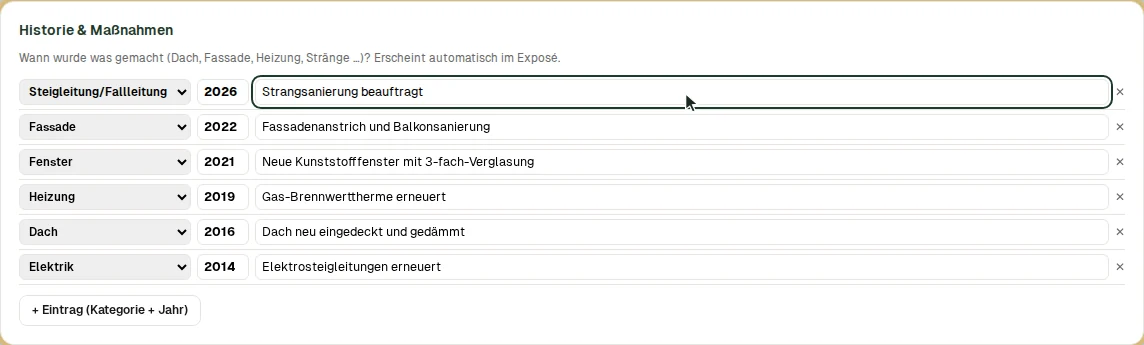
Die Liste ist nach Jahr sortiert (neueste zuerst). Berater sehen Tags und Historie nur lesend.
6. Objekt wechseln und löschen
Objekt-Wechsler
Oben links im Objekt steht neben ← Alle Objekte eine Auswahlliste mit allen Objekten — eine Auswahl springt direkt ins gewählte Objekt.

Objekt löschen
Objekt löschen (rot, oben rechts) gibt es nur für die Leitung.
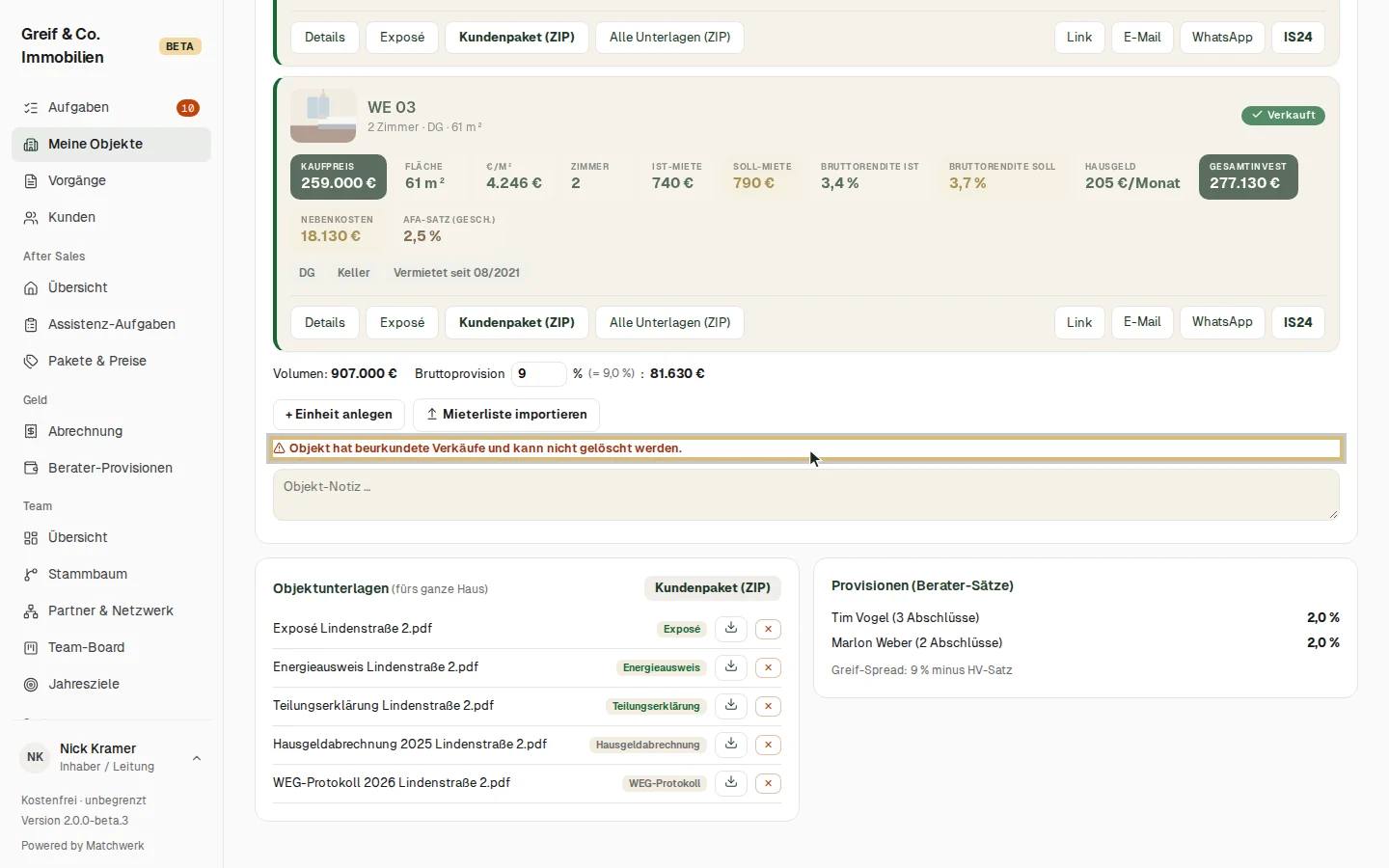
- Hat das Objekt beurkundete Verkäufe, lehnt Matchwerk ab: „Objekt hat beurkundete Verkäufe und kann nicht gelöscht werden."
- Sonst folgt eine Sicherheitsabfrage; danach sind Objekt, Einheiten, offene Vorgänge und Dateien gelöscht. Das lässt sich nicht rückgängig machen.
7. Objekt aus einer Datei importieren
- Unter Meine Objekte oben rechts Objekt-Import klicken.
- Die Objekt-Datei (JSON) auswählen.
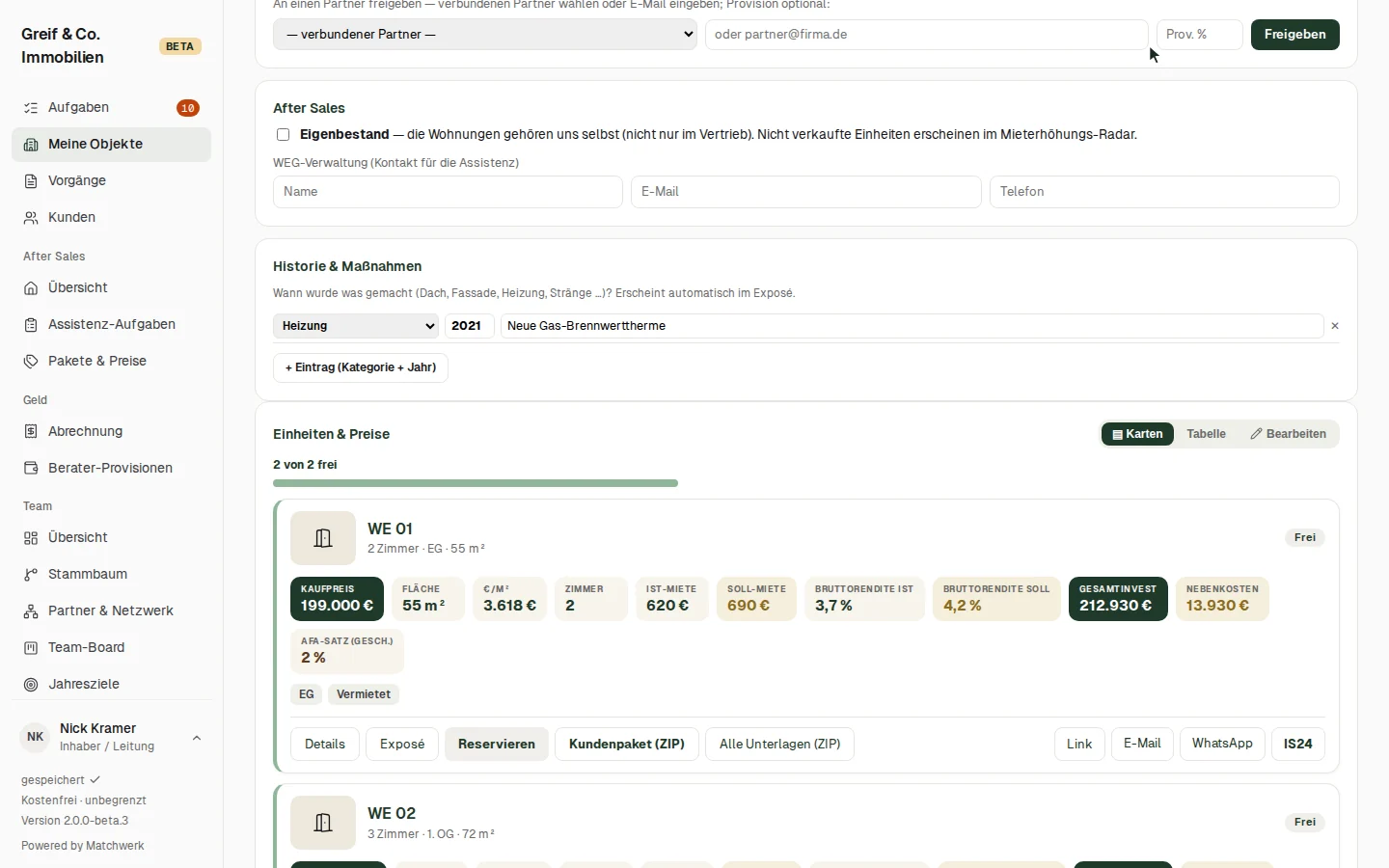
- Matchwerk speichert das Objekt, lädt mitgelieferte Dateien hoch und öffnet das importierte Objekt — hier die Schillerstraße 21 mit zwei Einheiten und einem Historien-Eintrag im Status „Datenraum".
Aufbau der Datei
objekt— Stammdaten (id,name,ort,typ,baujahr,status,provision,bundesland),unitsundhistorie.dateien(optional) — Dokumente mitname,scope(„global" oder Einheiten-Nr.),mimeunddataBase64.vorgaenge(optional) — Reservierungen mitunitNr,kunde.nameundstage.
id und name sind Pflicht; mehrere Objekte gehen als Liste. Gibt es die id schon, wird das Objekt aktualisiert, vorhandene Dateien werden übersprungen. Importierte Dateien erhalten die Dokumentart „Sonstiges" — ordne sie danach im Datenraum zu (Kapitel „Datenraum & Dokumente"). Lade die Seite während des Imports nicht neu.