Alle Kapitel › Kapitel 13
Eigentümer-Portal
Die eigene Wohnung im Blick, Leistungen buchen, Anliegen melden, Zusatzzeit freigeben, widerrufen und kündigen
Als PDF öffnen Video herunterladen
1. Anmelden und die eigene Wohnung
Eigentümer bekommen ihren Zugang mit dem ersten Angebot ihres Verwalters per E-Mail (siehe Kapitel „After Sales“). Sie melden sich danach auf der Startseite über Anmelden an — mit Benutzername oder E-Mail-Adresse und Passwort — und landen direkt im Eigentümer-Portal. Das Portal ist kostenlos; Geld kosten nur Leistungen, die du ausdrücklich buchst.
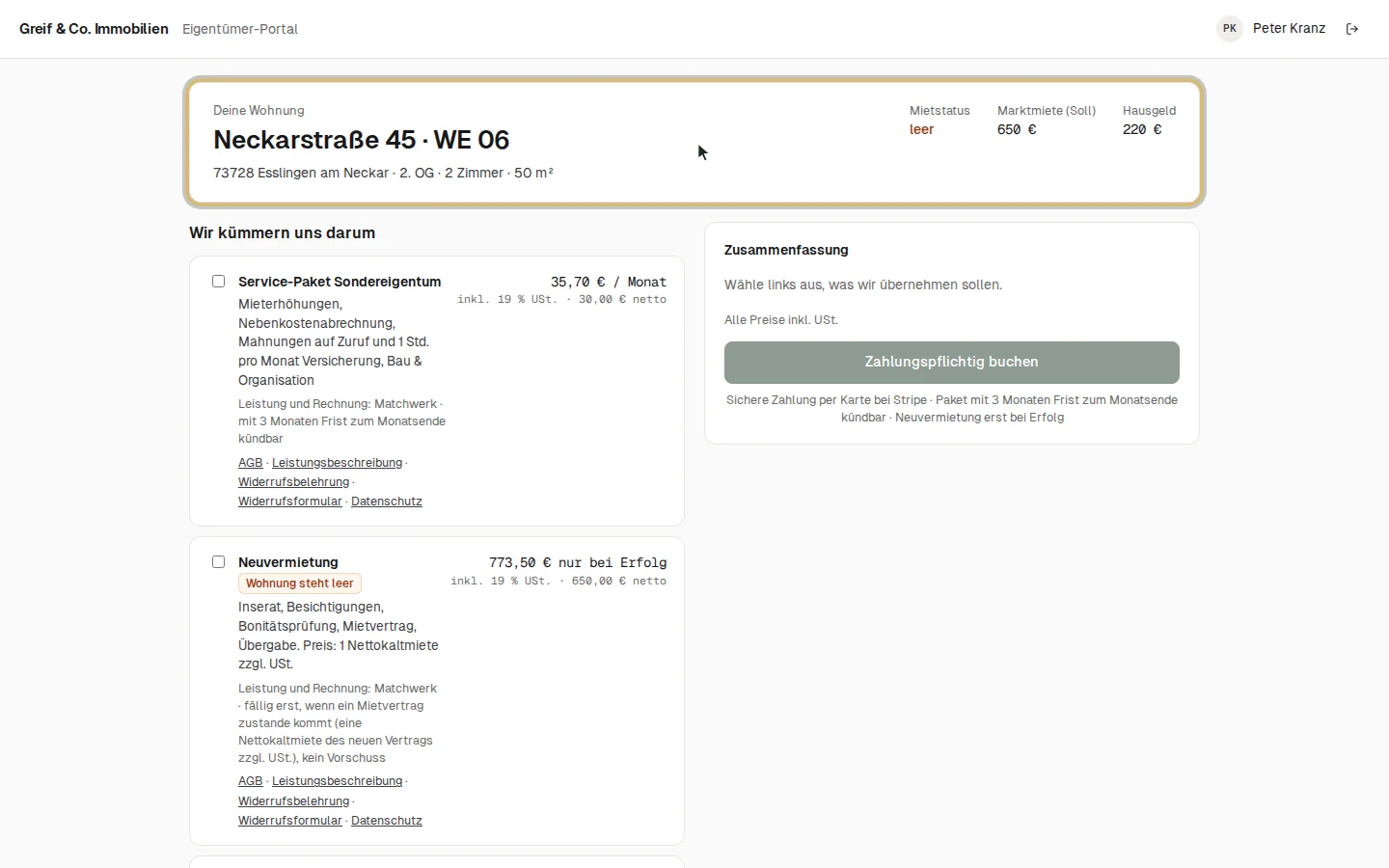
Oben steht deine Wohnung (Objekt und Einheit, Ort, Etage, Zimmer, Fläche) mit:
- Mietstatus — vermietet oder leer,
- Kaltmiete bzw. bei Leerstand die Marktmiete (Soll),
- Hausgeld.
Gehören dir mehrere Wohnungen, steht jede als eigener Abschnitt untereinander. Kaufst du gerade noch eine Wohnung über dasselbe Unternehmen, führt dich oben Mein Kauf in deinen Kundenbereich.
2. Angebote, Preise und Vertragstexte
Unter „Wir kümmern uns darum“ stehen die Leistungen, die dein Verwalter anbietet — im Demo-System:
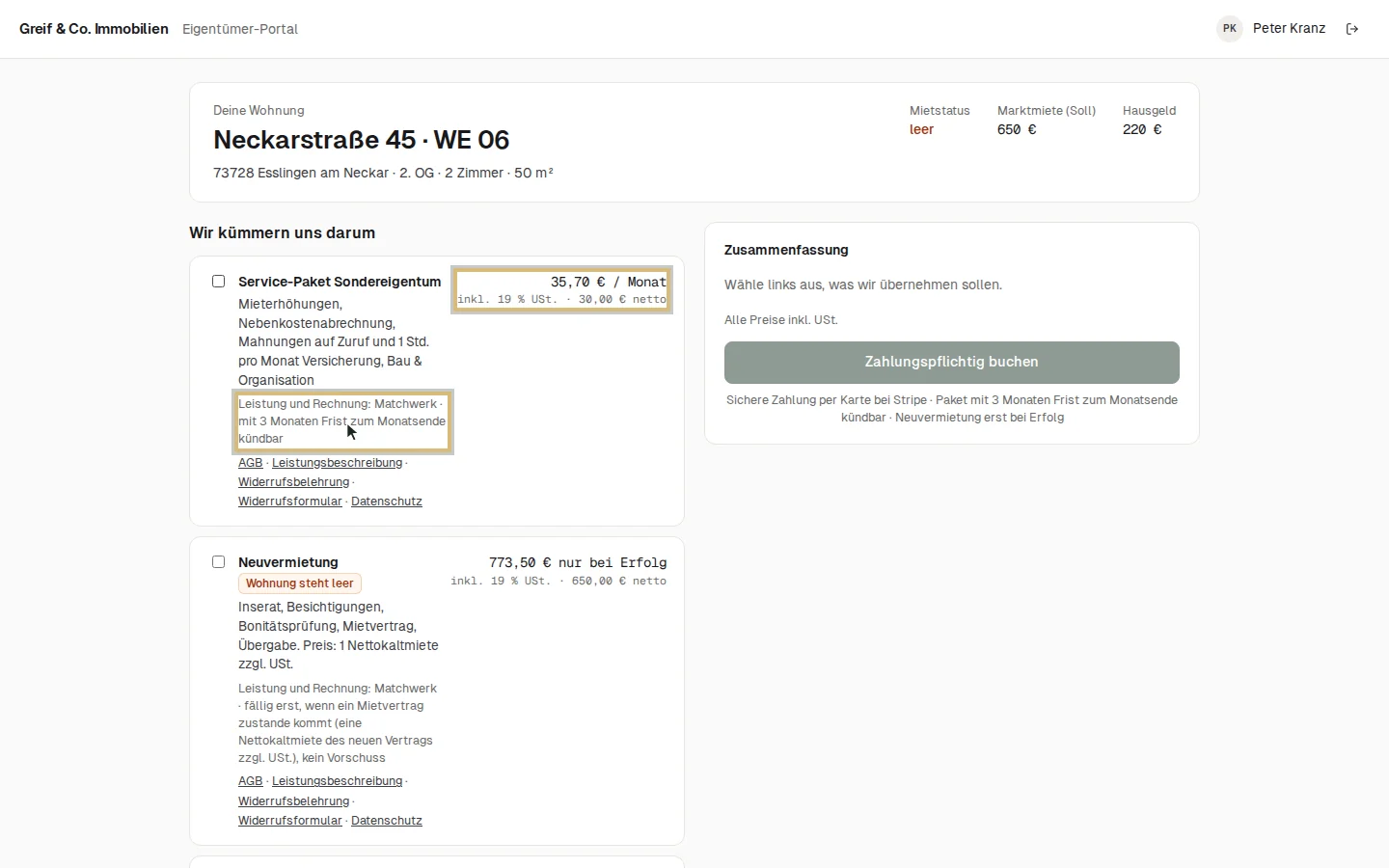
- Service-Paket Sondereigentum — Mieterhöhungen, Nebenkostenabrechnung, Mahnungen auf Zuruf und 1 Stunde im Monat für Versicherung, Bau & Organisation: 35,70 € / Monat (30,00 € netto), mit 3 Monaten Frist zum Monatsende kündbar.
- Neuvermietung — Inserat, Besichtigungen, Bonitätsprüfung, Mietvertrag, Übergabe: eine Nettokaltmiete zzgl. USt., nur bei Erfolg (fällig erst, wenn ein Mietvertrag zustande kommt, kein Vorschuss). Bei einer leeren Wohnung steht das Etikett „Wohnung steht leer“ dabei.
Alle Preise sind Bruttopreise (inkl. 19 % USt.), der Nettobetrag steht klein darunter. „Leistung und Rechnung“ nennt, wer die Leistung erbringt und dir die Rechnung stellt.
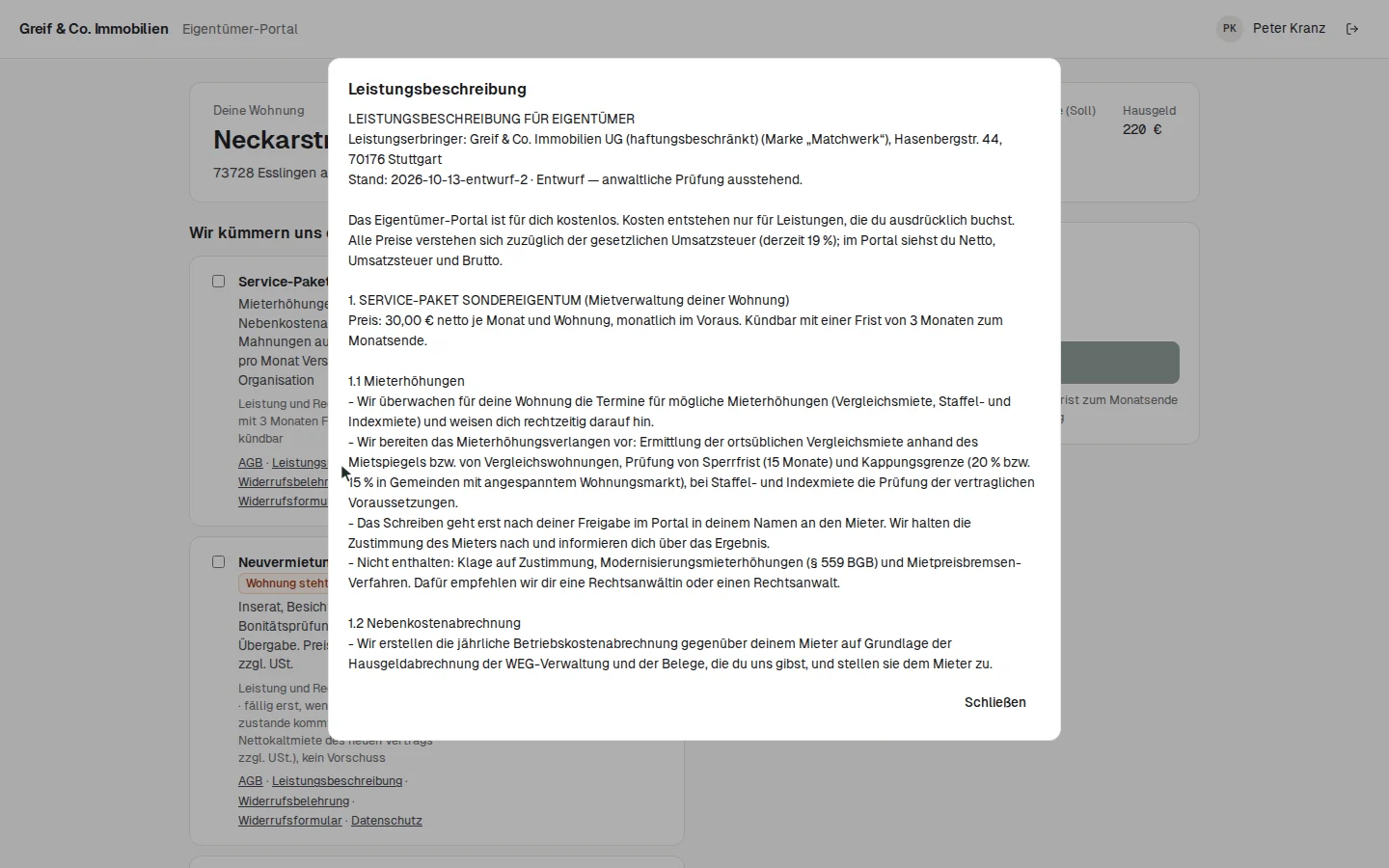
Unter jeder Leistung (und noch einmal unten auf der Seite) findest du die Vertragstexte des jeweiligen Anbieters: AGB, Leistungsbeschreibung, Widerrufsbelehrung, Widerrufsformular und Datenschutz. Ein Klick öffnet den Text in einem Fenster; Schließen bringt dich zurück.
3. Die Neuvermietung beauftragen
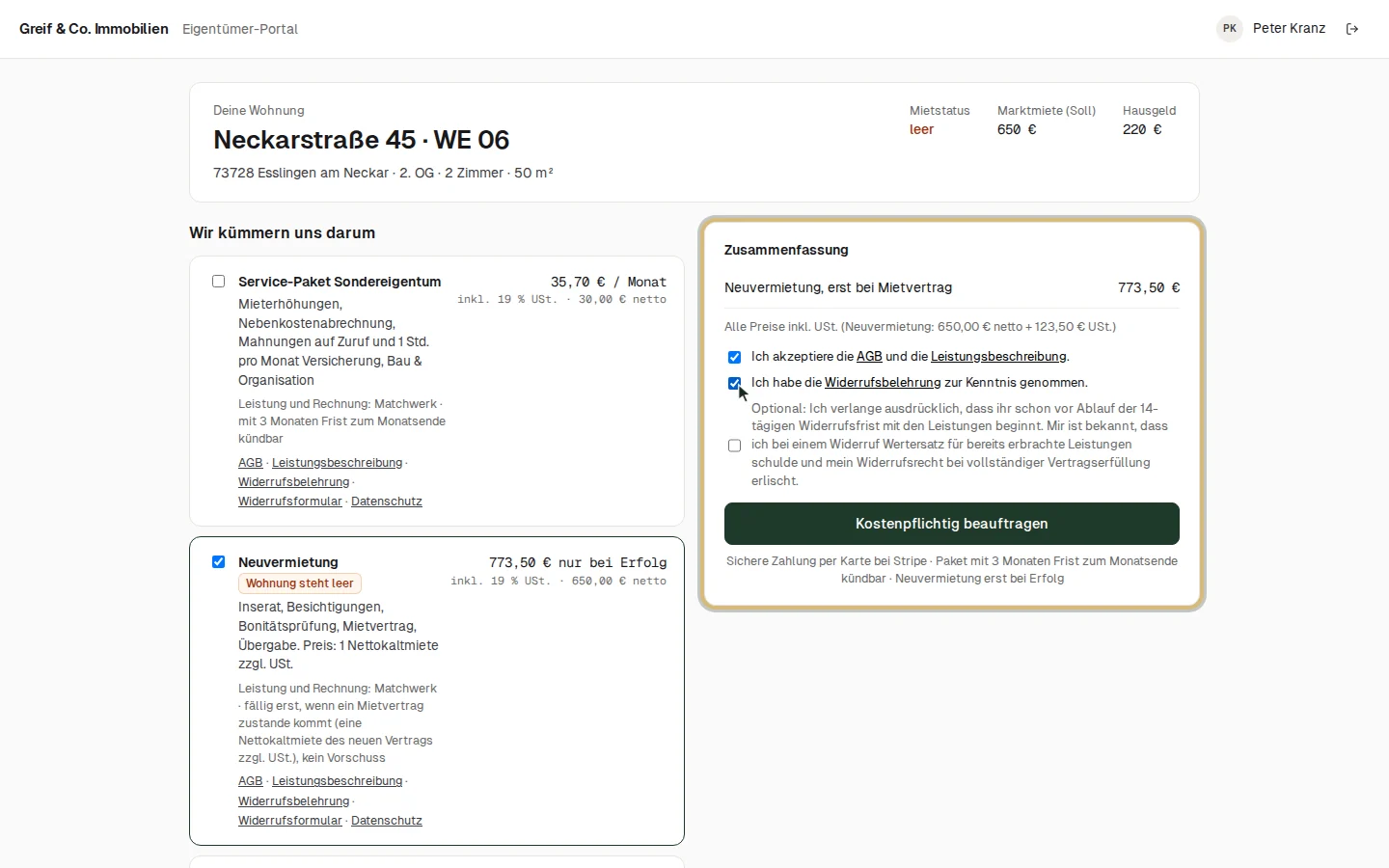
- Haken bei Neuvermietung setzen. Rechts in der Zusammenfassung steht die Leistung mit Bruttobetrag, darunter Netto und USt.
- Die Zustimmungen setzen:
- „Ich akzeptiere die AGB und die Leistungsbeschreibung.“ (Pflicht)
- „Ich habe die Widerrufsbelehrung zur Kenntnis genommen.“ (Pflicht)
- Optional: „Ich verlange ausdrücklich, dass ihr schon vor Ablauf der 14-tägigen Widerrufsfrist mit den Leistungen beginnt …“ — ohne diesen Haken beginnt die Arbeit erst nach Ablauf der Widerrufsfrist.
- Kostenpflichtig beauftragen klicken. Der Knopf ist erst aktiv, wenn beide Pflicht-Haken gesetzt sind.
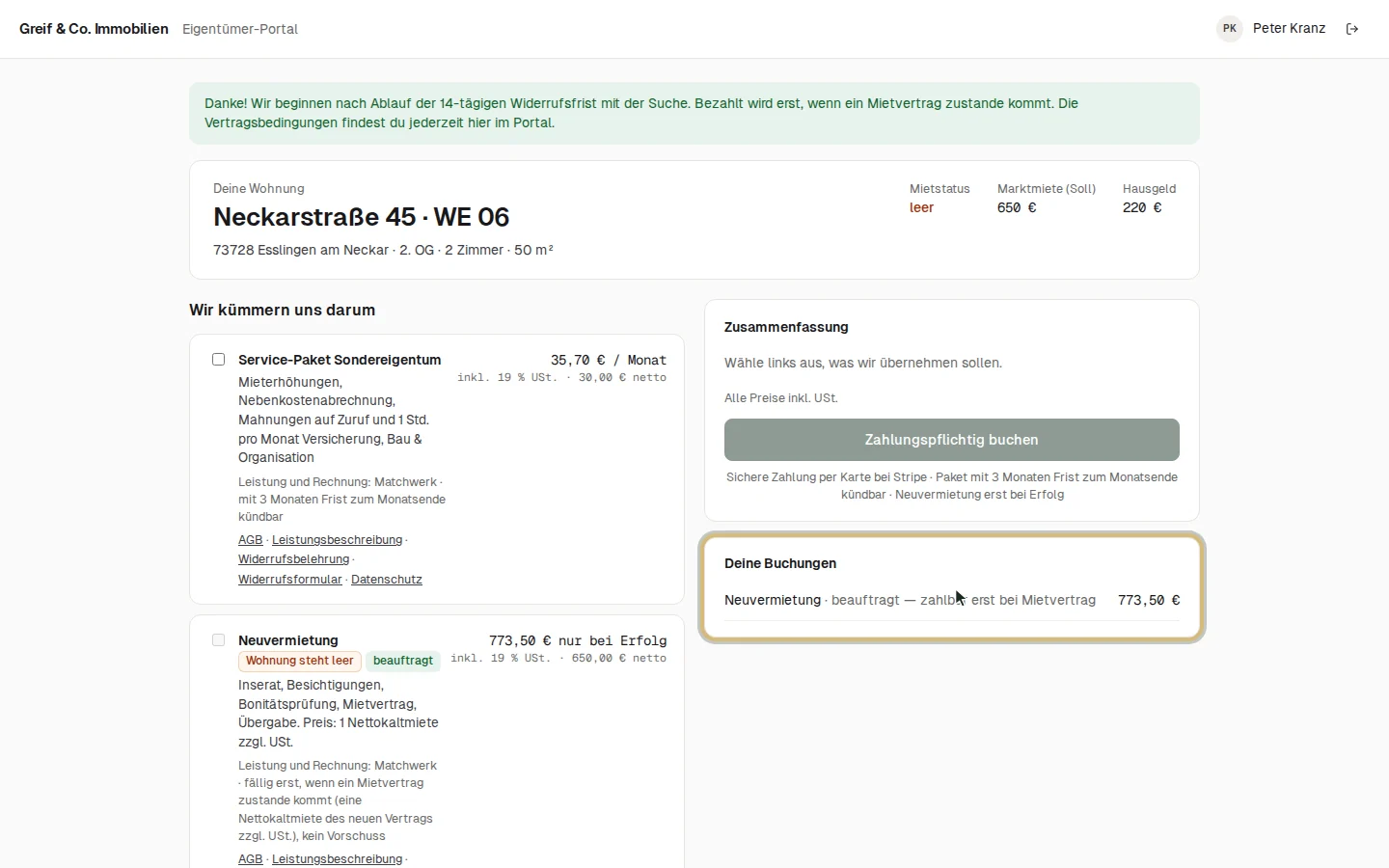
Die Bestätigung erscheint oben: „Danke! Wir beginnen nach Ablauf der 14-tägigen Widerrufsfrist mit der Suche. Bezahlt wird erst, wenn ein Mietvertrag zustande kommt …“. Unter Deine Buchungen steht die Neuvermietung als „beauftragt — zahlbar erst bei Mietvertrag“. Kommt ein Mietvertrag zustande, trägt dein Verwalter ihn ein; dann erscheint dort der Betrag (eine Nettokaltmiete des neuen Vertrags zzgl. USt.) mit dem Knopf … bezahlen.
4. Das Service-Paket buchen
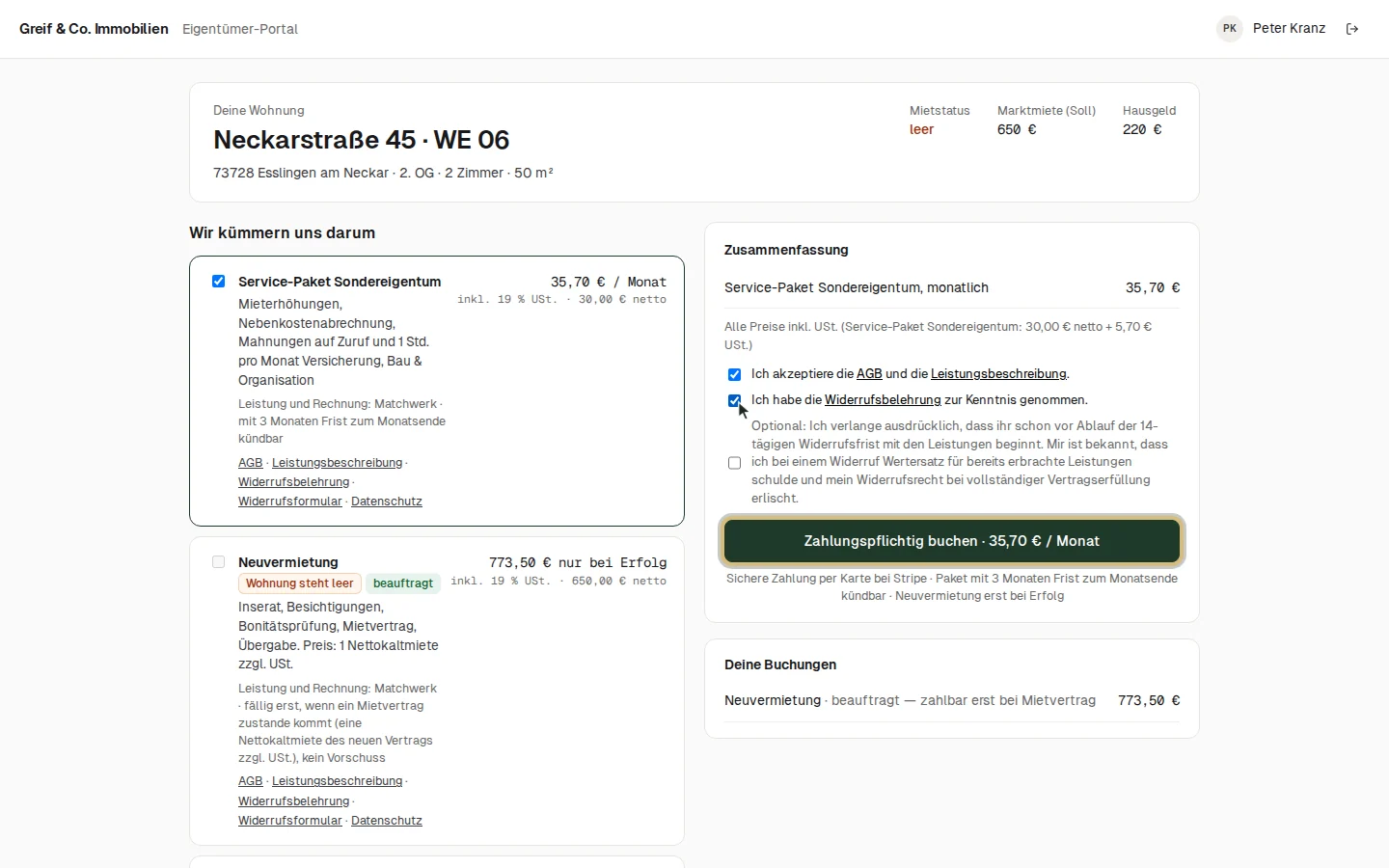
Für das Service-Paket gilt derselbe Ablauf: Haken setzen, Zusammenfassung prüfen, die beiden Pflicht-Zustimmungen setzen. Der Knopf heißt jetzt „Zahlungspflichtig buchen · 35,70 € / Monat“ — so steht der monatliche Betrag direkt auf dem Bestellknopf.
Was danach passiert, hängt von deinem Verwalter ab:
- Mit Zahlungsanbieter (Stripe): Du kommst auf die sichere Zahlungsseite von Stripe und gibst dort deine Kartendaten ein — das Portal selbst sieht sie nie. Nach der Rückkehr erscheint die Buchung, sobald der Zahlungsanbieter die Zahlung bestätigt hat (meist nach wenigen Minuten).
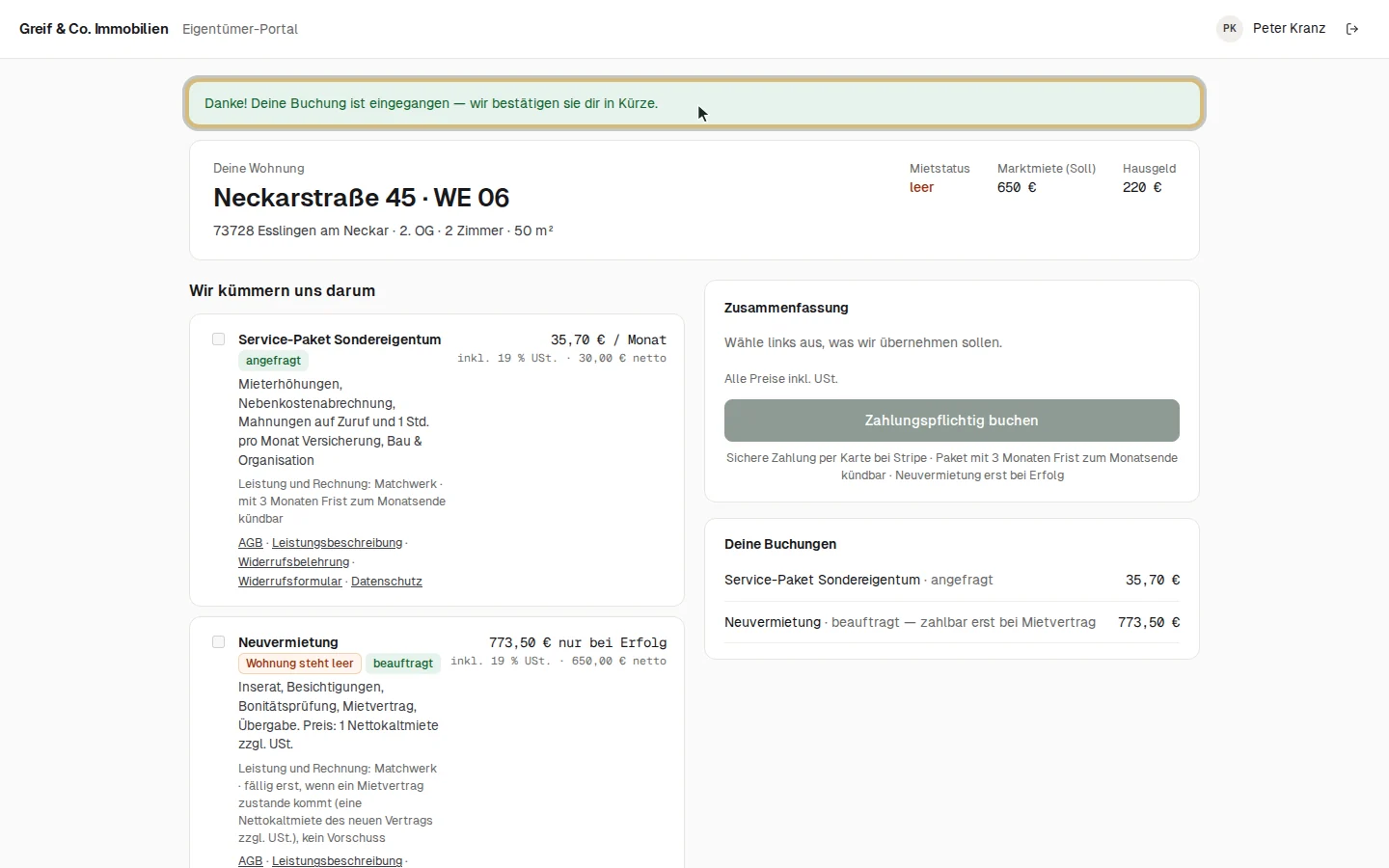
- Ohne Zahlungsanbieter (wie im Demo-System): „Danke! Deine Buchung ist eingegangen — wir bestätigen sie dir in Kürze.“ Die Buchung steht als angefragt in deinen Buchungen, bis dein Verwalter den Zahlungseingang bestätigt.
Wählst du mehrere Leistungen auf einmal, bucht das Portal sie nacheinander.
5. Schaden melden und Fragen stellen
Die Karte „Auf Zuruf“ ist dein direkter Draht:
- Miete nicht eingegangen — du nennst den fehlenden Monat, die Mahnung übernimmt dein Verwalter (nur bei vermieteten Wohnungen).
- Schaden melden — kurz beschreiben, was passiert ist; Fotos schickst du danach per E-Mail.
- Frage stellen — eine Frage zur Wohnung.
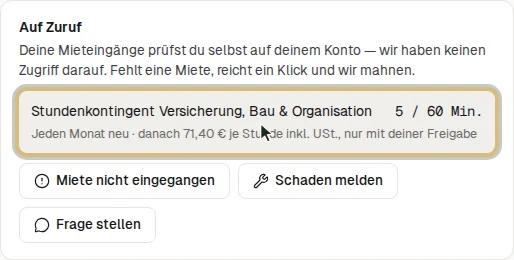
Deine Mieteingänge prüfst du selbst auf deinem Konto — dein Verwalter hat keinen Zugriff darauf. Mit Service-Paket zeigt die Karte zusätzlich dein Stundenkontingent für Versicherung, Bau & Organisation (z. B. „60 / 60 Min.“, jeden Monat neu); darüber hinaus kostet jede Stunde 71,40 € inkl. USt. — nur mit deiner Freigabe.
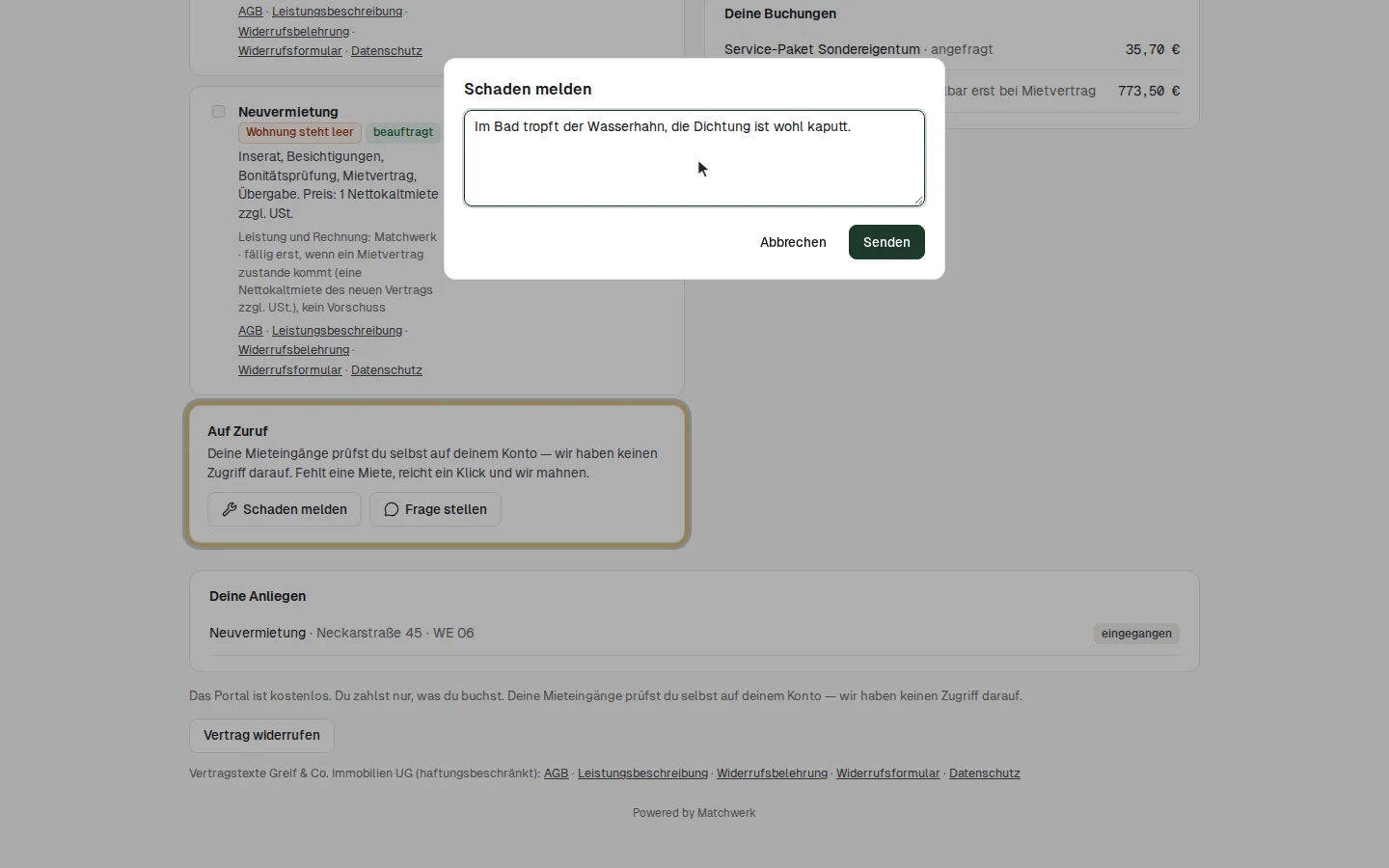
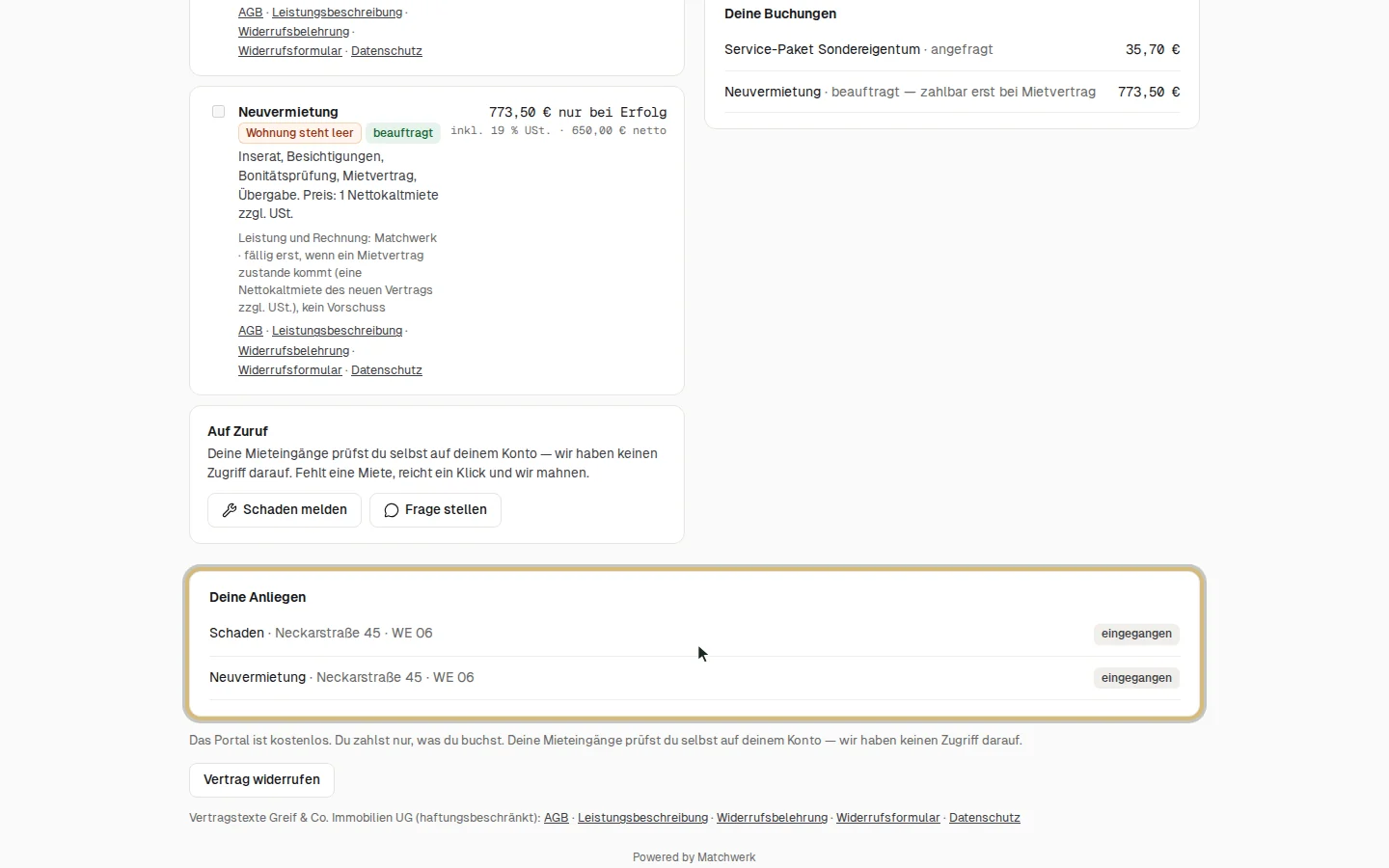
Jede Meldung wird bei deinem Verwalter zu einer Aufgabe. Unter Deine Anliegen siehst du ihren Stand: eingegangen, in Arbeit oder erledigt.
6. Einen Vertrag widerrufen
Ganz unten im Portal stehen die Knöpfe für Widerruf und Kündigung — gut sichtbar und ohne Umwege.
Vertrag widerrufen erscheint, solange für eine Buchung die 14-tägige Widerrufsfrist läuft. Das Fenster nennt das Fristende; du wählst den Vertrag und bestätigst mit Widerruf bestätigen. Ein Grund ist nicht nötig. Hast du verlangt, dass vor Fristende begonnen wird, schuldest du Wertersatz für bereits erbrachte Leistungen.
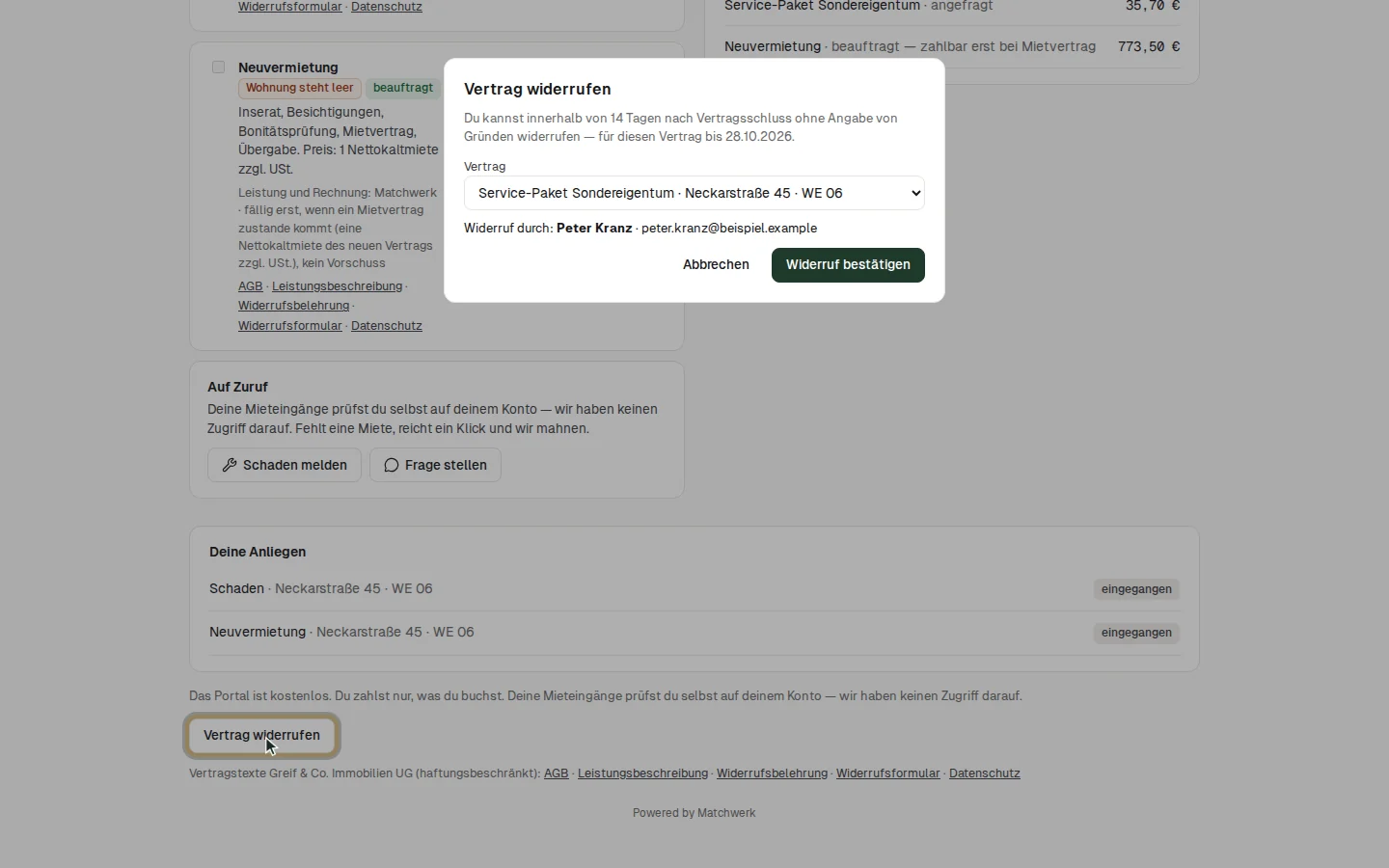
Unter den Knöpfen stehen noch einmal alle Vertragstexte des Anbieters (AGB, Leistungsbeschreibung, Widerrufsbelehrung, Widerrufsformular, Datenschutz).
7. Mit laufendem Service-Paket
Läuft dein Service-Paket, trägt es bei den Leistungen das Etikett aktiv, und unter Deine Buchungen steht es mit seinem Monatsbetrag.
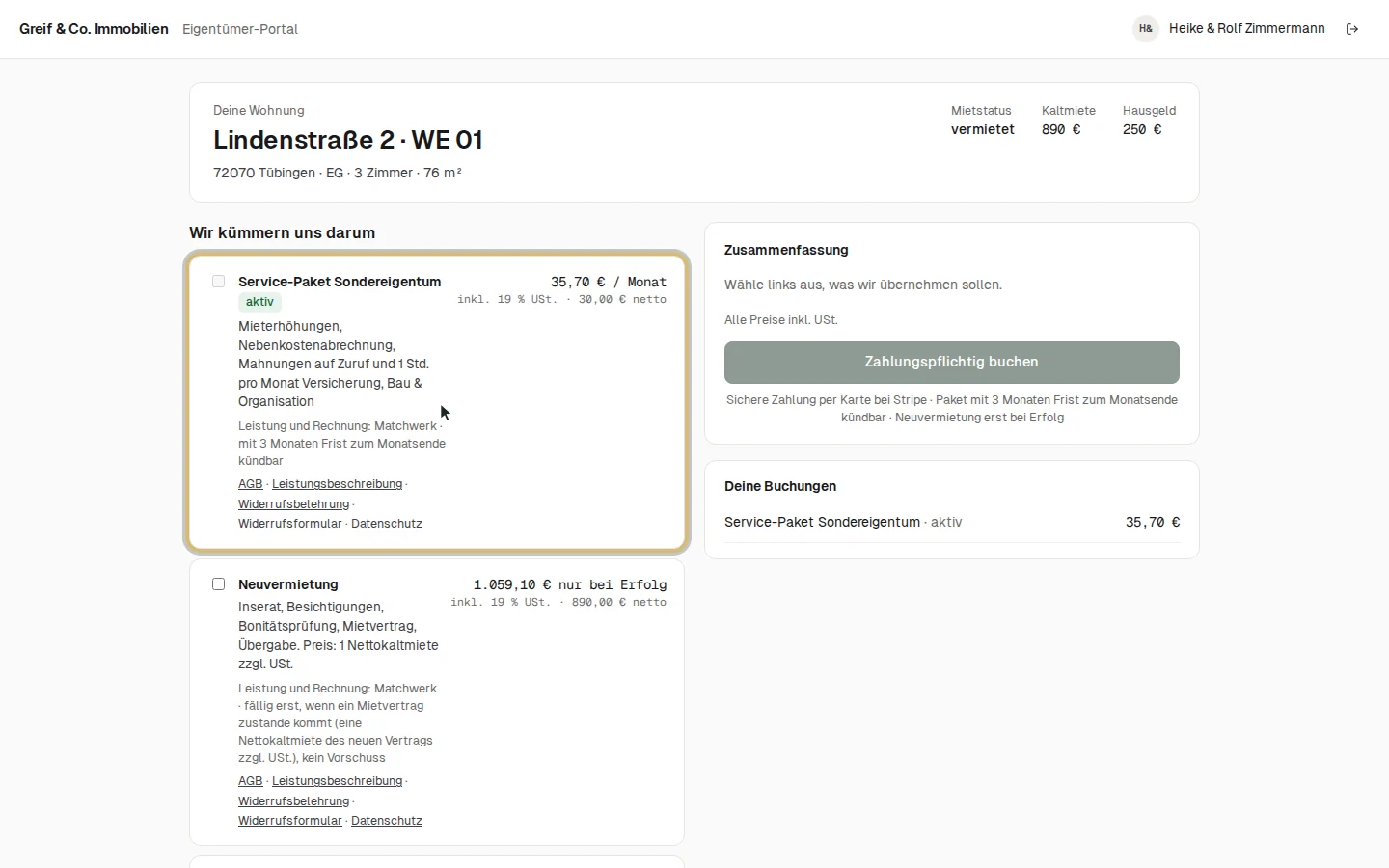
Die Karte „Auf Zuruf“ zeigt dann zusätzlich dein Stundenkontingent für Versicherung, Bau & Organisation — wie viele der 60 Minuten in diesem Monat noch frei sind (im Demo-System „5 / 60 Min.“, jeden Monat neu). Darüber hinaus kostet jede Stunde 71,40 € inkl. USt. — nur mit deiner Freigabe.
8. Wenn das Kontingent nicht reicht
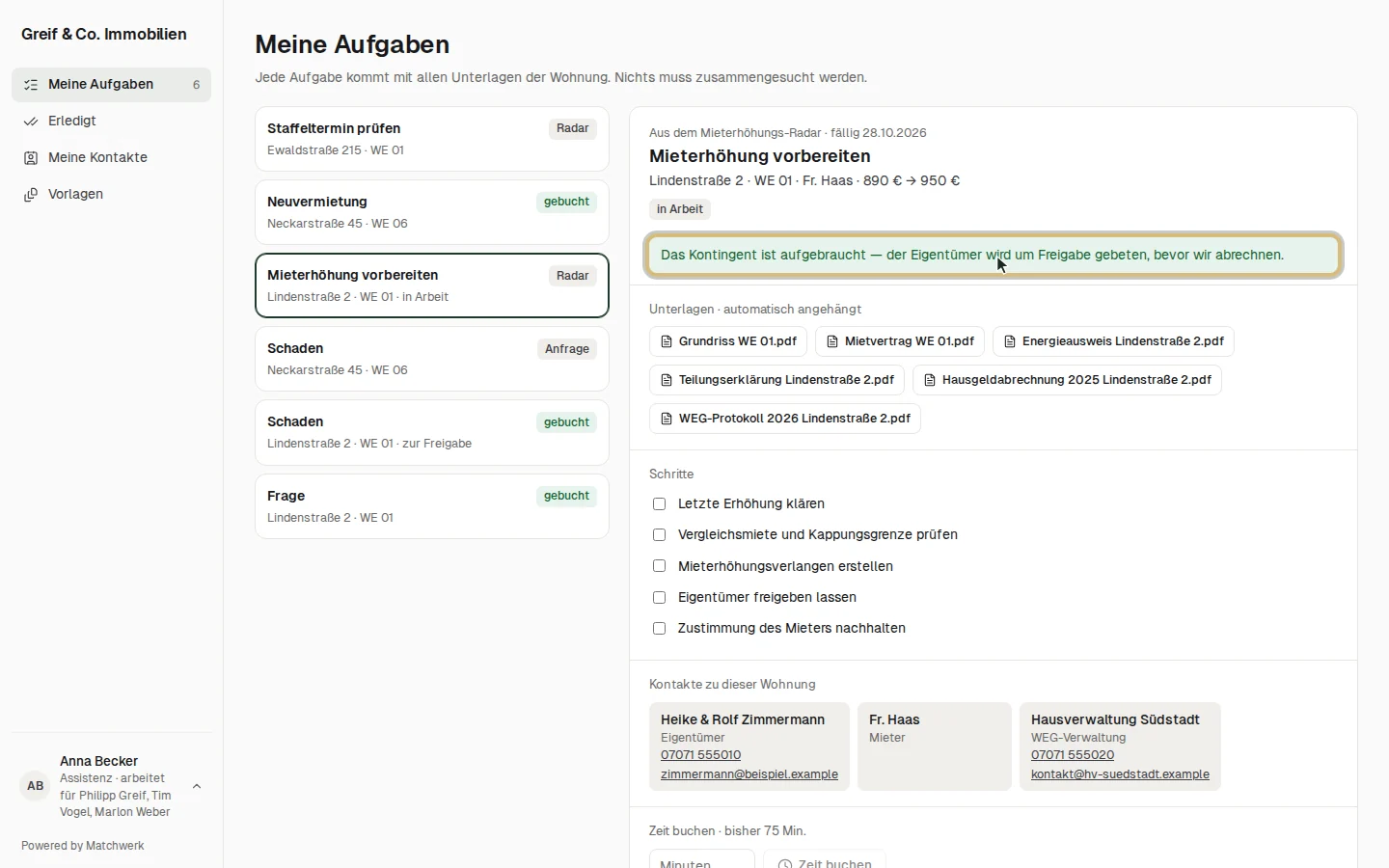
Bucht die Assistenz mehr Zeit, als im Kontingent noch frei ist, wird die Zusatzzeit nicht einfach berechnet: Matchwerk fragt dich vorher im Portal (Kapitel „Arbeiten als Assistenz“).
9. Zusatzzeit freigeben
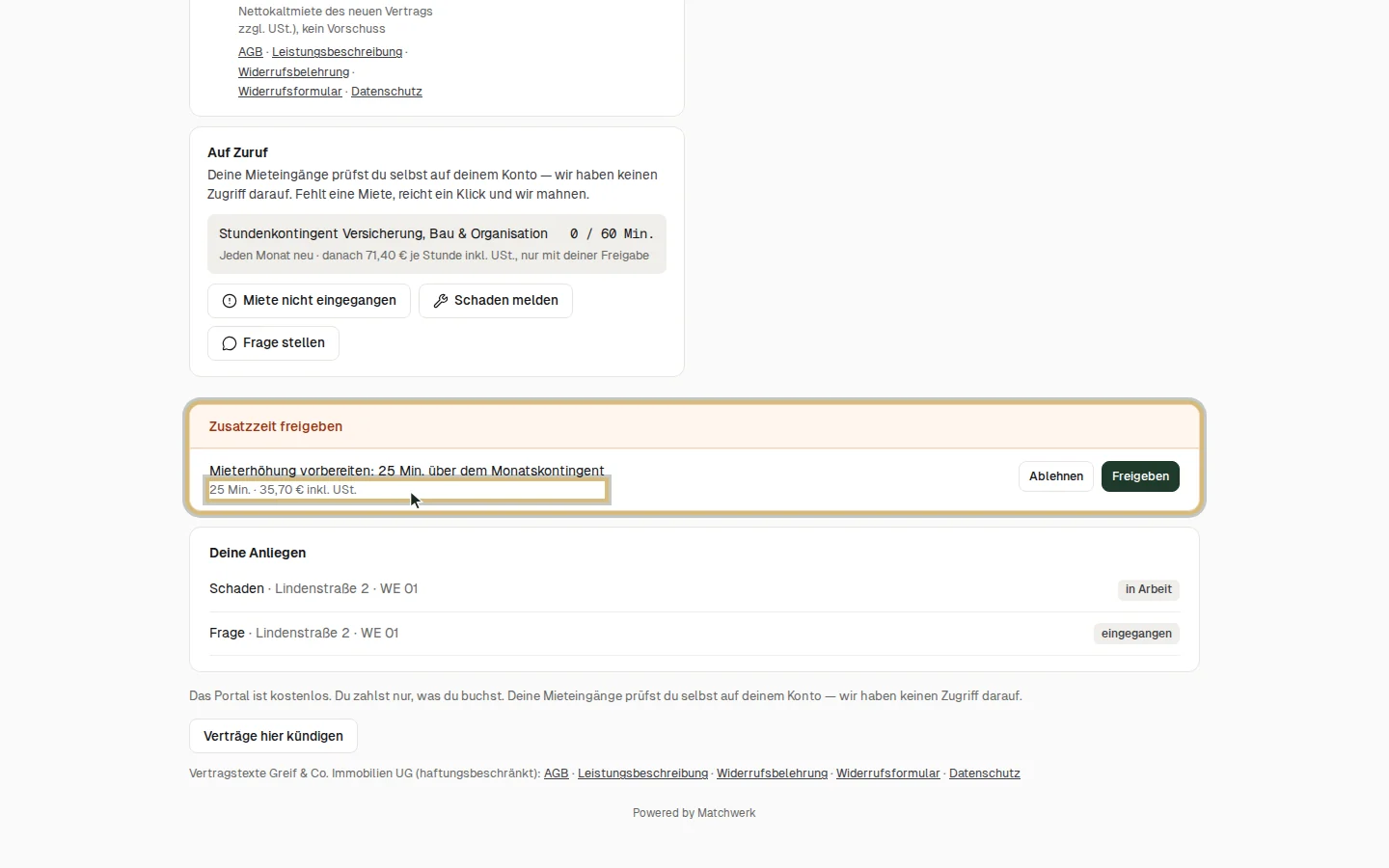
Braucht die Assistenz mehr Zeit als im Kontingent, erscheint oben die Karte „Zusatzzeit freigeben“ mit Anlass, Minuten und Preis inkl. USt.:
- Freigeben — die Zusatzzeit wird erbracht und abgerechnet („Danke, freigegeben.“).
- Ablehnen — es wird nichts berechnet; dein Verwalter meldet sich.
Hat die Assistenz eine Frage an dich, steht sie ebenso oben unter „Rückfragen an dich“ — Antwort eintippen und Senden.
10. Das Service-Paket kündigen
Verträge hier kündigen erscheint, sobald ein Abo (Service-Paket) aktiv ist.
- Ordentlich — zum nächstmöglichen Zeitpunkt (3 Monate zum Monatsende); das Fenster nennt das Enddatum.
- Außerordentlich — nur aus wichtigem Grund (z. B. Verkauf der Wohnung); dafür erscheint ein Feld für den Grund.
- Vertrag — bei mehreren Abos wählst du hier, welches.
- Darunter steht, wer kündigt (Name und E-Mail-Adresse). Die Eingangsbestätigung geht an diese Adresse.
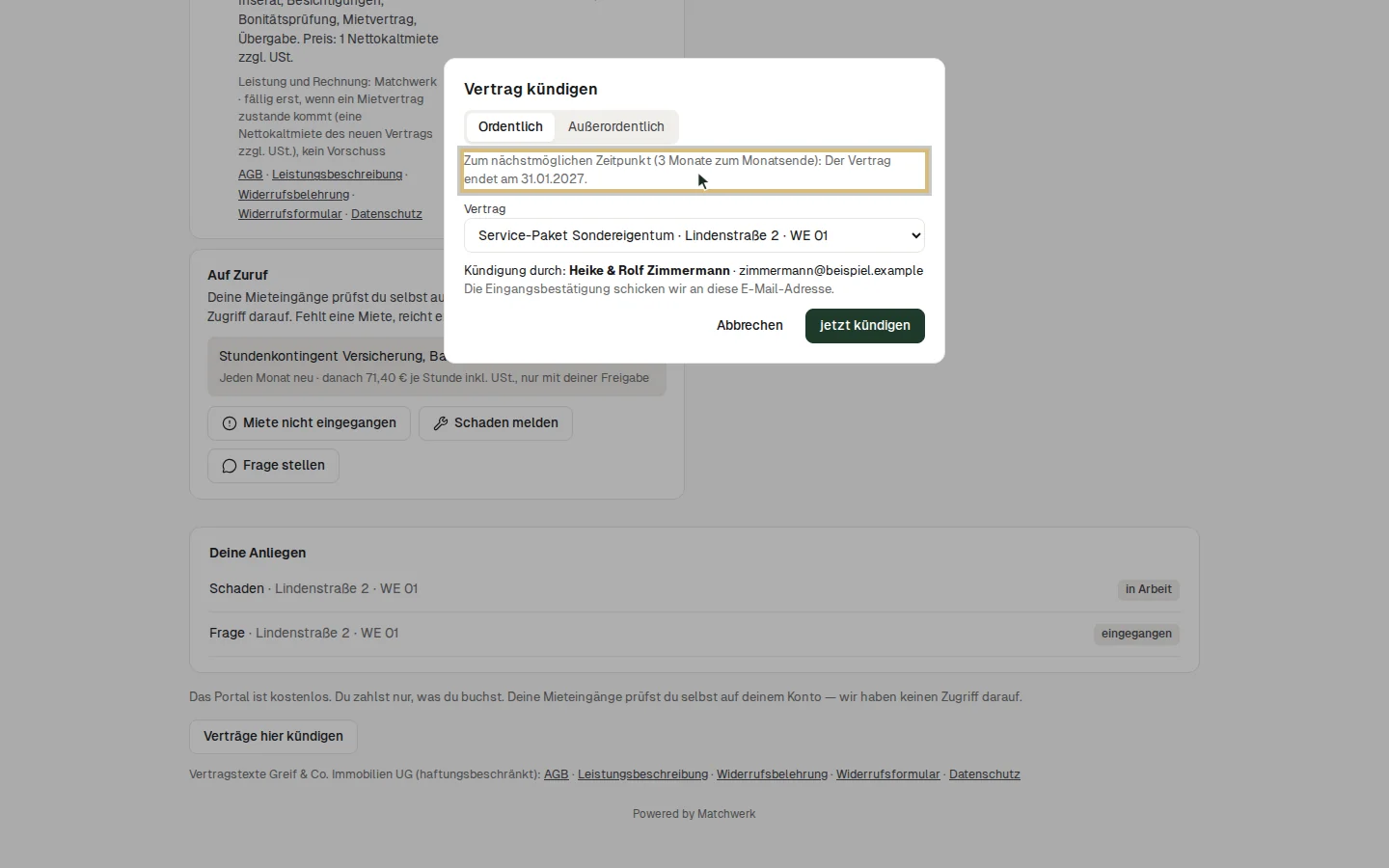
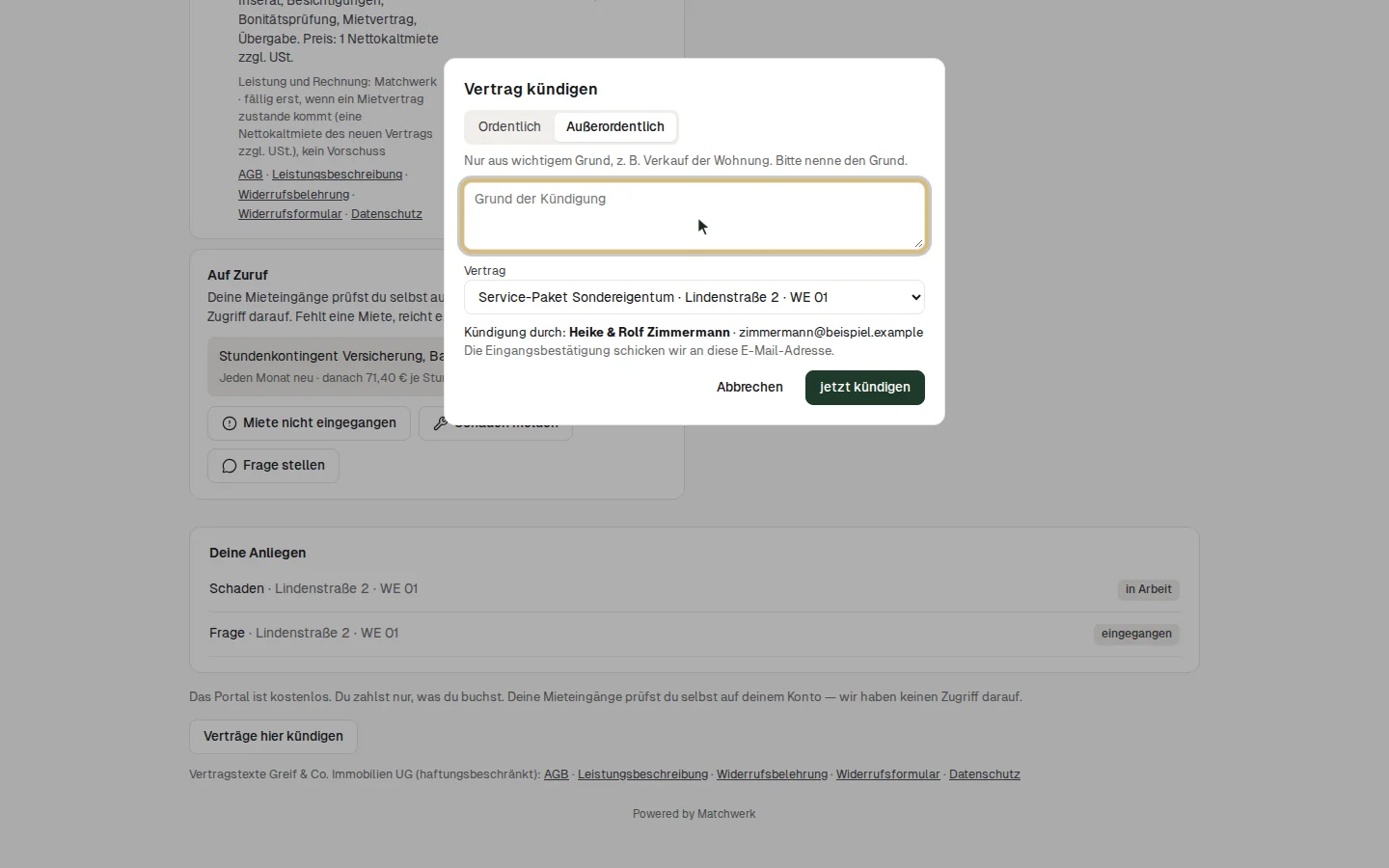
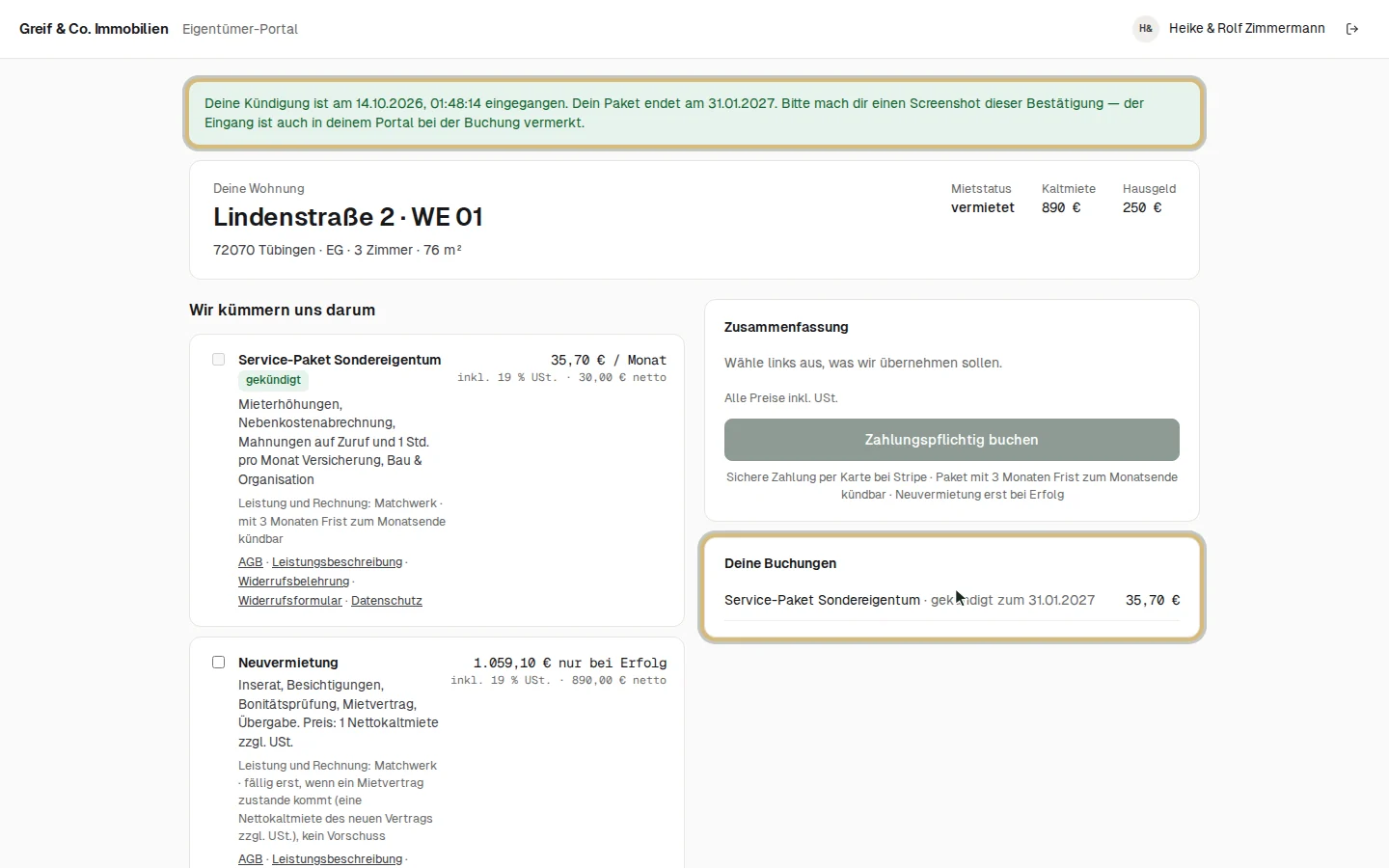
Mit jetzt kündigen ist die Kündigung abgeschickt. Oben im Portal erscheint die Eingangsbestätigung mit Eingangszeit und Enddatum; per E-Mail kommt sie ebenfalls. Ist kein Mailversand eingerichtet (wie im Demo-System), bittet dich die Meldung, einen Screenshot der Bestätigung zu machen — der Eingang ist zusätzlich bei der Buchung im Portal vermerkt. Unter Deine Buchungen steht das Paket danach als gekündigt zum …; bis dahin läuft es weiter, und dein Verwalter sieht es als „Paket bis …“.