Alle Kapitel › Kapitel 6
Aufgaben & Vorgänge
Vom Reservieren bis zur Provision — Schritte mit Pflichtangaben, Frist verlängern, Storno
Als PDF öffnen Video herunterladen
1. Aufgaben und die acht Schritte eines Verkaufs
Ein Vorgang ist ein Verkauf einer Einheit an einen Käufer. Er durchläuft immer dieselben acht Schritte — in genau dieser Reihenfolge:
| Schritt | Was passiert | Wer darf ihn setzen | |---|---|---| | Reserviert | Einheit ist für den Käufer reserviert, die Frist läuft (Standard 14 Tage) | entsteht beim Reservieren | | KV beim Notar beauftragt | Kaufvertragsentwurf beim Notar angefordert | Leitung, Backoffice, Berater (nur eigene Vorgänge) | | KV-Entwurf an Käufer | Der Entwurf liegt beim Käufer | Leitung, Backoffice | | Notartermin | Termin und Notariat stehen fest | Leitung, Backoffice | | Beurkundet | Kaufvertrag unterschrieben — die Einheit gilt als verkauft | Leitung, Backoffice | | Kaufpreis fällig | Fälligkeitsmitteilung des Notars liegt vor | Leitung, Backoffice | | Provisionsrechnung versandt | Rechnung an den Verkäufer ist raus | nur Leitung | | Provision bezahlt | Zahlung ist eingegangen — Vorgang abgeschlossen | nur Leitung |
Den Zustand ändert nur der Server: Er prüft die Reihenfolge, die Pflichtangaben je Schritt und die Rechte deiner Rolle. Zurück geht es nur über eine Korrektur durch die Leitung mit Begründung.
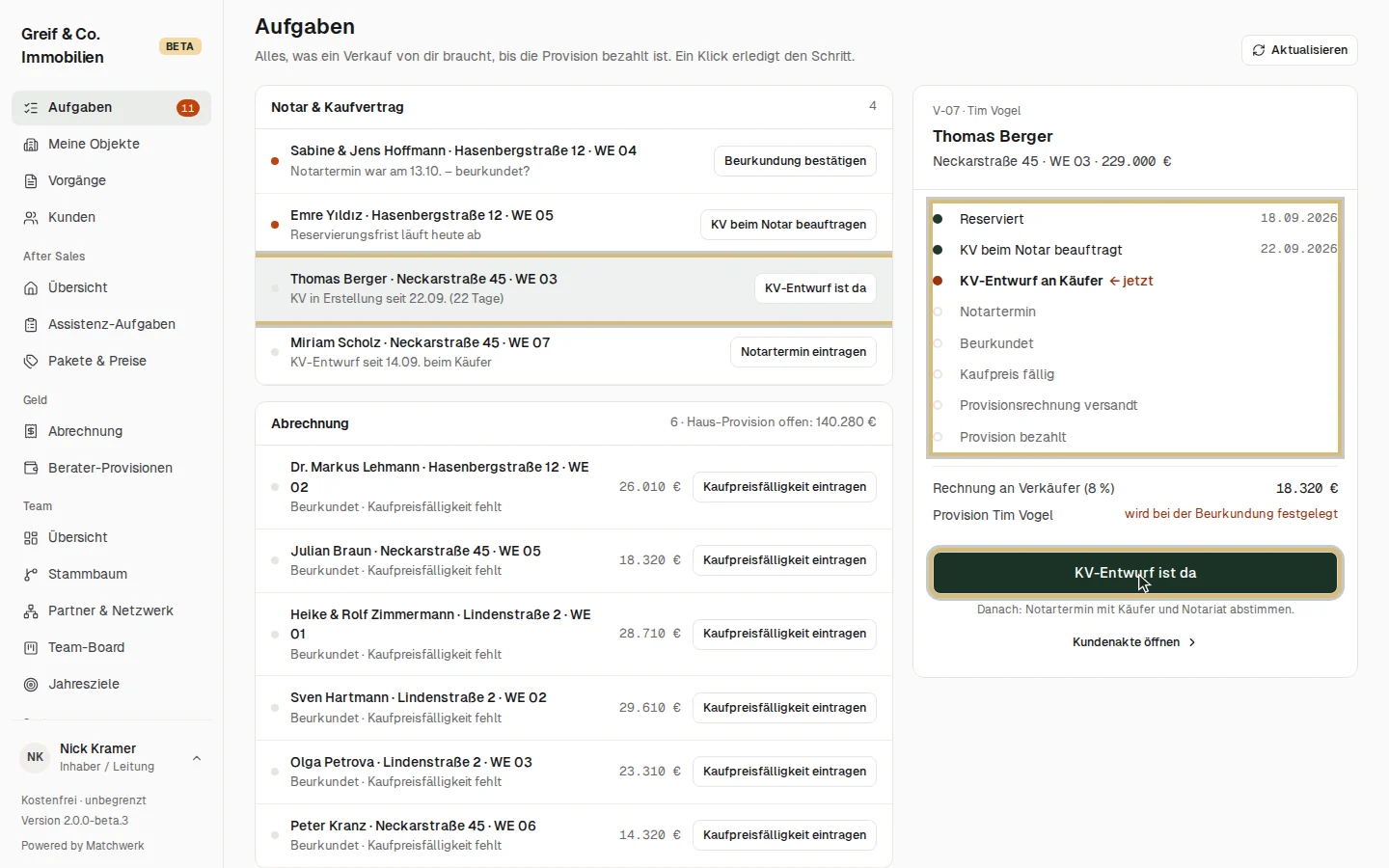
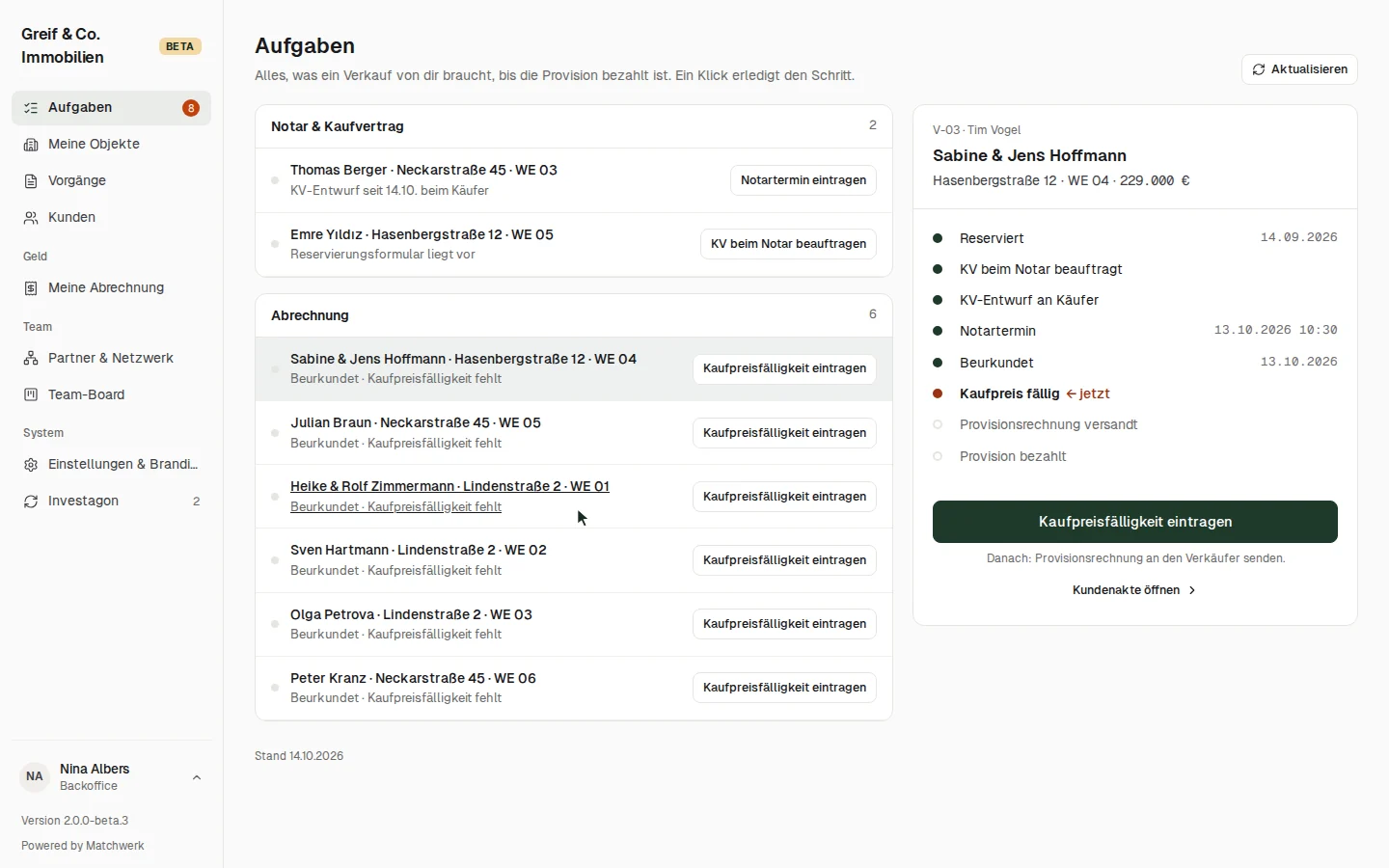
In den Aufgaben steht jeder Vorgang, der gerade einen Schritt von dir braucht — gruppiert nach Notar & Kaufvertrag, Abrechnung und Objekte. Ein roter Punkt heißt „dringend". Rechts siehst du den gewählten Vorgang mit Schrittleiste, Rechnungsbetrag an den Verkäufer und der Provision des Beraters (beides nur für die Leitung). Unter dem großen Knopf steht, was nach dem Schritt passiert.
2. Ein Klick erledigt den Schritt
Braucht ein Schritt nur ein Datum und ist heute richtig, genügt ein Klick auf den Knopf der Zeile — ohne Dialog. Die Zeile springt sofort auf die nächste Aufgabe dieses Vorgangs, die Schrittleiste rechts zeigt das neue Datum.
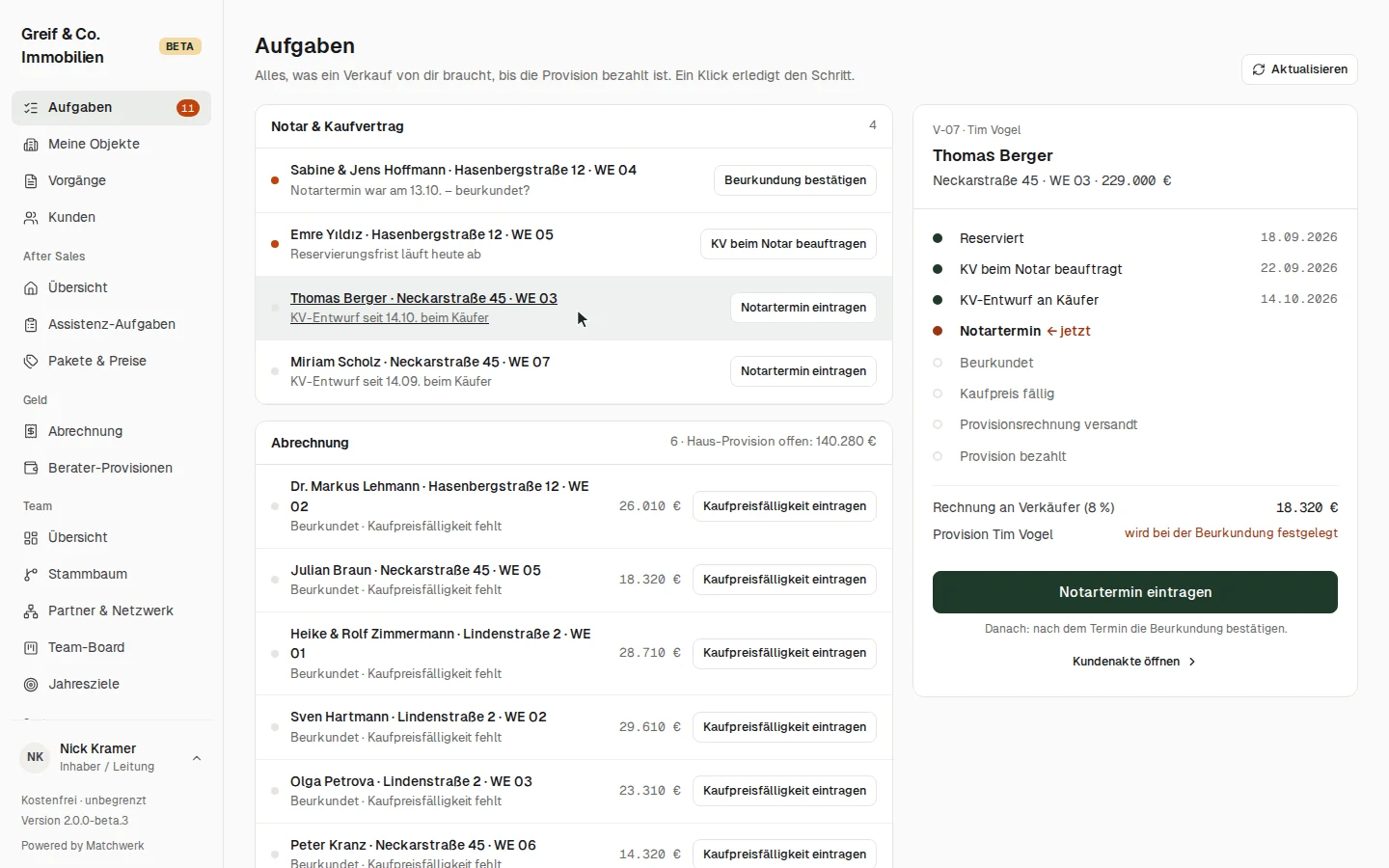
Ein-Klick-Schritte sind KV beim Notar beauftragen und KV-Entwurf ist da (Datum = heute). Fehlt eine Angabe, öffnet sich stattdessen der Schritt-Dialog (nächster Abschnitt).
3. Notartermin eintragen
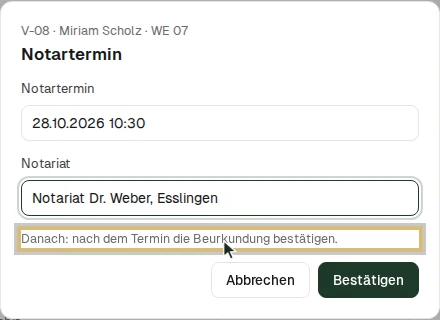
Schritte mit Pflichtangaben öffnen den Schritt-Dialog. Alle Felder sind Pflicht; ohne sie lässt sich nicht bestätigen. Der Server prüft dieselben Regeln noch einmal und zeigt fehlende oder ungültige Angaben rot im Dialog.
| Schritt | Pflichtangaben | |---|---| | KV beim Notar beauftragt | Beauftragt am (vorbelegt: heute) | | KV-Entwurf an Käufer | Entwurf an Käufer am (vorbelegt: heute) | | Notartermin | Termin (TT.MM.JJJJ HH:MM) und Notariat | | Beurkundet | Beurkundet am — vorbelegt mit dem Notartermin, nicht in der Zukunft | | Kaufpreis fällig | Kaufpreis fällig am | | Provision bezahlt | Zahlung eingegangen am (vorbelegt: heute) |
Unter den Feldern steht jeweils „Danach: …" — was nach dem Schritt als Nächstes ansteht.
4. Beurkundung bestätigen
Liegt ein Notartermin in der Vergangenheit, fragt Matchwerk nach: „Notartermin war am … – beurkundet?" Die Beurkundung läuft immer über den Dialog, auch wenn das Datum schon passt — sie hat die größten Folgen:
- Die Einheit gilt als verkauft (Objekt-Pipeline, Exposé).
- Exposé-Abonnenten dieser Einheit bekommen automatisch eine Mail.
- Die Provision des Beraters wird mit dem dann gültigen Satz eingefroren.
- Käufer und CRM-Lead rücken automatisch weiter.
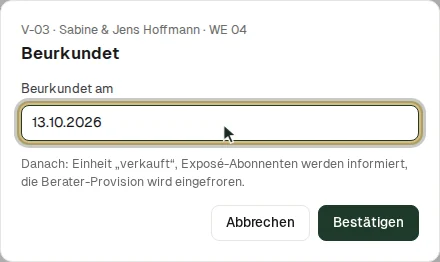
Danach steht der Vorgang in der Gruppe Abrechnung mit der Aufgabe „Kaufpreisfälligkeit eintragen".
5. Kaufpreisfälligkeit und Abrechnung
Nach der Beurkundung folgen drei Schritte der Abrechnung:
- Kaufpreisfälligkeit eintragen — das Datum aus der Fälligkeitsmitteilung des Notars.
- Provisionsrechnung senden — öffnet die Rechnung an den Verkäufer (Bauträger). Nur die Leitung.
- Zahlung nachhalten — erscheint 14 Tage nach dem Versand; mit „Provision bezahlt" ist der Vorgang abgeschlossen.
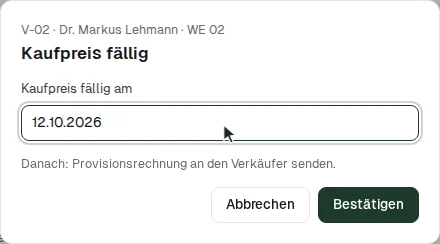
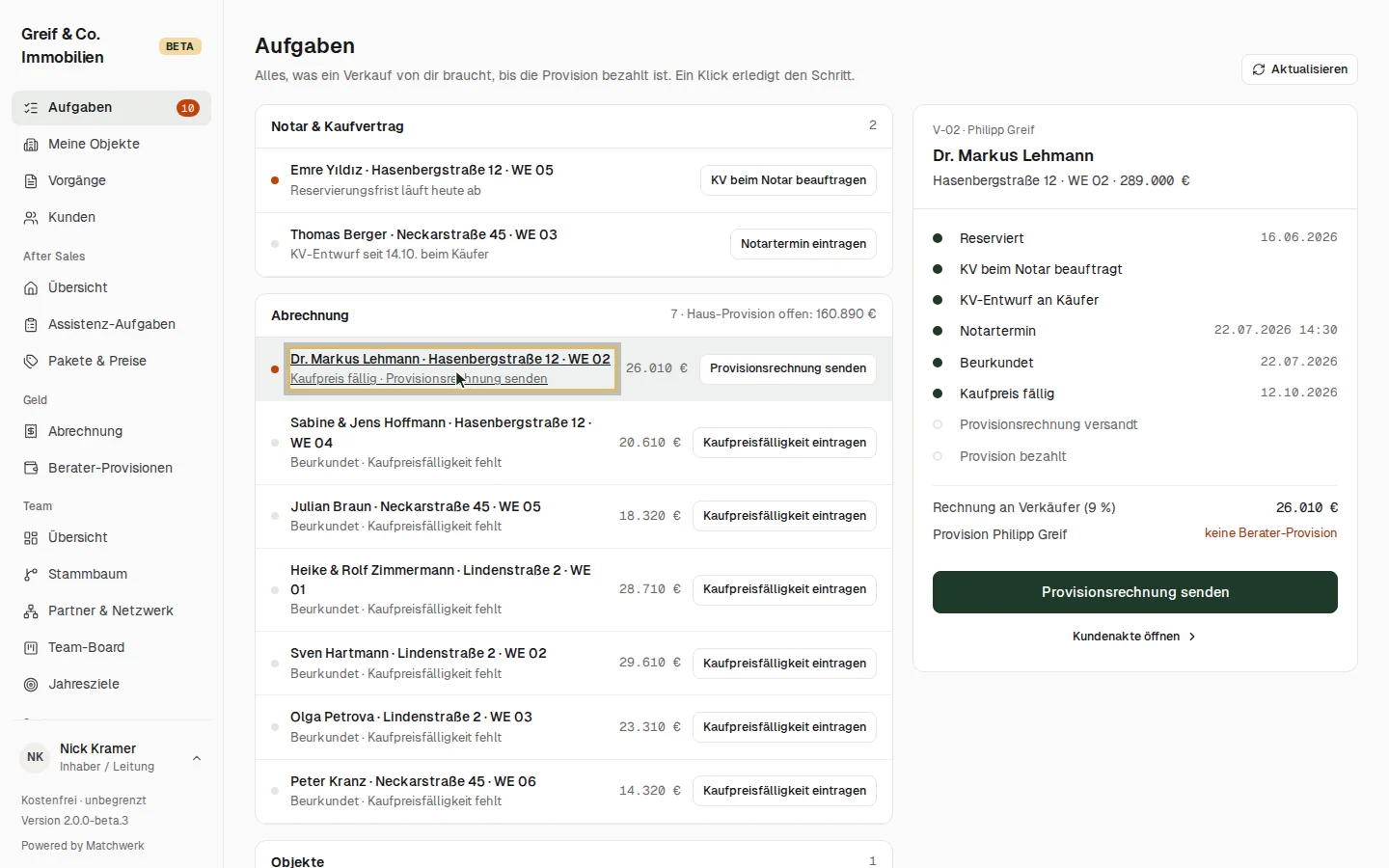
Oben in der Gruppe steht die Summe der noch offenen Haus-Provision. Die Haus-Provision sieht nur die Leitung — das Backoffice sieht die Aufgaben ohne diese Beträge.
6. Vorgänge und Frist verlängern
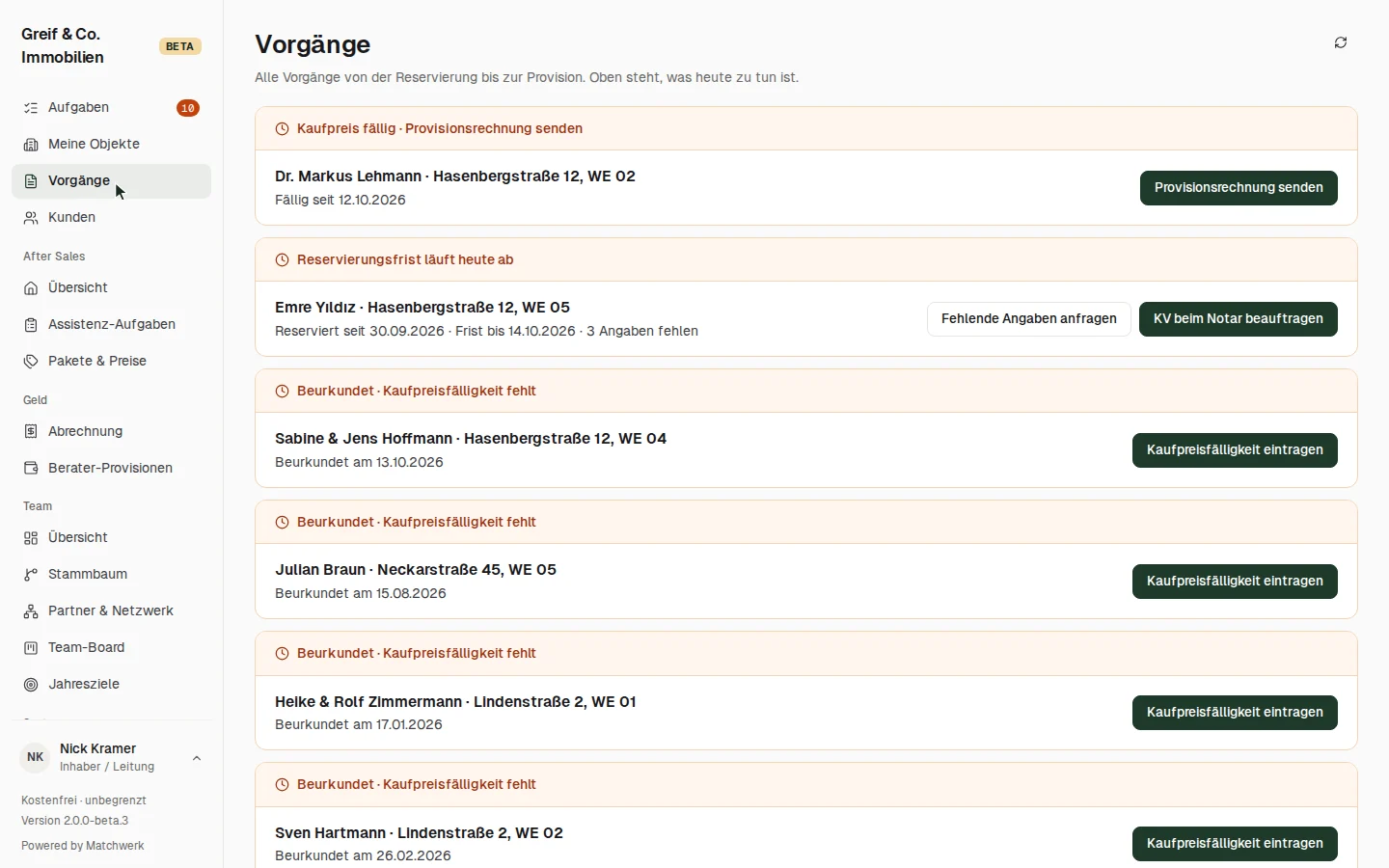
Vorgänge zeigt alle Verkäufe deines Unternehmens:
- oben Heute zu tun — dieselben Aufgaben wie in der Aufgaben-Ansicht, als Karten;
- darunter Alle Vorgänge in fünf Spalten: Reserviert · Kaufvertrag · Notartermin · Kaufpreisfälligkeit · Abgeschlossen (abgeschlossene sind zugeklappt). Warnungen wie „Frist heute" oder „3 Angaben fehlen" stehen direkt auf der Karte;
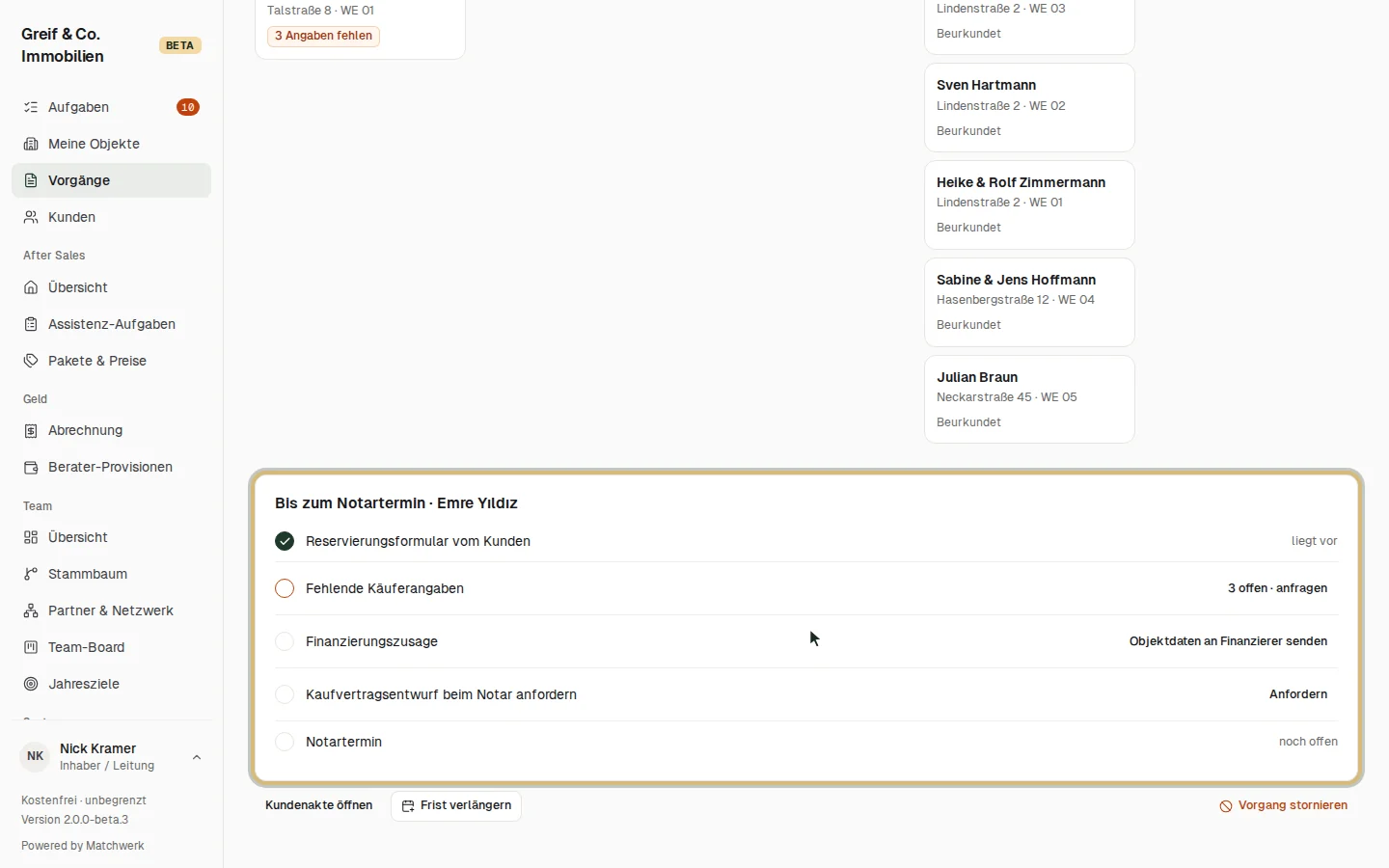
- für den gewählten Vorgang die Checkliste Bis zum Notartermin: Reservierungsformular, fehlende Käuferangaben (mit „anfragen"), Finanzierungszusage, Kaufvertragsentwurf anfordern, Notartermin.
Reservierungsfrist verlängern
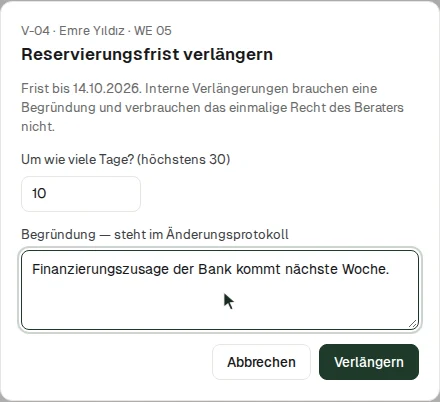
Eine Reservierung gilt standardmäßig 14 Tage (einstellbar unter Einstellungen → Fristen für Vorgänge). Leitung und Backoffice verlängern mit Frist verlängern um bis zu 30 Tage — immer mit Begründung (mindestens 5 Zeichen, steht im Änderungsprotokoll). Berater dürfen ihre eigene Reservierung einmal um 7 Tage verlängern; eine interne Verlängerung verbraucht dieses Recht nicht.
7. Einen Vorgang stornieren
Vorgang stornieren steht unter der Checkliste des gewählten Vorgangs.
- Leitung und Backoffice stornieren bis vor „Kaufpreis fällig"; die Begründung ist dann freiwillig, aber empfohlen.
- Ab „Kaufpreis fällig" storniert nur die Leitung, und die Begründung ist Pflicht.
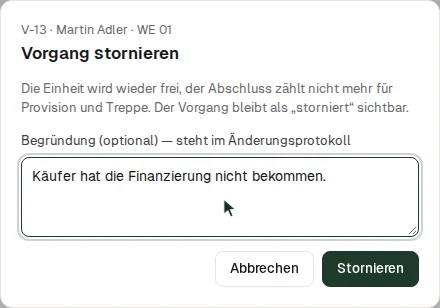
Nach dem Storno ist die Einheit wieder frei, der Abschluss zählt nicht mehr für Provision und Treppe. Der Vorgang bleibt als „storniert" nachvollziehbar (Änderungsprotokoll). Ist das Objekt mit Investagon verknüpft, fragt Matchwerk, ob die Reservierung dort ebenfalls storniert werden soll.
8. Aufgaben im Backoffice
Das Backoffice (Rolle Backoffice bzw. Teammitglied) startet ebenfalls in den Aufgaben und erledigt alle Schritte bis „Kaufpreis fällig". Unterschiede zur Leitung:
- keine Provisionen: Rechnung an den Verkäufer, Berater-Provision und die offene Summe der Abrechnung sind ausgeblendet;
- Provisionsrechnung senden und „Provision bezahlt" bleiben der Leitung vorbehalten;
- Stornieren nur vor „Kaufpreis fällig"; Korrekturen (Schritt zurück) nur durch die Leitung.