Alle Kapitel › Kapitel 17
Einstellungen, Konto & Betrieb
Profil, Firmendaten und Branding, E-Mail-Versand, Fristen für Vorgänge, Konto und Betrieb
Als PDF öffnen Video herunterladen
1. Profil, Profilbild und Passwort
Den Bereich Einstellungen erreicht jede Rolle — Inhaber / Leitung über Einstellungen & Branding in der Navigation (Gruppe „System“), alle anderen über das Benutzermenü unten links → Profil & Einstellungen.
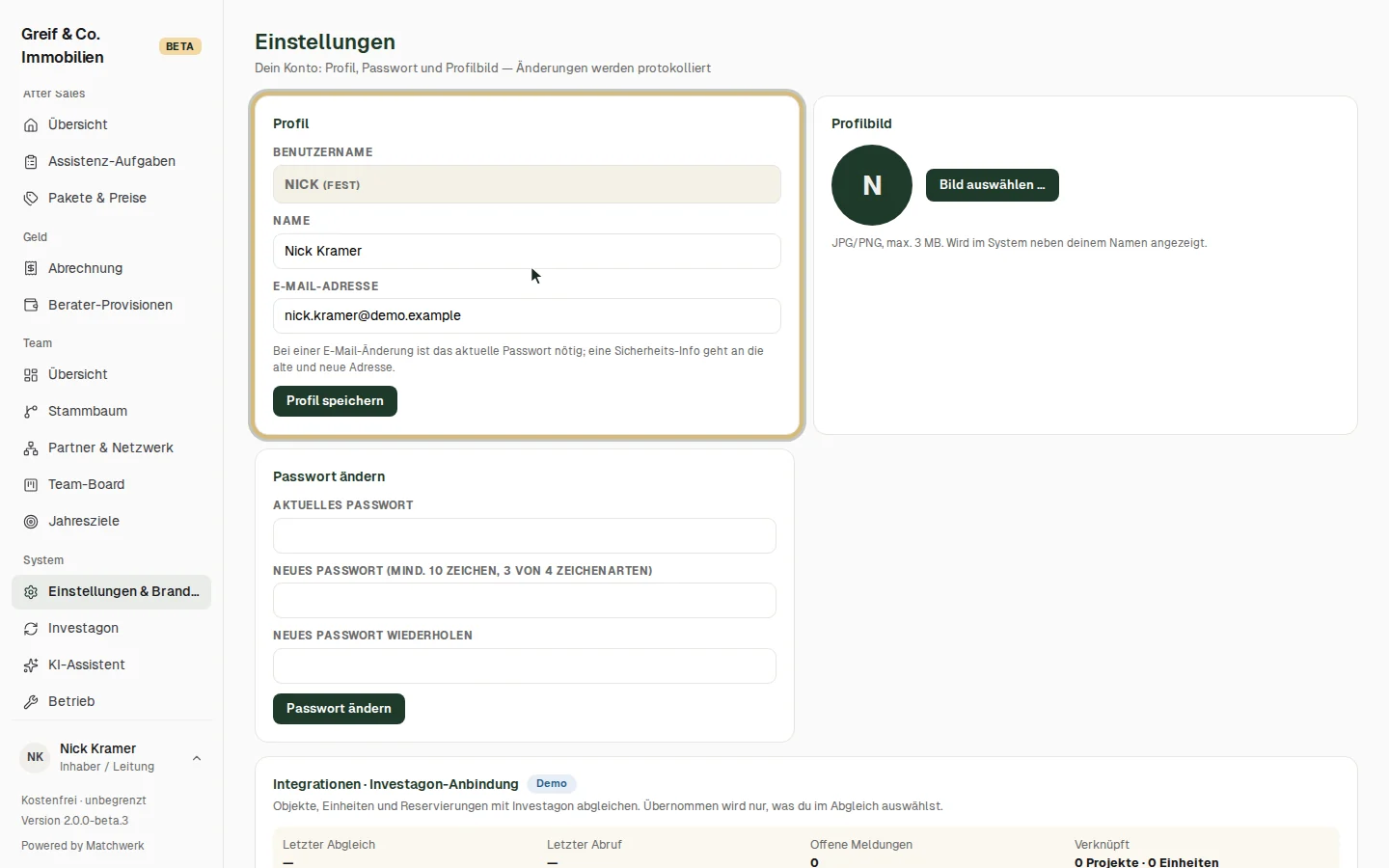
- Profil — Benutzername (fest), Name (so erscheinst du in Navigation, Kommentaren und Team) und E-Mail-Adresse (du kannst dich auch damit anmelden). Bei einer E-Mail-Änderung ist das aktuelle Passwort nötig; eine Sicherheits-Info geht an die alte und die neue Adresse. Profil speichern wird aktiv, sobald du etwas änderst.
- Profilbild — Bild auswählen … (JPG/PNG, max. 3 MB). Das Bild erscheint neben deinem Namen.
- Passwort ändern — aktuelles Passwort, neues Passwort (mindestens 10 Zeichen, 3 von 4 Zeichenarten), Wiederholung.
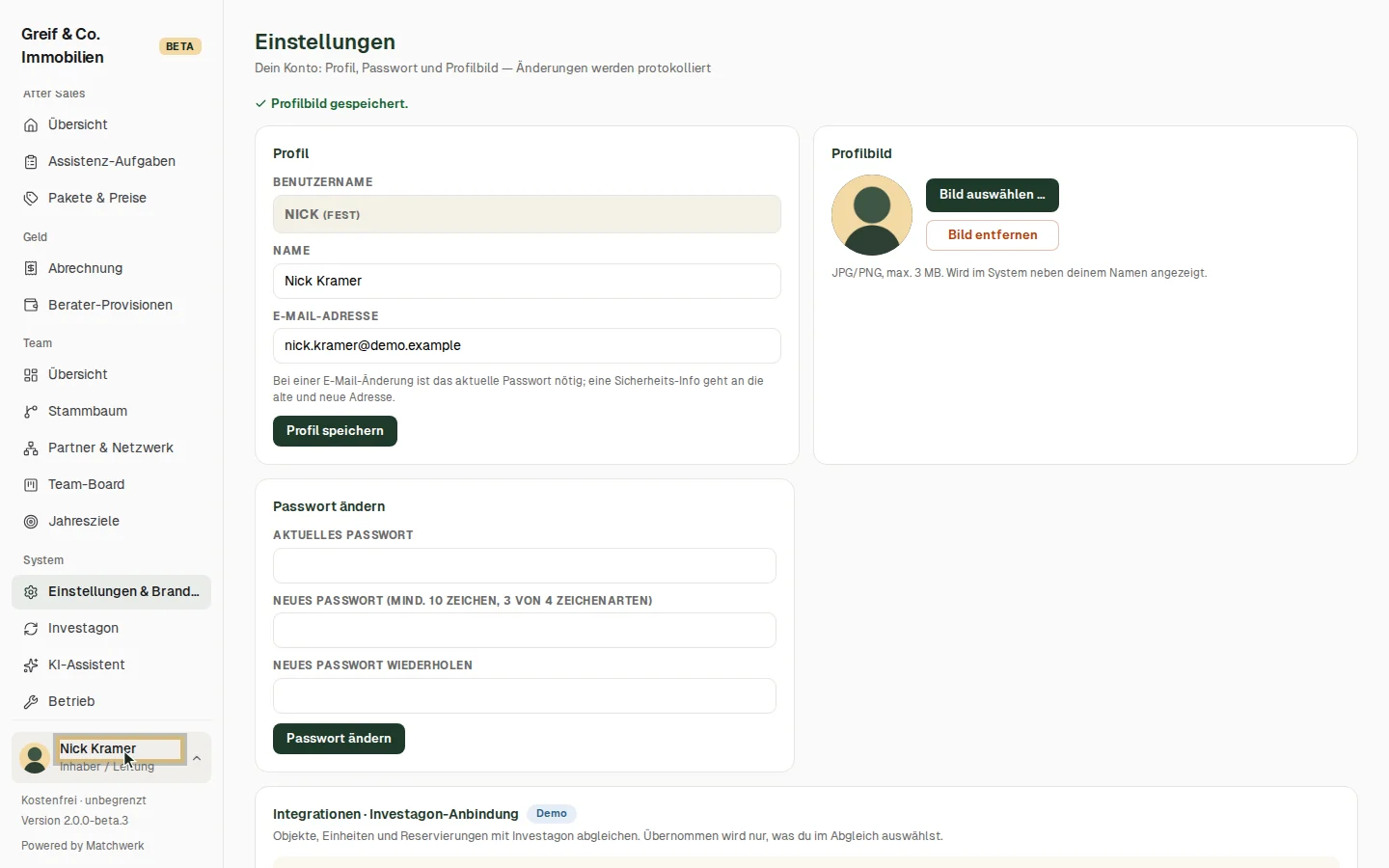
Alle Änderungen am Konto stehen im Änderungsprotokoll.
2. Firmendaten pflegen
Die Karte Firmendaten (Inhaber / Leitung und Administratoren bearbeiten, Backoffice sieht sie) ist die eine Quelle für alles, was nach außen geht: Provisionsrechnungen, Reservierungsbestätigungen, PDFs im Kundenportal, Exposés, E-Mail-Fußzeilen und — im eigenen Matchwerk-System — das Impressum.
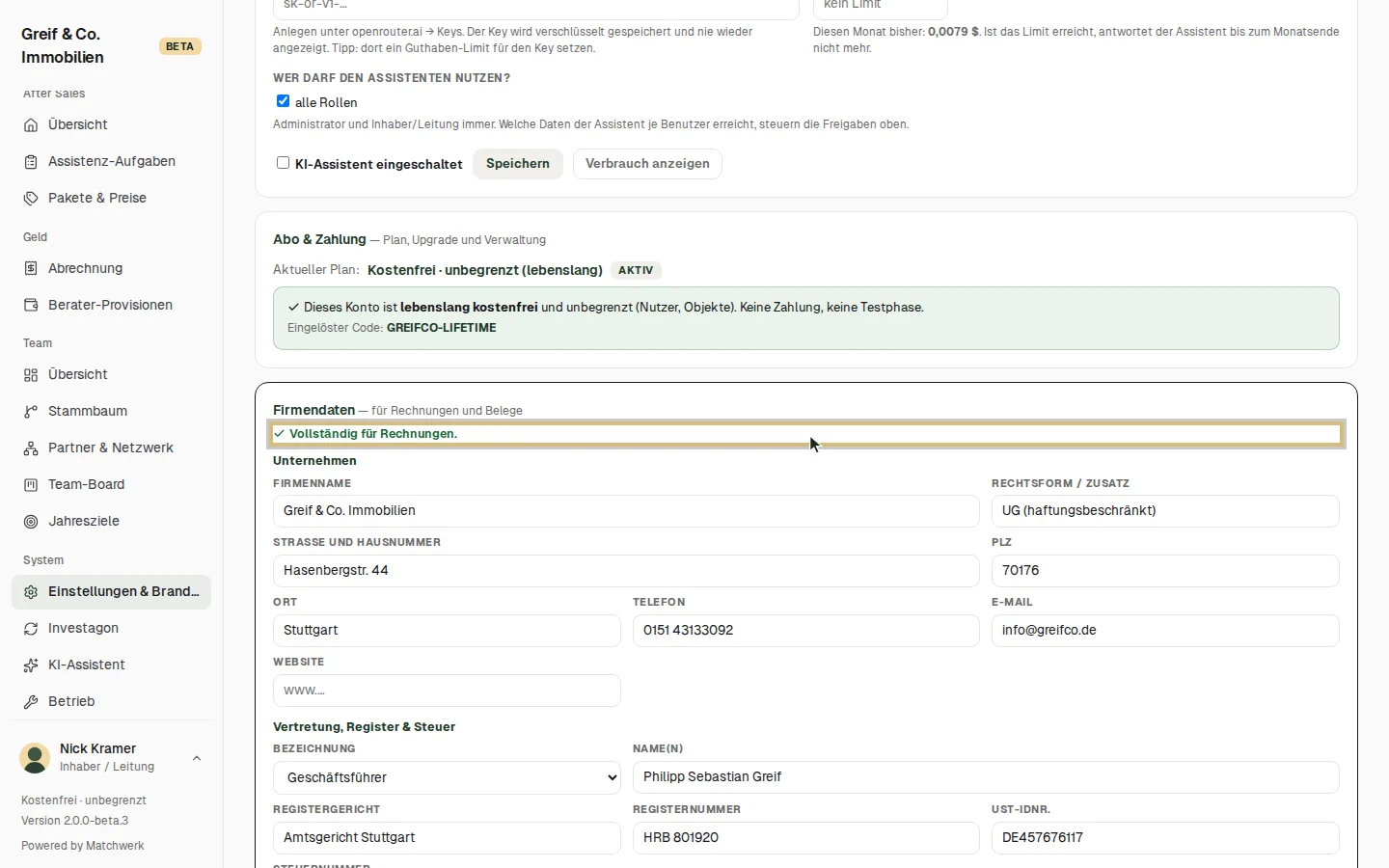
- Unternehmen — Firmenname, Rechtsform, Straße, PLZ, Ort, Telefon, E-Mail, Website.
- Vertretung, Register & Steuer — Bezeichnung (z. B. Geschäftsführer) und Name(n), Registergericht und -nummer, USt-IdNr., Steuernummer, Erlaubnis / Aufsichtsbehörde (z. B. § 34c GewO).
- Bankverbindung — Kontoinhaber, IBAN, BIC, Bank.
- Rechnung — Zahlungsziel in Tagen und ein Standard-Rechnungstext.
Oben steht „✓ Vollständig für Rechnungen.“ oder, was noch fehlt. Firmendaten speichern wird aktiv, sobald du etwas änderst; Änderungen verwerfen stellt den gespeicherten Stand wieder her.
3. Branding — Akzentfarbe und Logo
Im unteren Teil der Firmendaten steht Branding — Akzentfarbe der Oberfläche:
- Farbfeld oder Hex-Wert (z. B.
#7A3E2E) eintragen. Daneben zeigt ein Beispiel-Knopf die Wirkung, und Matchwerk nennt den Kontrast gegen Weiß („… : 1 — gut lesbar“). Ist der Kontrast zu gering (unter 4,5 : 1), lässt sich die Farbe nicht speichern. - Logo (optional) — für Rechnungen, Belege und die Seitenleiste (PNG/JPG/WebP/SVG); es erscheint oben in der Seitenleiste und auf dunkelgrünem Grund. Logo entfernen stellt das Standard-Logo wieder her.
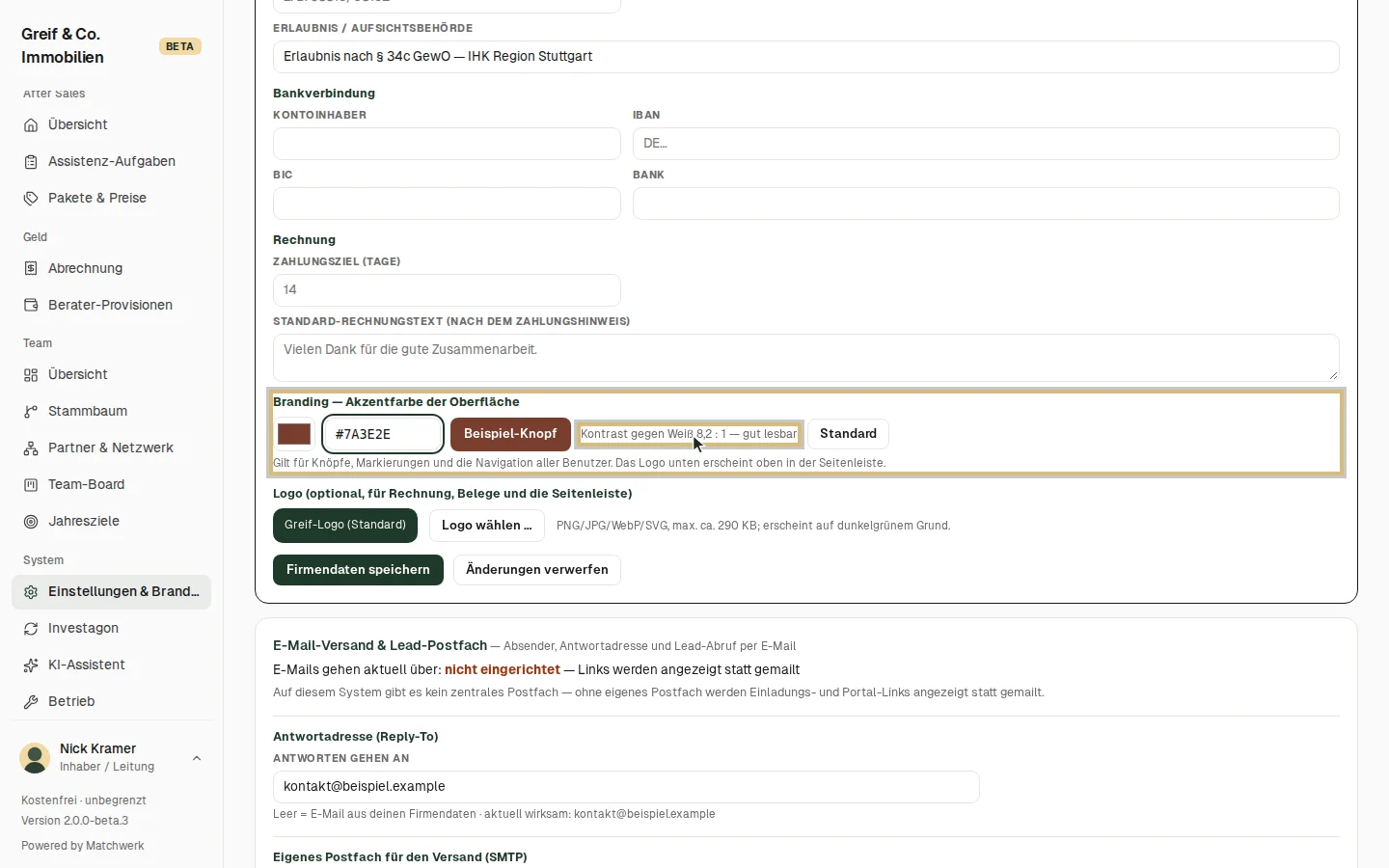
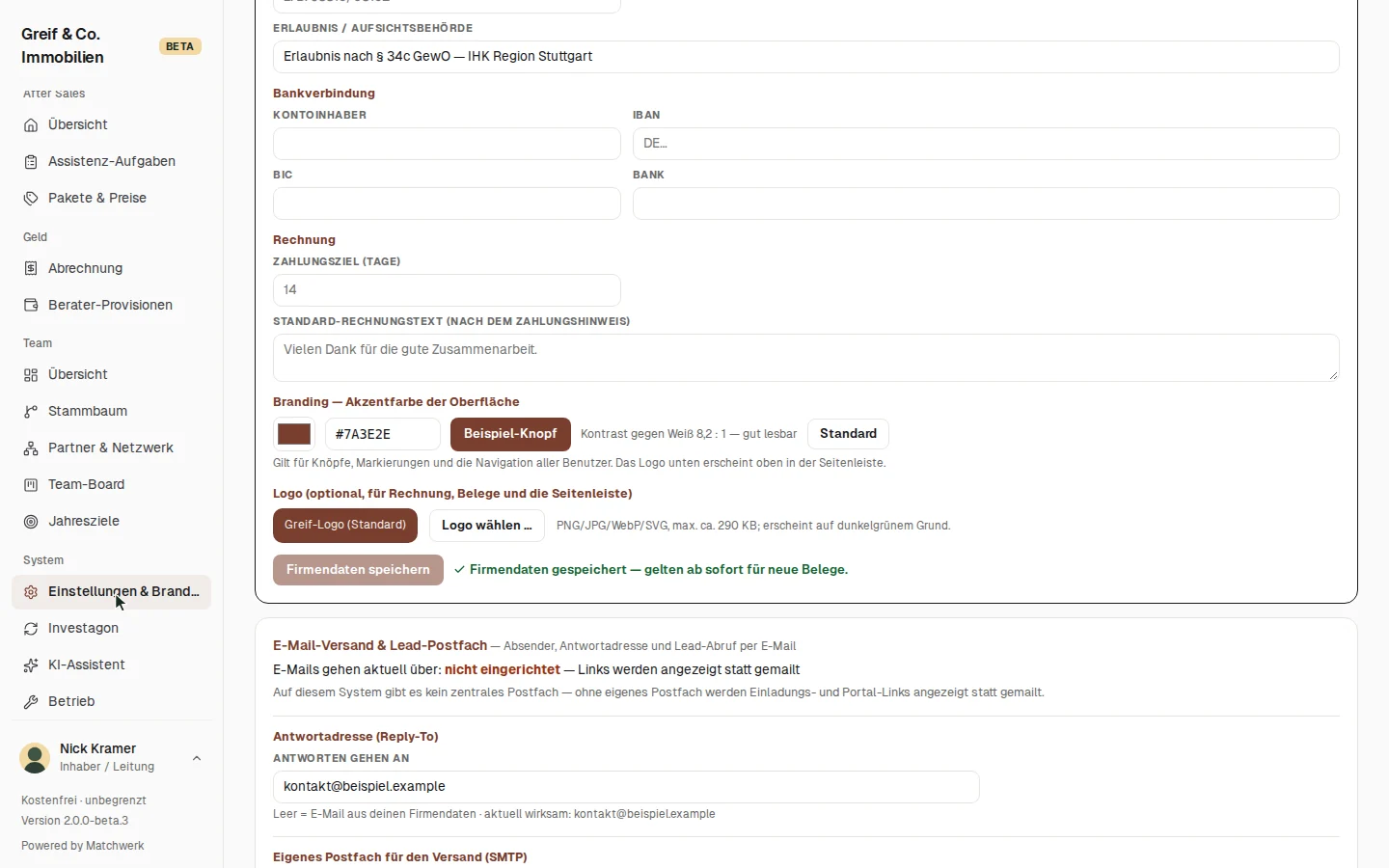
Nach Firmendaten speichern gilt die Farbe sofort für alle Benutzer deines Kontos: Knöpfe, Markierungen und die aktive Navigation. Auch das Eigentümer-Portal und die Assistenz-Ansicht übernehmen Name und Logo (Whitelabel). Standard setzt die Grundfarbe zurück.
4. E-Mail-Versand und Lead-Postfach
Die Karte E-Mail-Versand & Lead-Postfach (nur Administrator und Inhaber / Leitung) regelt, über welches Postfach Matchwerk E-Mails verschickt — Einladungen, Bestätigungen, Angebote an Eigentümer, Exposé-Benachrichtigungen — und woher neue Leads per E-Mail kommen.
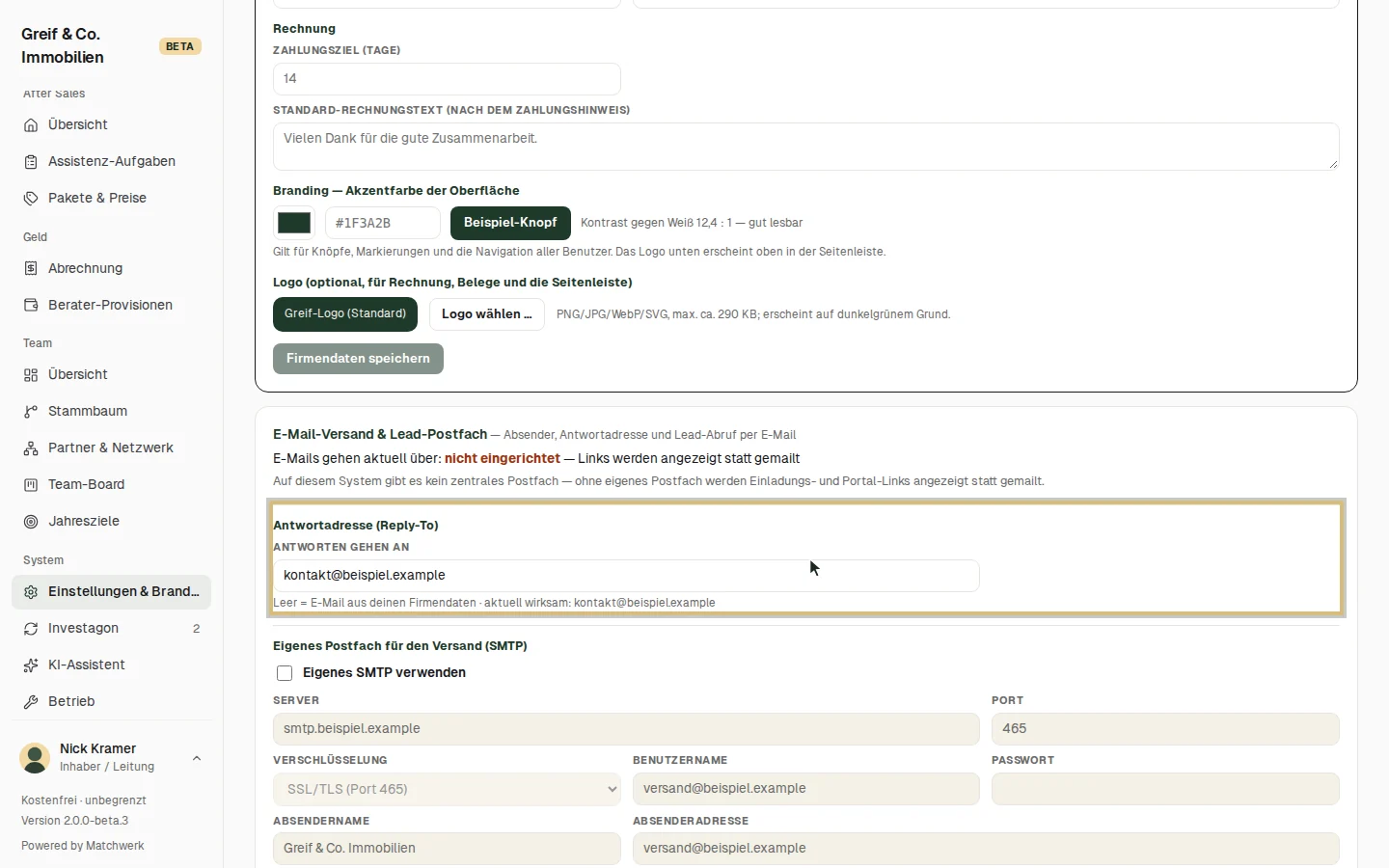
Wie verschickt Matchwerk?
- dein eigenes Postfach — du hast unten ein eigenes SMTP-Postfach hinterlegt und eingeschaltet,
- das zentrale Matchwerk-Postfach — Standard: Matchwerk versendet in deinem Namen,
- nicht eingerichtet — nur in Test- und Demo-Systemen: Links werden angezeigt statt gemailt.
Antworten gehen an bestimmt, wo Antworten landen (leer = E-Mail aus den Firmendaten).
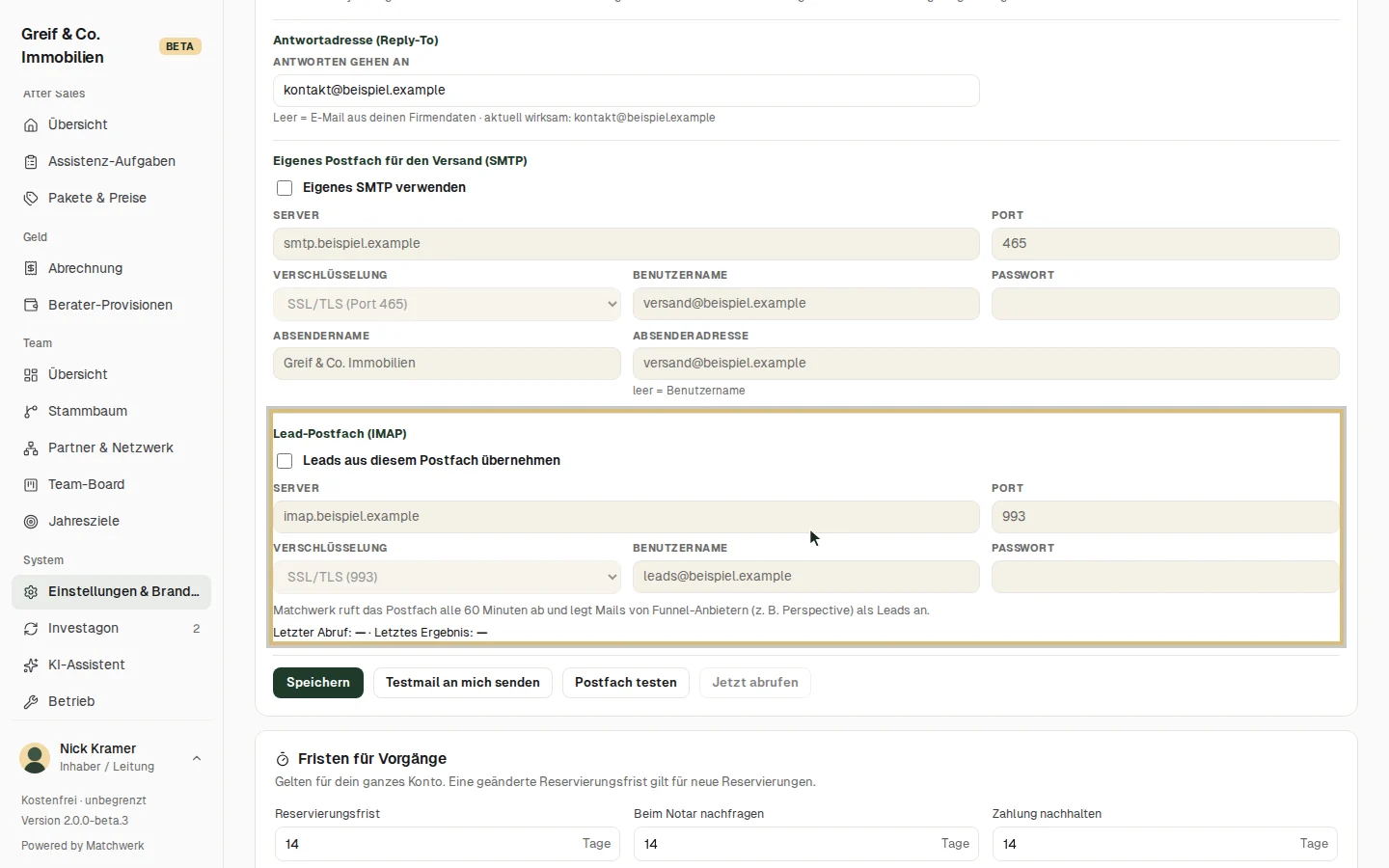
Eigenes Postfach (SMTP)
- Eigenes SMTP verwenden einschalten.
- Server, Port und Verschlüsselung eintragen (SSL/TLS = Port 465, STARTTLS = Port 587).
- Benutzername, Passwort, Absendername und Absenderadresse.
- Speichern, dann Testmail an mich senden.
Das Passwort wird verschlüsselt gespeichert und nie wieder angezeigt.
Lead-Postfach (IMAP)
Mit Leads aus diesem Postfach übernehmen ruft Matchwerk das Postfach alle 60 Minuten ab und legt Mails von Funnel-Anbietern (z. B. Perspective) als Leads an. Postfach testen prüft die Zugangsdaten, Jetzt abrufen holt sofort ab; darunter stehen letzter Abruf und Ergebnis.
5. Fristen für Vorgänge
Die Karte Fristen für Vorgänge (nur Administrator und Inhaber / Leitung) gilt für das ganze Konto:
- Reservierungsfrist — Tage ab der Reservierung, bis der Kaufvertrag beauftragt sein muss (Standard 14). Eine geänderte Frist gilt für neue Reservierungen.
- Beim Notar nachfragen — Tage nach der KV-Beauftragung ohne Entwurf, bis die Aufgabe „beim Notar nachfragen“ erscheint (Standard 14).
- Zahlung nachhalten — Tage nach der Provisionsrechnung ohne Zahlung, bis die Aufgabe erscheint (Standard 14).
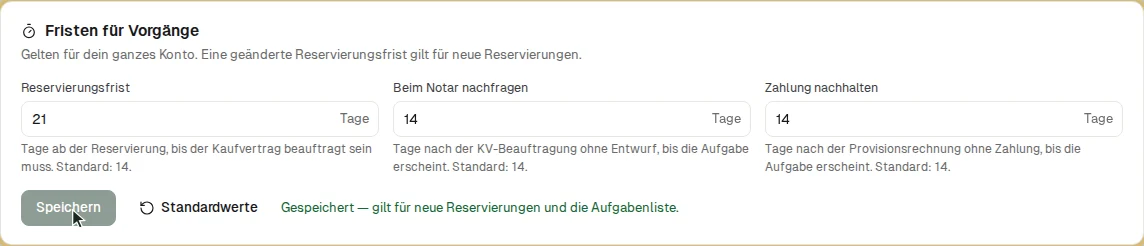
Speichern wird aktiv, sobald du etwas änderst. Standardwerte setzt alle drei Felder auf die Vorgabe zurück (danach speichern). Die Aufgaben erscheinen unter Aufgaben und in den Vorgängen.
6. Abo, Änderungsprotokoll und Datenexport
- Abo & Zahlung — aktueller Plan und Status. Im Demo-System ist das Betreiber-Konto lebenslang kostenfrei („Kostenfrei · unbegrenzt“); Kundenkonten sehen hier ihren Tarif (Berater 9 €, Team 99 €, Business 299 €), können upgraden, ihr Abo im Zahlungsportal verwalten und einen Rabattcode einlösen. Den Plan zeigt auch unten links die Zeile unter deinem Namen. Im eigenen Matchwerk-System läuft das Abo über die Seite „Abo & Lizenz“ (eigenes Kapitel).
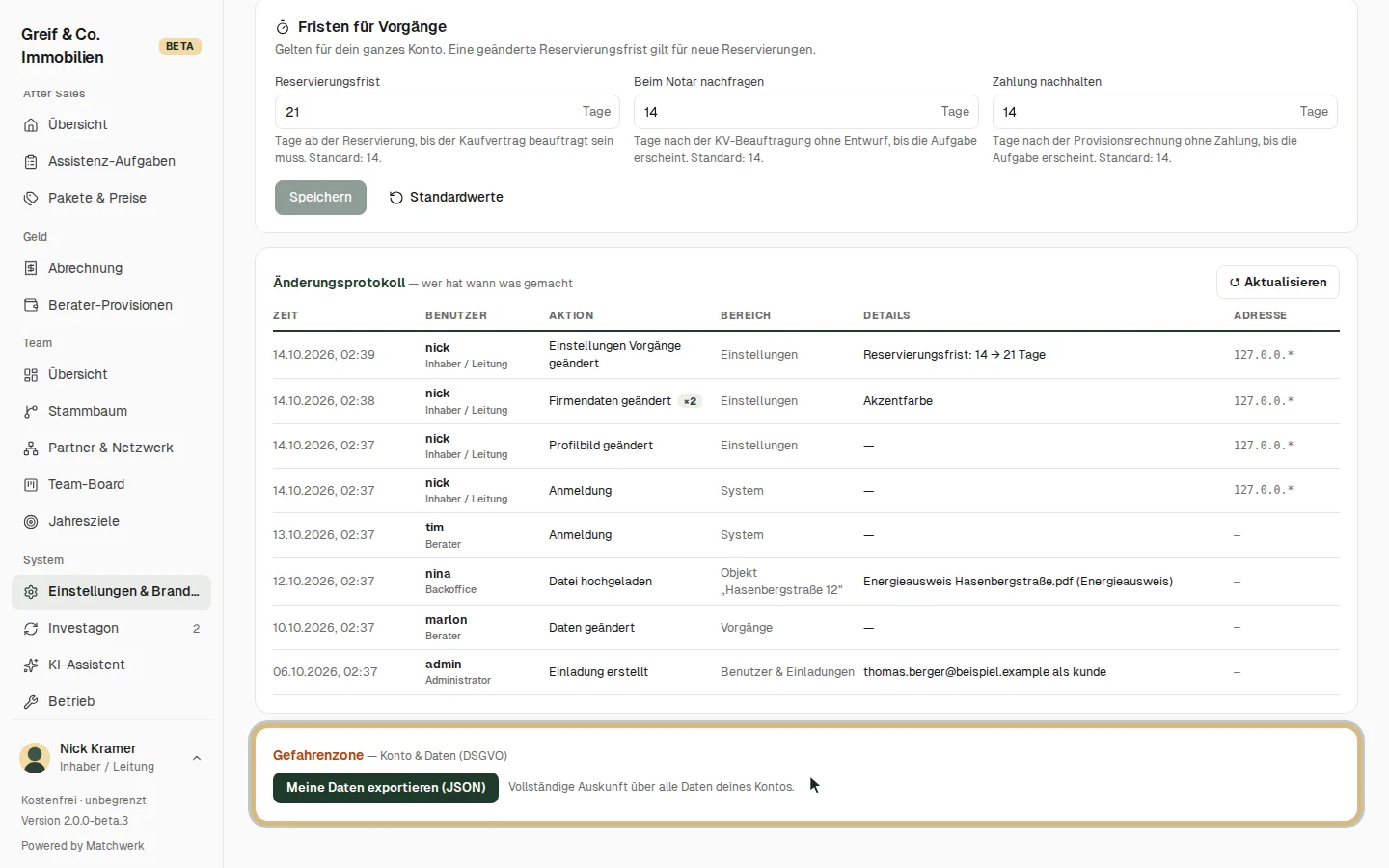
- Änderungsprotokoll — „wer hat wann was gemacht“: Protokoll laden zeigt die letzten 300 Einträge (Zeitpunkt, Benutzer, Aktion, Details). Die Details stehen im Klartext: bei Firmendaten die geänderten Felder (z. B. „Akzentfarbe“, „Straße, PLZ“), bei den Fristen nur die geänderten Werte mit altem und neuem Wert (z. B. „Reservierungsfrist: 14 → 21 Tage“). Gleiche Einträge kurz hintereinander werden zusammengefasst („×2“).
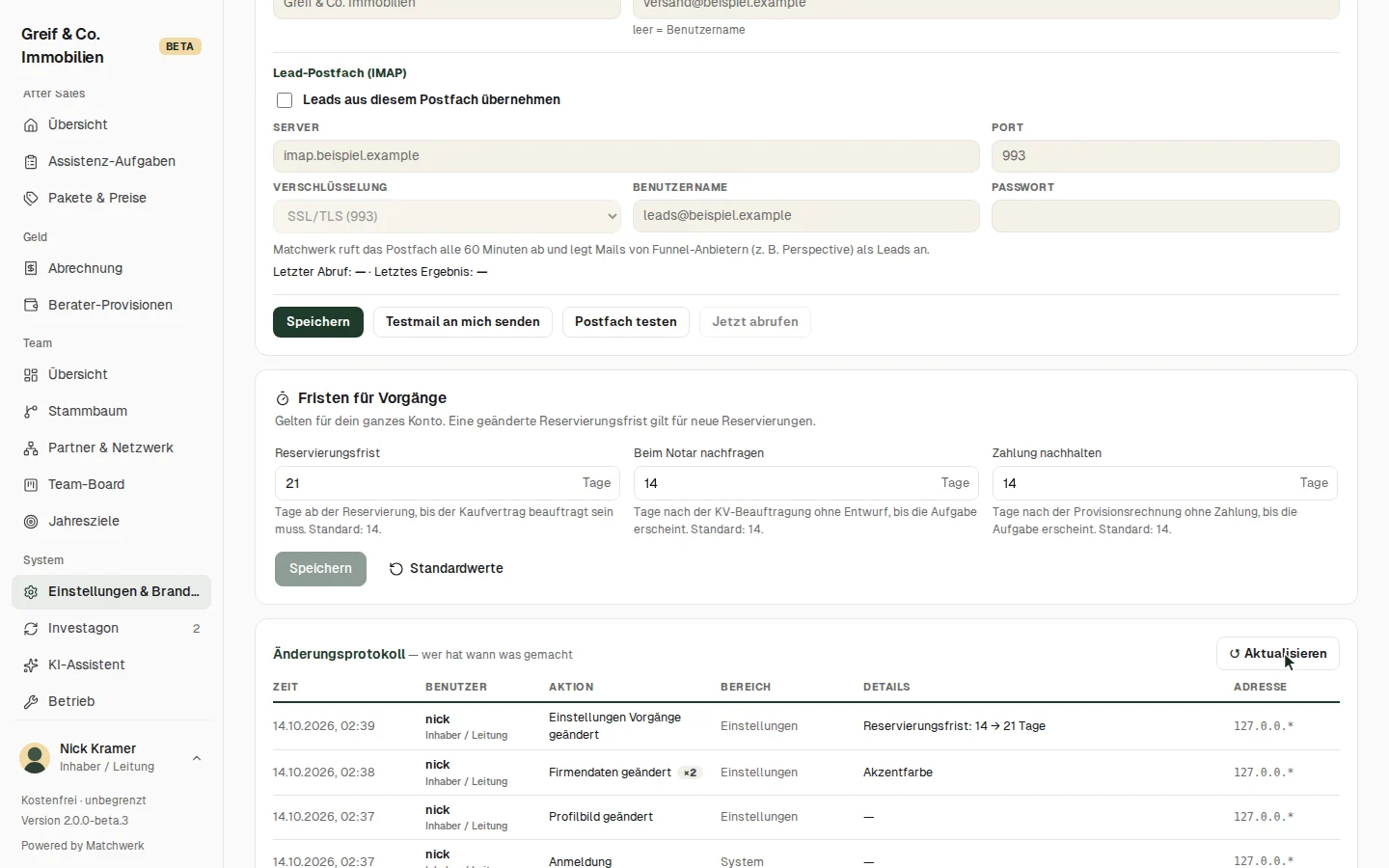
- Gefahrenzone — Konto & Daten (DSGVO) — Meine Daten exportieren (JSON) lädt eine vollständige Auskunft über alle Daten deines Kontos herunter. Kundenkonten können hier ihr Konto auch endgültig löschen (Kontoname zur Bestätigung eintippen); das Betreiber-Konto nicht.
7. Betrieb — alle Konten steuern
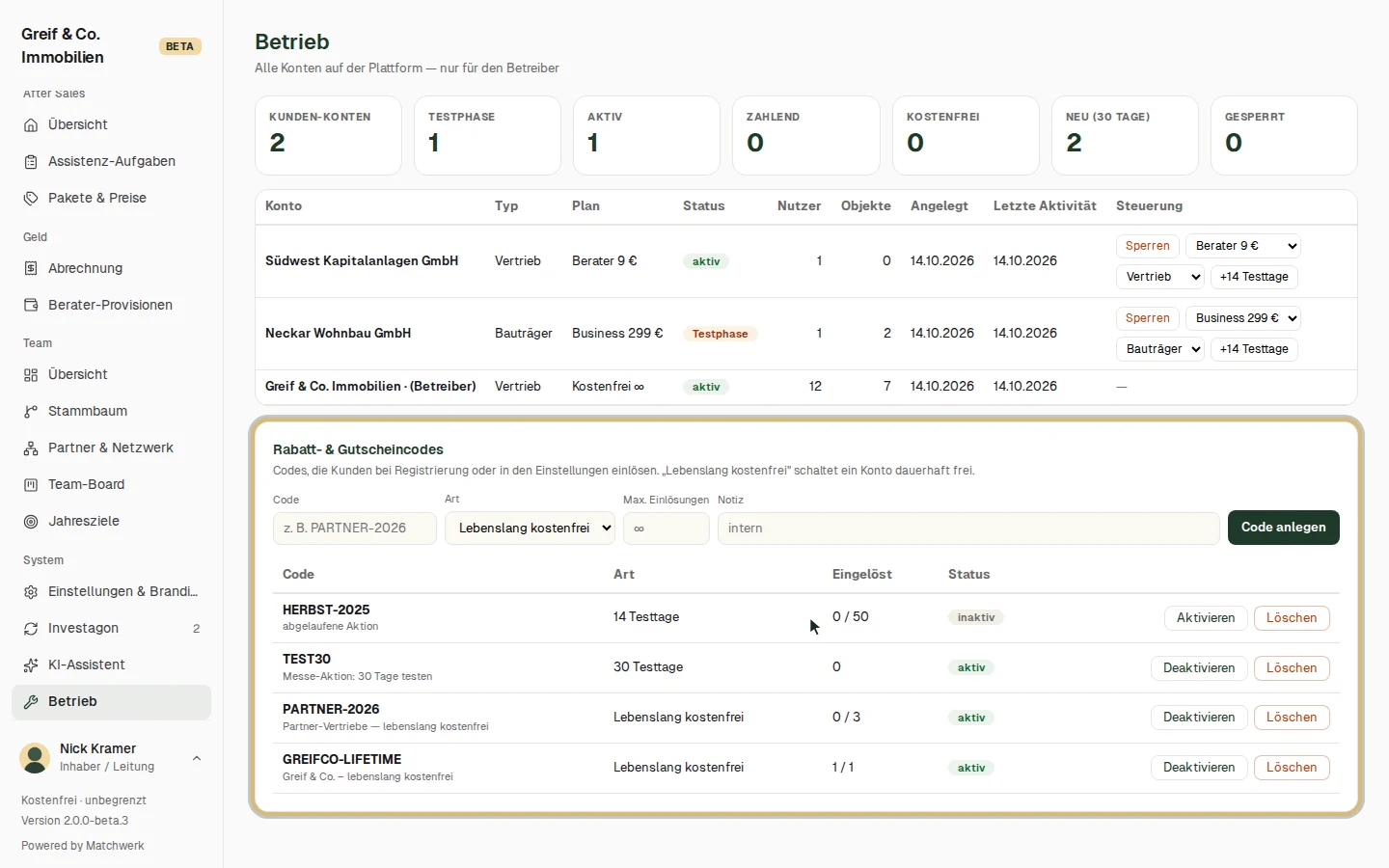
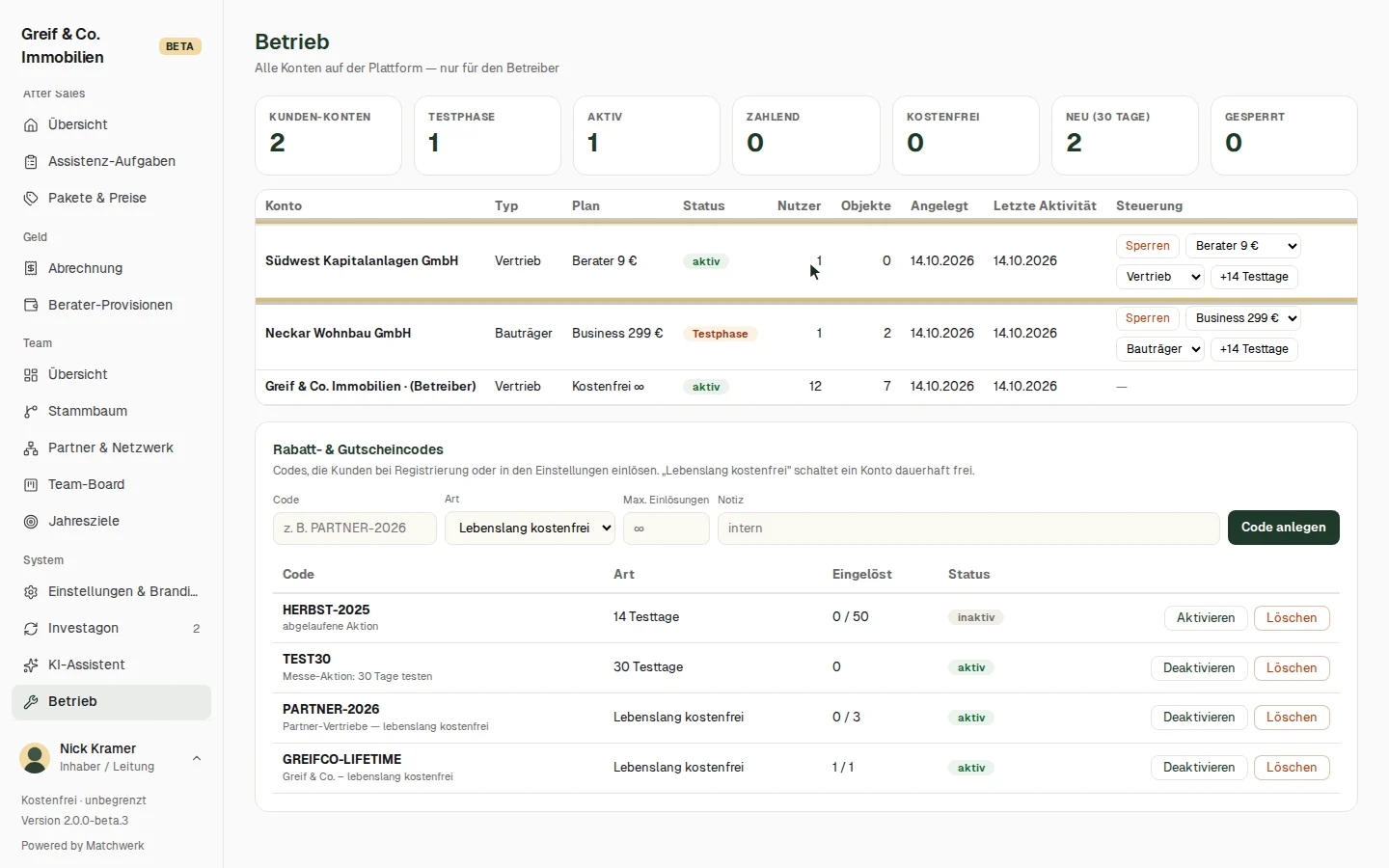
Betrieb erscheint in der Navigation (Gruppe „System“) nur für Administrator und Inhaber / Leitung des Betreiber-Kontos (hier Greif & Co.). Kundenkonten sehen diesen Bereich nicht.
Kennzahlen: Kunden-Konten, Testphase, Aktiv, Zahlend, Kostenfrei, Neu (30 Tage), Gesperrt — nur Kundenkonten.
Tabelle aller Konten: Konto, Typ (Bauträger, Vertrieb), Plan, Status, Nutzer, Objekte, Angelegt, Letzte Aktivität.
Steuerung je Konto
- Sperren (mit Rückfrage) — die Anmeldung ist sofort blockiert; Aktivieren hebt die Sperre auf, und das Konto steht wieder auf seinem vorherigen Stand (z. B. Testphase).
- Plan — Berater 9 €, Team 99 €, Business 299 € oder Kostenfrei ∞.
- Typ — Bauträger oder Vertrieb.
- +14 Testtage — Testphase auf 14 Tage ab heute setzen.
Das Betreiber-Konto selbst lässt sich hier nicht ändern. Jede Änderung steht im Änderungsprotokoll.
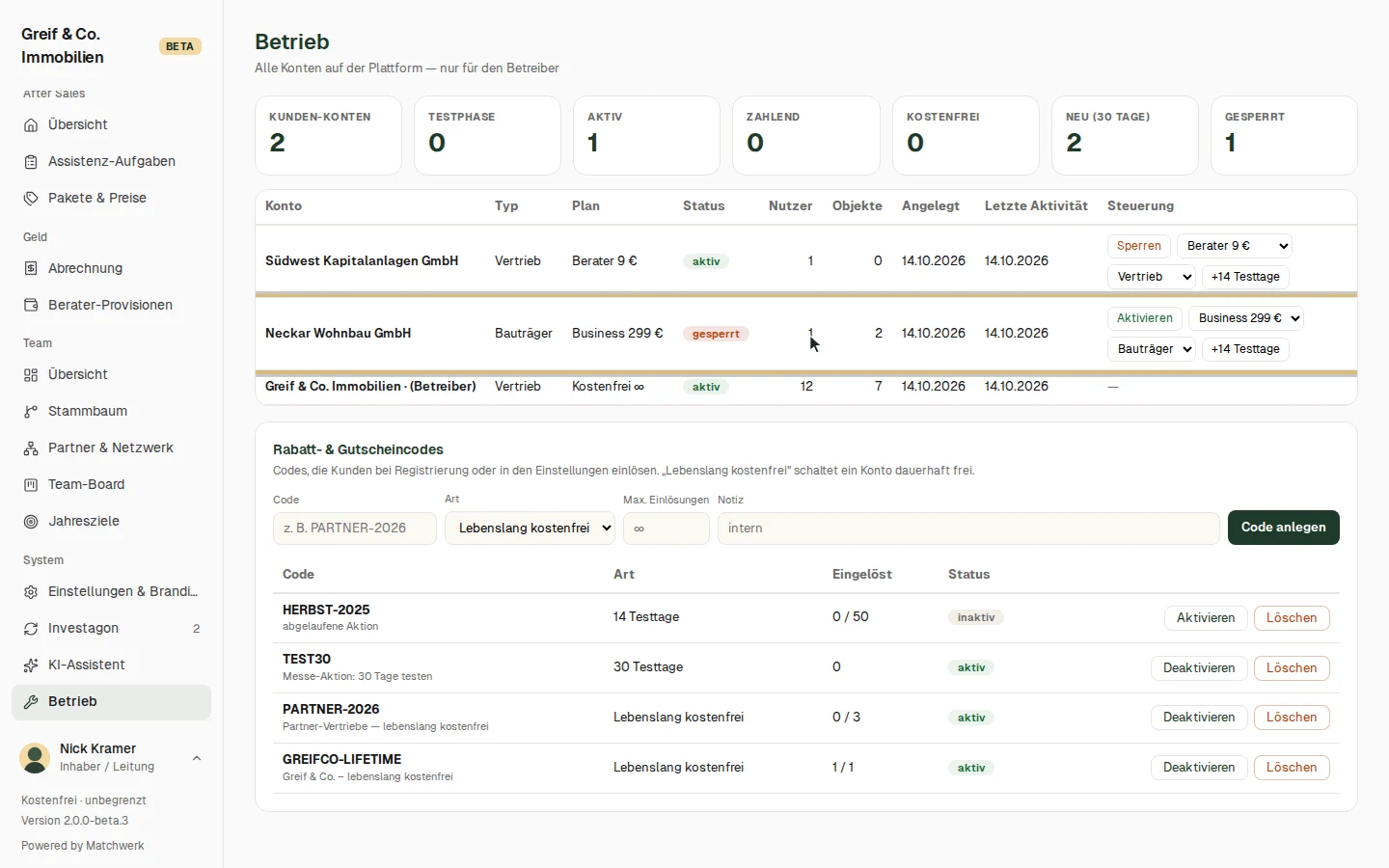
Rabatt- und Gutscheincodes
Codes, die Kunden bei der Registrierung oder in den Einstellungen einlösen: Code, Art (Lebenslang kostenfrei oder Testtage gratis), Max. Einlösungen, Notiz → Code anlegen. In der Liste siehst du je Code die Einlösungen und schaltest ihn mit Aktivieren / Deaktivieren um oder löschst ihn.