Alle Kapitel › Kapitel 18
Firma registrieren (Self-Service)
Eigene Firma kostenlos anlegen, E-Mail bestätigen und mit Matchwerk starten
Als PDF öffnen Video herunterladen
1. Der Weg zur Registrierung
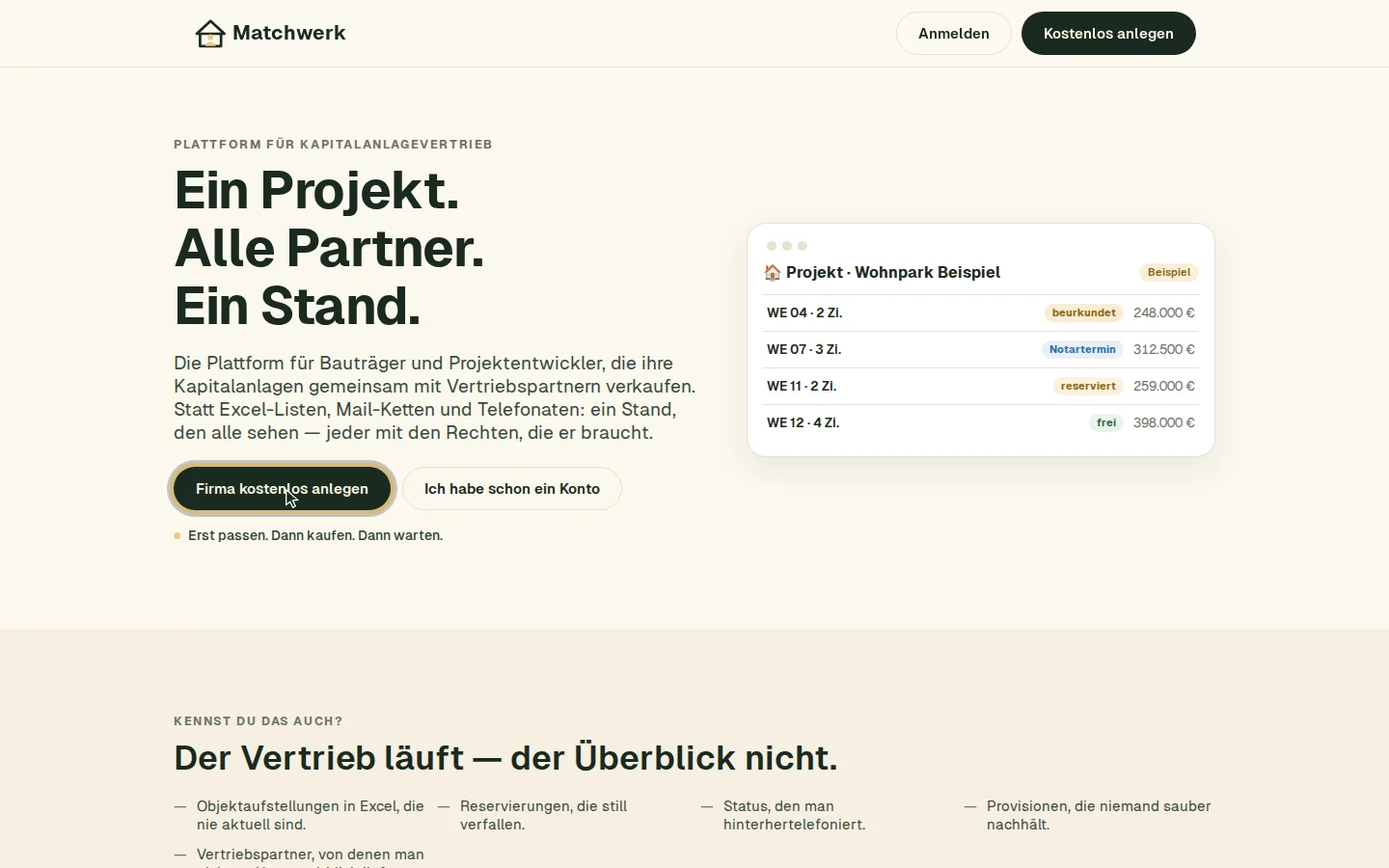
Auf der öffentlichen Startseite führen zwei Knöpfe zur Registrierung: Kostenlos anlegen oben rechts und Firma kostenlos anlegen im Kopfbereich. Wer schon ein Konto hat, wählt Anmelden bzw. Ich habe schon ein Konto.
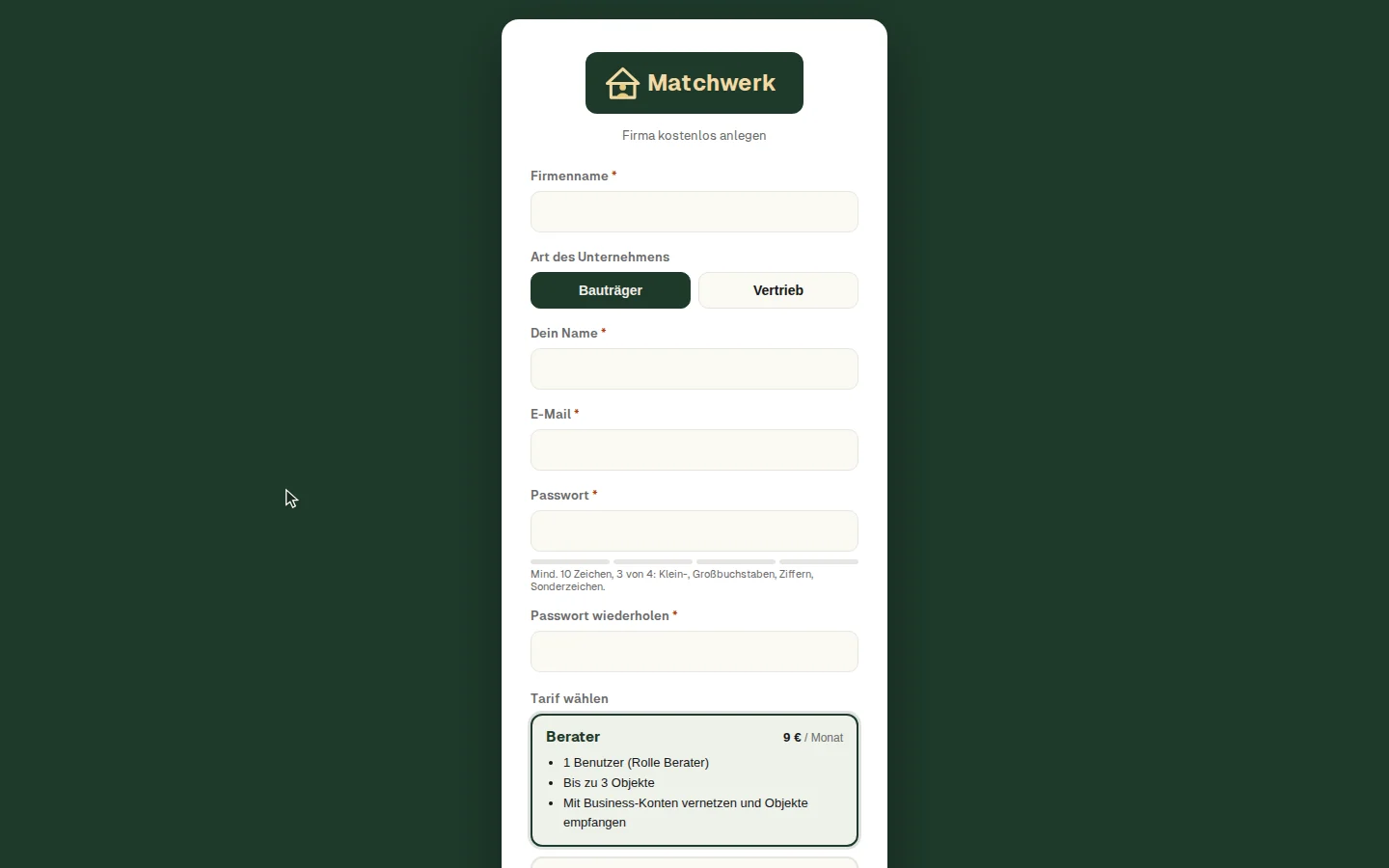
Das Formular Firma kostenlos anlegen fragt alles auf einer Seite ab — Firma, deine Person, Passwort, Tarif und optional einen Rabattcode.
2. Formular ausfüllen und E-Mail bestätigen
Die Angaben
- Firmenname — wird zum Kontonamen.
- Art des Unternehmens — Bauträger oder Vertrieb.
- Dein Name und E-Mail — du wirst der erste Administrator der Firma. Die E-Mail-Adresse darf noch zu keinem Matchwerk-Konto gehören.
- Passwort und Passwort wiederholen — mindestens 10 Zeichen und 3 von 4 Zeichenarten (Klein-, Großbuchstaben, Ziffern, Sonderzeichen); eine Stärkeanzeige hilft.
- Tarif wählen:
- Berater — 9 € / Monat: 1 Benutzer (Rolle Berater), bis zu 3 Objekte, mit Business-Konten vernetzen und Objekte empfangen.
- Team — 99 € / Monat: 5 Benutzer inklusive (weitere je 9 €), Rollen Admin und Berater, bis zu 3 Objekte.
- Business — 299 € / Monat: 10 Benutzer inklusive (weitere je 9 €), Rollen Admin, Backoffice und Berater, unbegrenzte Objekte.
- Rabatt- / Gutscheincode (optional) — z. B. ein Code für eine längere Testphase oder ein dauerhaft kostenfreies Konto (Groß-/Kleinschreibung egal).
- AGB & Datenschutz — Pflicht-Haken; beide Texte öffnen sich direkt aus dem Formular.
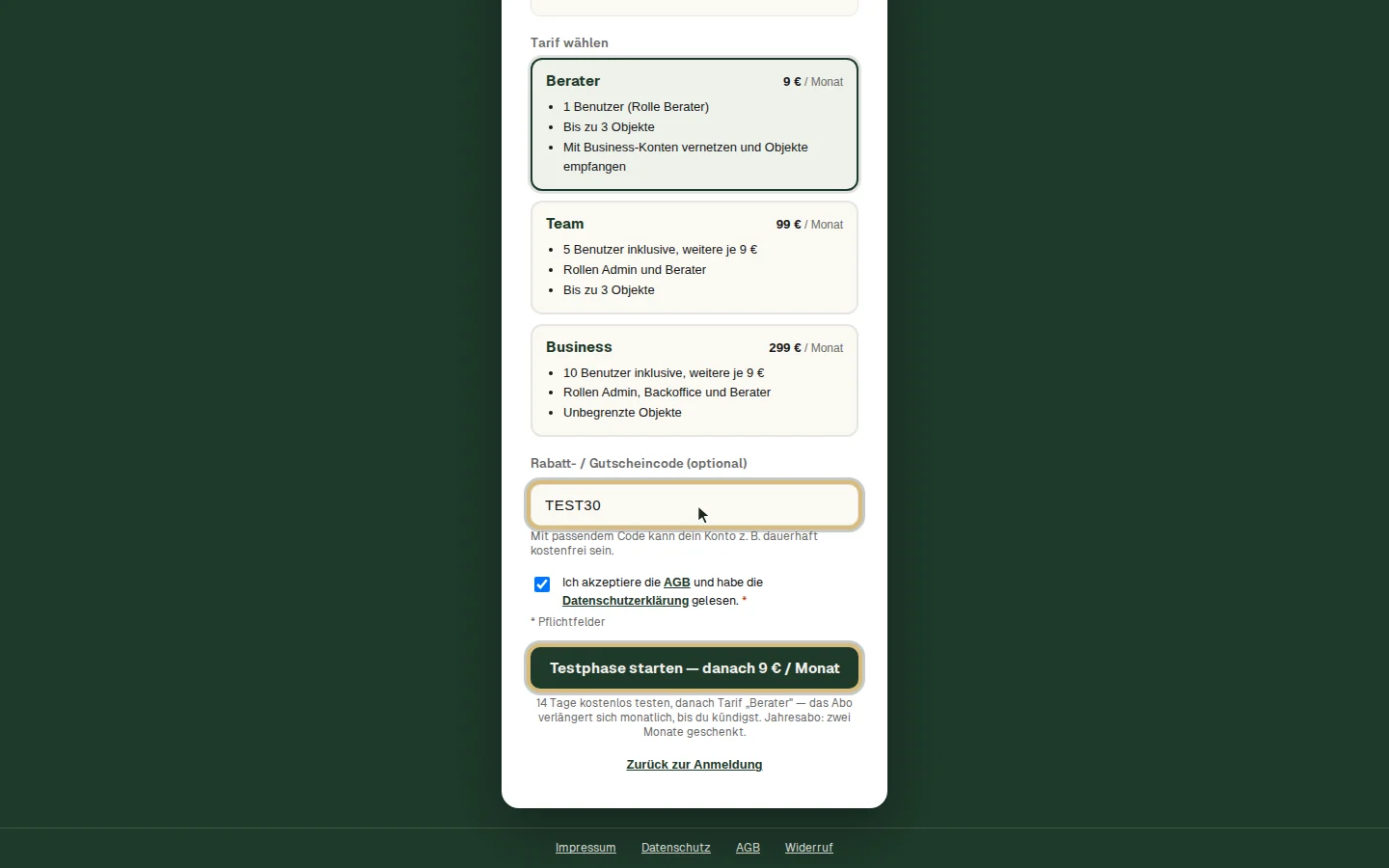
Der Knopf nennt, was danach passiert: „Testphase starten — danach 9 € / Monat“ (je nach Tarif). Darunter steht: 14 Tage kostenlos testen, danach verlängert sich das Abo monatlich, bis du kündigst; beim Jahresabo sind zwei Monate geschenkt.
E-Mail bestätigen
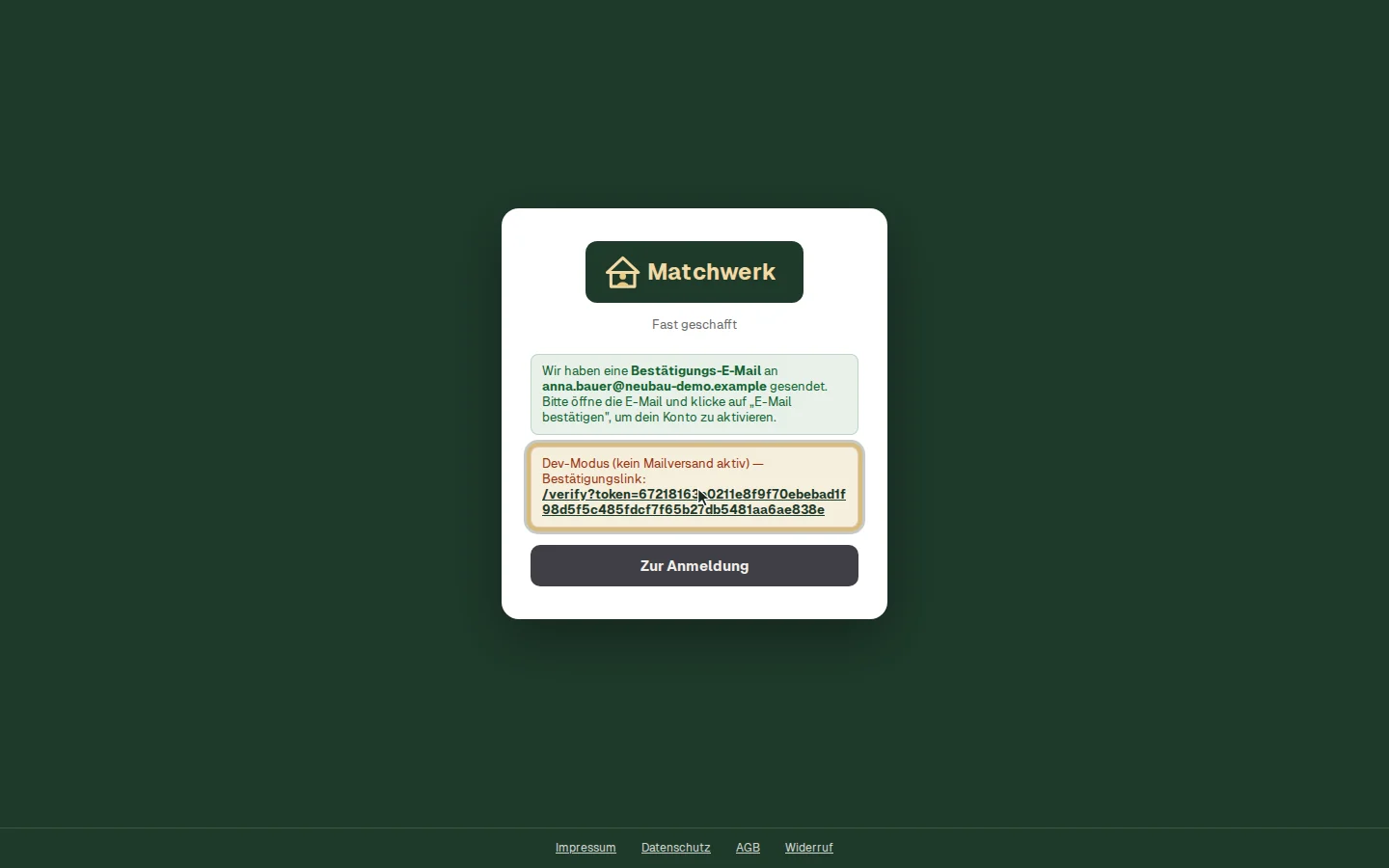
Nach dem Absenden erscheint „Fast geschafft“: Matchwerk hat eine Bestätigungs-E-Mail geschickt. Erst mit dem Klick auf „E-Mail bestätigen“ ist dein Konto aktiv. In Test- und Demo-Systemen ohne Mailversand steht der Bestätigungslink direkt auf der Seite.
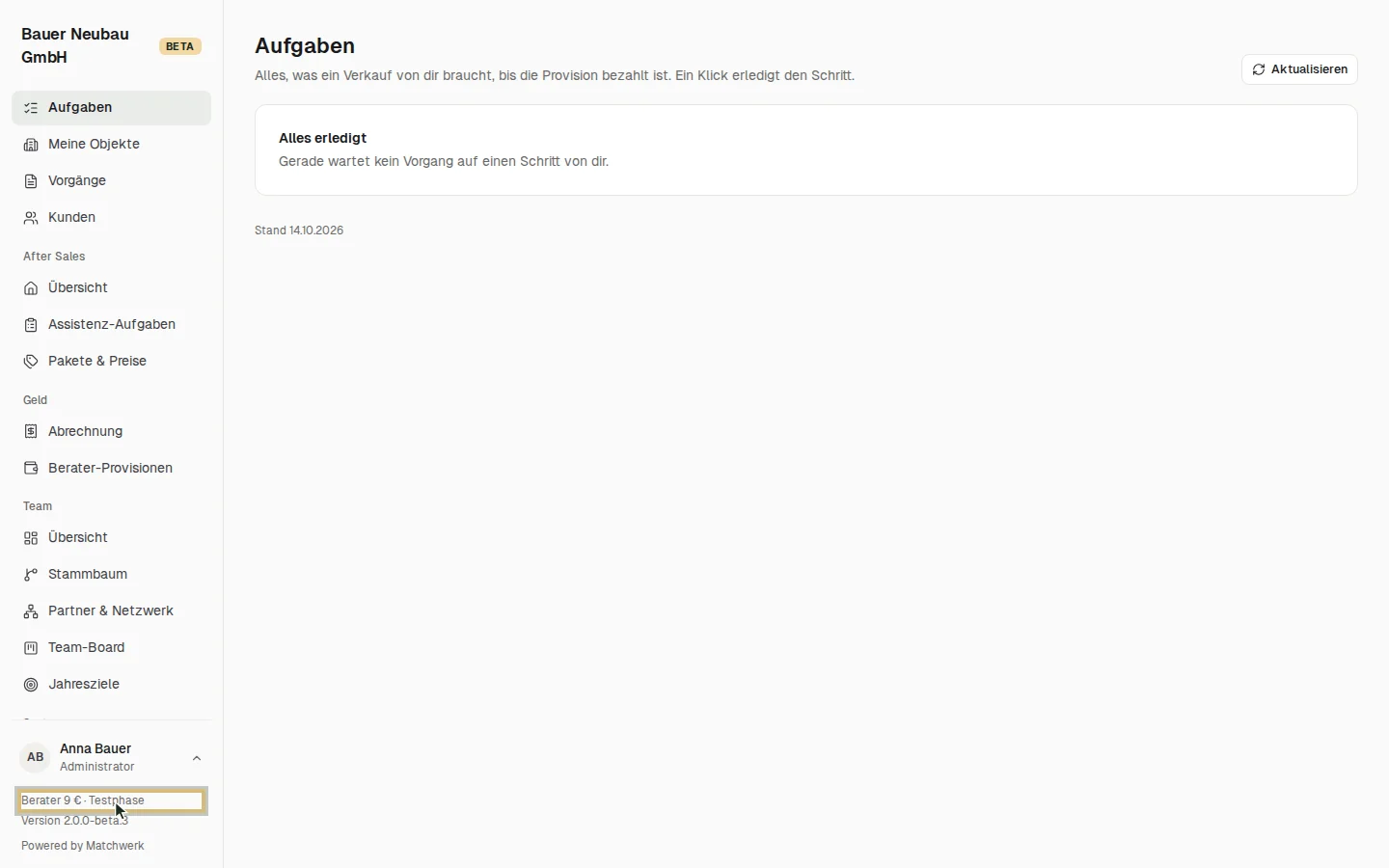
Nach der Bestätigung bist du sofort angemeldet. Dein neues Konto ist noch leer: Die Aufgaben melden „Alles erledigt“, oben in der Navigation steht schon dein Firmenname aus der Registrierung, unten links dein Name, deine Rolle Administrator und der Tarif mit Testphase.
3. Die ersten Schritte im neuen Konto
Melde dich mit deiner E-Mail-Adresse und deinem Passwort an. Oben in der Navigation steht schon dein Firmenname aus der Registrierung. Zwei Dinge stehen am Anfang:
1. Firmendaten eintragen
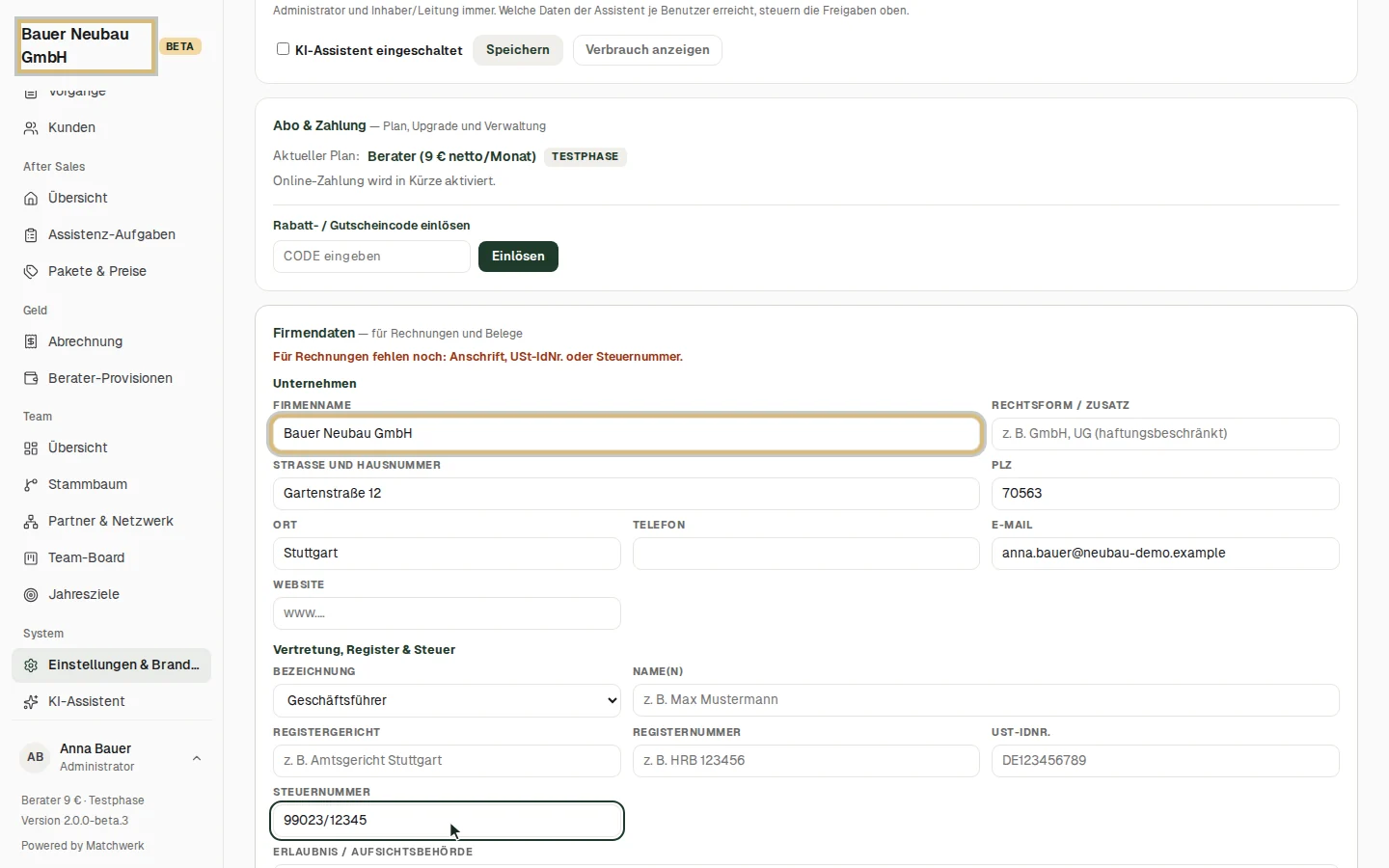
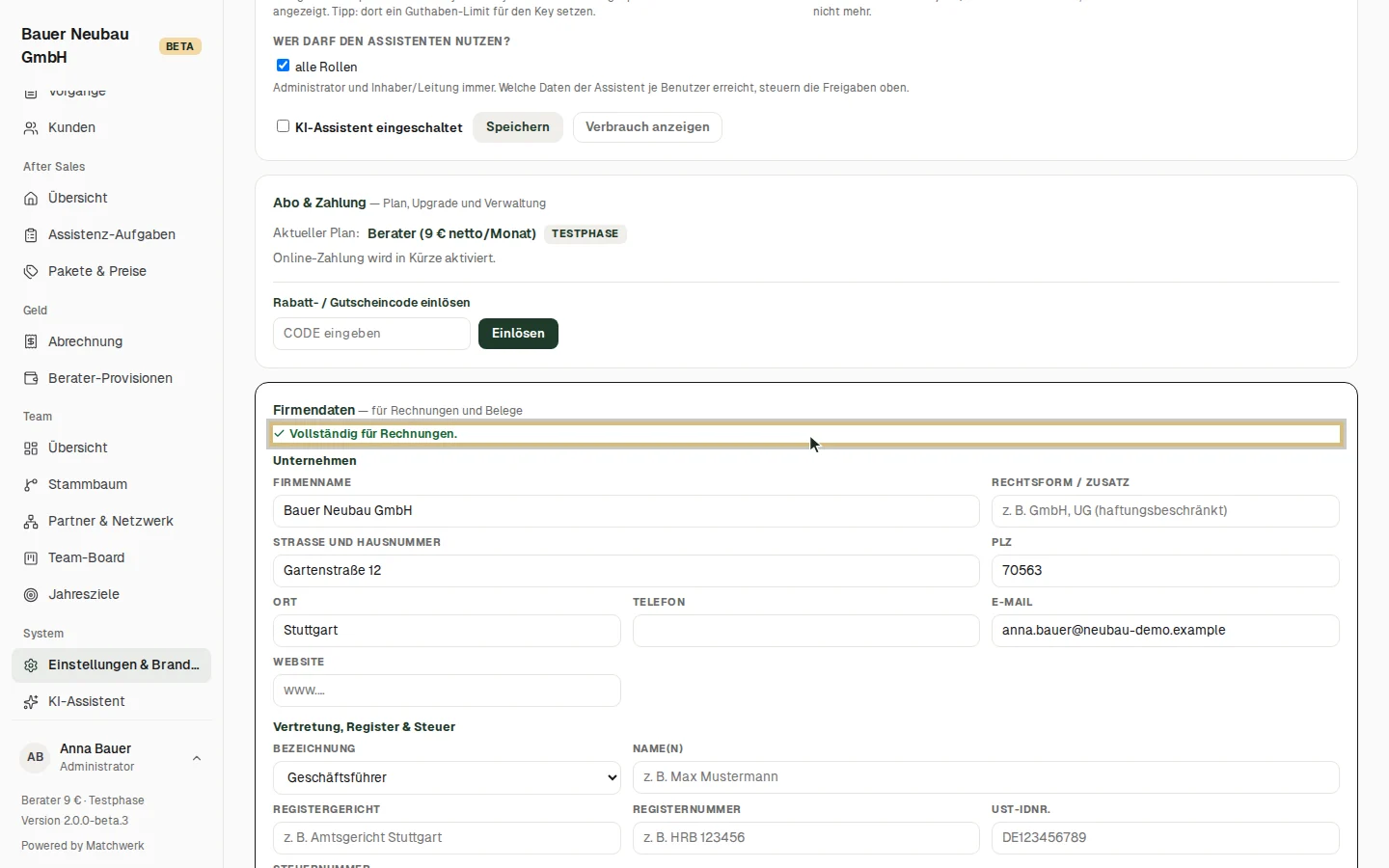
Unter Einstellungen & Branding → Firmendaten sind Firmenname und E-Mail aus der Registrierung schon vorbelegt. Matchwerk zeigt rot, was für Rechnungen noch fehlt („Anschrift, USt-IdNr. oder Steuernummer“). Ergänze die Angaben und klicke Firmendaten speichern. Danach steht dort „Vollständig für Rechnungen.“; die Daten erscheinen auf Rechnungen, Belegen, im Kundenportal und in E-Mails (Details im Kapitel „Einstellungen, Konto & Betrieb“).
2. Das erste Objekt anlegen
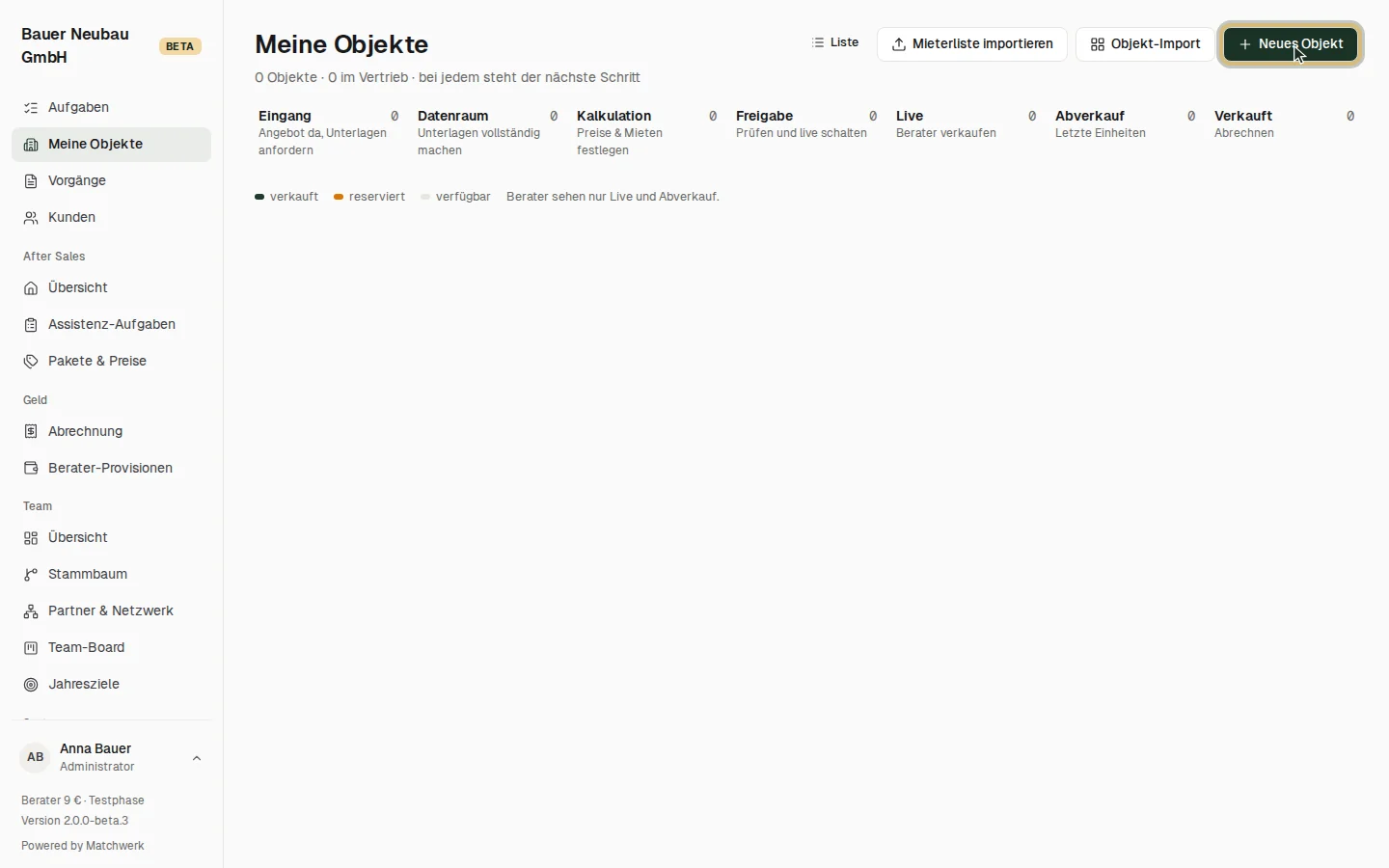
Meine Objekte zeigt die Pipeline (Eingang → Verkauft) noch leer. Mit Neues Objekt legst du dein erstes Objekt an, mit Objekt-Import übernimmst du eins aus einer Datei (Kapitel „Objekte anlegen und pflegen“). Teammitglieder lädst du über das Benutzermenü unten links → Benutzer & Einladungen ein (je nach Tarif).
4. Testphase, Tarif und Rabattcode
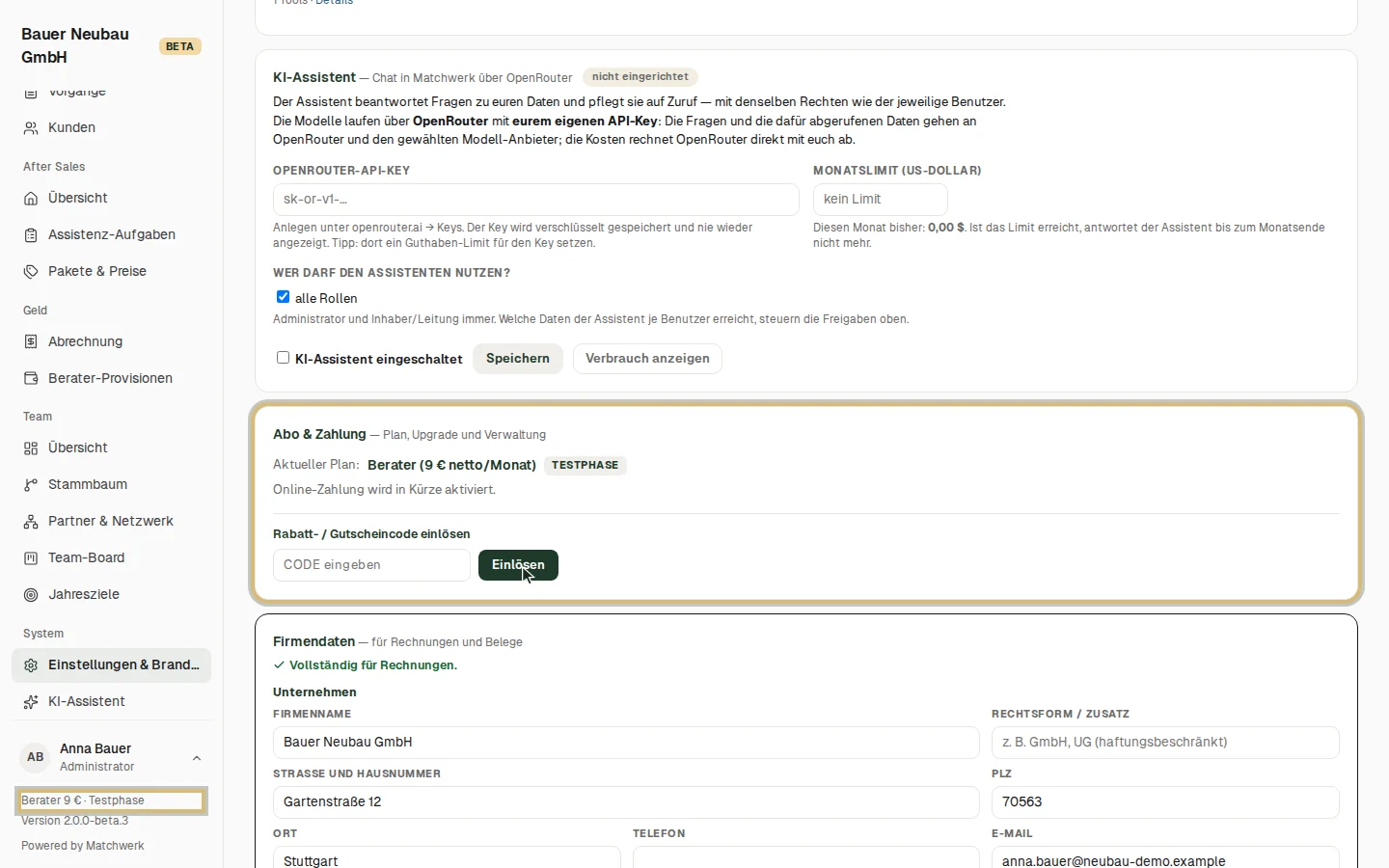
Unter deinem Namen unten links steht der Tarif, z. B. „Berater 9 € · Testphase“. In den Einstellungen zeigt die Karte Abo & Zahlung den aktuellen Plan mit Status (z. B. TESTPHASE). Hier wechselst du später den Tarif und verwaltest dein Abo.
Hast du bei der Registrierung keinen Code eingegeben, löst du ihn unter Rabatt- / Gutscheincode einlösen nach: Code eintragen → Einlösen. Ein Code für ein kostenfreies Konto schaltet es sofort dauerhaft frei.
Tarif-Grenzen: Berater und Team sind auf 3 Objekte begrenzt, Business ist unbegrenzt; die Zahl der Benutzer richtet sich nach dem Tarif. Ist eine Grenze erreicht, weist Matchwerk darauf hin und bietet das Upgrade an.